Aprovação de templates de mensagens do Zendesk para WhatsApp: guia completo para 2026

Stevia Putri
Última edição February 20, 2026
Sua equipe de suporte tem um cliente que não responde há 23 horas. O problema dele está meio resolvido, mas você não pode enviar essa mensagem de acompanhamento. A regra das 24 horas do WhatsApp entrou em vigor e agora você está preso, a menos que tenha um template de mensagem aprovado.
Essa é a realidade de usar a API do WhatsApp Business com o Zendesk. Os templates não são apenas um luxo. Eles são a única maneira de enviar mensagens proativamente aos clientes após o fechamento da janela de 24 horas.
Obter a aprovação desses templates pela Meta não é complicado, mas tem regras específicas. Este guia explica tudo o que você precisa saber sobre como criar, enviar e gerenciar templates de mensagens do WhatsApp no Zendesk.
Entendendo os templates de mensagens do WhatsApp no Zendesk
O que são templates de mensagens do WhatsApp?
Templates de mensagens do WhatsApp são formatos de mensagens pré-aprovados que as empresas devem usar ao iniciar conversas fora da janela de atendimento ao cliente. Pense neles como mensagens roteirizadas que a Meta analisa com antecedência para garantir que cumpram as políticas da plataforma.
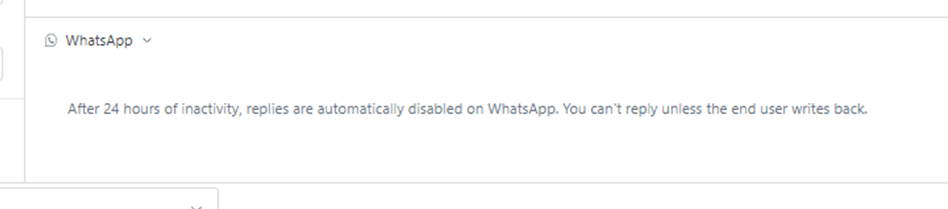
Quando um cliente envia uma mensagem primeiro, você tem 24 horas para responder livremente. Após o fechamento dessa janela, apenas os templates podem reiniciar a conversa. Isso se aplica se você estiver enviando uma atualização de pedido, um lembrete de compromisso ou uma promoção de marketing.
A janela de atendimento ao cliente de 24 horas explicada
A regra das 24 horas é a maneira que o WhatsApp encontrou de evitar spam. Veja como ela realmente funciona:
- Dentro de 24 horas após a última mensagem do cliente: Você pode enviar texto de formato livre, imagens, vídeos ou qualquer tipo de mídia. A conversa flui naturalmente.
- Após 24 horas: Você só pode enviar templates de mensagens pré-aprovados. Qualquer mensagem de formato livre falhará.
- As respostas do cliente reiniciam o relógio: Quando um cliente responde ao seu template, uma nova janela de 24 horas é aberta imediatamente.
Essa regra existe em todas as integrações da API do WhatsApp Business, incluindo o Zendesk. Seus agentes veem indicadores visuais na interface do Zendesk mostrando quando a janela está prestes a fechar ou já expirou.
Categorias de templates e casos de uso
Cada template deve ser atribuído a uma das três categorias. Isso determina tanto a velocidade de aprovação quanto o preço.
| Categoria | Caso de Uso | Velocidade de Aprovação | Faixa de Preço em 2026 |
|---|---|---|---|
| Autenticação | Códigos OTP, códigos de verificação, alertas de segurança da conta | Rápido (minutos) | US$ 0,004 - US$ 0,05/mensagem |
| Utilitário | Confirmações de pedidos, atualizações de envio, lembretes de compromissos | Rápido (minutos) | US$ 0,004 - US$ 0,05/mensagem |
| Marketing | Promoções, anúncios de produtos, newsletters | Padrão (até 24h) | US$ 0,025 - US$ 0,14/mensagem |
Fonte: Diretrizes de Templates da Meta
Escolher a categoria certa é importante. A Meta analisa os templates quanto à precisão da categoria. Se você enviar uma mensagem promocional como Utilitário para obter aprovação mais rápida, ela provavelmente será rejeitada ou reatribuída.
Pré-requisitos para a aprovação de templates do WhatsApp no Zendesk
Antes de criar um único template, várias contas precisam ser configuradas e verificadas corretamente.
Contas e verificação necessárias
O Meta Business Manager é a base. Você precisa de uma conta comercial verificada com estes componentes:
- Conta do Meta Business Manager verificada - Isso requer o envio de documentação comercial, como registros fiscais ou contas de serviços públicos
- Conta do WhatsApp Business - Criada dentro do seu Business Manager
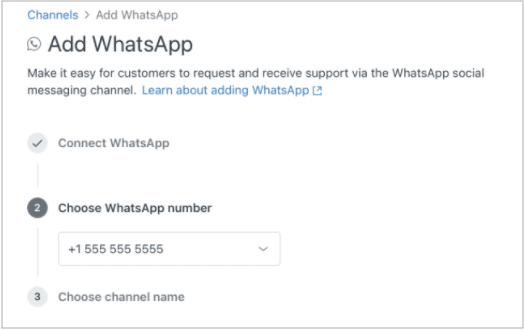
- Número de telefone verificado - Deve ser capaz de receber SMS ou chamadas de voz para verificação
- Nome de exibição aprovado - Deve corresponder ao nome ou marca da sua empresa
Sem verificação, sua conta do WhatsApp Business enfrenta restrições: um limite diário de 250 mensagens, apenas conversas iniciadas pelo cliente e um máximo de 250 templates em vez de 6.000.
Requisitos do Zendesk
No lado do Zendesk, você precisa de:
- Zendesk Suite Professional ou superior - A API do Sunshine Conversations necessária para mensagens de saída não está disponível em níveis inferiores
- Acesso à API do Sunshine Conversations - Ativado por padrão nos planos Professional+
- Canal do WhatsApp configurado - Conectado através do Admin Center à sua conta Meta
Você também precisará gerar credenciais de API: ID do aplicativo, ID da chave e chave secreta na seção API do Conversations no Admin Center do Zendesk.
Entendendo os critérios de revisão da Meta
A Meta avalia os templates para:
- Categorização apropriada - O conteúdo corresponde à categoria selecionada?
- Linguagem clara e não enganosa - Sem alegações enganosas ou clickbait
- Conformidade com a Política de Comércio - Sem produtos ou serviços proibidos
- Formatação adequada - As variáveis usam a sintaxe correta, o idioma corresponde ao conteúdo
Templates de Utilitário e Autenticação normalmente são aprovados em minutos porque sua natureza transacional é clara. Templates de Marketing demoram mais porque a Meta os analisa quanto à conformidade com as políticas de mensagens promocionais.
Como criar e enviar templates do WhatsApp no Zendesk
Passo 1: Acesse a interface de gerenciamento de templates
Navegue até Admin Center > Canais > Mensagens e redes sociais > API do WhatsApp Business > Templates de mensagens.
Se você não vir esta opção, verifique se:
- Seu plano do Zendesk inclui o Sunshine Conversations
- Seu canal do WhatsApp está conectado corretamente
- Você tem permissões de administrador
A interface de gerenciamento de templates mostra todos os templates existentes com seu status atual: Aprovado, Pendente ou Rejeitado.
Passo 2: Construa a estrutura do seu template
Os templates consistem em quatro componentes possíveis. Apenas o corpo é obrigatório.
Cabeçalho (opcional):
- Texto: Até 60 caracteres
- Mídia: Imagem, vídeo ou documento
- Propósito: Chamar a atenção ou fornecer contexto
Corpo (obrigatório):
- Texto: Até 1.024 caracteres
- Suporta variáveis:
{{1}},{{2}}para posicional, ou{{first_name}}para nomeado - Propósito: Conteúdo principal da mensagem
Rodapé (opcional):
- Texto: Até 60 caracteres
- Propósito: Contexto adicional como "Responda STOP para cancelar a inscrição"
Botões (opcional):
- Resposta Rápida: Até 3 botões, 20 caracteres cada
- Chamada para Ação: Até 2 botões (número de telefone ou URL)
- Propósito: Impulsionar ações específicas do cliente
Aqui está um exemplo completo para uma confirmação de pedido:
Cabeçalho: Seu pedido está a caminho!
Corpo: Olá {{1}}, seu pedido #{{2}} foi enviado via {{3}}.
Entrega prevista: {{4}}.
Rodapé: Rastreie a qualquer momento em example.com
Botão: [Rastrear Pacote]
Ao criar templates, considere como as variáveis são preenchidas a partir dos dados do usuário do Zendesk. O parâmetro {{1}} pode ser mapeado para ticket.requester.first_name, enquanto {{2}} vem de um campo de número de pedido personalizado.
Passo 3: Selecione a categoria e o idioma
Escolha sua categoria com cuidado:
- Utilitário para mensagens transacionais: "Seu compromisso está confirmado para terça-feira às 14h"
- Autenticação para códigos de segurança: "Seu código de verificação é 123456"
- Marketing para conteúdo promocional: "Obtenha 20% de desconto na sua próxima compra"
Para o idioma, selecione o idioma principal do conteúdo do seu template. Se você precisar da mesma mensagem em vários idiomas, crie templates separados para cada um. Cada versão de idioma conta para o seu limite de templates.
Passo 4: Envie para aprovação da Meta
Depois que seu template estiver completo, envie-o para análise. O processo de aprovação funciona de forma diferente dependendo da sua configuração:
Se estiver usando o gerenciamento de templates integrado do Zendesk:
- Os templates são enviados diretamente através da interface do Zendesk
- As atualizações de status aparecem no Admin Center
- Os templates aprovados são sincronizados automaticamente
Se estiver usando o Meta Business Manager diretamente:
- Vá para WhatsApp Manager > Ferramentas da conta > Templates de mensagens
- Crie e envie templates lá
- Sincronize manualmente os templates aprovados com o Zendesk
Os tempos de aprovação variam:
- Utilitário/Autenticação: Geralmente minutos, raramente mais de uma hora
- Marketing: Até 24 horas, geralmente mais rápido para conteúdo direto
Você pode verificar o status no Admin Center do Zendesk ou no WhatsApp Manager da Meta. As notificações de webhook também estão disponíveis se você quiser atualizações de status programáticas.
Fonte: Documentação de Revisão de Templates da Meta
Gerenciando o status de aprovação do template e solucionando problemas
Entendendo os status de aprovação
Os templates passam por vários status durante seu ciclo de vida:
| Status | Significado | Ação Necessária |
|---|---|---|
| Em Análise | Pendente de análise da Meta | Aguarde até 24 horas |
| Aprovado | Pronto para uso | Nenhuma - o template está ativo |
| Rejeitado | Análise falhou | Edite e envie novamente |
| Ativo - Alta Qualidade | Boas pontuações de feedback | Monitore periodicamente |
| Ativo - Qualidade Média | Algum feedback negativo | Analise as reclamações dos clientes |
| Pausado | Muitos bloqueios/denúncias | Recorra ou recrie |
Os templates podem ser pausados ou desativados se receberem feedback negativo consistente. A Meta rastreia métricas de qualidade com base nas reações dos clientes.
Motivos comuns de rejeição e correções
Com base nas diretrizes publicadas da Meta, aqui estão os cenários de rejeição mais comuns:
| Motivo da Rejeição | O Que Significa | Como Corrigir |
|---|---|---|
| Incompatibilidade de categoria | O conteúdo não corresponde à categoria selecionada | Envie novamente na categoria correta |
| Conteúdo promocional em Utilitário | Linguagem de marketing em template transacional | Mova para Marketing ou remova elementos promocionais |
| Falta de cancelamento de inscrição | Template de marketing não tem instruções de cancelamento de inscrição | Adicione "Responda STOP para cancelar a inscrição" no rodapé |
| Erro de formatação de variável | Sintaxe de parâmetro incorreta | Use o formato {{1}} ou {{parameter_name}} |
| Incompatibilidade de idioma | O conteúdo não corresponde ao idioma declarado | Corrija a seleção de idioma ou traduza o conteúdo |
| Violação da política de URL | URLs encurtados ou links suspeitos | Use URLs de domínio completos |
| Conteúdo proibido | Viola a Política de Comércio | Remova produtos/serviços restritos |
Fonte: Diretrizes de Templates da Meta
Se o seu template for rejeitado, a Meta fornecerá um código de motivo. Não envie novamente o mesmo template. Aborde o problema específico e crie um novo envio.
Como verificar o status do template
No Admin Center do Zendesk:
- Navegue até Canais > Mensagens e redes sociais > API do WhatsApp Business
- Selecione a aba Templates de mensagens
- Veja a coluna de status para cada template
No Meta Business Manager:
- Vá para o WhatsApp Manager
- Clique em Ferramentas da conta > Templates de mensagens
- O status aparece junto com as classificações de qualidade para templates ativos
Via API: Para monitoramento programático, use o endpoint GET /{template_id} com o campo status:
curl 'https://graph.facebook.com/v23.0/{TEMPLATE_ID}?fields=status' \
-H 'Authorization: Bearer {ACCESS_TOKEN}'
Editando e reenviando templates rejeitados
Limitação importante: Templates aprovados não podem ser editados. Se você precisar alterar um template aprovado, deverá criar um novo com um nome diferente.
Para templates rejeitados:
- Analise o motivo da rejeição
- Crie um novo template com correções
- Use uma convenção de nomenclatura descritiva para versionamento:
order_confirmation_v2 - Envie a nova versão
Prática recomendada para nomear templates: Use nomes descritivos que indiquem o propósito e a versão. Exemplos: shipping_notification_v1, appointment_reminder_v2, promo_spring_2026.
Usando templates aprovados para mensagens de saída do Zendesk
Depois que seus templates forem aprovados, você poderá usá-los para enviar mensagens aos clientes fora da janela de 24 horas.
Enviando templates via aplicativo Zendesk Relay
O aplicativo Relay do Zendesk Labs fornece uma interface sem código para mensagens de template em massa.
Pré-requisitos:
- Zendesk Suite Professional ou superior
- Objetos personalizados ativados
- Credenciais da API do Conversations configuradas
Processo:
- Instale o Relay do Zendesk Marketplace
- Configure suas credenciais de API e o ID do Namespace do WhatsApp
- Selecione um template aprovado
- Defina seu público usando a pesquisa do Zendesk (por exemplo,
tags:vipoutype:ticket status:pending) - Mapeie as variáveis do template para os campos do usuário
- Visualize e envie
O Relay processa até 10.000 usuários por campanha. Você pode rastrear o status da entrega em tempo real à medida que as mensagens são enviadas.
Enviando templates via API de Notificação
Para envio programático, use a API de Notificação do Sunshine Conversations:
POST https://{subdomain}.zendesk.com/sc/v1.1/apps/{app_id}/notifications

{
  "destination": {
    "integrationId": "your-whatsapp-integration-id",
    "destinationId": "+1234567890"
  },
  "author": {
    "role": "appMaker"
  },
  "messageSchema": "whatsapp",
  "message": {
    "type": "template",
    "template": {
      "name": "order_confirmation",
      "language": {"code": "en_US"},
      "components": [{
        "type": "body",
        "parameters": [
          {"type": "text", "text": "Jessica"},
          {"type": "text", "text": "ORD-12345"}
        ]
      }]
    }
  }
}
A API retorna um ID de notificação para rastrear a entrega através de webhooks.
Personalização de templates com variáveis
As variáveis fazem com que os templates pareçam pessoais em vez de robóticos. Mapeie-os para os dados do Zendesk:
| Variável | Campo do Zendesk | Valor de Exemplo |
|---|---|---|
{{1}} | ticket.requester.first_name | "Jessica" |
{{2}} | ticket.custom_fields.order_number | "ORD-12345" |
{{3}} | ticket.custom_fields.shipping_carrier | "FedEx" |
{{4}} | ticket.custom_fields.delivery_date | "15 de março" |
Para valores estáticos que não mudam por destinatário, insira-os diretamente no payload de envio em vez de mapear para os campos do usuário.
Práticas recomendadas para a aprovação de templates do WhatsApp no Zendesk
Escrevendo templates prontos para aprovação
Siga estas diretrizes para maximizar as chances de aprovação:
Seja específico e claro:
- "Seu pedido foi enviado" é melhor do que "Ótimas notícias!"
- Inclua detalhes específicos como números de pedidos, datas ou valores
Combine a categoria com o conteúdo:
- Não tente inserir marketing sorrateiramente em templates de Utilitário
- Se promove, é Marketing. Se informa, é Utilitário.
Use variáveis criteriosamente:
- Personalize com nomes de clientes e detalhes relevantes
- Não use variáveis em excesso a ponto de a mensagem se tornar confusa
Siga as regras de formatação:
- Sem emojis nos nomes dos templates
- As variáveis devem usar chaves duplas
- Mantenha-se dentro dos limites de caracteres para cada componente
Mantendo as classificações de qualidade do template
Depois de aprovados, os templates acumulam classificações de qualidade com base no feedback do cliente. Classificações ruins podem pausar ou desativar seus templates.
Monitore estas métricas:
- Taxas de bloqueio (clientes bloqueando seu número)
- Taxas de denúncia de spam
- Taxas de leitura para mensagens de marketing
Práticas recomendadas:
- Envie apenas para clientes que optaram por participar
- Honre os pedidos de cancelamento de inscrição imediatamente
- Mantenha a frequência das mensagens razoável
- Garanta que o conteúdo corresponda às expectativas do cliente
Se um template for pausado, você pode recorrer através do processo de suporte da Meta. No entanto, geralmente é mais rápido criar uma versão aprimorada e enviar novamente.
Lidando com respostas a mensagens de template
Aqui está algo que muitas equipes negligenciam: quando os clientes respondem aos seus templates, eles criam tickets que precisam ser tratados.
Uma campanha de saída bem-sucedida pode gerar um volume de entrada significativo. Essa notificação de envio pode gerar perguntas sobre os horários de entrega. Esse lembrete de compromisso pode acionar solicitações de reagendamento.
É aqui que a automação ajuda. Nosso agente de IA para Zendesk pode lidar com respostas de rotina automaticamente. Ele lê as respostas recebidas do WhatsApp, elabora respostas com base na sua base de conhecimento e as envia diretamente ou encaminha problemas complexos para sua equipe.

Para equipes que executam campanhas de saída regulares, combinar templates do WhatsApp com o tratamento de respostas com tecnologia de IA evita que seus agentes fiquem sobrecarregados.
Começando com a aprovação de templates do WhatsApp no Zendesk
Aqui está seu plano de ação:
- Verifique seu Meta Business Manager - Envie a documentação comercial e conclua a verificação
- Conecte a conta do WhatsApp Business - Vincule seu número de telefone e obtenha a aprovação do nome de exibição
- Configure o canal do WhatsApp do Zendesk - Configure a integração no Admin Center
- Crie seus primeiros templates - Comece com templates de Utilitário (aprovação mais rápida) para cenários comuns
- Envie e monitore - Verifique o status no Zendesk ou no Meta Business Manager
- Teste com pequenas campanhas - Use o aplicativo Relay ou a API para enviar primeiro para um público limitado
- Escale gradualmente - Expanda o uso à medida que você confirma as taxas de entrega e resposta
Lembre-se de que os templates são ativos vivos. Analise o desempenho regularmente, atualize o conteúdo à medida que sua empresa evolui e crie novos templates para novos casos de uso.
Se você estiver planejando campanhas de mensagens de saída significativas, considere como você lidará com as respostas de entrada. Quer você aumente a equipe, use a automação ou uma combinação de ambos, o objetivo é manter tempos de resposta rápidos, mesmo com o aumento do volume.
Quer ver como a IA pode ajudar a gerenciar as respostas das suas campanhas do WhatsApp? Saiba mais sobre a nossa integração com o Zendesk e como lidamos com a triagem de tickets, a elaboração de respostas e a resolução autônoma.

Perguntas Frequentes
Share this article

Article by
Stevia Putri
Stevia Putri is a marketing generalist at eesel AI, where she helps turn powerful AI tools into stories that resonate. She’s driven by curiosity, clarity, and the human side of technology.




