WhatsAppのZendeskメッセージングテンプレート承認:2026年完全ガイド

Stevia Putri
最終更新 February 20, 2026
サポートチームが、23時間応答のない顧客を抱えています。問題は半分解決していますが、フォローアップメッセージを送信できません。WhatsAppの24時間ルールが適用され、承認済みのメッセージテンプレートがない限り、身動きが取れなくなっています。
これは、ZendeskでWhatsApp Business APIを使用する現実です。テンプレートは単に持っていると便利なものではありません。24時間の制限時間が経過した後、顧客に積極的にメッセージを送信する唯一の方法です。
これらのテンプレートをMetaに承認してもらうのは複雑ではありませんが、特定のルールがあります。このガイドでは、ZendeskでWhatsAppメッセージテンプレートを作成、送信、管理するために知っておくべきことすべてを説明します。
ZendeskのWhatsAppメッセージテンプレートについて
WhatsAppメッセージテンプレートとは?
WhatsAppメッセージテンプレートは、事前承認されたメッセージ形式であり、企業がカスタマーサービスの時間外に会話を開始する場合に使用する必要があります。Metaがプラットフォームポリシーを満たしていることを確認するために事前にレビューする、スクリプト化されたメッセージと考えてください。
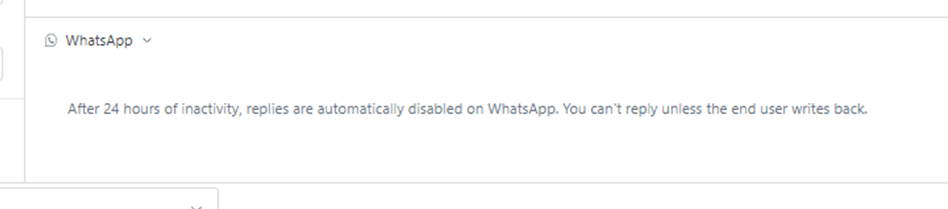
顧客が最初にメッセージを送信すると、24時間自由に返信できます。その制限時間が経過すると、テンプレートのみが会話を再開できます。これは、注文の更新、予約のリマインダー、またはマーケティングプロモーションを送信する場合に適用されます。
24時間のカスタマーサービス時間について
24時間ルールは、WhatsAppがスパムを防ぐための方法です。実際の仕組みは次のとおりです。
- 顧客の最後のメッセージから24時間以内: 自由形式のテキスト、画像、動画、またはあらゆるメディアタイプを送信できます。会話は自然に流れます。
- 24時間後: 事前承認されたテンプレートメッセージのみを送信できます。自由形式のメッセージは失敗します。
- 顧客の返信により、時間がリセットされます: 顧客がテンプレートに返信すると、新しい24時間の制限時間がすぐに開始されます。
このルールは、Zendeskを含むすべてのWhatsApp Business API連携に適用されます。エージェントは、制限時間が近づいているか、すでに期限切れになっているかを示す視覚的なインジケーターをZendeskインターフェースで確認できます。
テンプレートのカテゴリーとユースケース
すべてのテンプレートは、3つのカテゴリーのいずれかに割り当てる必要があります。これにより、承認速度と価格の両方が決まります。
| カテゴリー | ユースケース | 承認速度 | 2026年の価格帯 |
|---|---|---|---|
| 認証(Authentication) | OTP、認証コード、アカウントセキュリティアラート | 高速(数分) | 0.004ドル〜0.05ドル/メッセージ |
| ユーティリティ(Utility) | 注文の確認、配送の更新、予約のリマインダー | 高速(数分) | 0.004ドル〜0.05ドル/メッセージ |
| マーケティング(Marketing) | プロモーション、製品発表、ニュースレター | 標準(最大24時間) | 0.025ドル〜0.14ドル/メッセージ |
適切なカテゴリーを選択することが重要です。Metaは、カテゴリーの正確性についてテンプレートをレビューします。承認を迅速化するためにプロモーションメッセージをユーティリティ(Utility)として送信すると、拒否または再割り当てされる可能性があります。
Zendesk WhatsAppテンプレート承認の前提条件
単一のテンプレートを作成する前に、いくつかのアカウントを適切に設定および検証する必要があります。
必要なアカウントと検証
Meta Business Managerが基盤です。次のコンポーネントを含む検証済みのビジネスアカウントが必要です。
- 検証済みのMeta Business Managerアカウント - これには、納税記録や公共料金の請求書などのビジネスドキュメントの提出が必要です
- WhatsAppビジネスアカウント - Business Manager内で作成
- 検証済みの電話番号 - 検証のためにSMSまたは音声通話を受信できる必要があります
- 承認済みの表示名 - ビジネス名またはブランドと一致する必要があります
検証がない場合、WhatsAppビジネスアカウントは制限されます。1日のメッセージ制限は250件、顧客が開始した会話のみ、テンプレートの最大数は6,000個ではなく250個です。
Zendeskの要件
Zendesk側では、次のものが必要です。
- Zendesk Suite Professional以上 - アウトバウンドメッセージングに必要なSunshine Conversations APIは、下位のプランでは利用できません
- Sunshine Conversations APIアクセス - Professional+プランではデフォルトで有効になっています
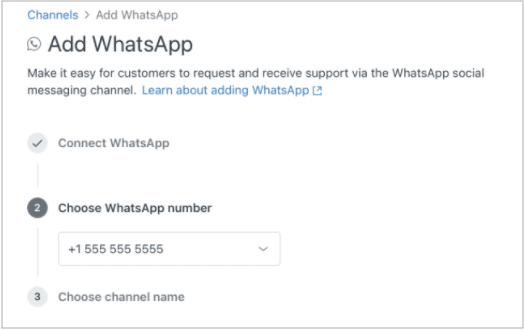
- WhatsAppチャネルが設定されている - 管理センター(Admin Center)を通じてMetaアカウントに接続されています
また、Zendesk管理センター(Admin Center)の会話API(Conversations API)セクションから、API認証情報(アプリID、キーID、シークレットキー)を生成する必要があります。
Metaのレビュー基準について
Metaは、次の点についてテンプレートを評価します。
- 適切なカテゴリー分類 - コンテンツは選択したカテゴリーと一致していますか?
- 明確で欺瞞的でない言語 - 誤解を招くような主張やクリックベイトはありません
- コマースポリシーの遵守 - 禁止されている製品またはサービスはありません
- 適切な書式設定 - 変数は正しい構文を使用し、言語はコンテンツと一致します
ユーティリティ(Utility)および認証(Authentication)テンプレートは、トランザクションの性質が明確であるため、通常数分以内に承認されます。マーケティング(Marketing)テンプレートは、プロモーションメッセージングポリシーの遵守についてMetaがレビューするため、時間がかかります。
ZendeskでWhatsAppテンプレートを作成および送信する方法
ステップ1:テンプレート管理インターフェースにアクセスする
**管理センター(Admin Center)> チャネル(Channels)> メッセージングとソーシャル(Messaging and social)> WhatsApp Business API > メッセージテンプレート(Message Templates)**に移動します。
このオプションが表示されない場合は、次のことを確認してください。
- ZendeskプランにSunshine Conversationsが含まれている
- WhatsAppチャネルが適切に接続されている
- 管理者権限がある
テンプレート管理インターフェースには、既存のすべてのテンプレートとその現在のステータス(承認済み、保留中、または拒否済み)が表示されます。
ステップ2:テンプレート構造を構築する
テンプレートは、4つの可能なコンポーネントで構成されています。本文のみが必須です。
ヘッダー(オプション):
- テキスト:最大60文字
- メディア:画像、動画、またはドキュメント
- 目的:注意を引くか、コンテキストを提供する
本文(必須):
- テキスト:最大1,024文字
- 変数をサポート:位置の場合は
{{1}}、{{2}}、名前付きの場合は{{first_name}} - 目的:メインメッセージコンテンツ
フッター(オプション):
- テキスト:最大60文字
- 目的:「購読を解除するにはSTOPと返信してください」などの追加のコンテキスト
ボタン(オプション):
- クイック返信:最大3つのボタン、それぞれ20文字
- コールトゥアクション:最大2つのボタン(電話番号またはURL)
- 目的:特定の顧客アクションを促進する
注文確認の完全な例を次に示します。
ヘッダー:ご注文の商品が発送されました!
本文:{{1}}様、ご注文番号{{2}}は{{3}}経由で発送されました。
配達予定日:{{4}}。
フッター:example.comでいつでも追跡できます
ボタン:[荷物を追跡]
テンプレートを作成するときは、Zendeskユーザーデータから変数がどのように入力されるかを検討してください。{{1}}パラメーターはticket.requester.first_nameにマップされ、{{2}}はカスタム注文番号フィールドから取得される場合があります。
ステップ3:カテゴリーと言語を選択する
カテゴリーを慎重に選択してください。
- トランザクションメッセージの場合はユーティリティ(Utility):「火曜日の午後2時に予約が確定しました」
- セキュリティコードの場合は認証(Authentication):「認証コードは123456です」
- プロモーションコンテンツの場合はマーケティング(Marketing):「次回の購入で20%オフ」
言語については、テンプレートコンテンツの主要言語を選択します。同じメッセージを複数の言語で送信する必要がある場合は、言語ごとに個別のテンプレートを作成します。各言語バージョンは、テンプレート制限にカウントされます。
ステップ4:Metaの承認のために送信する
テンプレートが完成したら、レビューのために送信します。承認プロセスは、設定によって異なります。
Zendeskの統合テンプレート管理を使用している場合:
- テンプレートはZendeskインターフェースから直接送信されます
- ステータスの更新は管理センター(Admin Center)に表示されます
- 承認されたテンプレートは自動的に同期されます
Meta Business Managerを直接使用している場合:
- WhatsApp Manager > アカウントツール > メッセージテンプレートに移動します
- そこでテンプレートを作成して送信します
- 承認されたテンプレートを手動でZendeskに同期します
承認時間は異なります。
- ユーティリティ(Utility)/認証(Authentication): 通常は数分、まれに1時間以上かかる
- マーケティング(Marketing): 最大24時間、簡単なコンテンツの場合は多くの場合より高速
Zendesk管理センター(Admin Center)またはMetaのWhatsApp Managerでステータスを確認できます。プログラムでステータスを更新する場合は、Webhook通知も利用できます。
テンプレートの承認ステータスの管理とトラブルシューティング
承認ステータスについて
テンプレートは、ライフサイクル中にいくつかのステータスを経ます。
| ステータス | 意味 | 必要なアクション |
|---|---|---|
| レビュー中(In-Review) | Metaのレビュー待ち | 最大24時間待つ |
| 承認済み(Approved) | 使用する準備ができています | なし - テンプレートはアクティブです |
| 拒否済み(Rejected) | レビューに失敗しました | 編集して再送信する |
| アクティブ - 高品質(Active - High Quality) | 良好なフィードバックスコア | 定期的に監視する |
| アクティブ - 中品質(Active - Medium Quality) | いくつかの否定的なフィードバック | 顧客からの苦情を確認する |
| 一時停止(Paused) | ブロック/レポートが多すぎる | 異議を申し立てるか、再作成する |
テンプレートは、一貫して否定的なフィードバックを受け取った場合、一時停止または無効にすることができます。Metaは、顧客の反応に基づいて品質メトリックを追跡します。
よくある拒否理由と修正
Metaの公開されているガイドラインに基づいて、最も一般的な拒否シナリオを次に示します。
| 拒否理由 | 意味 | 修正方法 |
|---|---|---|
| カテゴリーの不一致(Category mismatch) | コンテンツが選択したカテゴリーと一致しない | 正しいカテゴリーで再送信する |
| ユーティリティ(Utility)のプロモーションコンテンツ | トランザクションテンプレートのマーケティング言語 | マーケティング(Marketing)に移動するか、プロモーション要素を削除する |
| オプトアウトの欠落(Missing opt-out) | マーケティング(Marketing)テンプレートに購読解除の手順がない | フッターに「オプトアウトするにはSTOPと返信してください」を追加する |
| 変数の書式設定エラー(Variable formatting error) | パラメーター構文が正しくない | {{1}}または{{parameter_name}}形式を使用する |
| 言語の不一致(Language mismatch) | コンテンツが宣言された言語と一致しない | 言語の選択を修正するか、コンテンツを翻訳する |
| URLポリシー違反(URL policy violation) | 短縮URLまたは疑わしいリンク | 完全なドメインURLを使用する |
| 禁止コンテンツ(Prohibited content) | コマースポリシーに違反している | 制限されている製品/サービスを削除する |
テンプレートが拒否された場合、Metaは理由コードを提供します。同じテンプレートを再送信するだけではありません。特定の問題に対処し、新しい送信を作成します。
テンプレートのステータスを確認する方法
Zendesk管理センター(Admin Center)の場合:
- チャネル(Channels)> メッセージングとソーシャル(Messaging and social)> WhatsApp Business APIに移動します
- メッセージテンプレート(Message Templates)タブを選択します
- 各テンプレートのステータス列を表示します
Meta Business Managerの場合:
- WhatsApp Managerに移動します
- アカウントツール > メッセージテンプレートをクリックします
- アクティブなテンプレートの品質評価とともにステータスが表示されます
API経由: プログラムによる監視の場合は、ステータスフィールドを使用してGET /{template_id}エンドポイントを使用します。
curl 'https://graph.facebook.com/v23.0/{TEMPLATE_ID}?fields=status' \
-H 'Authorization: Bearer {ACCESS_TOKEN}'
拒否されたテンプレートの編集と再送信
重要な制限事項:承認されたテンプレートは編集できません。 承認されたテンプレートを変更する必要がある場合は、別の名前で新しいテンプレートを作成する必要があります。
拒否されたテンプレートの場合:
- 拒否理由を確認します
- 修正を加えて新しいテンプレートを作成します
- バージョン管理のために説明的な命名規則を使用します:
order_confirmation_v2 - 新しいバージョンを送信します
テンプレートの命名に関するベストプラクティス:目的とバージョンを示す説明的な名前を使用します。例:shipping_notification_v1、appointment_reminder_v2、promo_spring_2026。
Zendeskのアウトバウンドメッセージングに承認されたテンプレートを使用する
テンプレートが承認されると、24時間の制限時間外にテンプレートを使用して顧客にメッセージを送信できます。
Zendesk Relayアプリ経由でテンプレートを送信する
Zendesk LabsのRelayアプリは、一括テンプレートメッセージングのためのノーコードインターフェースを提供します。
前提条件:
- Zendesk Suite Professional以上
- カスタムオブジェクトが有効になっている
- 会話API(Conversations API)の認証情報が設定されている
プロセス:
- Zendesk MarketplaceからRelayをインストールします
- API認証情報とWhatsApp Namespace IDを設定します
- 承認されたテンプレートを選択します
- Zendesk検索を使用してオーディエンスを定義します(例:
tags:vipまたはtype:ticket status:pending) - テンプレート変数をユーザーフィールドにマップします
- プレビューして送信します
Relayは、キャンペーンごとに最大10,000人のユーザーを処理します。メッセージが送信されると、配信ステータスをリアルタイムで追跡できます。
通知API経由でテンプレートを送信する
プログラムによる送信の場合は、Sunshine Conversations通知APIを使用します。
POST https://{subdomain}.zendesk.com/sc/v1.1/apps/{app_id}/notifications

{
  "destination": {
    "integrationId": "your-whatsapp-integration-id",
    "destinationId": "+1234567890"
  },
  "author": {
    "role": "appMaker"
  },
  "messageSchema": "whatsapp",
  "message": {
    "type": "template",
    "template": {
      "name": "order_confirmation",
      "language": {"code": "en_US"},
      "components": [{
        "type": "body",
        "parameters": [
          {"type": "text", "text": "Jessica"},
          {"type": "text", "text": "ORD-12345"}
        ]
      }]
    }
  }
}
APIは、Webhookを介して配信を追跡するための通知IDを返します。
変数を使用したテンプレートのパーソナライズ
変数は、テンプレートをロボットではなく個人的なものにします。それらをZendeskデータにマップします。
| 変数 | Zendeskフィールド | 値の例 |
|---|---|---|
{{1}} | ticket.requester.first_name | "Jessica" |
{{2}} | ticket.custom_fields.order_number | "ORD-12345" |
{{3}} | ticket.custom_fields.shipping_carrier | "FedEx" |
{{4}} | ticket.custom_fields.delivery_date | "3月15日" |
受信者ごとに変更されない静的な値の場合は、ユーザーフィールドにマップするのではなく、送信ペイロードに直接入力します。
Zendesk WhatsAppテンプレート承認のベストプラクティス
承認準備ができたテンプレートを作成する
承認の可能性を最大限に高めるために、次のガイドラインに従ってください。
具体的かつ明確にする:
- 「ご注文の商品が発送されました」は「素晴らしいニュースです!」よりも優れています
- 注文番号、日付、金額などの具体的な詳細を含めます
コンテンツにカテゴリーを一致させる:
- ユーティリティ(Utility)テンプレートにマーケティングを紛れ込ませようとしないでください
- プロモーションの場合はマーケティング(Marketing)です。通知の場合はユーティリティ(Utility)です。
変数を慎重に使用する:
- 顧客名と関連する詳細でパーソナライズします
- メッセージが混乱するほど変数を使いすぎないでください
書式設定ルールに従う:
- テンプレート名に絵文字は使用できません
- 変数は二重中括弧を使用する必要があります
- 各コンポーネントの文字制限内に収めます
テンプレートの品質評価を維持する
承認されると、テンプレートは顧客のフィードバックに基づいて品質評価を蓄積します。評価が低いと、テンプレートが一時停止または無効になる可能性があります。
次のメトリックを監視します:
- ブロック率(顧客があなたの番号をブロックしている)
- スパム報告率
- マーケティングメッセージの開封率
ベストプラクティス:
- オプトインした顧客にのみ送信します
- 購読解除のリクエストにすぐに対応します
- メッセージの頻度を適切に保ちます
- コンテンツが顧客の期待と一致していることを確認します
テンプレートが一時停止された場合は、Metaのサポートプロセスを通じて異議を申し立てることができます。ただし、改善されたバージョンを作成して新たに送信する方が通常は高速です。
テンプレートメッセージへの応答の処理
多くのチームが見落としていることがあります。顧客がテンプレートに返信すると、処理が必要なチケットが作成されます。
アウトバウンドキャンペーンが成功すると、大量のインバウンドが発生する可能性があります。その配送通知は、配達時間に関する質問を促す可能性があります。その予約のリマインダーは、リスケジュールのリクエストをトリガーする可能性があります。
ここで自動化が役立ちます。Zendesk向けの当社のAIエージェントは、ルーチン応答を自動的に処理できます。受信したWhatsAppの返信を読み取り、ナレッジベースに基づいて応答を下書きし、直接送信するか、複雑な問題をチームにルーティングします。

定期的なアウトバウンドキャンペーンを実施するチームの場合、WhatsAppテンプレートとAI搭載の応答処理を組み合わせることで、エージェントが圧倒されるのを防ぐことができます。
Zendesk WhatsAppテンプレート承認の開始
行動計画は次のとおりです。
- Meta Business Managerを検証する - ビジネスドキュメントを送信して検証を完了します
- WhatsAppビジネスアカウントを接続する - 電話番号をリンクして表示名の承認を取得します
- Zendesk WhatsAppチャネルを設定する - 管理センター(Admin Center)で連携を設定します
- 最初のテンプレートを作成する - 一般的なシナリオのためにユーティリティ(Utility)テンプレート(最速承認)から開始します
- 送信して監視する - ZendeskまたはMeta Business Managerでステータスを確認します
- 小規模なキャンペーンでテストする - 最初にRelayアプリまたはAPIを使用して、限られたオーディエンスに送信します
- 徐々に拡大する - 配信率と応答率を確認したら、使用量を拡大します
テンプレートは生きている資産であることを忘れないでください。パフォーマンスを定期的に確認し、ビジネスの進化に合わせてコンテンツを更新し、新しいユースケースのために新しいテンプレートを作成します。
大規模なアウトバウンドメッセージングキャンペーンを計画している場合は、インバウンド応答をどのように処理するかを検討してください。スタッフを増やすか、自動化を使用するか、または両方を組み合わせるかにかかわらず、目標はボリュームが増加しても迅速な応答時間を維持することです。
AIがWhatsAppキャンペーンからの応答の管理にどのように役立つかを知りたいですか?当社のZendesk連携と、チケットのトリアージ、応答の下書き、自律的な解決をどのように処理するかをご覧ください。

よくある質問
Share this article

Article by
Stevia Putri
Stevia Putri is a marketing generalist at eesel AI, where she helps turn powerful AI tools into stories that resonate. She’s driven by curiosity, clarity, and the human side of technology.




