Aprobación de plantillas de mensajería de Zendesk para WhatsApp: guía completa 2026

Stevia Putri
Última edición February 20, 2026
Su equipo de soporte tiene un cliente que no ha respondido en 23 horas. Su problema está medio resuelto, pero no puede enviar ese mensaje de seguimiento. La regla de las 24 horas de WhatsApp ha entrado en vigor y ahora está atascado a menos que tenga una plantilla de mensaje aprobada.
Esta es la realidad de usar la API de WhatsApp Business con Zendesk. Las plantillas no son solo un lujo. Son la única forma de enviar mensajes proactivos a los clientes una vez que se cierra esa ventana de 24 horas.
Obtener la aprobación de Meta para estas plantillas no es complicado, pero tiene reglas específicas. Esta guía le explica todo lo que necesita saber sobre la creación, el envío y la gestión de plantillas de mensajes de WhatsApp en Zendesk.
Comprender las plantillas de mensajes de WhatsApp en Zendesk
¿Qué son las plantillas de mensajes de WhatsApp?
Las plantillas de mensajes de WhatsApp son formatos de mensajes preaprobados que las empresas deben usar al iniciar conversaciones fuera de la ventana de servicio al cliente. Piense en ellas como mensajes con guion que Meta revisa por adelantado para garantizar que cumplan con las políticas de la plataforma.
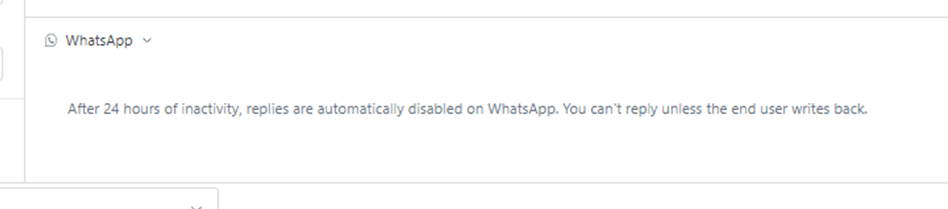
Cuando un cliente le envía un mensaje primero, tiene 24 horas para responder libremente. Después de que se cierra esa ventana, solo las plantillas pueden reiniciar la conversación. Esto se aplica tanto si envía una actualización de pedido, un recordatorio de cita o una promoción de marketing.
Explicación de la ventana de servicio al cliente de 24 horas
La regla de las 24 horas es la forma que tiene WhatsApp de evitar el spam. Así es como funciona realmente:
- Dentro de las 24 horas posteriores al último mensaje del cliente: Puede enviar texto, imágenes, vídeos o cualquier tipo de medio de forma libre. La conversación fluye de forma natural.
- Después de 24 horas: Solo puede enviar mensajes de plantilla preaprobados. Cualquier mensaje de forma libre fallará.
- Las respuestas de los clientes reinician el reloj: Cuando un cliente responde a su plantilla, se abre inmediatamente una nueva ventana de 24 horas.
Esta regla existe en todas las integraciones de la API de WhatsApp Business, incluido Zendesk. Sus agentes ven indicadores visuales en la interfaz de Zendesk que muestran cuándo está a punto de cerrarse la ventana o ya ha caducado.
Categorías de plantillas y casos de uso
Cada plantilla debe asignarse a una de las tres categorías. Esto determina tanto la velocidad de aprobación como el precio.
| Categoría | Caso de uso | Velocidad de aprobación | Rango de precios en 2026 |
|---|---|---|---|
| Autenticación | OTP, códigos de verificación, alertas de seguridad de la cuenta | Rápida (minutos) | $0.004 - $0.05/mensaje |
| Utilidad | Confirmaciones de pedidos, actualizaciones de envío, recordatorios de citas | Rápida (minutos) | $0.004 - $0.05/mensaje |
| Marketing | Promociones, anuncios de productos, boletines | Estándar (hasta 24 h) | $0.025 - $0.14/mensaje |
Fuente: Directrices de plantillas de Meta
Elegir la categoría correcta es importante. Meta revisa las plantillas para verificar la precisión de la categoría. Si envía un mensaje promocional como Utilidad para obtener una aprobación más rápida, es probable que se rechace o se reasigne.
Requisitos previos para la aprobación de plantillas de WhatsApp de Zendesk
Antes de poder crear una sola plantilla, varias cuentas deben estar configuradas y verificadas correctamente.
Cuentas y verificación necesarias
Meta Business Manager es la base. Necesita una cuenta comercial verificada con estos componentes:
- Cuenta de Meta Business Manager verificada: esto requiere el envío de documentación comercial como registros fiscales o facturas de servicios públicos.
- Cuenta de WhatsApp Business: creada dentro de su Business Manager.
- Número de teléfono verificado: debe poder recibir SMS o llamadas de voz para la verificación.
- Nombre para mostrar aprobado: debe coincidir con el nombre o la marca de su empresa.
Sin verificación, su cuenta de WhatsApp Business enfrenta restricciones: un límite diario de 250 mensajes, solo conversaciones iniciadas por el cliente y un máximo de 250 plantillas en lugar de 6,000.
Requisitos de Zendesk
En el lado de Zendesk, necesita:
- Zendesk Suite Professional o superior: la API de Sunshine Conversations necesaria para la mensajería saliente no está disponible en los niveles inferiores.
- Acceso a la API de Sunshine Conversations: habilitado de forma predeterminada en los planes Professional+.
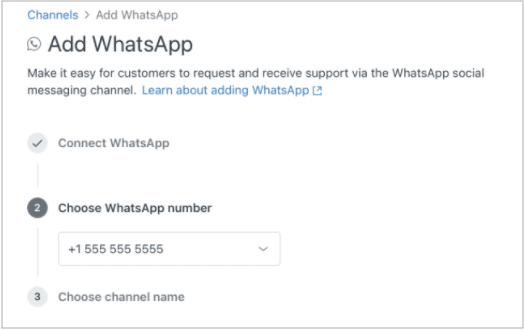
- Canal de WhatsApp configurado: conectado a través del Centro de administración a su cuenta de Meta.
También deberá generar credenciales de API: ID de aplicación, ID de clave y clave secreta de la sección API de Conversations en el Centro de administración de Zendesk.
Comprender los criterios de revisión de Meta
Meta evalúa las plantillas para:
- Categorización adecuada: ¿el contenido coincide con la categoría seleccionada?
- Lenguaje claro y no engañoso: sin afirmaciones engañosas ni clickbait.
- Cumplimiento de la Política de comercio: sin productos o servicios prohibidos.
- Formato adecuado: las variables utilizan la sintaxis correcta, el idioma coincide con el contenido.
Las plantillas de utilidad y autenticación generalmente se aprueban en minutos porque su naturaleza transaccional es clara. Las plantillas de marketing tardan más porque Meta las revisa para verificar el cumplimiento de las políticas de mensajería promocional.
Cómo crear y enviar plantillas de WhatsApp en Zendesk
Paso 1: Acceder a la interfaz de administración de plantillas
Vaya a Centro de administración > Canales > Mensajería y redes sociales > API de WhatsApp Business > Plantillas de mensajes.
Si no ve esta opción, verifique que:
- Su plan de Zendesk incluye Sunshine Conversations
- Su canal de WhatsApp está conectado correctamente
- Tiene permisos de administrador
La interfaz de administración de plantillas muestra todas las plantillas existentes con su estado actual: Aprobado, Pendiente o Rechazado.
Paso 2: Crear la estructura de su plantilla
Las plantillas constan de cuatro componentes posibles. Solo el cuerpo es obligatorio.
Encabezado (opcional):
- Texto: hasta 60 caracteres
- Medio: imagen, vídeo o documento
- Propósito: llamar la atención o proporcionar contexto
Cuerpo (obligatorio):
- Texto: hasta 1,024 caracteres
- Admite variables:
{{1}},{{2}}para posicionales, o{{first_name}}para nombradas - Propósito: contenido principal del mensaje
Pie de página (opcional):
- Texto: hasta 60 caracteres
- Propósito: contexto adicional como "Responda STOP para cancelar la suscripción"
Botones (opcional):
- Respuesta rápida: hasta 3 botones, 20 caracteres cada uno
- Llamada a la acción: hasta 2 botones (número de teléfono o URL)
- Propósito: impulsar acciones específicas del cliente
Aquí hay un ejemplo completo para una confirmación de pedido:
Encabezado: ¡Su pedido está en camino!
Cuerpo: Hola {{1}}, su pedido #{{2}} se ha enviado a través de {{3}}.
Entrega prevista: {{4}}.
Pie de página: Realice un seguimiento en cualquier momento en example.com
Botón: [Rastrear paquete]
Al crear plantillas, considere cómo se completan las variables a partir de los datos de usuario de Zendesk. El parámetro {{1}} podría asignarse a ticket.requester.first_name, mientras que {{2}} proviene de un campo de número de pedido personalizado.
Paso 3: Seleccionar categoría e idioma
Elija su categoría cuidadosamente:
- Utilidad para mensajes transaccionales: "Su cita está confirmada para el martes a las 2 p. m."
- Autenticación para códigos de seguridad: "Su código de verificación es 123456"
- Marketing para contenido promocional: "Obtenga un 20% de descuento en su próxima compra"
Para el idioma, seleccione el idioma principal del contenido de su plantilla. Si necesita el mismo mensaje en varios idiomas, cree plantillas separadas para cada uno. Cada versión de idioma cuenta para su límite de plantillas.
Paso 4: Enviar para la aprobación de Meta
Una vez que su plantilla esté completa, envíela para su revisión. El proceso de aprobación funciona de manera diferente según su configuración:
Si utiliza la administración de plantillas integrada de Zendesk:
- Las plantillas se envían directamente a través de la interfaz de Zendesk
- Las actualizaciones de estado aparecen en el Centro de administración
- Las plantillas aprobadas se sincronizan automáticamente
Si utiliza Meta Business Manager directamente:
- Vaya a WhatsApp Manager > Herramientas de la cuenta > Plantillas de mensajes
- Cree y envíe plantillas allí
- Sincronice manualmente las plantillas aprobadas con Zendesk
Los tiempos de aprobación varían:
- Utilidad/Autenticación: Por lo general, minutos, rara vez más de una hora
- Marketing: Hasta 24 horas, a menudo más rápido para contenido sencillo
Puede verificar el estado en el Centro de administración de Zendesk o en WhatsApp Manager de Meta. Las notificaciones de webhook también están disponibles si desea actualizaciones de estado programáticas.
Fuente: Documentación de revisión de plantillas de Meta
Gestión del estado de aprobación de la plantilla y solución de problemas
Comprender los estados de aprobación
Las plantillas pasan por varios estados durante su ciclo de vida:
| Estado | Significado | Acción requerida |
|---|---|---|
| En revisión | Revisión pendiente de Meta | Espere hasta 24 horas |
| Aprobado | Listo para usar | Ninguna: la plantilla está activa |
| Rechazado | Revisión fallida | Edite y vuelva a enviar |
| Activo - Alta calidad | Buenas puntuaciones de comentarios | Supervise periódicamente |
| Activo - Calidad media | Algunos comentarios negativos | Revise las quejas de los clientes |
| Pausado | Demasiados bloqueos/informes | Apelar o recrear |
Las plantillas se pueden pausar o deshabilitar si reciben comentarios negativos constantes. Meta realiza un seguimiento de las métricas de calidad en función de las reacciones de los clientes.
Razones comunes de rechazo y soluciones
Según las directrices publicadas de Meta, estos son los escenarios de rechazo más comunes:
| Razón del rechazo | Lo que significa | Cómo solucionarlo |
|---|---|---|
| Desajuste de categoría | El contenido no coincide con la categoría seleccionada | Vuelva a enviar en la categoría correcta |
| Contenido promocional en Utilidad | Lenguaje de marketing en plantilla transaccional | Mueva a Marketing o elimine elementos promocionales |
| Falta de exclusión voluntaria | La plantilla de marketing carece de instrucciones para cancelar la suscripción | Agregue "Responda STOP para cancelar la suscripción" en el pie de página |
| Error de formato de variable | Sintaxis de parámetro incorrecta | Utilice el formato {{1}} o {{nombre_de_parámetro}} |
| Desajuste de idioma | El contenido no coincide con el idioma declarado | Corrija la selección de idioma o traduzca el contenido |
| Violación de la política de URL | URL acortadas o enlaces sospechosos | Utilice URL de dominio completas |
| Contenido prohibido | Viola la Política de comercio | Elimine los productos/servicios restringidos |
Fuente: Directrices de plantillas de Meta
Si se rechaza su plantilla, Meta proporciona un código de motivo. No se limite a volver a enviar la misma plantilla. Aborde el problema específico y cree un nuevo envío.
Cómo verificar el estado de la plantilla
En el Centro de administración de Zendesk:
- Vaya a Canales > Mensajería y redes sociales > API de WhatsApp Business
- Seleccione la pestaña Plantillas de mensajes
- Vea la columna de estado para cada plantilla
En Meta Business Manager:
- Vaya a WhatsApp Manager
- Haga clic en Herramientas de la cuenta > Plantillas de mensajes
- El estado aparece junto con las calificaciones de calidad para las plantillas activas
A través de la API: Para la supervisión programática, utilice el punto final GET /{template_id} con el campo de estado:
curl 'https://graph.facebook.com/v23.0/{TEMPLATE_ID}?fields=status' \
-H 'Authorization: Bearer {ACCESS_TOKEN}'
Editar y volver a enviar plantillas rechazadas
Limitación importante: Las plantillas aprobadas no se pueden editar. Si necesita cambiar una plantilla aprobada, debe crear una nueva con un nombre diferente.
Para plantillas rechazadas:
- Revise el motivo del rechazo
- Cree una nueva plantilla con correcciones
- Utilice una convención de nomenclatura descriptiva para el control de versiones:
confirmación_de_pedido_v2 - Envíe la nueva versión
Práctica recomendada para la nomenclatura de plantillas: utilice nombres descriptivos que indiquen el propósito y la versión. Ejemplos: notificación_de_envío_v1, recordatorio_de_cita_v2, promoción_primavera_2026.
Uso de plantillas aprobadas para la mensajería saliente de Zendesk
Una vez que se aprueban sus plantillas, puede usarlas para enviar mensajes a los clientes fuera de la ventana de 24 horas.
Envío de plantillas a través de la aplicación Zendesk Relay
La aplicación Relay de Zendesk Labs proporciona una interfaz sin código para la mensajería masiva de plantillas.
Requisitos previos:
- Zendesk Suite Professional o superior
- Objetos personalizados habilitados
- Credenciales de la API de Conversations configuradas
Proceso:
- Instale Relay desde Zendesk Marketplace
- Configure sus credenciales de API y el ID de espacio de nombres de WhatsApp
- Seleccione una plantilla aprobada
- Defina su audiencia utilizando la búsqueda de Zendesk (por ejemplo,
etiquetas:vipotipo:ticket estado:pendiente) - Asigne variables de plantilla a campos de usuario
- Vista previa y envío
Relay procesa hasta 10,000 usuarios por campaña. Puede realizar un seguimiento del estado de entrega en tiempo real a medida que se envían los mensajes.
Envío de plantillas a través de la API de notificación
Para el envío programático, utilice la API de notificación de Sunshine Conversations:
POST https://{subdominio}.zendesk.com/sc/v1.1/apps/{app_id}/notifications

{
  "destination": {
    "integrationId": "su-id-de-integración-de-whatsapp",
    "destinationId": "+1234567890"
  },
  "author": {
    "role": "appMaker"
  },
  "messageSchema": "whatsapp",
  "message": {
    "type": "template",
    "template": {
      "name": "confirmación_de_pedido",
      "language": {"code": "en_US"},
      "components": [{
        "type": "body",
        "parameters": [
          {"type": "text", "text": "Jessica"},
          {"type": "text", "text": "ORD-12345"}
        ]
      }]
    }
  }
}
La API devuelve un ID de notificación para rastrear la entrega a través de webhooks.
Personalización de plantillas con variables
Las variables hacen que las plantillas se sientan personales en lugar de robóticas. Asígnelas a los datos de Zendesk:
| Variable | Campo de Zendesk | Valor de ejemplo |
|---|---|---|
{{1}} | ticket.requester.first_name | "Jessica" |
{{2}} | ticket.custom_fields.order_number | "ORD-12345" |
{{3}} | ticket.custom_fields.shipping_carrier | "FedEx" |
{{4}} | ticket.custom_fields.delivery_date | "15 de marzo" |
Para los valores estáticos que no cambian por destinatario, ingréselos directamente en la carga útil de envío en lugar de asignarlos a los campos de usuario.
Prácticas recomendadas para la aprobación de plantillas de WhatsApp de Zendesk
Escribir plantillas listas para la aprobación
Siga estas directrices para maximizar las posibilidades de aprobación:
Sea específico y claro:
- "Su pedido ha sido enviado" es mejor que "¡Buenas noticias!"
- Incluya detalles específicos como números de pedido, fechas o importes
Haga coincidir la categoría con el contenido:
- No intente colar marketing en las plantillas de utilidad
- Si promociona, es marketing. Si informa, es utilidad.
Utilice las variables con atención:
- Personalice con los nombres de los clientes y los detalles relevantes
- No abuse de las variables hasta el punto de que el mensaje se vuelva confuso
Siga las reglas de formato:
- No utilice emojis en los nombres de las plantillas
- Las variables deben utilizar llaves dobles
- Manténgase dentro de los límites de caracteres para cada componente
Mantener las calificaciones de calidad de la plantilla
Una vez aprobadas, las plantillas acumulan calificaciones de calidad basadas en los comentarios de los clientes. Las calificaciones deficientes pueden pausar o deshabilitar sus plantillas.
Supervise estas métricas:
- Tasas de bloqueo (clientes que bloquean su número)
- Informar tasas de spam
- Tasas de lectura para mensajes de marketing
Prácticas recomendadas:
- Envíe solo a clientes que hayan optado por participar
- Cumpla con las solicitudes de cancelación de suscripción de inmediato
- Mantenga una frecuencia de mensajes razonable
- Asegúrese de que el contenido coincida con las expectativas del cliente
Si una plantilla se pausa, puede apelar a través del proceso de soporte de Meta. Sin embargo, suele ser más rápido crear una versión mejorada y enviarla de nuevo.
Gestión de respuestas a mensajes de plantilla
Aquí hay algo que muchos equipos pasan por alto: cuando los clientes responden a sus plantillas, crean tickets que deben gestionarse.
Una campaña saliente exitosa puede generar un volumen entrante significativo. Esa notificación de envío podría generar preguntas sobre los tiempos de entrega. Ese recordatorio de cita podría desencadenar solicitudes de reprogramación.
Aquí es donde la automatización ayuda. Nuestro agente de IA para Zendesk puede gestionar las respuestas rutinarias automáticamente. Lee las respuestas entrantes de WhatsApp, redacta respuestas basadas en su base de conocimientos y las envía directamente o enruta los problemas complejos a su equipo.

Para los equipos que ejecutan campañas salientes regulares, combinar las plantillas de WhatsApp con el manejo de respuestas impulsado por IA evita que sus agentes se sientan abrumados.
Comenzar con la aprobación de plantillas de WhatsApp de Zendesk
Aquí está su plan de acción:
- Verifique su Meta Business Manager: envíe la documentación comercial y complete la verificación
- Conecte la cuenta de WhatsApp Business: vincule su número de teléfono y obtenga la aprobación del nombre para mostrar
- Configure el canal de WhatsApp de Zendesk: configure la integración en el Centro de administración
- Cree sus primeras plantillas: comience con las plantillas de utilidad (aprobación más rápida) para escenarios comunes
- Envíe y supervise: verifique el estado en Zendesk o Meta Business Manager
- Pruebe con campañas pequeñas: utilice la aplicación Relay o la API para enviar primero a una audiencia limitada
- Escale gradualmente: expanda el uso a medida que confirme las tasas de entrega y respuesta
Recuerde que las plantillas son activos vivos. Revise el rendimiento con regularidad, actualice el contenido a medida que evoluciona su negocio y cree nuevas plantillas para nuevos casos de uso.
Si está planeando campañas de mensajería saliente significativas, considere cómo gestionará las respuestas entrantes. Ya sea que aumente el personal, utilice la automatización o una combinación de ambos, el objetivo es mantener tiempos de respuesta rápidos incluso a medida que crece el volumen.
¿Quiere ver cómo la IA puede ayudar a gestionar las respuestas de sus campañas de WhatsApp? Obtenga información sobre nuestra integración de Zendesk y cómo gestionamos la clasificación de tickets, la redacción de respuestas y la resolución autónoma.

Preguntas frecuentes
Share this article

Article by
Stevia Putri
Stevia Putri is a marketing generalist at eesel AI, where she helps turn powerful AI tools into stories that resonate. She’s driven by curiosity, clarity, and the human side of technology.




