Zendesk Messaging-Vorlagen-Genehmigung für WhatsApp: Vollständiger Leitfaden für 2026

Stevia Putri
Zuletzt bearbeitet February 20, 2026
Ihr Support-Team hat einen Kunden, der seit 23 Stunden nicht mehr geantwortet hat. Sein Problem ist halb gelöst, aber Sie können diese Follow-up-Nachricht nicht senden. Die 24-Stunden-Regel von WhatsApp ist in Kraft getreten, und jetzt stecken Sie fest, es sei denn, Sie haben eine genehmigte Nachrichtenvorlage.
Das ist die Realität der Nutzung der WhatsApp Business API mit Zendesk. Vorlagen sind nicht nur eine nette Sache. Sie sind die einzige Möglichkeit, Kunden proaktiv zu benachrichtigen, nachdem dieses 24-Stunden-Fenster geschlossen wurde.
Die Genehmigung dieser Vorlagen durch Meta ist nicht kompliziert, aber es gibt bestimmte Regeln. Dieser Leitfaden führt Sie durch alles, was Sie über das Erstellen, Einreichen und Verwalten von WhatsApp-Nachrichtenvorlagen in Zendesk wissen müssen.
WhatsApp-Nachrichtenvorlagen in Zendesk verstehen
Was sind WhatsApp-Nachrichtenvorlagen?
WhatsApp-Nachrichtenvorlagen sind vorab genehmigte Nachrichtenformate, die Unternehmen verwenden müssen, wenn sie Konversationen außerhalb des Kundenservice-Fensters initiieren. Stellen Sie sie sich als geskriptete Nachrichten vor, die Meta im Voraus prüft, um sicherzustellen, dass sie den Plattformrichtlinien entsprechen.
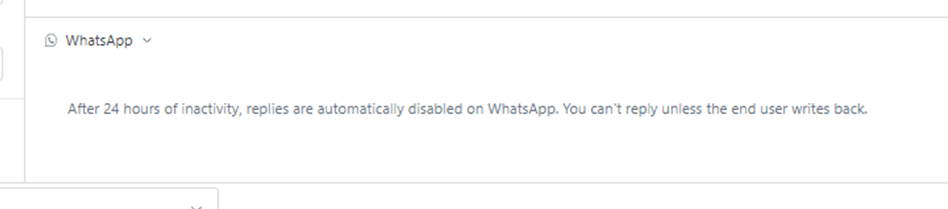
Wenn ein Kunde Ihnen zuerst eine Nachricht sendet, haben Sie 24 Stunden Zeit, frei zu antworten. Nach Ablauf dieses Fensters können nur Vorlagen die Konversation neu starten. Dies gilt unabhängig davon, ob Sie eine Bestellaktualisierung, eine Terminerinnerung oder eine Marketingaktion senden.
Das 24-Stunden-Kundenservice-Fenster erklärt
Die 24-Stunden-Regel ist WhatsApps Art, Spam zu verhindern. So funktioniert es tatsächlich:
- Innerhalb von 24 Stunden nach der letzten Nachricht des Kunden: Sie können Freitext, Bilder, Videos oder jeden Medientyp senden. Die Konversation fließt natürlich.
- Nach 24 Stunden: Sie können nur vorab genehmigte Vorlagennachrichten senden. Jede Freitextnachricht schlägt fehl.
- Kundenantworten setzen die Uhr zurück: Wenn ein Kunde auf Ihre Vorlage antwortet, öffnet sich sofort ein neues 24-Stunden-Fenster.
Diese Regel gilt für alle WhatsApp Business API-Integrationen, einschließlich Zendesk. Ihre Agenten sehen in der Zendesk-Oberfläche visuelle Anzeigen, die zeigen, wann sich das Fenster bald schließt oder bereits abgelaufen ist.
Vorlagenkategorien und Anwendungsfälle
Jede Vorlage muss einer von drei Kategorien zugeordnet werden. Dies bestimmt sowohl die Genehmigungsgeschwindigkeit als auch die Preisgestaltung.
| Kategorie | Anwendungsfall | Genehmigungsgeschwindigkeit | Preisspanne 2026 |
|---|---|---|---|
| Authentifizierung | OTPs, Verifizierungscodes, Kontosicherheitswarnungen | Schnell (Minuten) | 0,004 - 0,05 $/Nachricht |
| Dienstprogramm | Bestellbestätigungen, Versandaktualisierungen, Terminerinnerungen | Schnell (Minuten) | 0,004 - 0,05 $/Nachricht |
| Marketing | Werbeaktionen, Produktankündigungen, Newsletter | Standard (bis zu 24 Stunden) | 0,025 - 0,14 $/Nachricht |
Quelle: Meta Vorlagenrichtlinien
Die Wahl der richtigen Kategorie ist wichtig. Meta überprüft Vorlagen auf Kategoriegenauigkeit. Wenn Sie eine Werbenachricht als Dienstprogramm einreichen, um eine schnellere Genehmigung zu erhalten, wird sie wahrscheinlich abgelehnt oder neu zugewiesen.
Voraussetzungen für die Zendesk WhatsApp-Vorlagengenehmigung
Bevor Sie eine einzige Vorlage erstellen können, müssen mehrere Konten ordnungsgemäß konfiguriert und verifiziert werden.
Erforderliche Konten und Verifizierung
Der Meta Business Manager ist die Grundlage. Sie benötigen ein verifiziertes Geschäftskonto mit diesen Komponenten:
- Verifiziertes Meta Business Manager-Konto - Dies erfordert die Einreichung von Geschäftsdokumenten wie Steuerunterlagen oder Stromrechnungen
- WhatsApp Business Account - Erstellt in Ihrem Business Manager
- Verifizierte Telefonnummer - Muss in der Lage sein, SMS oder Sprachanrufe zur Verifizierung zu empfangen
- Genehmigter Anzeigename - Muss mit Ihrem Firmennamen oder Ihrer Marke übereinstimmen
Ohne Verifizierung unterliegt Ihr WhatsApp Business Account Einschränkungen: ein tägliches Limit von 250 Nachrichten, nur vom Kunden initiierte Konversationen und maximal 250 Vorlagen anstelle von 6.000.
Zendesk-Anforderungen
Auf der Zendesk-Seite benötigen Sie:
- Zendesk Suite Professional oder höher - Die für ausgehende Nachrichten erforderliche Sunshine Conversations API ist in niedrigeren Tarifen nicht verfügbar
- Sunshine Conversations API-Zugriff - Standardmäßig in Professional+-Plänen aktiviert
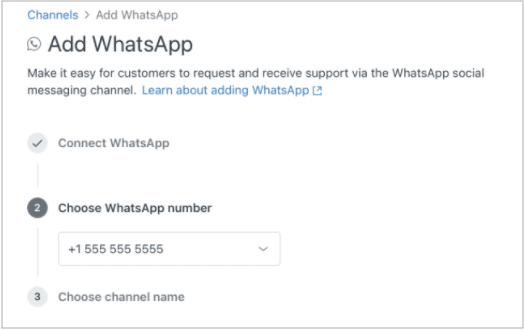
- WhatsApp-Kanal konfiguriert - Über das Admin Center mit Ihrem Meta-Konto verbunden
Sie müssen auch API-Anmeldeinformationen generieren: App-ID, Schlüssel-ID und geheimer Schlüssel aus dem Abschnitt Conversations API im Zendesk Admin Center.
Metas Überprüfungskriterien verstehen
Meta bewertet Vorlagen auf:
- Geeignete Kategorisierung - Stimmt der Inhalt mit der ausgewählten Kategorie überein?
- Klare, nicht irreführende Sprache - Keine irreführenden Behauptungen oder Clickbait
- Einhaltung der Commerce Policy - Keine verbotenen Produkte oder Dienstleistungen
- Korrekte Formatierung - Variablen verwenden die richtige Syntax, die Sprache stimmt mit dem Inhalt überein
Dienstprogramm- und Authentifizierungsvorlagen werden in der Regel innerhalb von Minuten genehmigt, da ihre transaktionale Natur klar ist. Marketingvorlagen dauern länger, da Meta sie auf die Einhaltung der Richtlinien für Werbenachrichten überprüft.
So erstellen und reichen Sie WhatsApp-Vorlagen in Zendesk ein
Schritt 1: Zugriff auf die Vorlagenverwaltungs-Oberfläche
Navigieren Sie zu Admin Center > Kanäle > Messaging und Social > WhatsApp Business API > Nachrichtenvorlagen.
Wenn diese Option nicht angezeigt wird, überprüfen Sie Folgendes:
- Ihr Zendesk-Plan beinhaltet Sunshine Conversations
- Ihr WhatsApp-Kanal ist ordnungsgemäß verbunden
- Sie haben Administratorberechtigungen
Die Vorlagenverwaltungs-Oberfläche zeigt alle vorhandenen Vorlagen mit ihrem aktuellen Status an: Genehmigt, Ausstehend oder Abgelehnt.
Schritt 2: Erstellen Sie Ihre Vorlagenstruktur
Vorlagen bestehen aus vier möglichen Komponenten. Nur der Textkörper ist erforderlich.
Header (optional):
- Text: Bis zu 60 Zeichen
- Medien: Bild, Video oder Dokument
- Zweck: Aufmerksamkeit erregen oder Kontext bereitstellen
Textkörper (erforderlich):
- Text: Bis zu 1.024 Zeichen
- Unterstützt Variablen:
{{1}},{{2}}für positionelle oder{{first_name}}für benannte - Zweck: Hauptnachrichteninhalte
Fußzeile (optional):
- Text: Bis zu 60 Zeichen
- Zweck: Zusätzlicher Kontext wie "Antworten Sie mit STOP, um sich abzumelden"
Schaltflächen (optional):
- Schnellantwort: Bis zu 3 Schaltflächen, je 20 Zeichen
- Call-to-Action: Bis zu 2 Schaltflächen (Telefonnummer oder URL)
- Zweck: Bestimmte Kundenaktionen vorantreiben
Hier ist ein vollständiges Beispiel für eine Bestellbestätigung:
Header: Ihre Bestellung ist unterwegs!
Textkörper: Hallo {{1}}, Ihre Bestellung #{{2}} wurde über {{3}} versandt.
Voraussichtliche Lieferung: {{4}}.
Fußzeile: Verfolgen Sie jederzeit unter example.com
Schaltfläche: [Paket verfolgen]
Berücksichtigen Sie beim Erstellen von Vorlagen, wie Variablen aus Ihren Zendesk-Benutzerdaten gefüllt werden. Der Parameter {{1}} kann ticket.requester.first_name zugeordnet werden, während {{2}} aus einem benutzerdefinierten Bestellnummernfeld stammt.
Schritt 3: Kategorie und Sprache auswählen
Wählen Sie Ihre Kategorie sorgfältig aus:
- Dienstprogramm für transaktionale Nachrichten: "Ihr Termin ist für Dienstag um 14:00 Uhr bestätigt"
- Authentifizierung für Sicherheitscodes: "Ihr Verifizierungscode lautet 123456"
- Marketing für Werbeinhalte: "Erhalten Sie 20 % Rabatt auf Ihren nächsten Einkauf"
Wählen Sie für die Sprache die Hauptsprache Ihrer Vorlageninhalte aus. Wenn Sie dieselbe Nachricht in mehreren Sprachen benötigen, erstellen Sie für jede Sprache separate Vorlagen. Jede Sprachversion zählt gegen Ihr Vorlagenlimit.
Schritt 4: Zur Meta-Genehmigung einreichen
Sobald Ihre Vorlage fertig ist, reichen Sie sie zur Überprüfung ein. Der Genehmigungsprozess funktioniert je nach Einrichtung unterschiedlich:
Bei Verwendung der integrierten Vorlagenverwaltung von Zendesk:
- Vorlagen werden direkt über die Zendesk-Oberfläche eingereicht
- Statusaktualisierungen werden im Admin Center angezeigt
- Genehmigte Vorlagen werden automatisch synchronisiert
Bei direkter Verwendung des Meta Business Manager:
- Gehen Sie zu WhatsApp Manager > Kontowerkzeuge > Nachrichtenvorlagen
- Erstellen und reichen Sie dort Vorlagen ein
- Synchronisieren Sie genehmigte Vorlagen manuell mit Zendesk
Die Genehmigungszeiten variieren:
- Dienstprogramm/Authentifizierung: Normalerweise Minuten, selten mehr als eine Stunde
- Marketing: Bis zu 24 Stunden, oft schneller bei unkomplizierten Inhalten
Sie können den Status im Zendesk Admin Center oder im WhatsApp Manager von Meta überprüfen. Webhook-Benachrichtigungen sind auch verfügbar, wenn Sie programmgesteuerte Statusaktualisierungen wünschen.
Quelle: Meta Vorlagenüberprüfungsdokumentation
Verwalten des Vorlagengenehmigungsstatus und Fehlerbehebung
Genehmigungsstatus verstehen
Vorlagen durchlaufen während ihres Lebenszyklus mehrere Status:
| Status | Bedeutung | Erforderliche Aktion |
|---|---|---|
| In-Review | Ausstehende Meta-Überprüfung | Bis zu 24 Stunden warten |
| Genehmigt | Gebrauchsfertig | Keine - Vorlage ist aktiv |
| Abgelehnt | Überprüfung fehlgeschlagen | Bearbeiten und erneut einreichen |
| Aktiv - Hohe Qualität | Gute Feedback-Werte | Periodisch überwachen |
| Aktiv - Mittlere Qualität | Einige negative Rückmeldungen | Kundenbeschwerden überprüfen |
| Pausiert | Zu viele Blöcke/Meldungen | Einspruch erheben oder neu erstellen |
Vorlagen können pausiert oder deaktiviert werden, wenn sie konsistent negatives Feedback erhalten. Meta verfolgt Qualitätsmetriken basierend auf Kundenreaktionen.
Häufige Ablehnungsgründe und Korrekturen
Basierend auf den veröffentlichten Richtlinien von Meta sind hier die häufigsten Ablehnungsszenarien:
| Ablehnungsgrund | Was es bedeutet | So beheben Sie es |
|---|---|---|
| Kategorie stimmt nicht überein | Der Inhalt stimmt nicht mit der ausgewählten Kategorie überein | Erneut unter der richtigen Kategorie einreichen |
| Werbeinhalte im Dienstprogramm | Marketingsprache in transaktionaler Vorlage | In Marketing verschieben oder Werbeelemente entfernen |
| Fehlende Abmeldung | Marketingvorlage enthält keine Anweisungen zum Abbestellen | Fügen Sie "Antworten Sie mit STOP, um sich abzumelden" in der Fußzeile hinzu |
| Fehler bei der Variablenformatierung | Falsche Parametersyntax | Verwenden Sie das Format {{1}} oder {{parameter_name}} |
| Sprache stimmt nicht überein | Der Inhalt stimmt nicht mit der deklarierten Sprache überein | Sprachauswahl korrigieren oder Inhalt übersetzen |
| Verstoß gegen die URL-Richtlinie | Verkürzte URLs oder verdächtige Links | Verwenden Sie vollständige Domain-URLs |
| Verbotene Inhalte | Verstößt gegen die Commerce Policy | Entfernen Sie eingeschränkte Produkte/Dienstleistungen |
Quelle: Meta Vorlagenrichtlinien
Wenn Ihre Vorlage abgelehnt wird, gibt Meta einen Grundcode an. Reichen Sie nicht einfach dieselbe Vorlage erneut ein. Beheben Sie das spezifische Problem und erstellen Sie eine neue Einreichung.
So überprüfen Sie den Vorlagenstatus
Im Zendesk Admin Center:
- Navigieren Sie zu Kanäle > Messaging und Social > WhatsApp Business API
- Wählen Sie die Registerkarte Nachrichtenvorlagen aus
- Zeigen Sie die Statusspalte für jede Vorlage an
Im Meta Business Manager:
- Gehen Sie zum WhatsApp Manager
- Klicken Sie auf Kontowerkzeuge > Nachrichtenvorlagen
- Der Status wird zusammen mit den Qualitätsbewertungen für aktive Vorlagen angezeigt
Über API: Verwenden Sie für die programmgesteuerte Überwachung den Endpunkt GET /{template_id} mit dem Statusfeld:
curl 'https://graph.facebook.com/v23.0/{TEMPLATE_ID}?fields=status' \
-H 'Authorization: Bearer {ACCESS_TOKEN}'
Bearbeiten und erneutes Einreichen abgelehnter Vorlagen
Wichtige Einschränkung: Genehmigte Vorlagen können nicht bearbeitet werden. Wenn Sie eine genehmigte Vorlage ändern müssen, müssen Sie eine neue mit einem anderen Namen erstellen.
Für abgelehnte Vorlagen:
- Überprüfen Sie den Ablehnungsgrund
- Erstellen Sie eine neue Vorlage mit Korrekturen
- Verwenden Sie eine beschreibende Namenskonvention für die Versionierung:
order_confirmation_v2 - Reichen Sie die neue Version ein
Bewährte Methode für die Vorlagenbenennung: Verwenden Sie beschreibende Namen, die Zweck und Version angeben. Beispiele: shipping_notification_v1, appointment_reminder_v2, promo_spring_2026.
Verwenden genehmigter Vorlagen für ausgehende Zendesk-Nachrichten
Sobald Ihre Vorlagen genehmigt wurden, können Sie sie verwenden, um Kunden außerhalb des 24-Stunden-Fensters zu benachrichtigen.
Senden von Vorlagen über die Zendesk Relay-App
Die Relay-App von Zendesk Labs bietet eine No-Code-Oberfläche für den Massenversand von Vorlagennachrichten.
Voraussetzungen:
- Zendesk Suite Professional oder höher
- Benutzerdefinierte Objekte aktiviert
- Conversations API-Anmeldeinformationen konfiguriert
Prozess:
- Installieren Sie Relay aus dem Zendesk Marketplace
- Konfigurieren Sie Ihre API-Anmeldeinformationen und die WhatsApp-Namespace-ID
- Wählen Sie eine genehmigte Vorlage aus
- Definieren Sie Ihre Zielgruppe mithilfe der Zendesk-Suche (z. B.
tags:vipodertype:ticket status:pending) - Ordnen Sie Vorlagenvariablen Benutzerfeldern zu
- Vorschau anzeigen und senden
Relay verarbeitet bis zu 10.000 Benutzer pro Kampagne. Sie können den Zustellungsstatus in Echtzeit verfolgen, während Nachrichten gesendet werden.
Senden von Vorlagen über die Notification API
Verwenden Sie für den programmgesteuerten Versand die Sunshine Conversations Notification API:
POST https://{subdomain}.zendesk.com/sc/v1.1/apps/{app_id}/notifications

{
  "destination": {
    "integrationId": "your-whatsapp-integration-id",
    "destinationId": "+1234567890"
  },
  "author": {
    "role": "appMaker"
  },
  "messageSchema": "whatsapp",
  "message": {
    "type": "template",
    "template": {
      "name": "order_confirmation",
      "language": {"code": "en_US"},
      "components": [{
        "type": "body",
        "parameters": [
          {"type": "text", "text": "Jessica"},
          {"type": "text", "text": "ORD-12345"}
        ]
      }]
    }
  }
}
Die API gibt eine Benachrichtigungs-ID zur Verfolgung der Zustellung über Webhooks zurück.
Vorlagenpersonalisierung mit Variablen
Variablen sorgen dafür, dass sich Vorlagen persönlich und nicht robotisch anfühlen. Ordnen Sie sie Zendesk-Daten zu:
| Variable | Zendesk-Feld | Beispielwert |
|---|---|---|
{{1}} | ticket.requester.first_name | "Jessica" |
{{2}} | ticket.custom_fields.order_number | "ORD-12345" |
{{3}} | ticket.custom_fields.shipping_carrier | "FedEx" |
{{4}} | ticket.custom_fields.delivery_date | "15. März" |
Geben Sie für statische Werte, die sich pro Empfänger nicht ändern, diese direkt in die Sende-Payload ein, anstatt sie Benutzerfeldern zuzuordnen.
Bewährte Methoden für die Zendesk WhatsApp-Vorlagengenehmigung
Genehmigungsreife Vorlagen schreiben
Befolgen Sie diese Richtlinien, um die Genehmigungschancen zu maximieren:
Seien Sie spezifisch und klar:
- "Ihre Bestellung wurde versandt" ist besser als "Tolle Neuigkeiten!"
- Fügen Sie spezifische Details wie Bestellnummern, Daten oder Beträge hinzu
Ordnen Sie die Kategorie dem Inhalt zu:
- Versuchen Sie nicht, Marketing in Dienstprogrammvorlagen zu schleusen
- Wenn es wirbt, ist es Marketing. Wenn es informiert, ist es ein Dienstprogramm.
Verwenden Sie Variablen mit Bedacht:
- Personalisieren Sie mit Kundennamen und relevanten Details
- Übertreiben Sie es nicht mit Variablen, bis die Nachricht verwirrend wird
Befolgen Sie die Formatierungsregeln:
- Keine Emojis in Vorlagennamen
- Variablen müssen doppelte geschweifte Klammern verwenden
- Halten Sie die Zeichenbeschränkungen für jede Komponente ein
Aufrechterhaltung der Vorlagenqualitätsbewertungen
Einmal genehmigt, sammeln Vorlagen Qualitätsbewertungen basierend auf Kundenfeedback. Schlechte Bewertungen können Ihre Vorlagen pausieren oder deaktivieren.
Überwachen Sie diese Metriken:
- Blockierungsraten (Kunden, die Ihre Nummer blockieren)
- Spam-Melderaten
- Leseraten für Marketingnachrichten
Bewährte Methoden:
- Senden Sie nur an angemeldete Kunden
- Erfüllen Sie Abmeldeanfragen sofort
- Halten Sie die Nachrichtenhäufigkeit angemessen
- Stellen Sie sicher, dass der Inhalt den Kundenerwartungen entspricht
Wenn eine Vorlage pausiert wird, können Sie über den Supportprozess von Meta Einspruch erheben. Es ist jedoch normalerweise schneller, eine verbesserte Version zu erstellen und neu einzureichen.
Umgang mit Antworten auf Vorlagennachrichten
Hier ist etwas, das viele Teams übersehen: Wenn Kunden auf Ihre Vorlagen antworten, erstellen sie Tickets, die bearbeitet werden müssen.
Eine erfolgreiche ausgehende Kampagne kann ein erhebliches eingehendes Volumen generieren. Diese Versandbenachrichtigung könnte Fragen zu Lieferzeiten aufwerfen. Diese Terminerinnerung könnte Umbuchungsanfragen auslösen.
Hier hilft die Automatisierung. Unser KI-Agent für Zendesk kann Routineantworten automatisch bearbeiten. Er liest eingehende WhatsApp-Antworten, entwirft Antworten basierend auf Ihrer Wissensdatenbank und sendet sie entweder direkt oder leitet komplexe Probleme an Ihr Team weiter.

Für Teams, die regelmäßig ausgehende Kampagnen durchführen, verhindert die Kombination von WhatsApp-Vorlagen mit KI-gestützter Antwortbearbeitung, dass Ihre Agenten überlastet werden.
Erste Schritte mit der Zendesk WhatsApp-Vorlagengenehmigung
Hier ist Ihr Aktionsplan:
- Verifizieren Sie Ihren Meta Business Manager - Reichen Sie Geschäftsdokumente ein und schließen Sie die Verifizierung ab
- Verbinden Sie das WhatsApp Business Account - Verknüpfen Sie Ihre Telefonnummer und lassen Sie den Anzeigenamen genehmigen
- Konfigurieren Sie den Zendesk WhatsApp-Kanal - Richten Sie die Integration im Admin Center ein
- Erstellen Sie Ihre ersten Vorlagen - Beginnen Sie mit Dienstprogrammvorlagen (schnellste Genehmigung) für gängige Szenarien
- Einreichen und überwachen - Überprüfen Sie den Status in Zendesk oder Meta Business Manager
- Testen Sie mit kleinen Kampagnen - Verwenden Sie die Relay-App oder API, um zuerst an eine begrenzte Zielgruppe zu senden
- Skalieren Sie schrittweise - Erweitern Sie die Nutzung, wenn Sie die Zustellungs- und Antwortraten bestätigen
Denken Sie daran, dass Vorlagen lebende Assets sind. Überprüfen Sie die Leistung regelmäßig, aktualisieren Sie die Inhalte, wenn sich Ihr Unternehmen weiterentwickelt, und erstellen Sie neue Vorlagen für neue Anwendungsfälle.
Wenn Sie umfangreiche ausgehende Messaging-Kampagnen planen, überlegen Sie, wie Sie mit den eingehenden Antworten umgehen. Ob Sie Personal aufstocken, Automatisierung einsetzen oder eine Kombination aus beidem, das Ziel ist es, schnelle Reaktionszeiten aufrechtzuerhalten, auch wenn das Volumen wächst.
Möchten Sie sehen, wie KI helfen kann, die Antworten Ihrer WhatsApp-Kampagnen zu verwalten? Erfahren Sie mehr über unsere Zendesk-Integration und wie wir Ticket-Triage, Antwortentwurf und autonome Lösung handhaben.

Häufig gestellte Fragen
Share this article

Article by
Stevia Putri
Stevia Putri is a marketing generalist at eesel AI, where she helps turn powerful AI tools into stories that resonate. She’s driven by curiosity, clarity, and the human side of technology.




