Approbation des modèles de messagerie Zendesk pour WhatsApp : guide complet 2026

Stevia Putri
Dernière modification February 20, 2026
Votre équipe de support a un client qui n’a pas répondu depuis 23 heures. Son problème est à moitié résolu, mais vous ne pouvez pas envoyer ce message de suivi. La règle des 24 heures de WhatsApp s’est activée, et vous êtes maintenant bloqué à moins d’avoir un modèle de message approuvé.
C’est la réalité de l’utilisation de l’API WhatsApp Business avec Zendesk. Les modèles ne sont pas seulement agréables à avoir. Ils sont le seul moyen d’envoyer proactivement des messages aux clients après la fermeture de cette fenêtre de 24 heures.
L’approbation de ces modèles par Meta n’est pas compliquée, mais elle est soumise à des règles spécifiques. Ce guide vous explique tout ce que vous devez savoir sur la création, la soumission et la gestion des modèles de messages WhatsApp dans Zendesk.
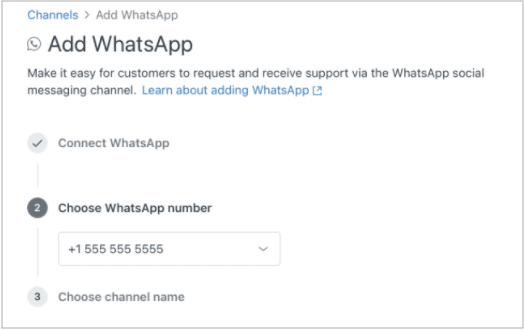
Comprendre les modèles de messages WhatsApp dans Zendesk
Que sont les modèles de messages WhatsApp ?
Les modèles de messages WhatsApp sont des formats de messages préapprouvés que les entreprises doivent utiliser lorsqu’elles initient des conversations en dehors de la fenêtre de service client. Considérez-les comme des messages scénarisés que Meta examine à l’avance pour s’assurer qu’ils respectent les politiques de la plateforme.
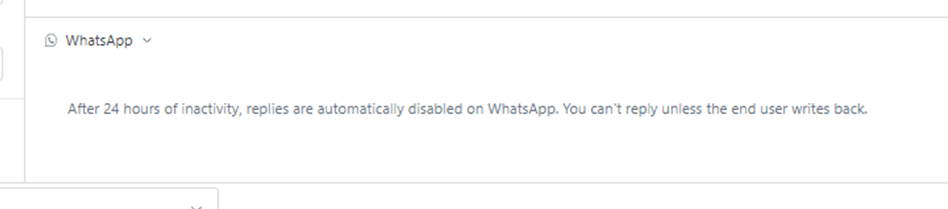
Lorsqu’un client vous envoie un message en premier, vous avez 24 heures pour répondre librement. Après la fermeture de cette fenêtre, seuls les modèles peuvent relancer la conversation. Cela s’applique que vous envoyiez une mise à jour de commande, un rappel de rendez-vous ou une promotion marketing.
La fenêtre de service client de 24 heures expliquée
La règle des 24 heures est la façon dont WhatsApp empêche le spam. Voici comment cela fonctionne réellement :
- Dans les 24 heures suivant le dernier message du client : Vous pouvez envoyer du texte libre, des images, des vidéos ou tout type de média. La conversation se déroule naturellement.
- Après 24 heures : Vous ne pouvez envoyer que des modèles de messages préapprouvés. Tout message libre échouera.
- Les réponses des clients réinitialisent l’horloge : Lorsqu’un client répond à votre modèle, une nouvelle fenêtre de 24 heures s’ouvre immédiatement.
Cette règle existe dans toutes les intégrations de l’API WhatsApp Business, y compris Zendesk. Vos agents voient des indicateurs visuels dans l’interface Zendesk indiquant quand la fenêtre est sur le point de se fermer ou a déjà expiré.
Catégories de modèles et cas d’utilisation
Chaque modèle doit être affecté à l’une des trois catégories. Cela détermine à la fois la vitesse d’approbation et le prix.
| Catégorie | Cas d’utilisation | Vitesse d’approbation | Fourchette de prix 2026 |
|---|---|---|---|
| Authentification | OTP, codes de vérification, alertes de sécurité du compte | Rapide (minutes) | 0,004 $ - 0,05 $/message |
| Utilité | Confirmations de commande, mises à jour d’expédition, rappels de rendez-vous | Rapide (minutes) | 0,004 $ - 0,05 $/message |
| Marketing | Promotions, annonces de produits, newsletters | Standard (jusqu’à 24 h) | 0,025 $ - 0,14 $/message |
Source : Directives relatives aux modèles Meta
Choisir la bonne catégorie est important. Meta examine les modèles pour vérifier l’exactitude de la catégorie. Si vous soumettez un message promotionnel en tant qu’utilitaire pour obtenir une approbation plus rapide, il sera probablement rejeté ou réaffecté.
Prérequis pour l’approbation des modèles WhatsApp Zendesk
Avant de pouvoir créer un seul modèle, plusieurs comptes doivent être correctement configurés et vérifiés.
Comptes et vérification requis
Meta Business Manager est la base. Vous avez besoin d’un compte professionnel vérifié avec ces composants :
- Compte Meta Business Manager vérifié : cela nécessite la soumission de documents professionnels tels que des relevés fiscaux ou des factures de services publics
- Compte WhatsApp Business : créé dans votre Business Manager
- Numéro de téléphone vérifié : doit être en mesure de recevoir des SMS ou des appels vocaux pour la vérification
- Nom d’affichage approuvé : doit correspondre au nom de votre entreprise ou à votre image de marque
Sans vérification, votre compte WhatsApp Business est soumis à des restrictions : une limite quotidienne de 250 messages, des conversations initiées par le client uniquement et un maximum de 250 modèles au lieu de 6 000.
Exigences de Zendesk
Du côté de Zendesk, vous avez besoin de :
- Zendesk Suite Professional ou supérieur : l’API Sunshine Conversations requise pour la messagerie sortante n’est pas disponible sur les niveaux inférieurs
- Accès à l’API Sunshine Conversations : activé par défaut sur les plans Professional+
- Canal WhatsApp configuré : connecté via le centre d’administration à votre compte Meta
Vous devrez également générer des informations d’identification API : ID d’application, ID de clé et clé secrète à partir de la section API Conversations dans le centre d’administration de Zendesk.
Comprendre les critères d’examen de Meta
Meta évalue les modèles pour :
- Catégorisation appropriée : le contenu correspond-il à la catégorie sélectionnée ?
- Langage clair et non trompeur : pas de fausses déclarations ni d’appâts à clics
- Conformité à la politique commerciale : pas de produits ou services interdits
- Formatage approprié : les variables utilisent la syntaxe correcte, la langue correspond au contenu
Les modèles d’utilité et d’authentification sont généralement approuvés en quelques minutes, car leur nature transactionnelle est claire. Les modèles marketing prennent plus de temps, car Meta les examine pour vérifier leur conformité aux politiques de messagerie promotionnelle.
Comment créer et soumettre des modèles WhatsApp dans Zendesk
Étape 1 : Accéder à l’interface de gestion des modèles
Accédez à Centre d’administration > Canaux > Messagerie et réseaux sociaux > API WhatsApp Business > Modèles de messages.
Si vous ne voyez pas cette option, vérifiez que :
- Votre plan Zendesk inclut Sunshine Conversations
- Votre canal WhatsApp est correctement connecté
- Vous avez des autorisations d’administrateur
L’interface de gestion des modèles affiche tous les modèles existants avec leur état actuel : Approuvé, En attente ou Rejeté.
Étape 2 : Construire la structure de votre modèle
Les modèles se composent de quatre composants possibles. Seul le corps est obligatoire.
En-tête (facultatif) :
- Texte : Jusqu’à 60 caractères
- Média : Image, vidéo ou document
- But : Attirer l’attention ou fournir un contexte
Corps (obligatoire) :
- Texte : Jusqu’à 1 024 caractères
- Prend en charge les variables :
{{1}},{{2}}pour positionnel, ou{{first_name}}pour nommé - But : Contenu principal du message
Pied de page (facultatif) :
- Texte : Jusqu’à 60 caractères
- But : Contexte supplémentaire comme « Répondre STOP pour se désabonner »
Boutons (facultatif) :
- Réponse rapide : Jusqu’à 3 boutons, 20 caractères chacun
- Appel à l’action : Jusqu’à 2 boutons (numéro de téléphone ou URL)
- But : Susciter des actions spécifiques du client
Voici un exemple complet pour une confirmation de commande :
En-tête : Votre commande est en route !
Corps : Bonjour {{1}}, votre commande n° {{2}} a été expédiée via {{3}}.
Livraison prévue : {{4}}.
Pied de page : Suivez à tout moment sur example.com
Bouton : [Suivre le colis]
Lors de la création de modèles, tenez compte de la façon dont les variables sont renseignées à partir de vos données utilisateur Zendesk. Le paramètre {{1}} peut correspondre à ticket.requester.first_name, tandis que {{2}} provient d’un champ de numéro de commande personnalisé.
Étape 3 : Sélectionner la catégorie et la langue
Choisissez votre catégorie avec soin :
- Utilité pour les messages transactionnels : « Votre rendez-vous est confirmé pour mardi à 14 h »
- Authentification pour les codes de sécurité : « Votre code de vérification est 123456 »
- Marketing pour le contenu promotionnel : « Obtenez 20 % de rabais sur votre prochain achat »
Pour la langue, sélectionnez la langue principale du contenu de votre modèle. Si vous avez besoin du même message dans plusieurs langues, créez des modèles distincts pour chacune d’elles. Chaque version linguistique est comptabilisée dans votre limite de modèles.
Étape 4 : Soumettre pour approbation à Meta
Une fois votre modèle terminé, soumettez-le pour examen. Le processus d’approbation fonctionne différemment selon votre configuration :
Si vous utilisez la gestion intégrée des modèles de Zendesk :
- Les modèles sont soumis directement via l’interface Zendesk
- Les mises à jour d’état apparaissent dans le centre d’administration
- Les modèles approuvés se synchronisent automatiquement
Si vous utilisez directement Meta Business Manager :
- Accédez à WhatsApp Manager > Outils de compte > Modèles de messages
- Créez et soumettez des modèles à cet endroit
- Synchronisez manuellement les modèles approuvés avec Zendesk
Les délais d’approbation varient :
- Utilité/Authentification : Généralement quelques minutes, rarement plus d’une heure
- Marketing : Jusqu’à 24 heures, souvent plus rapide pour le contenu simple
Vous pouvez vérifier l’état dans le centre d’administration de Zendesk ou dans WhatsApp Manager de Meta. Des notifications de webhook sont également disponibles si vous souhaitez des mises à jour d’état programmatiques.
Source : Documentation sur l’examen des modèles Meta
Gérer l’état d’approbation des modèles et dépanner
Comprendre les états d’approbation
Les modèles passent par plusieurs états au cours de leur cycle de vie :
| État | Signification | Action requise |
|---|---|---|
| En cours d’examen | En attente d’examen par Meta | Attendre jusqu’à 24 heures |
| Approuvé | Prêt à l’emploi | Aucune : le modèle est actif |
| Rejeté | Examen échoué | Modifier et soumettre à nouveau |
| Actif : haute qualité | Bons scores de rétroaction | Surveiller périodiquement |
| Actif : qualité moyenne | Quelques commentaires négatifs | Examiner les plaintes des clients |
| En pause | Trop de blocages/signalements | Faire appel ou recréer |
Les modèles peuvent être mis en pause ou désactivés s’ils reçoivent des commentaires négatifs constants. Meta suit les mesures de qualité en fonction des réactions des clients.
Raisons courantes de rejet et correctifs
Selon les directives publiées par Meta, voici les scénarios de rejet les plus courants :
| Raison du rejet | Ce que cela signifie | Comment corriger |
|---|---|---|
| Incompatibilité de catégorie | Le contenu ne correspond pas à la catégorie sélectionnée | Soumettre à nouveau sous la bonne catégorie |
| Contenu promotionnel dans l’utilitaire | Langue marketing dans le modèle transactionnel | Passer au marketing ou supprimer les éléments promotionnels |
| Opt-out manquant | Le modèle marketing n’a pas d’instructions de désabonnement | Ajouter « Répondre STOP pour se désinscrire » dans le pied de page |
| Erreur de formatage de variable | Syntaxe de paramètre incorrecte | Utiliser le format {{1}} ou {{parameter_name}} |
| Incompatibilité de langue | Le contenu ne correspond pas à la langue déclarée | Corriger la sélection de la langue ou traduire le contenu |
| Violation de la politique d’URL | URL raccourcies ou liens suspects | Utiliser des URL de domaine complètes |
| Contenu interdit | Viole la politique commerciale | Supprimer les produits/services restreints |
Source : Directives relatives aux modèles Meta
Si votre modèle est rejeté, Meta fournit un code de motif. Ne vous contentez pas de soumettre à nouveau le même modèle. Traitez le problème spécifique et créez une nouvelle soumission.
Comment vérifier l’état du modèle
Dans le centre d’administration de Zendesk :
- Accédez à Canaux > Messagerie et réseaux sociaux > API WhatsApp Business
- Sélectionnez l’onglet Modèles de messages
- Afficher la colonne d’état pour chaque modèle
Dans Meta Business Manager :
- Accédez à WhatsApp Manager
- Cliquez sur Outils de compte > Modèles de messages
- L’état apparaît à côté des cotes de qualité pour les modèles actifs
Via l’API : Pour la surveillance programmatique, utilisez le point de terminaison GET /{template_id} avec le champ d’état :
curl 'https://graph.facebook.com/v23.0/{TEMPLATE_ID}?fields=status' \
-H 'Autorisation : Bearer {ACCESS_TOKEN}'
Modifier et soumettre à nouveau les modèles rejetés
Limitation importante : Les modèles approuvés ne peuvent pas être modifiés. Si vous devez modifier un modèle approuvé, vous devez en créer un nouveau avec un nom différent.
Pour les modèles rejetés :
- Examiner la raison du rejet
- Créer un nouveau modèle avec des corrections
- Utiliser une convention d’appellation descriptive pour le contrôle de version :
order_confirmation_v2 - Soumettre la nouvelle version
Meilleure pratique pour l’appellation des modèles : Utiliser des noms descriptifs qui indiquent le but et la version. Exemples : shipping_notification_v1, appointment_reminder_v2, promo_spring_2026.
Utiliser des modèles approuvés pour la messagerie sortante Zendesk
Une fois vos modèles approuvés, vous pouvez les utiliser pour envoyer des messages aux clients en dehors de la fenêtre de 24 heures.
Envoyer des modèles via l’application Zendesk Relay
L’application Relay de Zendesk Labs fournit une interface sans code pour la messagerie de modèles en masse.
Prérequis :
- Zendesk Suite Professional ou supérieur
- Objets personnalisés activés
- Informations d’identification de l’API Conversations configurées
Processus :
- Installer Relay à partir de Zendesk Marketplace
- Configurer vos informations d’identification API et votre ID d’espace de noms WhatsApp
- Sélectionner un modèle approuvé
- Définir votre audience à l’aide de la recherche Zendesk (par exemple,
tags:vipoutype:ticket status:pending) - Mapper les variables de modèle aux champs utilisateur
- Prévisualiser et envoyer
Relay traite jusqu’à 10 000 utilisateurs par campagne. Vous pouvez suivre l’état de la livraison en temps réel au fur et à mesure que les messages sont envoyés.
Envoyer des modèles via l’API de notification
Pour l’envoi programmatique, utilisez l’API de notification Sunshine Conversations :
POST https://{subdomain}.zendesk.com/sc/v1.1/apps/{app_id}/notifications

{
  "destination": {
    "integrationId": "your-whatsapp-integration-id",
    "destinationId": "+1234567890"
  },
  "author": {
    "role": "appMaker"
  },
  "messageSchema": "whatsapp",
  "message": {
    "type": "template",
    "template": {
      "name": "order_confirmation",
      "language": {"code": "en_US"},
      "components": [{
        "type": "body",
        "parameters": [
          {"type": "text", "text": "Jessica"},
          {"type": "text", "text": "ORD-12345"}
        ]
      }]
    }
  }
}
L’API renvoie un ID de notification pour le suivi de la livraison via des webhooks.
Personnalisation des modèles avec des variables
Les variables rendent les modèles personnels plutôt que robotiques. Mappez-les aux données Zendesk :
| Variable | Champ Zendesk | Exemple de valeur |
|---|---|---|
{{1}} | ticket.requester.first_name | « Jessica » |
{{2}} | ticket.custom_fields.order_number | « ORD-12345 » |
{{3}} | ticket.custom_fields.shipping_carrier | « FedEx » |
{{4}} | ticket.custom_fields.delivery_date | « 15 mars » |
Pour les valeurs statiques qui ne changent pas par destinataire, saisissez-les directement dans la charge utile d’envoi plutôt que de les mapper aux champs utilisateur.
Meilleures pratiques pour l’approbation des modèles WhatsApp Zendesk
Rédiger des modèles prêts à être approuvés
Suivez ces directives pour maximiser les chances d’approbation :
Soyez précis et clair :
- « Votre commande a été expédiée » est mieux que « Bonne nouvelle ! »
- Inclure des détails spécifiques comme les numéros de commande, les dates ou les montants
Faire correspondre la catégorie au contenu :
- N’essayez pas de faire passer du marketing en douce dans les modèles d’utilité
- Si cela fait la promotion, c’est du marketing. Si cela informe, c’est de l’utilité.
Utiliser les variables de manière réfléchie :
- Personnaliser avec les noms des clients et les détails pertinents
- Ne pas abuser des variables au point que le message devienne déroutant
Suivre les règles de formatage :
- Pas d’émojis dans les noms de modèles
- Les variables doivent utiliser des accolades doubles
- Respecter les limites de caractères pour chaque composant
Maintenir les cotes de qualité des modèles
Une fois approuvés, les modèles accumulent des cotes de qualité en fonction des commentaires des clients. De mauvaises cotes peuvent mettre en pause ou désactiver vos modèles.
Surveiller ces mesures :
- Taux de blocage (clients bloquant votre numéro)
- Signaler les taux de spam
- Lire les taux pour les messages marketing
Meilleures pratiques :
- Envoyer uniquement aux clients qui ont choisi de participer
- Honorer immédiatement les demandes de désabonnement
- Garder la fréquence des messages raisonnable
- S’assurer que le contenu correspond aux attentes des clients
Si un modèle est mis en pause, vous pouvez faire appel par le biais du processus de support de Meta. Cependant, il est généralement plus rapide de créer une version améliorée et de la soumettre à nouveau.
Gérer les réponses aux messages modèles
Voici quelque chose que de nombreuses équipes négligent : lorsque les clients répondent à vos modèles, ils créent des tickets qui doivent être traités.
Une campagne sortante réussie peut générer un volume entrant important. Cette notification d’expédition pourrait susciter des questions sur les délais de livraison. Ce rappel de rendez-vous pourrait déclencher des demandes de report.
C’est là que l’automatisation aide. Notre agent d’IA pour Zendesk peut gérer automatiquement les réponses de routine. Il lit les réponses WhatsApp entrantes, rédige des réponses en fonction de votre base de connaissances et les envoie directement ou achemine les problèmes complexes à votre équipe.

Pour les équipes qui mènent régulièrement des campagnes sortantes, la combinaison de modèles WhatsApp avec la gestion des réponses basée sur l’IA empêche vos agents d’être dépassés.
Démarrer avec l’approbation des modèles WhatsApp Zendesk
Voici votre plan d’action :
- Vérifier votre Meta Business Manager : soumettre la documentation de l’entreprise et effectuer la vérification
- Connecter le compte WhatsApp Business : lier votre numéro de téléphone et obtenir l’approbation du nom d’affichage
- Configurer le canal WhatsApp Zendesk : configurer l’intégration dans le centre d’administration
- Créer vos premiers modèles : commencer par les modèles d’utilité (approbation la plus rapide) pour les scénarios courants
- Soumettre et surveiller : vérifier l’état dans Zendesk ou Meta Business Manager
- Tester avec de petites campagnes : utiliser l’application Relay ou l’API pour envoyer d’abord à une audience limitée
- Mettre à l’échelle progressivement : étendre l’utilisation au fur et à mesure que vous confirmez les taux de livraison et de réponse
N’oubliez pas que les modèles sont des actifs vivants. Examiner régulièrement les performances, mettre à jour le contenu au fur et à mesure que votre entreprise évolue et créer de nouveaux modèles pour de nouveaux cas d’utilisation.
Si vous prévoyez d’importantes campagnes de messagerie sortante, réfléchissez à la façon dont vous gérerez les réponses entrantes. Que vous augmentiez le personnel, que vous utilisiez l’automatisation ou une combinaison des deux, l’objectif est de maintenir des temps de réponse rapides, même à mesure que le volume augmente.
Vous voulez voir comment l’IA peut aider à gérer les réponses de vos campagnes WhatsApp ? Découvrez notre intégration Zendesk et comment nous gérons le triage des tickets, la rédaction des réponses et la résolution autonome.

Foire aux questions
Share this article

Article by
Stevia Putri
Stevia Putri is a marketing generalist at eesel AI, where she helps turn powerful AI tools into stories that resonate. She’s driven by curiosity, clarity, and the human side of technology.




