Tempo da primeira resposta, taxas de resolução, satisfação do cliente. Essas métricas dizem como sua equipe de suporte está se saindo. Mas se você estiver usando o Zendesk Messaging, pode ter notado algo: os relatórios funcionam de forma diferente dos tickets padrão.
O conjunto de dados Explore de relatórios de mensagens do Zendesk é separado dos seus dados regulares de tickets de Suporte. Ele reside em um lugar diferente, usa métricas diferentes e segue regras diferentes. Este guia irá orientá-lo por tudo que você precisa saber para construir relatórios de mensagens eficazes no Zendesk Explore.
Ao final, você entenderá qual conjunto de dados usar, quais métricas estão disponíveis, como criar relatórios personalizados e como transformar esses insights em ação.

O que você vai precisar
Antes de começar, certifique-se de que você tem a configuração correta:
- Zendesk Suite Professional ou superior. A criação de relatórios personalizados requer o Explore Professional, que vem com os planos Professional, Enterprise ou Enterprise Plus. Os planos Team e Growth incluem apenas acesso somente leitura a painéis pré-construídos. (Fonte: Zendesk)
- Zendesk Messaging habilitado. Este guia cobre canais de mensagens especificamente, não o live chat legado.
- Função de Administrador ou Editor no Explore. Você precisará de permissões para criar e salvar relatórios.
- Expectativas realistas sobre dados históricos. Os dados de mensagens estão disponíveis apenas a partir de 20 de setembro de 2022. Se sua conta for anterior a isso, você não verá conversas de mensagens mais antigas no Explore.
Entendendo o conjunto de dados Explore de relatórios de mensagens do Zendesk
É aqui que as coisas ficam confusas. O Zendesk tem dois conjuntos de dados principais que contêm dados de mensagens, e escolher o errado é o erro de relatório mais comum.
Os dois conjuntos de dados explicados
1. Suporte: Conjunto de dados de Tickets Estes são os seus dados gerais de tickets. Ele contém todos os tickets em todos os canais. Você pode filtrar este conjunto de dados por canal para ver os tickets de mensagens, mas as métricas são projetadas para fluxos de trabalho de tickets tradicionais.
2. Chat: Conjunto de dados de Tickets de Mensagens Este é o conjunto de dados Explore dedicado aos relatórios de mensagens do Zendesk. Ele é especificamente projetado para conversas de mensagens e contém métricas que se aplicam apenas a mensagens, como tempo de tratamento, taxas de aceitação de ofertas e análises baseadas em sessão.
Então, qual você deve usar? Aqui está a versão curta:
| Se você quiser relatar sobre... | Use este conjunto de dados |
|---|---|
| Comparações entre canais (e-mail vs mensagens vs chat) | Suporte: Tickets com filtros de canal |
| Métricas específicas de mensagens (tempo de tratamento, sessões, ofertas) | Chat: Tickets de Mensagens |
| Tempo da primeira resposta, tempos de resolução apenas para mensagens | Chat: Tickets de Mensagens |
| Produtividade do agente em todos os canais | Suporte: Tickets |
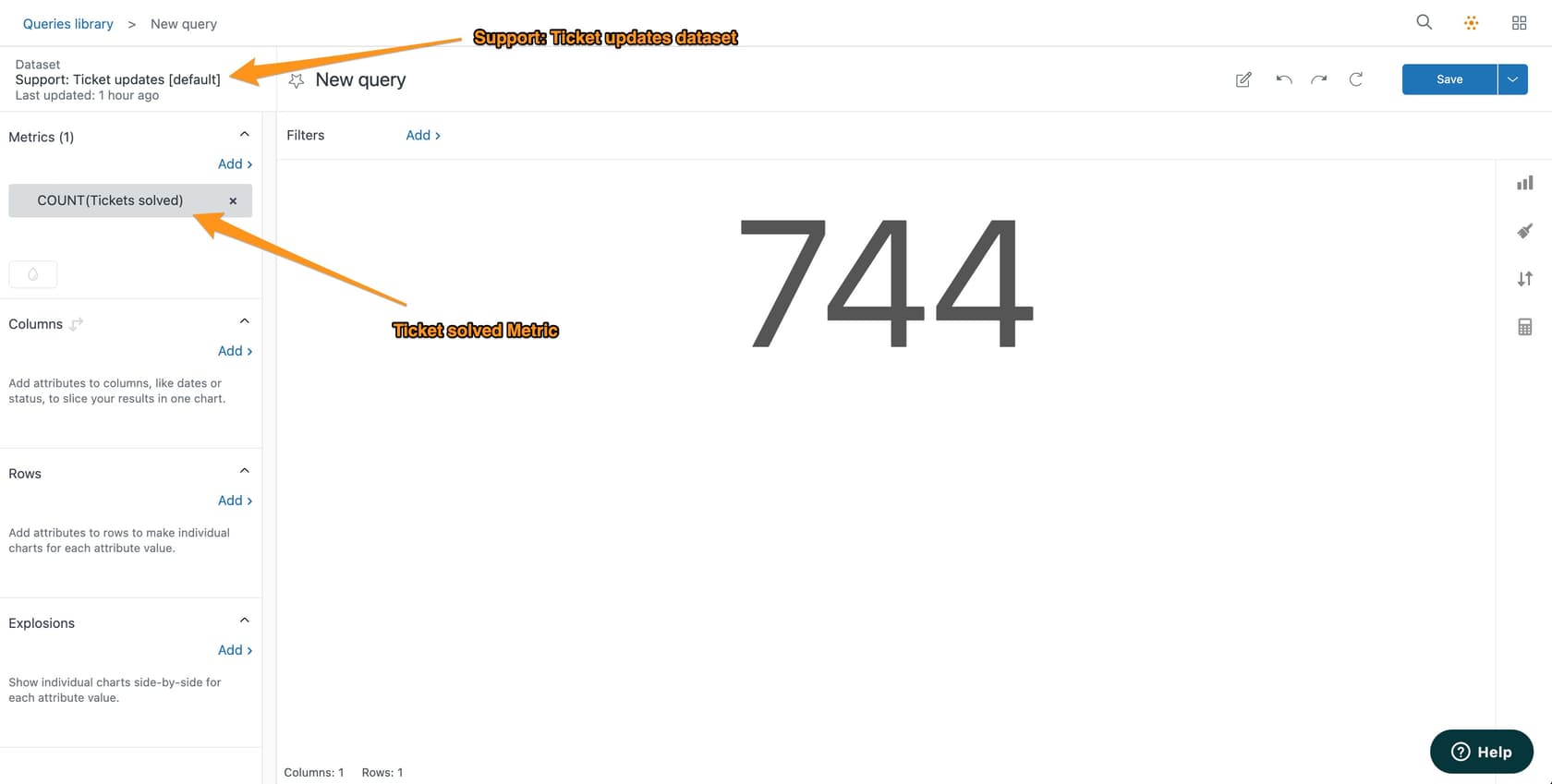
Onde encontrar o conjunto de dados de mensagens
Quando você cria um novo relatório no Explore, você verá uma lista de conjuntos de dados. O conjunto de dados de mensagens é agrupado em "Zendesk Chat" (sim, mesmo que seja para mensagens). Procure por Chat > Tickets de Mensagens.
Se você não vir esta opção, verifique se:
- Você está em um plano que inclui o Explore Professional
- O Messaging está habilitado em sua conta
- Você tem as permissões corretas
Disponibilidade e limitações de dados
Os dados de mensagens vêm com algumas ressalvas importantes:
- Corte histórico: Nenhum dado antes de 20 de setembro de 2022
- Métricas de tempo de tratamento: Disponível apenas a partir de 18 de julho de 2023
- Rastreamento de oferta e aceitação: A partir de 30 de outubro de 2023
- Análise de fim de sessão: A partir de 29 de setembro de 2025
Se você estiver criando relatórios e vendo dados em branco, verifique se seu intervalo de datas é anterior a essas janelas de disponibilidade.
Métricas-chave para relatórios de mensagens do Zendesk
O conjunto de dados de mensagens inclui dezenas de métricas. Aqui estão as que você realmente usará, organizadas pelo que elas medem.
Métricas de tempo de resposta
Estas são as métricas que a maioria das equipes de suporte rastreia religiosamente:
| Métrica | O que ela mede | Quando usá-la |
|---|---|---|
| Tempo da primeira resposta | Tempo desde a criação do ticket até a primeira mensagem do agente | Avaliação comparativa da capacidade de resposta inicial |
| Tempo de espera do solicitante | Tempo total que o cliente esperou pelas respostas do agente | Entendendo a experiência do cliente |
| Tempo médio de espera do solicitante | Média de espera por resposta do agente | Análise da eficiência do agente |
| Atribuição à primeira resposta | Tempo desde a atribuição até a primeira resposta | Eficácia do roteamento |
Cada um destes tem variantes de horas corridas e horas úteis. As métricas de horas úteis excluem o tempo fora da sua programação, o que lhe dá uma imagem mais clara do desempenho real da equipe.
Métricas de volume e eficiência
- Tickets de mensagens: Total criado
- Tickets de mensagens resolvidos: Conversas resolvidas
- Tickets de mensagens de um toque: Resolvido com uma única resposta do agente (indicador de alta eficiência)
- % Tickets de mensagens de um toque: Porcentagem resolvida em um toque
- Tickets de mensagens não resolvidos: Backlog atual
- Mensagens do agente: Total de mensagens enviadas por agentes
- Respostas do agente: Total de respostas de conversas (ligeiramente diferente das mensagens)
Tempo de tratamento (novo em 2023)
O tempo de tratamento mede quanto tempo os agentes gastam interagindo ativamente com uma conversa. Isso é diferente do tempo de resolução. Um ticket pode levar 24 horas para ser resolvido, mas o agente gastou apenas 8 minutos trabalhando ativamente nele.
O tempo de tratamento está disponível em segundos, minutos, horas e dias, com variantes de horas corridas e horas úteis. (Fonte: Zendesk)
Métricas de roteamento e atribuição (2023+)
Se você estiver usando o roteamento omnichannel, estas métricas mais recentes ajudam você a entender a eficiência da atribuição:
- Tempo da primeira oferta: Quando o ticket foi oferecido pela primeira vez a um agente
- Primeira oferta para atribuição: Quanto tempo ficou no estado de oferta
- Ofertas antes da primeira aceitação: Quantos agentes recusaram antes que alguém aceitasse
- % Taxa de primeira aceitação: Porcentagem aceita pelo primeiro agente oferecido
Baixas taxas de aceitação geralmente indicam regras de roteamento que precisam de ajuste.
Usando o painel de mensagens do Zendesk pré-construído
Antes de construir relatórios personalizados, verifique o que já está disponível. O Zendesk inclui um painel de mensagens pré-construído com seis abas cobrindo necessidades comuns de relatórios.
Visão geral do painel
Para acessá-lo: Explore > Painéis > Zendesk Messaging
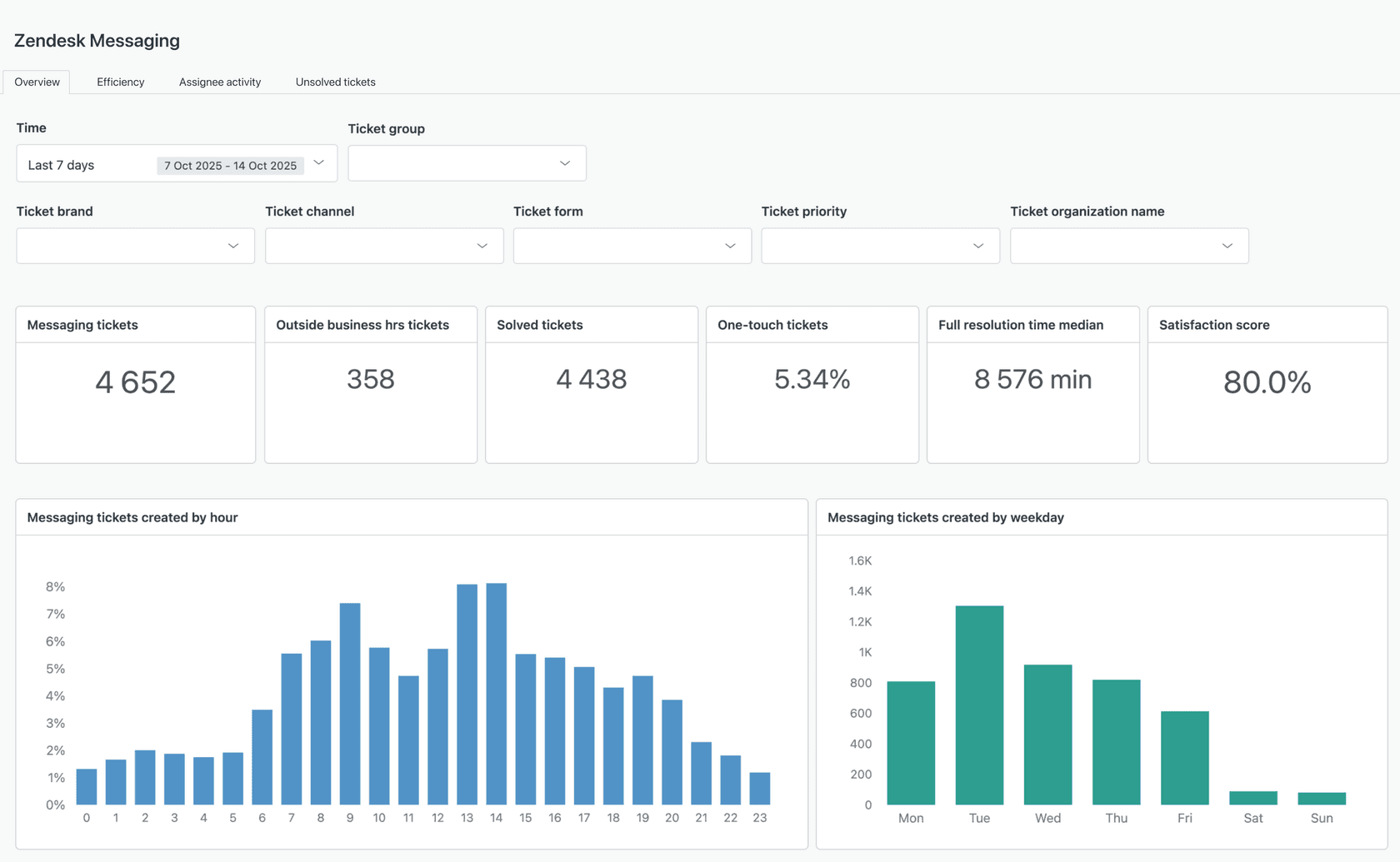
O painel inclui estas abas:
Visão Geral: Métricas de alto nível, incluindo volume de tickets, taxas de resolução e pontuações de satisfação. Use isso para resumos executivos.
Eficiência: Tempos de resposta e métricas de resolução. Bom para identificar gargalos.
Atividade do responsável: Desempenho em nível de agente, incluindo tickets resolvidos, tempos de resposta e taxas de um toque. Use isso para 1:1s e avaliações de desempenho.
Tickets não resolvidos: Análise de backlog mostrando tickets não respondidos, idade do ticket e detalhamento do status. Essencial para o gerenciamento de filas.
Tempo da primeira resposta: Detalhamento detalhado do FRT, incluindo tempo de oferta, tempo de atribuição e tempo de resposta real. Ajuda a diagnosticar onde ocorrem atrasos.
Conversões de metas: Se você estiver usando metas de mensagens, isso rastreia as taxas de conversão e os valores de transação.
Personalizando o painel
O painel pré-construído é somente leitura, mas você pode cloná-lo:
- Abra o painel
- Clique no menu de três pontos
- Selecione "Clonar"
- Dê um nome à sua cópia
- Edite conforme necessário
A clonagem permite que você adicione seus próprios relatórios, remova abas irrelevantes e aplique filtros que persistem entre as sessões.
Criando seu primeiro relatório de mensagens: um guia passo a passo
Pronto para construir algo personalizado? Veja como criar um relatório de mensagens do zero.
Passo 1: Abra o Explore e selecione o conjunto de dados
- Navegue até Explore na barra lateral esquerda
- Clique no ícone Relatórios
- Clique em Novo relatório
- Selecione Chat > Tickets de Mensagens na lista de conjuntos de dados
- Clique em Iniciar relatório
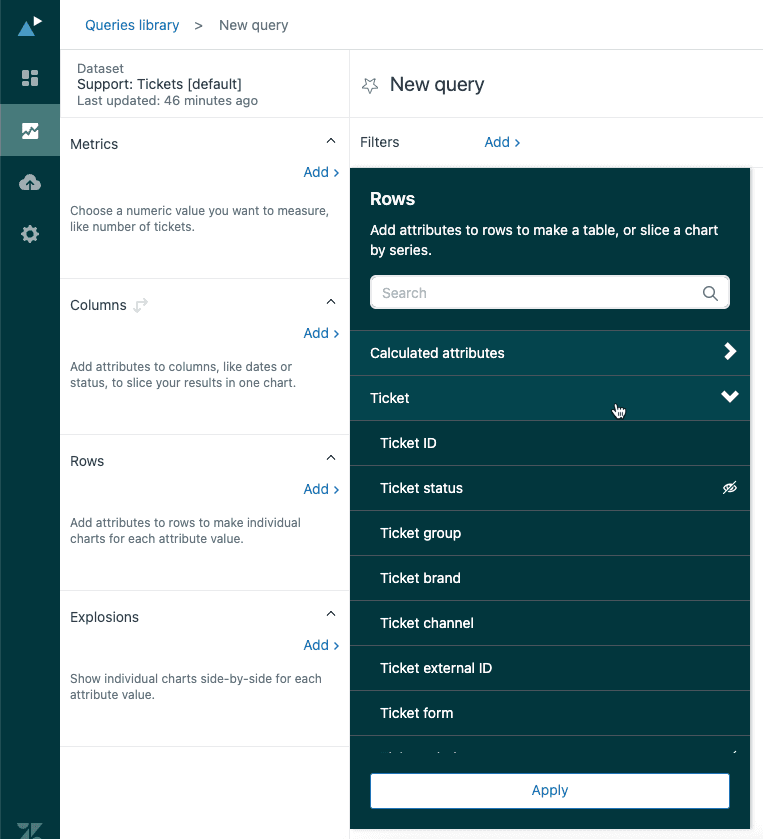
Você verá o construtor de relatórios com quatro painéis principais: Métricas, Colunas, Linhas e Filtros.
Passo 2: Adicione suas métricas
Métricas são os números que você quer medir. Digamos que você queira rastrear o tempo da primeira resposta.
- No painel Métricas, clique em Adicionar
- Expanda a pasta Tempo da primeira resposta
- Selecione Tempo da primeira resposta (min)
- Clique em Aplicar
Seu relatório mostrará o tempo total da primeira resposta em todos os tickets de mensagens. Isso não é particularmente útil ainda, e é por isso que precisamos de atributos.
Dica profissional: Você pode adicionar várias métricas ao mesmo relatório. Tente adicionar "Tickets de mensagens" junto com suas métricas de tempo para ver o volume junto com o desempenho.
Passo 3: Configure atributos e filtros
Atributos dividem seus dados por categorias. Eles transformam números brutos em insights.
Para adicionar um filtro de tempo:
- No painel Filtros, clique em Adicionar
- Selecione Tempo - Ticket criado
- Escolha seu intervalo de datas (Últimos 30 dias, Este mês, etc.)
Para detalhar por agente:
- No painel Linhas, clique em Adicionar
- Selecione Nome do responsável na pasta Usuários
- Clique em Aplicar
Agora você vê o tempo da primeira resposta detalhado por agentes individuais. De repente, seus dados contam uma história.
Atributos úteis comuns:
| Atributo | Caso de uso |
|---|---|
| Canal do ticket | Compare o widget da web vs mobile vs mensagens sociais |
| Grupo de tickets | Compare o desempenho da equipe |
| Nome do responsável | Análise individual do agente |
| Intervalos de tempo da primeira resposta | Agrupe o FRT em intervalos (0-1 min, 1-3 min, etc.) |
| Tags de tickets | Analise tipos de problemas específicos |
Passo 4: Escolha sua visualização
O Explore escolhe automaticamente uma visualização, mas você pode alterá-la:
- Clique no dropdown Tipo de visualização
- Selecione seu tipo de gráfico preferido:
- Coluna/Barra: Bom para comparar valores entre categorias
- Linha: Melhor para tendências ao longo do tempo
- Tabela: Quando você precisa de números exatos
- Pizza: Para detalhamentos de porcentagem (use com moderação)
Para o tempo da primeira resposta por agente, um gráfico de barras funciona bem. Para tendências ao longo do tempo, use um gráfico de linhas.
Passo 5: Salve e compartilhe
- Dê ao seu relatório um nome descritivo (por exemplo, "FRT de mensagens por agente - Últimos 30 dias")
- Clique em Salvar
- Para adicionar a um painel: Abra seu painel, clique em Adicionar > Adicionar relatório e selecione seu relatório salvo
Opções de agendamento:
- Planos Professional: Pode agendar a entrega para agentes e agentes light
- Planos Enterprise: Pode agendar para endereços de e-mail externos
- Defina sua cadência (diária, semanal, mensal) e intervalo de tempo
Cenários comuns de relatórios de mensagens do Zendesk
Aqui estão receitas práticas para relatórios que você realmente usará.
Cenário 1: Tempo da primeira resposta por grupo
Objetivo: Compare a rapidez com que diferentes equipes respondem aos tickets de mensagens.
Configuração:
- Métrica: Tempo da primeira resposta (min) - média
- Linha: Grupo de tickets
- Filtro: Últimos 30 dias
- Visualização: Gráfico de barras
Isso identifica quais grupos precisam de treinamento ou pessoal adicionais.
Cenário 2: Tendências de volume de mensagens
Objetivo: Rastreie o volume de conversas ao longo do tempo para identificar padrões.
Configuração:
- Métrica: Tickets de mensagens
- Coluna: Ticket criado - Semana
- Filtro: Últimas 12 semanas
- Visualização: Gráfico de linhas
Procure por padrões sazonais ou picos após lançamentos de produtos.
Cenário 3: Taxa de resolução de um toque
Objetivo: Meça a eficiência rastreando tickets resolvidos em uma única interação.
Configuração:
- Métrica: % Tickets de mensagens de um toque
- Linha: Nome do responsável
- Filtro: Últimos 30 dias, Apenas tickets resolvidos
- Visualização: Gráfico de barras ou tabela
Altas taxas de um toque indicam autoatendimento eficaz, documentação clara ou tipos de consulta simples.
Cenário 4: Backlog não resolvido por idade
Objetivo: Identifique tickets obsoletos que precisam de atenção.
Configuração:
- Métrica: Tickets de mensagens não resolvidos
- Linha: Intervalos de idade de tickets não resolvidos
- Filtro: Status = Novo, Aberto, Pendente, Em espera
- Visualização: Gráfico de colunas
Use isso em reuniões diárias para priorizar tickets antigos.
Cenário 5: Rastreamento da janela de 24 horas do WhatsApp
Objetivo: Identifique tickets do WhatsApp se aproximando da janela de resposta de 24 horas.
Nota: Isso requer uma automação, não apenas um relatório. O Zendesk Explore não pode construir contagens regressivas, mas você pode usar automações para marcar tickets perto do limite.
Configuração da automação:
- Crie uma automação
- Condições: Canal do ticket = WhatsApp, Horas desde a criação > 20, Status = Aberto
- Ações: Adicione a tag "whatsapp_urgent", Notifique o responsável
Em seguida, construa um relatório filtrando por essa tag.
Solução de problemas de problemas comuns de relatórios de mensagens do Zendesk
"Por que meus dados de satisfação estão vazios?"
Esta é a confusão de relatórios mais comum. A satisfação de mensagens nem sempre aparece onde você espera.
O problema: O CSAT para mensagens é armazenado no conjunto de dados Tickets de Mensagens, não no conjunto de dados Satisfação de Suporte. Use o conjunto de dados Chat > Tickets de Mensagens e procure pela métrica "% Pontuação de Satisfação".
Verifique também: Sua pesquisa de satisfação está realmente habilitada para canais de mensagens. Vá para Central de Administração > Canais > Mensagens > Satisfação para verificar.
"Meus relatórios não mostram dados históricos"
Os dados de mensagens existem apenas a partir de 20 de setembro de 2022. Se seu intervalo de datas for anterior, você verá espaços em branco. Além disso, métricas mais recentes, como tempo de tratamento, têm suas próprias datas de corte (julho de 2023 para tempo de tratamento, outubro de 2023 para métricas de oferta).
"Horas corridas vs horas úteis - qual devo usar?"
- Horas corridas mostram a experiência completa do cliente, incluindo o tempo gasto esperando durante a noite ou nos fins de semana. Use isso para SLAs voltados para o cliente.
- Horas úteis mostram o tempo de trabalho real da sua equipe. Use isso para avaliações de desempenho internas e planejamento de capacidade.
A maioria das equipes rastreia ambos. Horas corridas dizem se os clientes estão esperando muito tempo. Horas úteis dizem se sua equipe está trabalhando de forma eficiente.
"Por que meus números não correspondem ao painel de Suporte?"
O painel de Suporte usa o conjunto de dados Suporte: Tickets. Se você estiver olhando para os mesmos tickets no conjunto de dados de Mensagens, pequenas diferenças são normais devido a como cada conjunto de dados calcula os carimbos de data/hora. Para análise específica de mensagens, sempre use o conjunto de dados de Mensagens. Para comparações entre canais, use Suporte com filtros de canal.
Dos relatórios de mensagens do Zendesk à ação
Os relatórios são valiosos apenas se levarem a melhorias. Veja como transformar seus insights do Explore em melhores experiências do cliente.

Quando o tempo da primeira resposta é muito alto
Seus relatórios mostram que os agentes estão demorando muito para responder. A correção depende de onde ocorre o atraso:
Antes da atribuição: Se os tickets ficam não atribuídos, suas regras de roteamento precisam de trabalho. Considere usar o AI Triage da eesel AI para categorizar e rotear automaticamente os tickets para a fila certa mais rapidamente.
Após a atribuição: Se os agentes têm tickets, mas não estão respondendo, eles podem precisar de melhores ferramentas. Um AI Copilot pode rascunhar respostas com base em sua base de conhecimento, reduzindo significativamente o tempo de resposta.
Quando as taxas de um toque são baixas
Tickets complexos não são necessariamente ruins, mas se perguntas simples estão exigindo várias idas e vindas, você tem uma oportunidade. Um AI Agent pode lidar com perguntas comuns instantaneamente, dando aos clientes uma verdadeira experiência de um toque (ou zero toque), enquanto libera sua equipe para problemas complexos.
Quando o volume excede a capacidade
Se suas tendências de volume mostram um crescimento sustentado que supera a capacidade da equipe, você tem três opções: contratar mais agentes, melhorar o autoatendimento ou automatizar. Escrevemos sobre isso em profundidade em nosso guia sobre relatórios e melhoria do tempo da primeira resposta para tickets de mensagens.
Melhore o desempenho de suas mensagens do Zendesk hoje
Você agora tem tudo que precisa para construir relatórios de mensagens eficazes no Zendesk Explore. Você entende a estrutura do conjunto de dados, sabe quais métricas rastrear e pode criar relatórios personalizados para suas necessidades específicas.
O valor real vem de agir sobre esses insights. Os relatórios mostram onde estão os problemas. As ferramentas certas ajudam você a corrigi-los.
Se você está procurando melhorar suas métricas de mensagens além do que os relatórios nativos podem medir, eesel AI se integra diretamente com o Zendesk para fornecer triagem alimentada por IA, respostas automatizadas e assistência ao agente. É como as equipes de suporte modernas transformam os insights de relatórios em melhorias na experiência do cliente.
Comece com seus relatórios. Entenda sua linha de base. Então construa a partir daí.