So verwenden Sie Zendesk Messaging Reporting mit dem Explore-Datensatz

Stevia Putri
Zuletzt bearbeitet February 20, 2026
Erste Antwortzeit, Lösungsraten, Kundenzufriedenheit. Diese Metriken geben Aufschluss darüber, wie Ihr Support-Team arbeitet. Wenn Sie jedoch Zendesk Messaging verwenden, haben Sie möglicherweise etwas bemerkt: Das Reporting funktioniert anders als bei Standard-Tickets.
Der Zendesk Messaging Reporting Explore-Datensatz ist von Ihren regulären Support-Ticketdaten getrennt. Er befindet sich an einem anderen Ort, verwendet andere Metriken und folgt anderen Regeln. Diese Anleitung führt Sie durch alles, was Sie wissen müssen, um effektive Messaging-Berichte in Zendesk Explore zu erstellen.
Am Ende werden Sie verstehen, welchen Datensatz Sie verwenden müssen, welche Metriken verfügbar sind, wie Sie benutzerdefinierte Berichte erstellen und wie Sie diese Erkenntnisse in Maßnahmen umsetzen können.

Was Sie benötigen
Bevor Sie beginnen, stellen Sie sicher, dass Sie das richtige Setup haben:
- Zendesk Suite Professional oder höher. Für benutzerdefinierte Berichte ist Explore Professional erforderlich, das in den Plänen Professional, Enterprise oder Enterprise Plus enthalten ist. Die Pläne Team und Growth beinhalten nur einen schreibgeschützten Zugriff auf vorgefertigte Dashboards. (Quelle: Zendesk)
- Zendesk Messaging aktiviert. Diese Anleitung behandelt speziell Messaging-Kanäle, nicht Legacy-Live-Chat.
- Administrator- oder Editorrolle in Explore. Sie benötigen Berechtigungen zum Erstellen und Speichern von Berichten.
- Realistische Erwartungen an historische Daten. Messaging-Daten sind erst ab dem 20. September 2022 verfügbar. Wenn Ihr Konto älter ist, werden ältere Messaging-Konversationen in Explore nicht angezeigt.
Den Zendesk Messaging Reporting Explore-Datensatz verstehen
Hier wird es kompliziert. Zendesk verfügt über zwei Hauptdatensätze, die Messaging-Daten enthalten, und die Auswahl des falschen Datensatzes ist der häufigste Reporting-Fehler.
Die beiden Datensätze erklärt
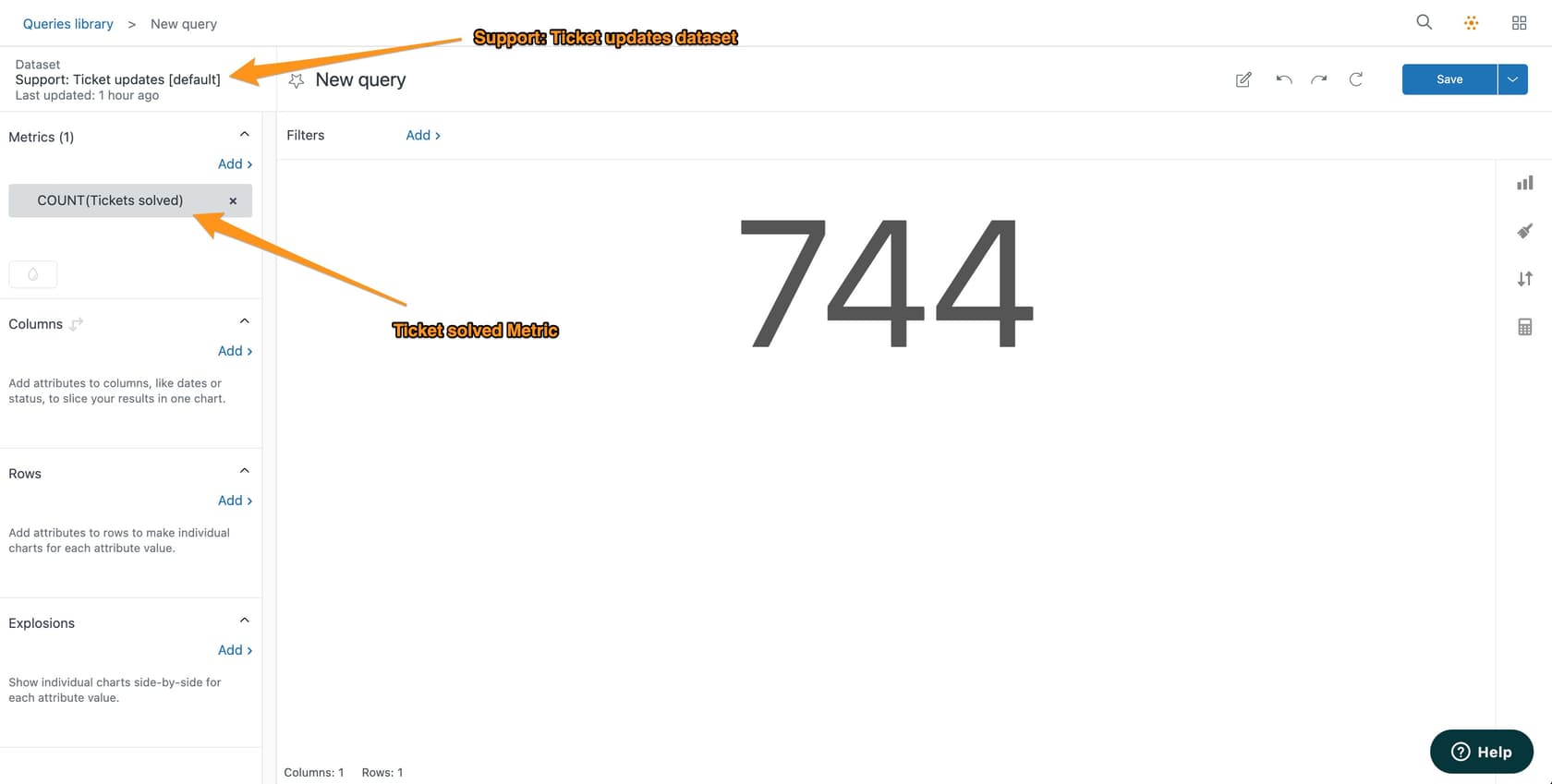
1. Support: Tickets-Datensatz Dies sind Ihre allgemeinen Ticketdaten. Er enthält alle Tickets über alle Kanäle hinweg. Sie können diesen Datensatz nach Kanal filtern, um Messaging-Tickets anzuzeigen, aber die Metriken sind für traditionelle Ticket-Workflows konzipiert.
2. Chat: Messaging-Tickets-Datensatz Dies ist der dedizierte Zendesk Messaging Reporting Explore-Datensatz. Er wurde speziell für Messaging-Konversationen entwickelt und enthält Metriken, die nur für Messaging gelten, wie z. B. Bearbeitungszeit, Angebotsannahmeraten und sitzungsbasierte Analysen.
Welchen sollten Sie also verwenden? Hier ist die Kurzfassung:
| Wenn Sie über Folgendes berichten möchten... | Verwenden Sie diesen Datensatz |
|---|---|
| Kanalübergreifende Vergleiche (E-Mail vs. Messaging vs. Chat) | Support: Tickets mit Kanalfiltern |
| Messaging-spezifische Metriken (Bearbeitungszeit, Sitzungen, Angebote) | Chat: Messaging-Tickets |
| Erste Antwortzeit, Lösungszeiten nur für Messaging | Chat: Messaging-Tickets |
| Agentenproduktivität über alle Kanäle hinweg | Support: Tickets |
Wo Sie den Messaging-Datensatz finden
Wenn Sie einen neuen Bericht in Explore erstellen, wird eine Liste von Datensätzen angezeigt. Der Messaging-Datensatz ist unter "Zendesk Chat" gruppiert (ja, auch wenn er für Messaging ist). Suchen Sie nach Chat > Messaging-Tickets.
Wenn diese Option nicht angezeigt wird, überprüfen Sie Folgendes:
- Sie haben einen Plan, der Explore Professional beinhaltet
- Messaging ist in Ihrem Konto aktiviert
- Sie haben die richtigen Berechtigungen
Datenverfügbarkeit und Einschränkungen
Messaging-Daten sind mit einigen wichtigen Einschränkungen verbunden:
- Historischer Stichtag: Keine Daten vor dem 20. September 2022
- Metriken zur Bearbeitungszeit: Nur ab dem 18. Juli 2023 verfügbar
- Angebots- und Annahmeverfolgung: Ab dem 30. Oktober 2023
- Sitzungsende-Analysen: Ab dem 29. September 2025
Wenn Sie Berichte erstellen und leere Daten sehen, überprüfen Sie, ob Ihr Datumsbereich vor diesen Verfügbarkeitsfenstern liegt.
Schlüsselmetriken für das Zendesk Messaging Reporting
Der Messaging-Datensatz enthält Dutzende von Metriken. Hier sind die, die Sie tatsächlich verwenden werden, geordnet nach dem, was sie messen.
Metriken zur Reaktionszeit
Dies sind die Metriken, die die meisten Support-Teams religiös verfolgen:
| Metrik | Was sie misst | Wann sie verwendet werden sollte |
|---|---|---|
| Erste Antwortzeit | Zeit von der Ticketerstellung bis zur ersten Agentennachricht | Benchmarking der anfänglichen Reaktionsfähigkeit |
| Wartezeit des Anfragenden | Gesamtzeit, die der Kunde auf Agentenantworten gewartet hat | Verständnis der Kundenerfahrung |
| Durchschnittliche Wartezeit des Anfragenden | Durchschnittliche Wartezeit pro Agentenantwort | Analyse der Agenteneffizienz |
| Zuweisung zur ersten Antwort | Zeit von der Zuweisung bis zur ersten Antwort | Routing-Effektivität |
Jede dieser Metriken ist sowohl in Kalenderstunden als auch in Geschäftsstunden verfügbar. Metriken in Geschäftsstunden schließen die Zeit außerhalb Ihres Zeitplans aus, was Ihnen ein klareres Bild der tatsächlichen Teamleistung vermittelt.
Metriken zu Volumen und Effizienz
- Messaging-Tickets: Insgesamt erstellt
- Gelöste Messaging-Tickets: Gelöste Konversationen
- One-Touch-Messaging-Tickets: Gelöst mit einer einzigen Agentenantwort (Indikator für hohe Effizienz)
- % One-Touch-Messaging-Tickets: Prozentsatz, der mit einem einzigen Kontakt gelöst wurde
- Ungelöste Messaging-Tickets: Aktueller Rückstand
- Agentennachrichten: Gesamtzahl der von Agenten gesendeten Nachrichten
- Agentenantworten: Gesamtzahl der Konversationsantworten (etwas anders als Nachrichten)
Bearbeitungszeit (neu in 2023)
Die Bearbeitungszeit misst, wie lange Agenten aktiv mit einer Konversation interagieren. Dies unterscheidet sich von der Lösungszeit. Es kann 24 Stunden dauern, bis ein Ticket gelöst ist, aber der Agent hat nur 8 Minuten aktiv daran gearbeitet.
Die Bearbeitungszeit ist in Sekunden, Minuten, Stunden und Tagen verfügbar, sowohl in Kalender- als auch in Geschäftsstunden. (Quelle: Zendesk)
Metriken zu Routing und Zuweisung (2023+)
Wenn Sie Omnichannel-Routing verwenden, helfen Ihnen diese neueren Metriken, die Effizienz der Zuweisung zu verstehen:
- Erste Angebotszeit: Wann das Ticket zum ersten Mal einem Agenten angeboten wurde
- Erstes Angebot bis Zuweisung: Wie lange es sich im Angebotsstatus befand
- Angebote vor der ersten Annahme: Wie viele Agenten abgelehnt haben, bevor jemand angenommen hat
- % Erste Annahmerate: Prozentsatz, der vom ersten angebotenen Agenten angenommen wurde
Niedrige Annahmeraten deuten oft auf Routing-Regeln hin, die angepasst werden müssen.
Verwenden des vorgefertigten Zendesk Messaging-Dashboards
Bevor Sie benutzerdefinierte Berichte erstellen, überprüfen Sie, was bereits verfügbar ist. Zendesk enthält ein vorgefertigtes Messaging-Dashboard mit sechs Registerkarten, die gängige Reporting-Anforderungen abdecken.
Dashboard-Übersicht
So greifen Sie darauf zu: Explore > Dashboards > Zendesk Messaging
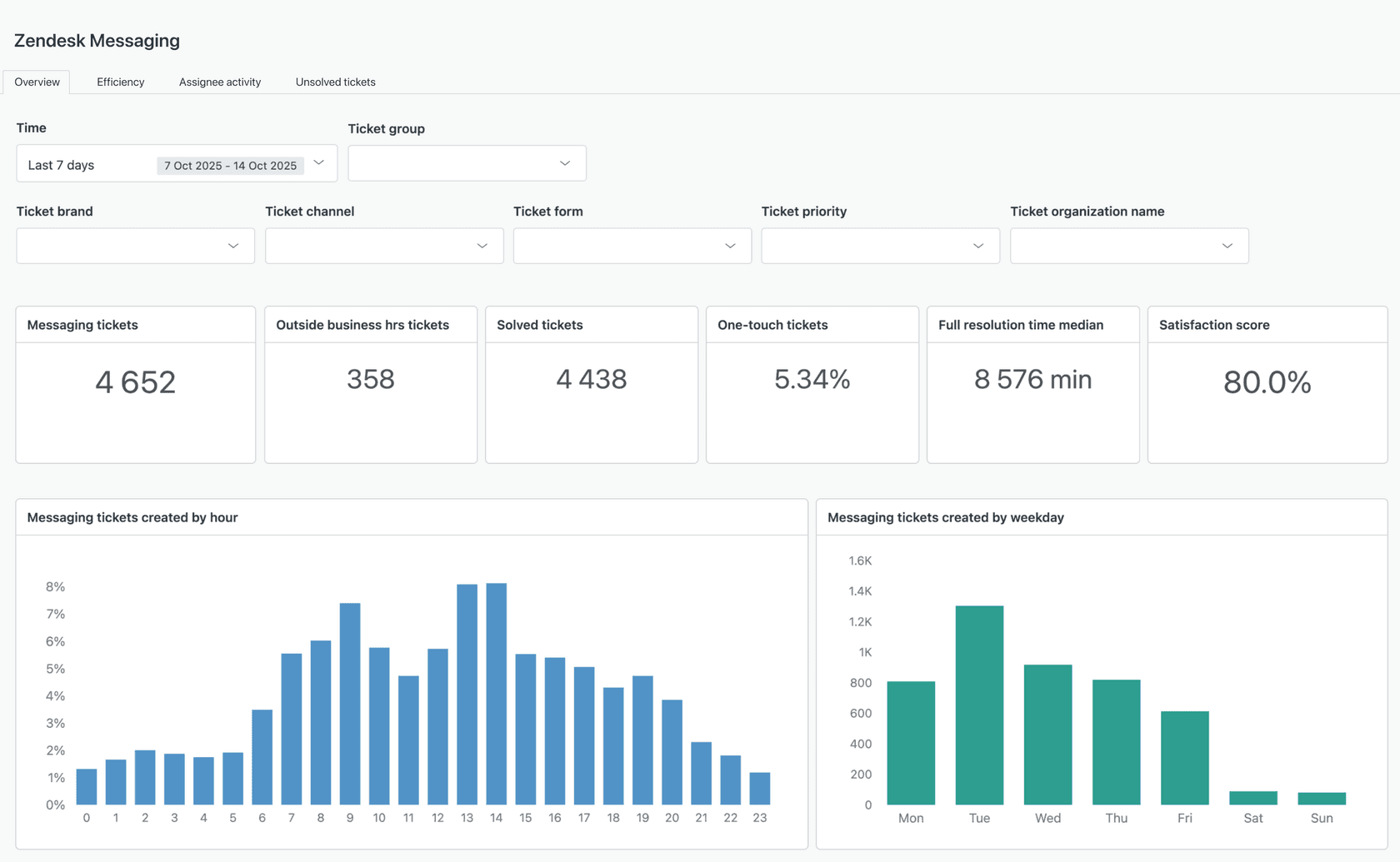
Das Dashboard enthält diese Registerkarten:
Übersicht: Metriken auf hoher Ebene, einschließlich Ticketvolumen, Lösungsraten und Zufriedenheitswerte. Verwenden Sie dies für Executive Summaries.
Effizienz: Antwortzeiten und Lösungsmetriken. Gut, um Engpässe zu identifizieren.
Aktivität des Bearbeiters: Leistung auf Agentenebene, einschließlich gelöster Tickets, Antwortzeiten und One-Touch-Raten. Verwenden Sie dies für 1:1s und Leistungsbeurteilungen.
Ungelöste Tickets: Rückstandsanalyse, die unbeantwortete Tickets, das Alter der Tickets und die Statusaufschlüsselung anzeigt. Unerlässlich für das Warteschlangenmanagement.
Erste Antwortzeit: Detaillierte FRT-Aufschlüsselung, einschließlich Angebotszeit, Zuweisungszeit und tatsächlicher Antwortzeit. Hilft bei der Diagnose, wo Verzögerungen auftreten.
Zielkonvertierungen: Wenn Sie Messaging-Ziele verwenden, werden hier Konversionsraten und Transaktionswerte verfolgt.
Anpassen des Dashboards
Das vorgefertigte Dashboard ist schreibgeschützt, aber Sie können es klonen:
- Öffnen Sie das Dashboard
- Klicken Sie auf das Drei-Punkte-Menü
- Wählen Sie "Klonen"
- Benennen Sie Ihre Kopie
- Bearbeiten Sie sie nach Bedarf
Durch das Klonen können Sie Ihre eigenen Berichte hinzufügen, irrelevante Registerkarten entfernen und Filter anwenden, die über Sitzungen hinweg bestehen bleiben.
Erstellen Ihres ersten Messaging-Berichts: eine Schritt-für-Schritt-Anleitung
Bereit, etwas Benutzerdefiniertes zu erstellen? So erstellen Sie einen Messaging-Bericht von Grund auf neu.
Schritt 1: Öffnen Sie Explore und wählen Sie den Datensatz aus
- Navigieren Sie in der linken Seitenleiste zu Explore
- Klicken Sie auf das Symbol Berichte
- Klicken Sie auf Neuer Bericht
- Wählen Sie Chat > Messaging-Tickets aus der Datensatzliste aus
- Klicken Sie auf Bericht starten
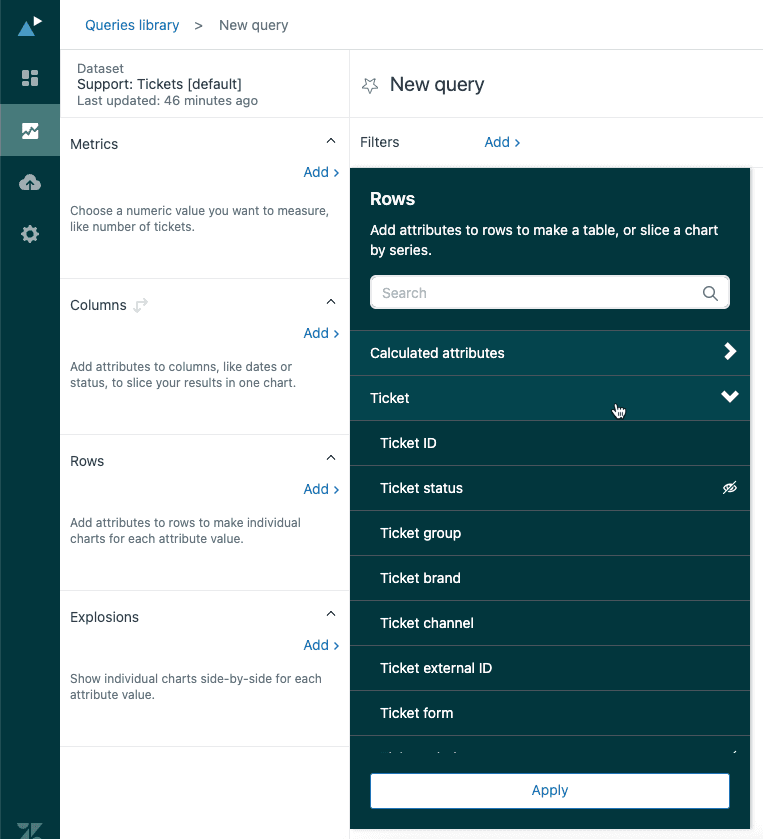
Sie sehen den Berichtsgenerator mit vier Hauptbereichen: Metriken, Spalten, Zeilen und Filter.
Schritt 2: Fügen Sie Ihre Metriken hinzu
Metriken sind die Zahlen, die Sie messen möchten. Nehmen wir an, Sie möchten die erste Antwortzeit verfolgen.
- Klicken Sie im Bereich Metriken auf Hinzufügen
- Erweitern Sie den Ordner Erste Antwortzeit
- Wählen Sie Erste Antwortzeit (Min.) aus
- Klicken Sie auf Anwenden
Ihr Bericht zeigt die gesamte erste Antwortzeit für alle Messaging-Tickets an. Dies ist noch nicht besonders nützlich, weshalb wir Attribute benötigen.
Profi-Tipp: Sie können demselben Bericht mehrere Metriken hinzufügen. Versuchen Sie, "Messaging-Tickets" zusammen mit Ihren Zeitmetriken hinzuzufügen, um das Volumen neben der Leistung anzuzeigen.
Schritt 3: Konfigurieren Sie Attribute und Filter
Attribute unterteilen Ihre Daten nach Kategorien. Sie verwandeln Rohzahlen in Erkenntnisse.
So fügen Sie einen Zeitfilter hinzu:
- Klicken Sie im Bereich Filter auf Hinzufügen
- Wählen Sie Zeit - Ticket erstellt aus
- Wählen Sie Ihren Datumsbereich aus (Letzte 30 Tage, Dieser Monat usw.)
So unterteilen Sie nach Agent:
- Klicken Sie im Bereich Zeilen auf Hinzufügen
- Wählen Sie Name des Bearbeiters unter dem Ordner Benutzer aus
- Klicken Sie auf Anwenden
Jetzt sehen Sie die erste Antwortzeit aufgeschlüsselt nach einzelnen Agenten. Plötzlich erzählt Ihre Daten eine Geschichte.
Häufig verwendete Attribute:
| Attribut | Anwendungsfall |
|---|---|
| Ticketkanal | Vergleichen Sie Web-Widget vs. Mobil vs. Social Messaging |
| Ticketgruppe | Vergleichen Sie die Teamleistung |
| Name des Bearbeiters | Analyse einzelner Agenten |
| Klammern für die erste Antwortzeit | FRT in Bereiche unterteilen (0-1 Min., 1-3 Min. usw.) |
| Ticket-Tags | Analysieren Sie bestimmte Problemtypen |
Schritt 4: Wählen Sie Ihre Visualisierung aus
Explore wählt automatisch eine Visualisierung aus, aber Sie können sie ändern:
- Klicken Sie auf das Dropdown-Menü Visualisierungstyp
- Wählen Sie Ihren bevorzugten Diagrammtyp aus:
- Säule/Balken: Gut zum Vergleichen von Werten über Kategorien hinweg
- Linie: Am besten für Trends im Zeitverlauf
- Tabelle: Wenn Sie genaue Zahlen benötigen
- Kreis: Für prozentuale Aufschlüsselungen (sparsam verwenden)
Für die erste Antwortzeit nach Agent eignet sich ein Balkendiagramm gut. Verwenden Sie für Trends im Zeitverlauf ein Liniendiagramm.
Schritt 5: Speichern und teilen
- Geben Sie Ihrem Bericht einen aussagekräftigen Namen (z. B. "Messaging FRT nach Agent - Letzte 30 Tage")
- Klicken Sie auf Speichern
- So fügen Sie ihn einem Dashboard hinzu: Öffnen Sie Ihr Dashboard, klicken Sie auf Hinzufügen > Bericht hinzufügen und wählen Sie Ihren gespeicherten Bericht aus
Planungsoptionen:
- Professional-Pläne: Können die Zustellung an Agenten und Light-Agenten planen
- Enterprise-Pläne: Können die Zustellung an externe E-Mail-Adressen planen
- Legen Sie Ihre Trittfrequenz (täglich, wöchentlich, monatlich) und Ihren Zeitbereich fest
Häufige Szenarien für das Zendesk Messaging Reporting
Hier sind praktische Rezepte für Berichte, die Sie tatsächlich verwenden werden.
Szenario 1: Erste Antwortzeit nach Gruppe
Ziel: Vergleichen Sie, wie schnell verschiedene Teams auf Messaging-Tickets antworten.
Einrichtung:
- Metrik: Erste Antwortzeit (Min.) - Durchschnitt
- Zeile: Ticketgruppe
- Filter: Letzte 30 Tage
- Visualisierung: Balkendiagramm
Dies identifiziert, welche Gruppen zusätzliche Schulungen oder Personal benötigen.
Szenario 2: Messaging-Volumentrends
Ziel: Verfolgen Sie das Konversationsvolumen im Zeitverlauf, um Muster zu erkennen.
Einrichtung:
- Metrik: Messaging-Tickets
- Spalte: Ticket erstellt - Woche
- Filter: Letzte 12 Wochen
- Visualisierung: Liniendiagramm
Suchen Sie nach saisonalen Mustern oder Spitzen nach Produkteinführungen.
Szenario 3: One-Touch-Lösungsrate
Ziel: Messen Sie die Effizienz, indem Sie Tickets verfolgen, die in einer einzigen Interaktion gelöst wurden.
Einrichtung:
- Metrik: % One-Touch-Messaging-Tickets
- Zeile: Name des Bearbeiters
- Filter: Letzte 30 Tage, Nur gelöste Tickets
- Visualisierung: Balkendiagramm oder Tabelle
Hohe One-Touch-Raten weisen auf effektiven Self-Service, klare Dokumentation oder einfache Anfragetypen hin.
Szenario 4: Ungelöster Rückstand nach Alter
Ziel: Identifizieren Sie veraltete Tickets, die Aufmerksamkeit benötigen.
Einrichtung:
- Metrik: Ungelöste Messaging-Tickets
- Zeile: Klammern für das Alter ungelöster Tickets
- Filter: Status = Neu, Offen, Ausstehend, In Wartestellung
- Visualisierung: Säulendiagramm
Verwenden Sie dies in täglichen Standups, um alternde Tickets zu priorisieren.
Szenario 5: WhatsApp 24-Stunden-Fensterverfolgung
Ziel: Identifizieren Sie WhatsApp-Tickets, die sich dem 24-Stunden-Antwortfenster nähern.
Hinweis: Dies erfordert eine Automatisierung, nicht nur einen Bericht. Zendesk Explore kann keine Countdowns erstellen, aber Sie können Automatisierungen verwenden, um Tickets zu kennzeichnen, die sich dem Limit nähern.
Automatisierungseinrichtung:
- Erstellen Sie eine Automatisierung
- Bedingungen: Ticketkanal = WhatsApp, Stunden seit Erstellung > 20, Status = Offen
- Aktionen: Tag "whatsapp_urgent" hinzufügen, Bearbeiter benachrichtigen
Erstellen Sie dann einen Bericht, der nach diesem Tag filtert.
Beheben häufiger Probleme beim Zendesk Messaging Reporting
"Warum sind meine Zufriedenheitsdaten leer?"
Dies ist die häufigste Verwirrung beim Reporting. Die Messaging-Zufriedenheit wird nicht immer dort angezeigt, wo Sie sie erwarten.
Das Problem: CSAT für Messaging wird im Datensatz Messaging-Tickets gespeichert, nicht im Datensatz Support-Zufriedenheit. Verwenden Sie den Datensatz Chat > Messaging-Tickets und suchen Sie nach der Metrik "% Zufriedenheitswert".
Überprüfen Sie auch: Ihre Zufriedenheitsumfrage ist tatsächlich für Messaging-Kanäle aktiviert. Gehen Sie zu Admin Center > Kanäle > Messaging > Zufriedenheit, um dies zu überprüfen.
"Meine Berichte zeigen keine historischen Daten"
Messaging-Daten sind erst ab dem 20. September 2022 vorhanden. Wenn Ihr Datumsbereich früher liegt, werden leere Felder angezeigt. Darüber hinaus haben neuere Metriken wie die Bearbeitungszeit ihre eigenen Stichtage (Juli 2023 für die Bearbeitungszeit, Oktober 2023 für Angebotsmetriken).
"Kalenderstunden vs. Geschäftsstunden - welche sollte ich verwenden?"
- Kalenderstunden zeigen die vollständige Kundenerfahrung, einschließlich der Zeit, die über Nacht oder an Wochenenden gewartet wird. Verwenden Sie dies für kundenorientierte SLAs.
- Geschäftsstunden zeigen die tatsächliche Arbeitszeit Ihres Teams. Verwenden Sie dies für interne Leistungsbeurteilungen und Kapazitätsplanung.
Die meisten Teams verfolgen beides. Kalenderstunden geben an, ob Kunden zu lange warten. Geschäftsstunden geben an, ob Ihr Team effizient arbeitet.
"Warum stimmen meine Zahlen nicht mit dem Support-Dashboard überein?"
Das Support-Dashboard verwendet den Datensatz Support: Tickets. Wenn Sie sich dieselben Tickets im Messaging-Datensatz ansehen, sind geringfügige Unterschiede normal, da jeder Datensatz Zeitstempel unterschiedlich berechnet. Verwenden Sie für Messaging-spezifische Analysen immer den Messaging-Datensatz. Verwenden Sie für kanalübergreifende Vergleiche Support mit Kanalfiltern.
Vom Zendesk Messaging Reporting zur Aktion
Berichte sind nur dann wertvoll, wenn sie zu Verbesserungen führen. So verwandeln Sie Ihre Explore-Erkenntnisse in bessere Kundenerlebnisse.

Wenn die erste Antwortzeit zu hoch ist
Ihre Berichte zeigen, dass Agenten zu lange brauchen, um zu antworten. Die Lösung hängt davon ab, wo die Verzögerung auftritt:
Vor der Zuweisung: Wenn Tickets nicht zugewiesen bleiben, müssen Ihre Routing-Regeln überarbeitet werden. Erwägen Sie die Verwendung von eesel AI's AI Triage, um Tickets automatisch zu kategorisieren und schneller an die richtige Warteschlange weiterzuleiten.
Nach der Zuweisung: Wenn Agenten Tickets haben, aber nicht antworten, benötigen sie möglicherweise bessere Tools. Ein AI Copilot kann Antworten basierend auf Ihrer Wissensdatenbank entwerfen und die Antwortzeit erheblich verkürzen.
Wenn die One-Touch-Raten niedrig sind
Komplexe Tickets sind nicht unbedingt schlecht, aber wenn einfache Fragen mehrere Hin- und Herbewegungen erfordern, haben Sie eine Chance. Ein AI Agent kann häufige Fragen sofort beantworten und Kunden ein echtes One-Touch-Erlebnis (oder Zero-Touch-Erlebnis) bieten, während Ihr Team für komplexe Probleme freigestellt wird.
Wenn das Volumen die Kapazität übersteigt
Wenn Ihre Volumentrends ein nachhaltiges Wachstum zeigen, das die Teamkapazität übersteigt, haben Sie drei Möglichkeiten: Stellen Sie mehr Agenten ein, verbessern Sie den Self-Service oder automatisieren Sie. Wir haben dies ausführlich in unserem Leitfaden zum Reporting und zur Verbesserung der ersten Antwortzeit für Messaging-Tickets beschrieben.
Verbessern Sie noch heute Ihre Zendesk Messaging-Leistung
Sie haben jetzt alles, was Sie benötigen, um effektive Messaging-Berichte in Zendesk Explore zu erstellen. Sie verstehen die Datensatzstruktur, wissen, welche Metriken Sie verfolgen müssen, und können benutzerdefinierte Berichte für Ihre spezifischen Anforderungen erstellen.
Der wahre Wert ergibt sich aus dem Handeln auf der Grundlage dieser Erkenntnisse. Das Reporting zeigt Ihnen, wo die Probleme liegen. Die richtigen Tools helfen Ihnen, sie zu beheben.
Wenn Sie Ihre Messaging-Metriken über das hinaus verbessern möchten, was das native Reporting messen kann, integriert sich eesel AI direkt in Zendesk, um KI-gestützte Triage, automatisierte Antworten und Agentenunterstützung bereitzustellen. So verwandeln moderne Support-Teams Reporting-Erkenntnisse in Verbesserungen der Kundenerfahrung.
Beginnen Sie mit Ihren Berichten. Verstehen Sie Ihre Basislinie. Bauen Sie dann von dort aus auf.

Häufig gestellte Fragen
Share this article

Article by
Stevia Putri
Stevia Putri is a marketing generalist at eesel AI, where she helps turn powerful AI tools into stories that resonate. She’s driven by curiosity, clarity, and the human side of technology.




