
初回返信時間、解決率、顧客満足度。これらのメトリクスは、サポートチームのパフォーマンスを物語っています。しかし、Zendeskメッセージング(Messaging)を使用している場合、レポートの仕組みが標準のチケットとは異なることに気づいたかもしれません。
ZendeskメッセージングレポートのExploreデータセットは、通常のSupportチケットデータとは分かれています。保存場所が異なり、使用するメトリクスも異なり、従うべきルールも異なります。このガイドでは、Zendesk Exploreで効果的なメッセージングレポートを作成するために必要なすべてのステップを解説します。
読み終える頃には、どのデータセットを使用すべきか、どのようなメトリクスが利用可能か、カスタムレポートの作成方法、そしてそれらの洞察をどのようにアクションにつなげるかを理解できているはずです。

準備するもの
始める前に、以下のセットアップが完了していることを確認してください。
- Zendesk Suite Professional以上。 カスタムレポートには、Professional、Enterprise、またはEnterprise Plusプランに付属するExplore Professionalが必要です。TeamおよびGrowthプランには、事前定義されたダッシュボードへの読み取り専用アクセスのみが含まれています。(ソース: Zendesk)
- Zendeskメッセージングが有効であること。 このガイドでは、従来のライブチャットではなく、メッセージングチャネルを具体的に扱います。
- Exploreの管理者(Admin)または編集者(Editor)ロール。 レポートを作成・保存するための権限が必要です。
- 過去のデータに関する現実的な期待。 メッセージングデータは2022年9月20日以降のもののみ利用可能です。アカウントがこれより古い場合、それ以前のメッセージングの会話はExploreに表示されません。
ZendeskメッセージングレポートExploreデータセットを理解する
ここが混乱しやすいポイントです。Zendeskにはメッセージングデータを含む2つの主要なデータセットがあり、間違った方を選択してしまうのが最も一般的なレポート作成のミスです。
2つのデータセットの解説
1. Support: Tickets(チケット)データセット これは一般的なチケットデータです。すべてのチャネルにわたるすべてのチケットが含まれています。このデータセットをチャネルでフィルタリングしてメッセージングチケットを表示することはできますが、メトリクスは従来のチケットワークフロー向けに設計されています。
2. Chat: Messaging tickets(メッセージングチケット)データセット これはZendeskメッセージングレポート専用のExploreデータセットです。メッセージングの会話に特化して設計されており、ハンドルタイム、オファー承諾率、セッションベースの分析など、メッセージングにのみ適用されるメトリクスが含まれています。
では、どちらを使うべきでしょうか?簡潔にまとめると以下の通りです。
| レポートしたい内容 | 使用するデータセット |
|---|---|
| チャネル間の比較(メール vs メッセージング vs チャット) | Support: Tickets(チャネルフィルターを使用) |
| メッセージング特有のメトリクス(ハンドルタイム、セッション、オファー) | Chat: Messaging tickets |
| メッセージングのみの初回返信時間、解決時間 | Chat: Messaging tickets |
| 全チャネルにわたるエージェントの生産性 | Support: Tickets |
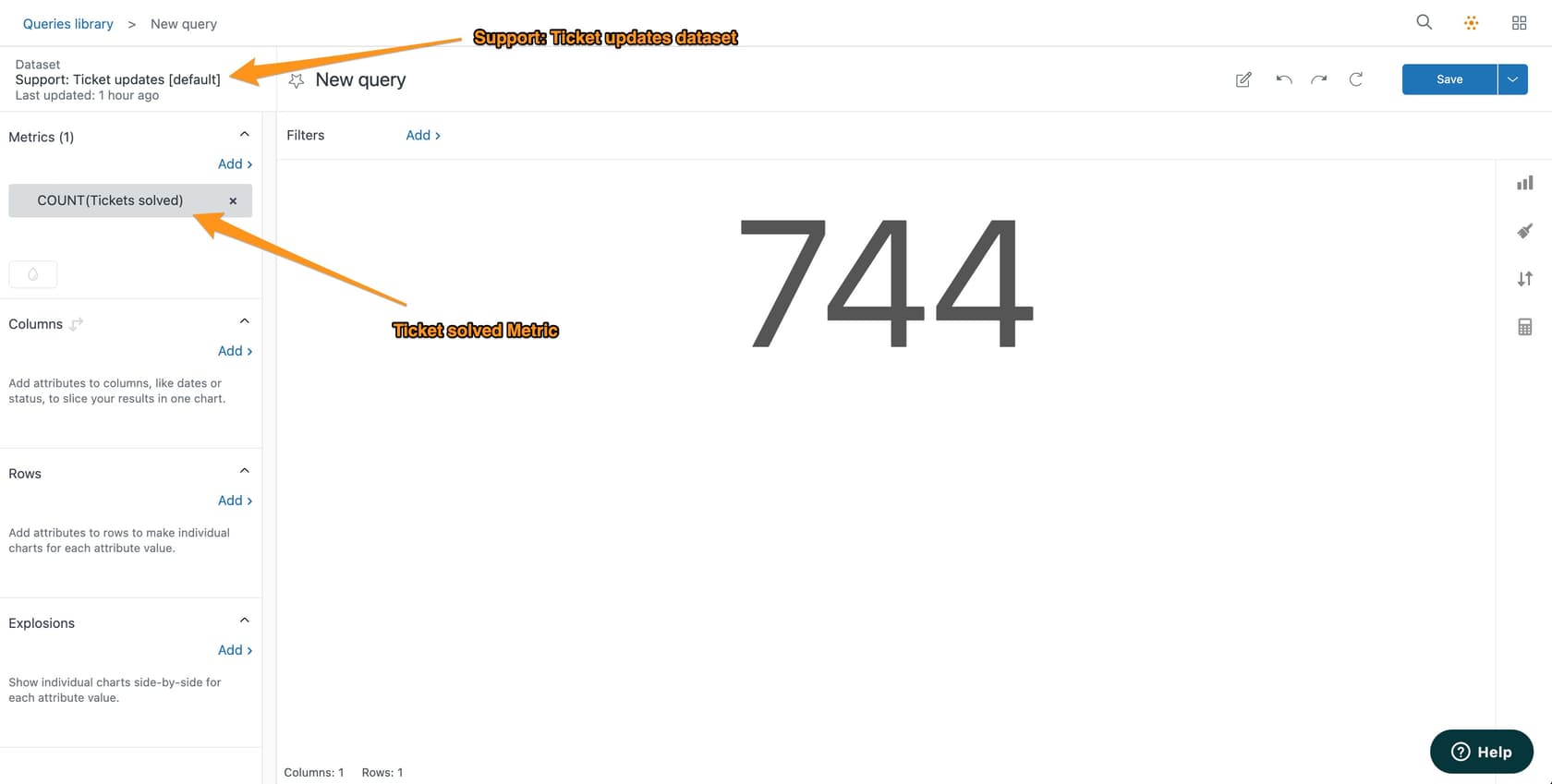
メッセージングデータセットの場所
Exploreで新しいレポートを作成すると、データセットのリストが表示されます。メッセージングデータセットは(メッセージング用であるにもかかわらず)「Zendesk Chat」の下にグループ化されています。Chat > Messaging ticketsを探してください。
このオプションが表示されない場合は、以下を確認してください。
- Explore Professionalを含むプランを契約しているか
- アカウントでメッセージングが有効になっているか
- 適切な権限を持っているか
データの可用性と制限事項
メッセージングデータには、いくつかの重要な注意点があります。
- 過去データのカットオフ: 2022年9月20日以前のデータはありません。
- ハンドルタイムメトリクス: 2023年7月18日以降のみ利用可能です。
- オファーおよび承諾の追跡: 2023年10月30日以降。
- セッション終了分析: 2025年9月29日以降。
レポートを作成してデータが空になっている場合は、日付範囲がこれらの提供開始日より前になっていないか確認してください。
Zendeskメッセージングレポートの主要メトリクス
メッセージングデータセットには数十のメトリクスが含まれています。ここでは、測定対象別に整理された、実際に活用すべきメトリクスを紹介します。
応答時間メトリクス
これらは、ほとんどのサポートチームが厳格に追跡しているメトリクスです。
| メトリクス | 測定内容 | 使用場面 |
|---|---|---|
| 初回返信時間 (First reply time) | チケット作成から最初のエージェントのメッセージまでの時間 | 初期の応答性のベンチマーク |
| リクエスタの待ち時間 (Requester wait time) | 顧客がエージェントの返信を待った合計時間 | 顧客体験の把握 |
| リクエスタの平均待ち時間 | エージェントの返信1回あたりの平均待ち時間 | エージェントの効率分析 |
| 割り当てから初回返信まで | 割り当てから最初の応答までの時間 | ルーティングの有効性 |
これらにはそれぞれ「カレンダー時間」と「営業時間」のバリエーションがあります。営業時間のメトリクスはスケジュール外の時間を除外するため、実際のチームのパフォーマンスをより明確に把握できます。
ボリュームと効率のメトリクス
- メッセージングチケット (Messaging tickets): 作成された合計数
- 解決済みメッセージングチケット (Solved messaging tickets): 解決された会話
- ワンタッチメッセージングチケット (One-touch messaging tickets): エージェントの返信1回で解決されたもの(高い効率性の指標)
- % ワンタッチメッセージングチケット: ワンタッチで解決された割合
- 未解決メッセージングチケット (Unsolved messaging tickets): 現在のバックログ
- エージェントのメッセージ数 (Agent messages): エージェントが送信したメッセージの総数
- エージェントの返信数 (Agent replies): 会話への応答の総数(メッセージ数とは若干異なります)
ハンドルタイム(2023年の新機能)
ハンドルタイム(対応時間)は、エージェントが会話に積極的に関わっている時間を測定します。これは解決時間とは異なります。チケットの解決に24時間かかったとしても、エージェントが実際に作業した時間はわずか8分かもしれません。
ハンドルタイムは、秒、分、時間、日の単位で利用可能で、カレンダー時間と営業時間の両方のバリエーションがあります。(ソース: Zendesk)
ルーティングと割り当てのメトリクス(2023年以降)
オムニチャネルルーティングを使用している場合、これらの新しいメトリクスは割り当ての効率を理解するのに役立ちます。
- 初回オファー時間 (First offer time): チケットが最初にエージェントにオファーされた時間
- 初回オファーから割り当てまで: オファー状態のまま留まっていた時間
- 初回承諾前のオファー数: 誰かが承諾するまでに何人のエージェントが辞退したか
- % 初回承諾率: 最初にオファーされたエージェントによって承諾された割合
承諾率が低い場合は、ルーティングルールの調整が必要であることを示唆していることが多いです。
事前定義されたZendeskメッセージングダッシュボードの使用
カスタムレポートを作成する前に、すでに利用可能なものを確認しましょう。Zendeskには、一般的なレポートニーズをカバーする6つのタブを備えた事前定義済みのメッセージングダッシュボードが含まれています。
ダッシュボードの概要
アクセス方法: Explore > ダッシュボード > Zendeskメッセージング
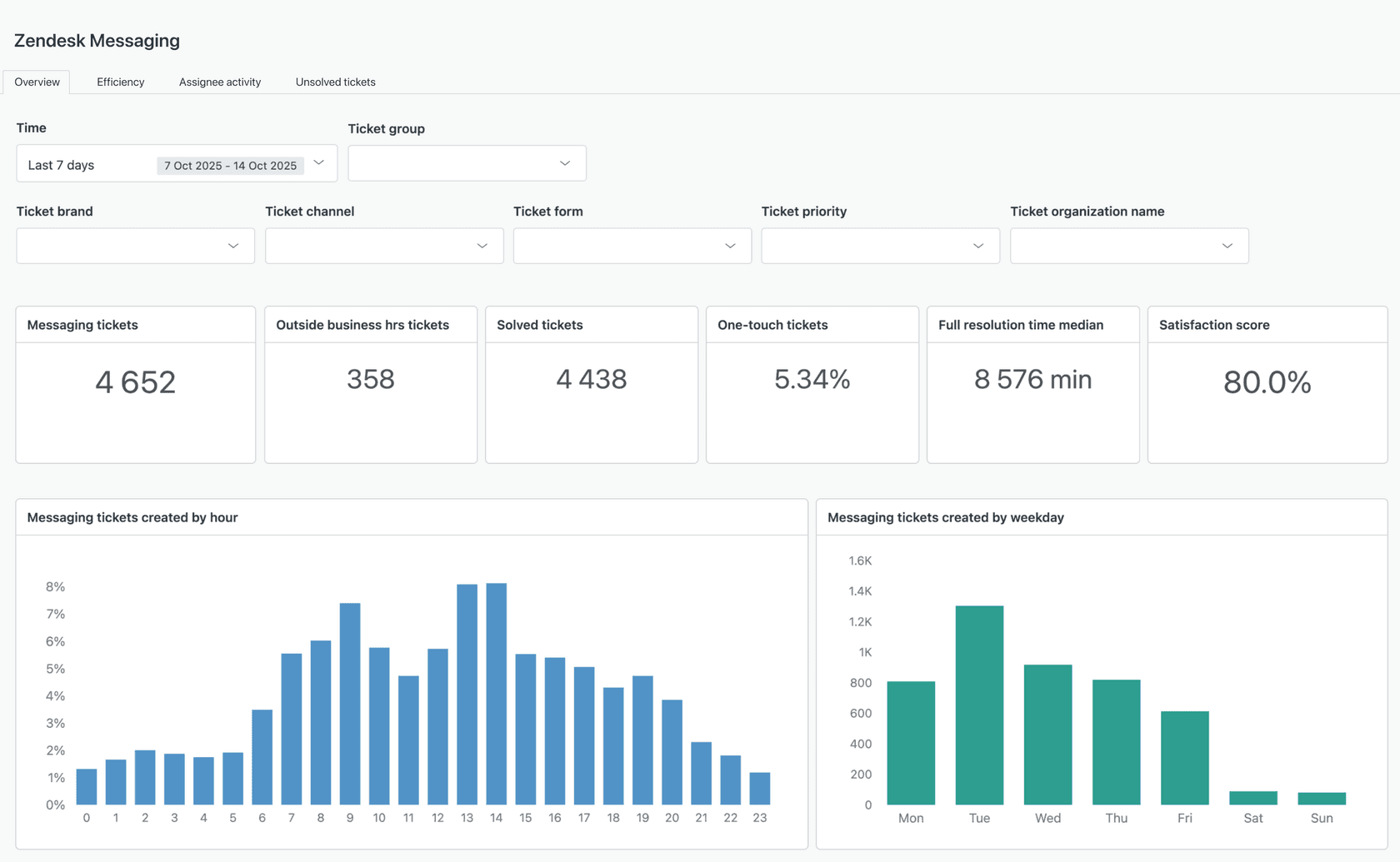
ダッシュボードには以下のタブが含まれています。
概要 (Overview): チケットボリューム、解決率、満足度スコアなどのハイレベルなメトリクス。エグゼクティブサマリーに使用します。
効率 (Efficiency): 返信時間と解決メトリクス。ボトルネックの特定に役立ちます。
担当者のアクティビティ (Assignee activity): 解決済みチケット数、返信時間、ワンタッチ率など、エージェントレベルのパフォーマンス。1対1の面談やパフォーマンスレビューに使用します。
未解決チケット (Unsolved tickets): 未返信チケット、チケットの経過時間、ステータス内訳を示すバックログ分析。キュー管理に不可欠です。
初回返信時間 (First reply time): オファー時間、割り当て時間、実際の返信時間を含む詳細なFRTの内訳。遅延がどこで発生しているかの診断に役立ちます。
目標のコンバージョン (Goal conversions): メッセージング目標を使用している場合、コンバージョン率と取引額を追跡します。
ダッシュボードのカスタマイズ
事前定義されたダッシュボードは読み取り専用ですが、複製(クローン)することができます。
- ダッシュボードを開く
- 3つのドットのメニューをクリック
- 「複製(Clone)」を選択
- コピーに名前を付ける
- 必要に応じて編集する
複製することで、独自のレポートを追加したり、不要なタブを削除したり、セッションをまたいで保持されるフィルターを適用したりできます。
初めてのメッセージングレポート作成:ステップバイステップガイド
カスタムレポートを作成する準備はできましたか?ゼロからメッセージングレポートを作成する方法は以下の通りです。
ステップ1:Exploreを開きデータセットを選択する
- 左側のサイドバーで Explore に移動します
- レポート アイコンをクリックします
- 新規レポート をクリックします
- データセットリストから Chat > Messaging tickets を選択します
- レポートを開始 をクリックします
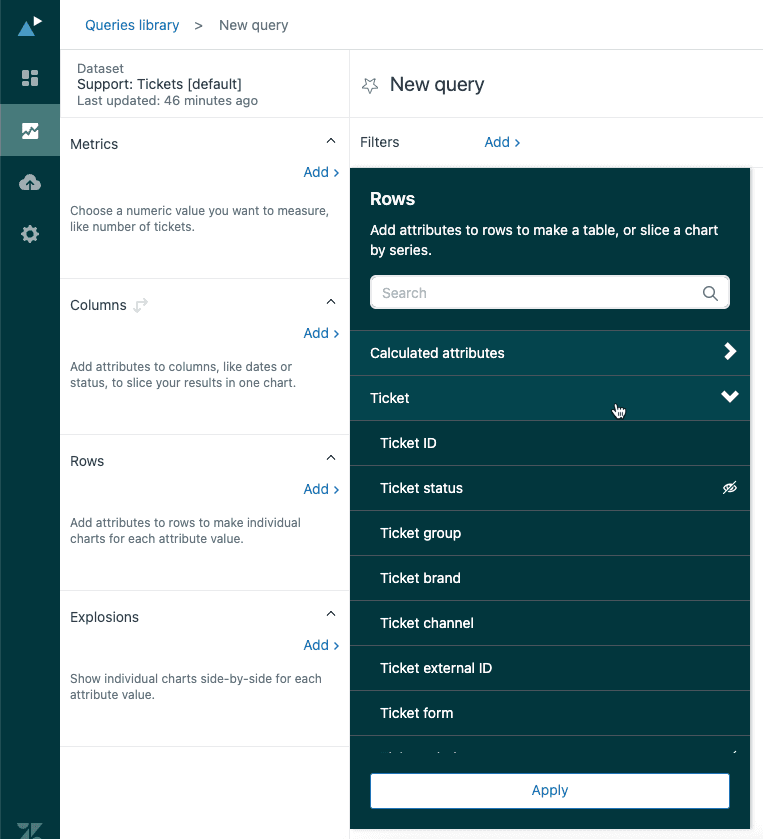
メトリクス、列、行、フィルターの4つの主要パネルがあるレポートビルダーが表示されます。
ステップ2:メトリクスを追加する
メトリクスは、測定したい数値です。ここでは初回返信時間を追跡したいとしましょう。
- メトリクス パネルで 追加 をクリックします
- 初回返信時間 (First reply time) フォルダを展開します
- 初回返信時間(分) を選択します
- 適用 をクリックします
レポートには、すべてのメッセージングチケットの合計初回返信時間が表示されます。これだけではあまり役に立たないので、属性(アトリビュート)が必要になります。
プロのヒント:同じレポートに複数のメトリクスを追加できます。「メッセージングチケット数」を時間メトリクスと一緒に表示して、ボリュームとパフォーマンスを並べて確認してみましょう。
ステップ3:属性とフィルターを設定する
属性はデータをカテゴリ別に分類します。生の数値を洞察(インサイト)に変える役割を果たします。
時間フィルターを追加するには:
- フィルター パネルで 追加 をクリックします
- 時間 - チケット作成日時 を選択します
- 日付範囲を選択します(過去30日間、今月、など)
エージェント別に分類するには:
- 行 パネルで 追加 をクリックします
- 「ユーザー」フォルダの下にある 担当者名 (Assignee name) を選択します
- 適用 をクリックします
これで、個々のエージェントごとの初回返信時間が表示されるようになりました。データがストーリーを語り始めます。
よく使われる便利な属性:
| 属性 | ユースケース |
|---|---|
| チケットチャネル | Webウィジェット vs モバイル vs ソーシャルメッセージングの比較 |
| チケットグループ | チームのパフォーマンス比較 |
| 担当者名 | 個々のエージェントの分析 |
| 初回返信時間のブラケット | FRTを範囲(0-1分、1-3分など)でグループ化 |
| チケットタグ | 特定の問題タイプの分析 |
ステップ4:可視化(グラフ)を選択する
Exploreは自動的に可視化タイプを選択しますが、変更することも可能です。
- 表示形式 ドロップダウンをクリックします
- 好みのチャートタイプを選択します:
- 縦棒/横棒: カテゴリ間の値を比較するのに適しています
- 折れ線: 時系列のトレンドに最適です
- テーブル: 正確な数値が必要な場合
- 円: 割合の内訳(控えめに使用してください)
エージェント別の初回返信時間には棒グラフが適しています。時系列のトレンドには折れ線グラフを使用しましょう。
ステップ5:保存と共有
- レポートにわかりやすい名前を付けます(例:「メッセージングFRT(エージェント別)- 過去30日間」)
- 保存 をクリックします
- ダッシュボードに追加するには:ダッシュボードを開き、追加 > レポートを追加 をクリックして、保存したレポートを選択します
スケジュール設定オプション:
- Professionalプラン:エージェントやライトエージェントへの配信スケジュールを設定可能
- Enterpriseプラン:外部のメールアドレスへのスケジュール設定が可能
- 頻度(毎日、毎週、毎月)と時間帯を設定します
Zendeskメッセージングレポートの一般的なシナリオ
実際に役立つレポートのレシピをいくつか紹介します。
シナリオ1:グループ別の初回返信時間
目的: 異なるチームがメッセージングチケットにどれだけ迅速に対応しているかを比較する。
設定:
- メトリクス: 初回返信時間(分) - 平均
- 行: チケットグループ
- フィルター: 過去30日間
- 表示形式: 棒グラフ
これにより、追加のトレーニングや人員配置が必要なグループを特定できます。
シナリオ2:メッセージングボリュームのトレンド
目的: パターンを特定するために、時間の経過に伴う会話のボリュームを追跡する。
設定:
- メトリクス: メッセージングチケット
- 列: チケット作成日時 - 週
- フィルター: 過去12週間
- 表示形式: 折れ線グラフ
季節的なパターンや、製品リリース後の急増などを探します。
シナリオ3:ワンタッチ解決率
目的: 1回のやり取りで解決されたチケットを追跡し、効率を測定する。
設定:
- メトリクス: % ワンタッチメッセージングチケット
- 行: 担当者名
- フィルター: 過去30日間、解決済みチケットのみ
- 表示形式: 棒グラフまたはテーブル
高いワンタッチ率は、効果的なセルフサービス、明確なドキュメント、または単純な問い合わせタイプであることを示します。
シナリオ4:経過時間別の未解決バックログ
目的: 対応が必要な、放置されているチケットを特定する。
設定:
- メトリクス: 未解決メッセージングチケット
- 行: 未解決チケットの経過時間ブラケット
- フィルター: ステータス = 新規、オープン、保留、待機中
- 表示形式: 縦棒グラフ
これを毎日のスタンドアップミーティングで使用し、時間の経過したチケットの優先順位を決めます。
シナリオ5:WhatsAppの24時間ウィンドウ追跡
目的: 24時間の返信期限が迫っているWhatsAppチケットを特定する。
注意: これにはレポートだけでなく、自動化(オートメーション)が必要です。Zendesk Exploreではカウントダウンを作成できませんが、自動化を使用して期限が近いチケットにタグを付けることができます。
自動化の設定:
- 自動化を作成する
- 条件: チケットチャネル = WhatsApp、作成からの時間 > 20、ステータス = オープン
- アクション: タグ「whatsapp_urgent」を追加、担当者に通知
その後、そのタグでフィルタリングしたレポートを作成します。
Zendeskメッセージングレポートのよくあるトラブルシューティング
「満足度データが空なのはなぜですか?」
これは最も一般的な混乱です。メッセージングの満足度は、期待した場所に表示されないことがあります。
問題: メッセージングのCSAT(顧客満足度)は、「Support - Satisfaction」データセットではなく、「Messaging tickets」データセットに保存されています。「Chat > Messaging tickets」データセットを使用し、「% Satisfaction score」メトリクスを探してください。
確認事項: メッセージングチャネルで満足度アンケートが実際に有効になっているか確認してください。「管理センター > チャネル > メッセージング > 満足度」で確認できます。
「レポートに過去のデータが表示されません」
メッセージングデータは2022年9月20日以降のものしか存在しません。日付範囲がそれより前の場合、空欄になります。さらに、ハンドルタイムなどの新しいメトリクスには独自のカッタオフ日があります(ハンドルタイムは2023年7月、オファーメトリクスは2023年10月)。
「カレンダー時間と営業時間、どちらを使うべきですか?」
- カレンダー時間は、夜間や週末の待ち時間を含む、顧客の完全な体験を示します。顧客向けのSLAに使用します。
- 営業時間は、チームの実際の稼働時間を示します。内部のパフォーマンスレビューやキャパシティプランニングに使用します。
ほとんどのチームは両方を追跡します。カレンダー時間は顧客が長く待たされすぎていないかを教えてくれ、営業時間はチームが効率的に動いているかを教えてくれます。
「Supportダッシュボードと数値が一致しないのはなぜですか?」
Supportダッシュボードは「Support: Tickets」データセットを使用しています。メッセージングデータセットで同じチケットを見ている場合、各データセットがタイムスタンプを計算する方法により、わずかな差異が生じるのは正常です。メッセージング特有の分析には常にメッセージングデータセットを使用し、チャネル間の比較にはチャネルフィルターをかけたSupportデータセットを使用してください。
Zendeskメッセージングレポートからアクションへ
レポートは、改善につながってこそ価値があります。Exploreの洞察をより良い顧客体験に変える方法は以下の通りです。

初回返信時間が長すぎる場合
レポートでエージェントの応答に時間がかかりすぎていることが判明した場合、解決策は遅延が発生している場所によって異なります。
割り当て前: チケットが未割り当てのまま放置されている場合は、ルーティングルールを見直す必要があります。eesel AIのAI Triageを使用して、チケットを自動的に分類し、適切なキューに迅速にルーティングすることを検討してください。
割り当て後: エージェントがチケットを持っているのに返信していない場合は、より良いツールが必要かもしれません。AI Copilotはナレッジベースに基づいて回答案を作成し、返信時間を大幅に短縮できます。
ワンタッチ率が低い場合
複雑なチケットがあること自体は悪くありませんが、単純な質問で何度もやり取りが発生しているなら、改善のチャンスです。AI Agentは一般的な質問に即座に対応し、顧客に真のワンタッチ(あるいはゼロタッチ)体験を提供すると同時に、チームを複雑な問題に集中させることができます。
ボリュームがキャパシティを超えている場合
ボリュームのトレンドがチームのキャパシティを超える持続的な成長を示している場合、選択肢は3つあります。エージェントを増やすか、セルフサービスを改善するか、自動化するかです。これについては、メッセージングチケットの初回返信時間のレポートと改善に関するガイドで詳しく説明しています。
今すぐZendeskメッセージングのパフォーマンスを向上させましょう
これで、Zendesk Exploreで効果的なメッセージングレポートを作成するために必要な知識がすべて揃いました。データセットの構造を理解し、追跡すべきメトリクスを知り、特定のニーズに合わせたカスタムレポートを作成できるようになったはずです。
本当の価値は、それらの洞察に基づいて行動することから生まれます。レポートは問題がどこにあるかを示し、適切なツールはそれを解決するのを助けます。
ネイティブのレポート機能を超えてメッセージングメトリクスを向上させたい場合、eesel AIはZendeskと直接連携し、AIを活用したトリアージ、自動応答、エージェント支援を提供します。これは、現代のサポートチームがレポートの洞察を顧客体験の向上へと変えるための方法です。
まずはレポートから始めましょう。ベースラインを把握し、そこから改善を積み上げていきましょう。


