Cómo usar los informes de mensajería de Zendesk con el conjunto de datos de Explore

Stevia Putri
Última edición February 20, 2026
Tiempo de primera respuesta, tasas de resolución, satisfacción del cliente. Estas métricas le indican cómo se está desempeñando su equipo de soporte. Pero si está utilizando Zendesk Messaging, es posible que haya notado algo: los informes funcionan de manera diferente a los tickets estándar.
El conjunto de datos de Explore para informes de mensajería de Zendesk está separado de los datos de sus tickets de soporte regulares. Vive en un lugar diferente, utiliza diferentes métricas y sigue diferentes reglas. Esta guía lo guiará a través de todo lo que necesita saber para crear informes de mensajería efectivos en Zendesk Explore.
Al final, comprenderá qué conjunto de datos usar, qué métricas están disponibles, cómo crear informes personalizados y cómo convertir esos conocimientos en acción.

Lo que necesitará
Antes de comenzar, asegúrese de tener la configuración correcta:
- Zendesk Suite Professional o superior. Los informes personalizados requieren Explore Professional, que viene con los planes Professional, Enterprise o Enterprise Plus. Los planes Team y Growth solo incluyen acceso de solo lectura a los paneles preconstruidos. (Fuente: Zendesk)
- Zendesk Messaging habilitado. Esta guía cubre específicamente los canales de mensajería, no el chat en vivo heredado.
- Rol de administrador o editor en Explore. Necesitará permisos para crear y guardar informes.
- Expectativas realistas sobre los datos históricos. Los datos de mensajería solo están disponibles desde el 20 de septiembre de 2022 en adelante. Si su cuenta es anterior a esto, no verá conversaciones de mensajería más antiguas en Explore.
Comprender el conjunto de datos de Explore para informes de mensajería de Zendesk
Aquí es donde las cosas se vuelven confusas. Zendesk tiene dos conjuntos de datos principales que contienen datos de mensajería, y elegir el incorrecto es el error de informe más común.
Los dos conjuntos de datos explicados
1. Soporte: Conjunto de datos de tickets Estos son sus datos generales de tickets. Contiene todos los tickets en todos los canales. Puede filtrar este conjunto de datos por canal para ver los tickets de mensajería, pero las métricas están diseñadas para flujos de trabajo de tickets tradicionales.
2. Chat: Conjunto de datos de tickets de mensajería Este es el conjunto de datos de Explore dedicado a los informes de mensajería de Zendesk. Está diseñado específicamente para conversaciones de mensajería y contiene métricas que solo se aplican a la mensajería, como el tiempo de manejo, las tasas de aceptación de ofertas y el análisis basado en sesiones.
Entonces, ¿cuál debería usar? Aquí está la versión corta:
| Si desea informar sobre... | Use este conjunto de datos |
|---|---|
| Comparaciones entre canales (correo electrónico vs mensajería vs chat) | Soporte: Tickets con filtros de canal |
| Métricas específicas de mensajería (tiempo de manejo, sesiones, ofertas) | Chat: Tickets de mensajería |
| Tiempo de primera respuesta, tiempos de resolución solo para mensajería | Chat: Tickets de mensajería |
| Productividad del agente en todos los canales | Soporte: Tickets |
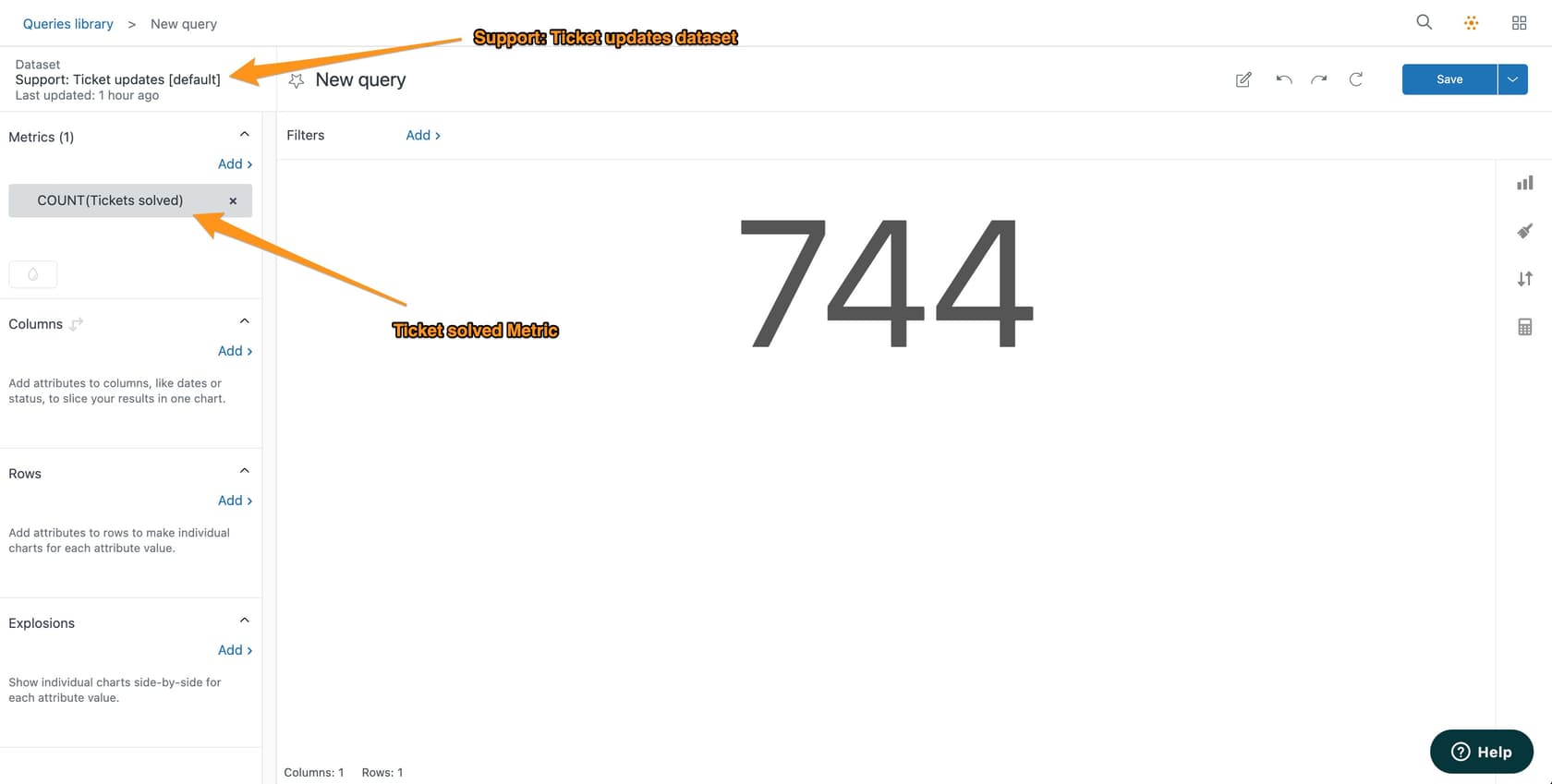
Dónde encontrar el conjunto de datos de mensajería
Cuando crea un nuevo informe en Explore, verá una lista de conjuntos de datos. El conjunto de datos de mensajería se agrupa en "Zendesk Chat" (sí, aunque es para mensajería). Busque Chat > Tickets de mensajería.
Si no ve esta opción, verifique que:
- Está en un plan que incluye Explore Professional
- La mensajería está habilitada en su cuenta
- Tiene los permisos correctos
Disponibilidad y limitaciones de los datos
Los datos de mensajería vienen con algunas advertencias importantes:
- Corte histórico: No hay datos anteriores al 20 de septiembre de 2022
- Métricas de tiempo de manejo: Solo disponibles desde el 18 de julio de 2023 en adelante
- Seguimiento de ofertas y aceptación: Desde el 30 de octubre de 2023 en adelante
- Análisis de finalización de sesión: Desde el 29 de septiembre de 2025 en adelante
Si está creando informes y ve datos en blanco, verifique si su rango de fechas es anterior a estas ventanas de disponibilidad.
Métricas clave para los informes de mensajería de Zendesk
El conjunto de datos de mensajería incluye docenas de métricas. Aquí están las que realmente usará, organizadas por lo que miden.
Métricas de tiempo de respuesta
Estas son las métricas que la mayoría de los equipos de soporte rastrean religiosamente:
| Métrica | Lo que mide | Cuándo usarla |
|---|---|---|
| Tiempo de primera respuesta | Tiempo desde la creación del ticket hasta el primer mensaje del agente | Evaluación comparativa de la capacidad de respuesta inicial |
| Tiempo de espera del solicitante | Tiempo total que el cliente esperó las respuestas del agente | Comprender la experiencia del cliente |
| Tiempo de espera promedio del solicitante | Espera promedio por respuesta del agente | Análisis de la eficiencia del agente |
| Asignación a la primera respuesta | Tiempo desde la asignación hasta la primera respuesta | Eficacia del enrutamiento |
Cada una de estas tiene variantes de horas de calendario y horas hábiles. Las métricas de horas hábiles excluyen el tiempo fuera de su horario, lo que le brinda una imagen más clara del rendimiento real del equipo.
Métricas de volumen y eficiencia
- Tickets de mensajería: Total creado
- Tickets de mensajería resueltos: Conversaciones resueltas
- Tickets de mensajería de un solo toque: Resueltos con una sola respuesta del agente (indicador de alta eficiencia)
- % de tickets de mensajería de un solo toque: Porcentaje resuelto en un solo toque
- Tickets de mensajería sin resolver: Trabajo pendiente actual
- Mensajes del agente: Total de mensajes enviados por los agentes
- Respuestas del agente: Total de respuestas de conversación (ligeramente diferente de los mensajes)
Tiempo de manejo (nuevo en 2023)
El tiempo de manejo mide cuánto tiempo pasan los agentes interactuando activamente con una conversación. Esto es diferente del tiempo de resolución. Un ticket puede tardar 24 horas en resolverse, pero el agente solo pasó 8 minutos trabajando activamente en él.
El tiempo de manejo está disponible en segundos, minutos, horas y días, con variantes de horas de calendario y horas hábiles. (Fuente: Zendesk)
Métricas de enrutamiento y asignación (2023+)
Si está utilizando el enrutamiento omnicanal, estas métricas más nuevas lo ayudan a comprender la eficiencia de la asignación:
- Tiempo de primera oferta: Cuándo se ofreció por primera vez el ticket a un agente
- Primera oferta a asignación: Cuánto tiempo permaneció en el estado de oferta
- Ofertas antes de la primera aceptación: Cuántos agentes rechazaron antes de que alguien aceptara
- % de tasa de primera aceptación: Porcentaje aceptado por el primer agente ofrecido
Las bajas tasas de aceptación a menudo indican reglas de enrutamiento que necesitan ajuste.
Usar el panel de mensajería de Zendesk preconstruido
Antes de crear informes personalizados, verifique lo que ya está disponible. Zendesk incluye un panel de mensajería preconstruido con seis pestañas que cubren las necesidades comunes de informes.
Descripción general del panel
Para acceder a él: Explore > Paneles > Mensajería de Zendesk
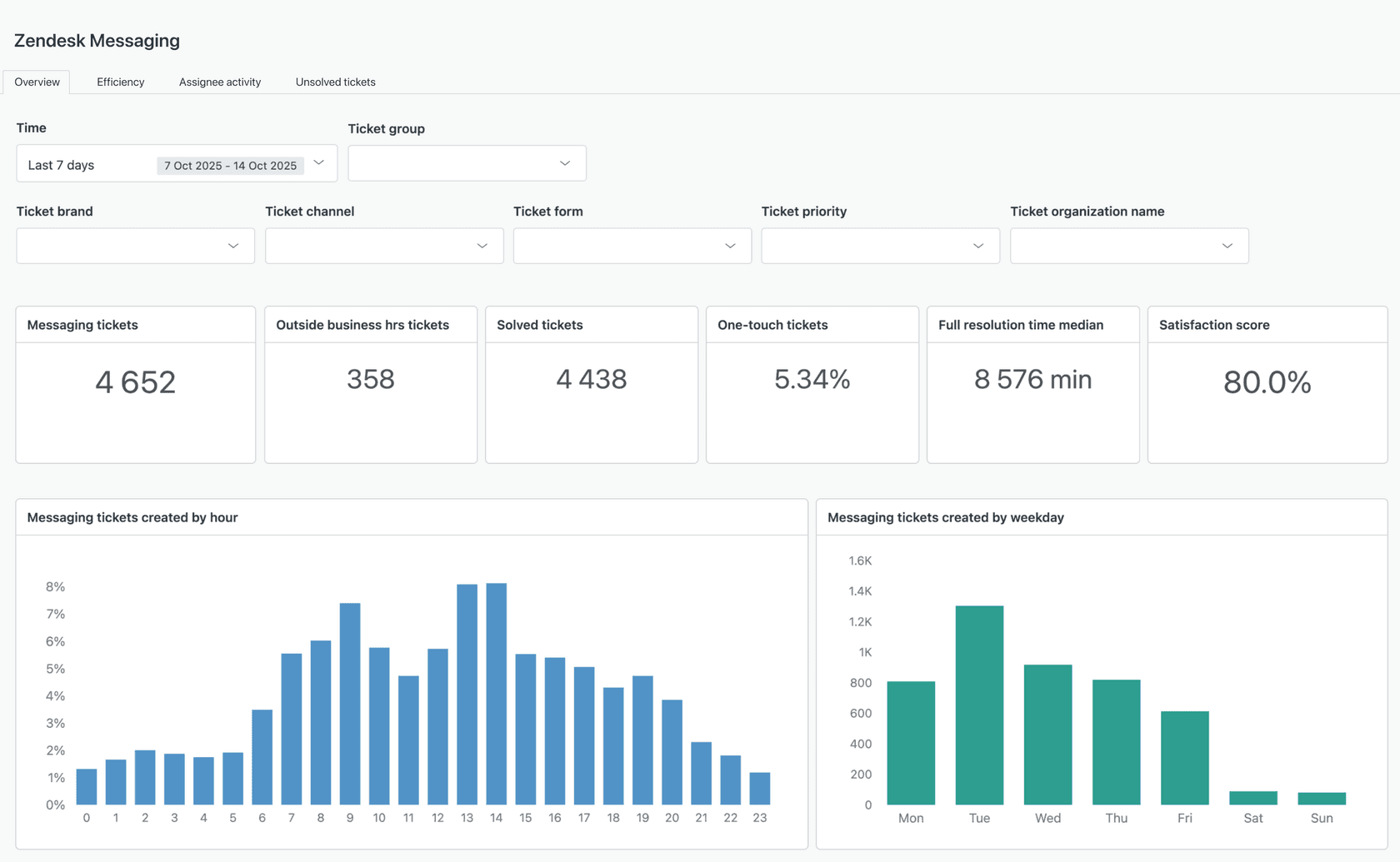
El panel incluye estas pestañas:
Descripción general: Métricas de alto nivel que incluyen el volumen de tickets, las tasas de resolución y los puntajes de satisfacción. Utilice esto para resúmenes ejecutivos.
Eficiencia: Tiempos de respuesta y métricas de resolución. Bueno para identificar cuellos de botella.
Actividad del cesionario: Rendimiento a nivel de agente, incluidos los tickets resueltos, los tiempos de respuesta y las tasas de un solo toque. Utilice esto para reuniones individuales y revisiones de desempeño.
Tickets sin resolver: Análisis de trabajo pendiente que muestra los tickets sin respuesta, la antigüedad del ticket y el desglose del estado. Esencial para la gestión de colas.
Tiempo de primera respuesta: Desglose detallado del FRT que incluye el tiempo de oferta, el tiempo de asignación y el tiempo de respuesta real. Ayuda a diagnosticar dónde ocurren los retrasos.
Conversiones de objetivos: Si está utilizando objetivos de mensajería, esto rastrea las tasas de conversión y los valores de transacción.
Personalizar el panel
El panel preconstruido es de solo lectura, pero puede clonarlo:
- Abra el panel
- Haga clic en el menú de tres puntos
- Seleccione "Clonar"
- Nombre su copia
- Edite según sea necesario
La clonación le permite agregar sus propios informes, eliminar pestañas irrelevantes y aplicar filtros que persisten en las sesiones.
Crear su primer informe de mensajería: una guía paso a paso
¿Listo para construir algo personalizado? Aquí le mostramos cómo crear un informe de mensajería desde cero.
Paso 1: Abra Explore y seleccione el conjunto de datos
- Navegue a Explore en la barra lateral izquierda
- Haga clic en el icono Informes
- Haga clic en Nuevo informe
- Seleccione Chat > Tickets de mensajería de la lista de conjuntos de datos
- Haga clic en Iniciar informe
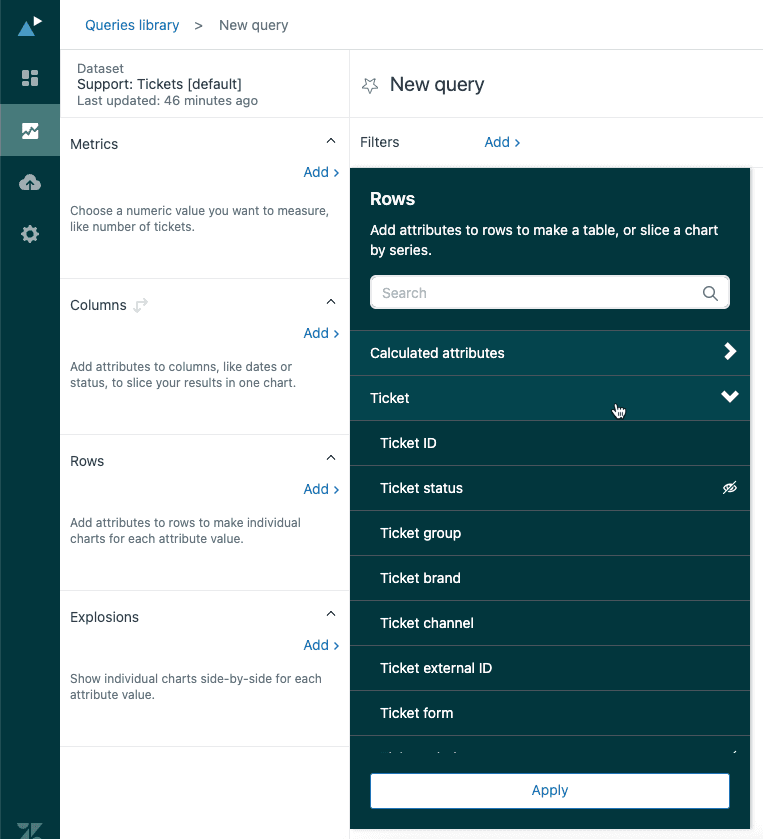
Verá el generador de informes con cuatro paneles principales: Métricas, Columnas, Filas y Filtros.
Paso 2: Agregue sus métricas
Las métricas son los números que desea medir. Digamos que desea rastrear el tiempo de primera respuesta.
- En el panel Métricas, haga clic en Agregar
- Expanda la carpeta Tiempo de primera respuesta
- Seleccione Tiempo de primera respuesta (min)
- Haga clic en Aplicar
Su informe mostrará el tiempo total de primera respuesta en todos los tickets de mensajería. Esto no es particularmente útil todavía, por lo que necesitamos atributos.
Consejo profesional: puede agregar varias métricas al mismo informe. Intente agregar "Tickets de mensajería" junto con sus métricas de tiempo para ver el volumen junto con el rendimiento.
Paso 3: Configure atributos y filtros
Los atributos dividen sus datos por categorías. Convierten los números brutos en información valiosa.
Para agregar un filtro de tiempo:
- En el panel Filtros, haga clic en Agregar
- Seleccione Tiempo - Ticket creado
- Elija su rango de fechas (Últimos 30 días, Este mes, etc.)
Para desglosar por agente:
- En el panel Filas, haga clic en Agregar
- Seleccione Nombre del cesionario en la carpeta Usuarios
- Haga clic en Aplicar
Ahora ve el tiempo de primera respuesta desglosado por agentes individuales. De repente, sus datos cuentan una historia.
Atributos útiles comunes:
| Atributo | Caso de uso |
|---|---|
| Canal de ticket | Compare el widget web con la mensajería móvil vs social |
| Grupo de tickets | Compare el rendimiento del equipo |
| Nombre del cesionario | Análisis individual del agente |
| Corchetes de tiempo de primera respuesta | Agrupe el FRT en rangos (0-1 min, 1-3 min, etc.) |
| Etiquetas de ticket | Analice tipos de problemas específicos |
Paso 4: Elija su visualización
Explore elige automáticamente una visualización, pero puede cambiarla:
- Haga clic en el menú desplegable Tipo de visualización
- Seleccione su tipo de gráfico preferido:
- Columna/Barra: Bueno para comparar valores entre categorías
- Línea: Mejor para tendencias a lo largo del tiempo
- Tabla: Cuando necesita números exactos
- Circular: Para desgloses porcentuales (use con moderación)
Para el tiempo de primera respuesta por agente, un gráfico de barras funciona bien. Para las tendencias a lo largo del tiempo, use un gráfico de líneas.
Paso 5: Guarde y comparta
- Asigne a su informe un nombre descriptivo (por ejemplo, "FRT de mensajería por agente - Últimos 30 días")
- Haga clic en Guardar
- Para agregar a un panel: Abra su panel, haga clic en Agregar > Agregar informe y seleccione su informe guardado
Opciones de programación:
- Planes Professional: Puede programar la entrega a agentes y agentes ligeros
- Planes Enterprise: Puede programar el envío a direcciones de correo electrónico externas
- Establezca su cadencia (diaria, semanal, mensual) y rango de tiempo
Escenarios comunes de informes de mensajería de Zendesk
Aquí hay recetas prácticas para informes que realmente usará.
Escenario 1: Tiempo de primera respuesta por grupo
Objetivo: Compare qué tan rápido responden los diferentes equipos a los tickets de mensajería.
Configuración:
- Métrica: Tiempo de primera respuesta (min) - promedio
- Fila: Grupo de tickets
- Filtro: Últimos 30 días
- Visualización: Gráfico de barras
Esto identifica qué grupos necesitan capacitación o personal adicional.
Escenario 2: Tendencias del volumen de mensajería
Objetivo: Rastree el volumen de conversaciones a lo largo del tiempo para identificar patrones.
Configuración:
- Métrica: Tickets de mensajería
- Columna: Ticket creado - Semana
- Filtro: Últimas 12 semanas
- Visualización: Gráfico de líneas
Busque patrones estacionales o picos después del lanzamiento de productos.
Escenario 3: Tasa de resolución de un solo toque
Objetivo: Mida la eficiencia rastreando los tickets resueltos en una sola interacción.
Configuración:
- Métrica: % de tickets de mensajería de un solo toque
- Fila: Nombre del cesionario
- Filtro: Últimos 30 días, Solo tickets resueltos
- Visualización: Gráfico de barras o tabla
Las altas tasas de un solo toque indican un autoservicio eficaz, documentación clara o tipos de consultas simples.
Escenario 4: Trabajo pendiente sin resolver por antigüedad
Objetivo: Identifique los tickets obsoletos que necesitan atención.
Configuración:
- Métrica: Tickets de mensajería sin resolver
- Fila: Corchetes de antigüedad de tickets sin resolver
- Filtro: Estado = Nuevo, Abierto, Pendiente, En espera
- Visualización: Gráfico de columnas
Utilice esto en reuniones diarias para priorizar los tickets antiguos.
Escenario 5: Seguimiento de la ventana de 24 horas de WhatsApp
Objetivo: Identifique los tickets de WhatsApp que se acercan a la ventana de respuesta de 24 horas.
Nota: Esto requiere una automatización, no solo un informe. Zendesk Explore no puede crear cuentas regresivas, pero puede usar automatizaciones para etiquetar los tickets que se acercan al límite.
Configuración de automatización:
- Cree una automatización
- Condiciones: Canal de ticket = WhatsApp, Horas desde la creación > 20, Estado = Abierto
- Acciones: Agregar etiqueta "whatsapp_urgent", Notificar al cesionario
Luego, cree un informe filtrando por esa etiqueta.
Solución de problemas comunes de informes de mensajería de Zendesk
"¿Por qué mis datos de satisfacción están vacíos?"
Esta es la confusión de informes más común. La satisfacción de la mensajería no siempre aparece donde la espera.
El problema: El CSAT para la mensajería se almacena en el conjunto de datos de Tickets de mensajería, no en el conjunto de datos de Satisfacción de soporte. Utilice el conjunto de datos Chat > Tickets de mensajería y busque la métrica "% de puntaje de satisfacción".
También verifique: Su encuesta de satisfacción está realmente habilitada para los canales de mensajería. Vaya a Centro de administración > Canales > Mensajería > Satisfacción para verificar.
"Mis informes no muestran datos históricos"
Los datos de mensajería solo existen desde el 20 de septiembre de 2022. Si su rango de fechas es anterior, verá espacios en blanco. Además, las métricas más nuevas, como el tiempo de manejo, tienen sus propias fechas de corte (julio de 2023 para el tiempo de manejo, octubre de 2023 para las métricas de oferta).
"Horas de calendario vs horas hábiles: ¿cuál debo usar?"
- Las horas de calendario muestran la experiencia completa del cliente, incluido el tiempo que pasa esperando durante la noche o los fines de semana. Utilice esto para los SLA orientados al cliente.
- Las horas hábiles muestran el tiempo de trabajo real de su equipo. Utilice esto para las revisiones internas de desempeño y la planificación de la capacidad.
La mayoría de los equipos rastrean ambos. Las horas de calendario le indican si los clientes están esperando demasiado. Las horas hábiles le indican si su equipo está trabajando de manera eficiente.
"¿Por qué mis números no coinciden con el panel de Soporte?"
El panel de Soporte utiliza el conjunto de datos Soporte: Tickets. Si está mirando los mismos tickets en el conjunto de datos de Mensajería, las diferencias menores son normales debido a cómo cada conjunto de datos calcula las marcas de tiempo. Para el análisis específico de mensajería, utilice siempre el conjunto de datos de Mensajería. Para las comparaciones entre canales, utilice Soporte con filtros de canal.
De los informes de mensajería de Zendesk a la acción
Los informes solo son valiosos si conducen a mejoras. Aquí le mostramos cómo convertir sus conocimientos de Explore en mejores experiencias para el cliente.

Cuando el tiempo de primera respuesta es demasiado alto
Sus informes muestran que los agentes tardan demasiado en responder. La solución depende de dónde ocurra el retraso:
Antes de la asignación: Si los tickets permanecen sin asignar, sus reglas de enrutamiento necesitan trabajo. Considere usar AI Triage de eesel AI para categorizar y enrutar automáticamente los tickets a la cola correcta más rápido.
Después de la asignación: Si los agentes tienen tickets pero no responden, es posible que necesiten mejores herramientas. Un AI Copilot puede redactar respuestas basadas en su base de conocimientos, reduciendo significativamente el tiempo de respuesta.
Cuando las tasas de un solo toque son bajas
Los tickets complejos no son necesariamente malos, pero si las preguntas simples requieren múltiples idas y venidas, tiene una oportunidad. Un AI Agent puede manejar las preguntas comunes al instante, brindando a los clientes una verdadera experiencia de un solo toque (o cero toques) mientras libera a su equipo para problemas complejos.
Cuando el volumen excede la capacidad
Si sus tendencias de volumen muestran un crecimiento sostenido que supera la capacidad del equipo, tiene tres opciones: contratar más agentes, mejorar el autoservicio o automatizar. Hemos escrito sobre esto en profundidad en nuestra guía sobre informes y mejora del tiempo de primera respuesta para los tickets de mensajería.
Mejore el rendimiento de la mensajería de Zendesk hoy mismo
Ahora tiene todo lo que necesita para crear informes de mensajería efectivos en Zendesk Explore. Comprende la estructura del conjunto de datos, sabe qué métricas rastrear y puede crear informes personalizados para sus necesidades específicas.
El valor real proviene de actuar sobre esos conocimientos. Los informes le muestran dónde están los problemas. Las herramientas adecuadas le ayudan a solucionarlos.
Si está buscando mejorar sus métricas de mensajería más allá de lo que pueden medir los informes nativos, eesel AI se integra directamente con Zendesk para proporcionar triage impulsado por IA, respuestas automatizadas y asistencia al agente. Es la forma en que los equipos de soporte modernos convierten los conocimientos de los informes en mejoras en la experiencia del cliente.
Comience con sus informes. Comprenda su línea de base. Luego construya a partir de ahí.

Preguntas frecuentes
Share this article

Article by
Stevia Putri
Stevia Putri is a marketing generalist at eesel AI, where she helps turn powerful AI tools into stories that resonate. She’s driven by curiosity, clarity, and the human side of technology.




