Comment utiliser le reporting de Zendesk Messaging avec l'ensemble de données Explore

Stevia Putri
Dernière modification February 20, 2026
Premier temps de réponse, taux de résolution, satisfaction client. Ces mesures vous indiquent les performances de votre équipe de support. Mais si vous utilisez Zendesk Messaging, vous avez peut-être remarqué quelque chose : le reporting fonctionne différemment des tickets standard.
L'ensemble de données Explore du reporting de Zendesk Messaging est distinct de vos données de tickets de support habituelles. Il se trouve dans un endroit différent, utilise des mesures différentes et suit des règles différentes. Ce guide vous expliquera tout ce que vous devez savoir pour créer des rapports de messagerie efficaces dans Zendesk Explore.
À la fin, vous comprendrez quel ensemble de données utiliser, quelles mesures sont disponibles, comment créer des rapports personnalisés et comment transformer ces informations en actions.

Ce dont vous aurez besoin
Avant de commencer, assurez-vous d'avoir la bonne configuration :
- Zendesk Suite Professional ou supérieur. Le reporting personnalisé nécessite Explore Professional, qui est fourni avec les plans Professional, Enterprise ou Enterprise Plus. Les plans Team et Growth incluent uniquement un accès en lecture seule aux tableaux de bord prédéfinis. (Source : Zendesk)
- Zendesk Messaging activé. Ce guide couvre spécifiquement les canaux de messagerie, et non l'ancien chat en direct.
- Rôle d'administrateur ou d'éditeur dans Explore. Vous aurez besoin des autorisations nécessaires pour créer et enregistrer des rapports.
- Des attentes réalistes concernant les données historiques. Les données de messagerie ne sont disponibles qu'à partir du 20 septembre 2022. Si votre compte est antérieur à cette date, vous ne verrez pas les anciennes conversations de messagerie dans Explore.
Comprendre l'ensemble de données Explore du reporting de Zendesk Messaging
C'est là que les choses se compliquent. Zendesk dispose de deux principaux ensembles de données contenant des données de messagerie, et choisir le mauvais est l'erreur de reporting la plus courante.
Les deux ensembles de données expliqués
1. Support : Ensemble de données Tickets Ce sont vos données de billetterie générales. Il contient tous les tickets sur tous les canaux. Vous pouvez filtrer cet ensemble de données par canal pour voir les tickets de messagerie, mais les mesures sont conçues pour les flux de travail de tickets traditionnels.
2. Chat : Ensemble de données Tickets de messagerie Il s'agit de l'ensemble de données Explore dédié au reporting de Zendesk Messaging. Il est spécialement conçu pour les conversations de messagerie et contient des mesures qui ne s'appliquent qu'à la messagerie, comme le temps de traitement, les taux d'acceptation des offres et l'analyse basée sur les sessions.
Alors, lequel devriez-vous utiliser ? Voici la version courte :
| Si vous souhaitez créer un rapport sur... | Utilisez cet ensemble de données |
|---|---|
| Comparaisons inter-canaux (e-mail vs messagerie vs chat) | Support : Tickets avec filtres de canal |
| Mesures spécifiques à la messagerie (temps de traitement, sessions, offres) | Chat : Tickets de messagerie |
| Premier temps de réponse, temps de résolution pour la messagerie uniquement | Chat : Tickets de messagerie |
| Productivité des agents sur tous les canaux | Support : Tickets |
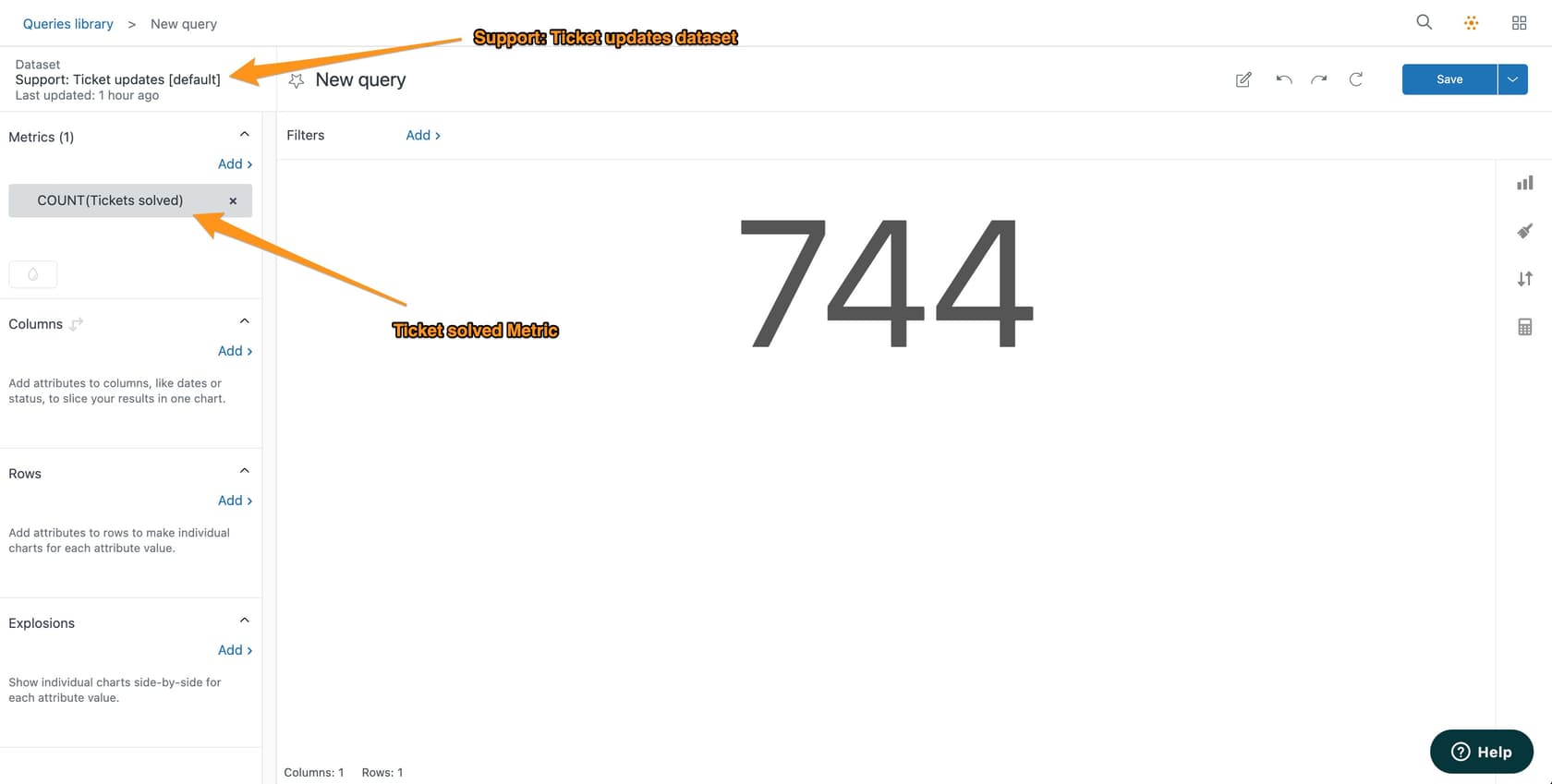
Où trouver l'ensemble de données de messagerie
Lorsque vous créez un nouveau rapport dans Explore, vous voyez une liste d'ensembles de données. L'ensemble de données de messagerie est regroupé sous « Zendesk Chat » (oui, même si c'est pour la messagerie). Recherchez Chat > Tickets de messagerie.
Si vous ne voyez pas cette option, vérifiez que :
- Vous avez un plan qui inclut Explore Professional
- La messagerie est activée sur votre compte
- Vous avez les autorisations correctes
Disponibilité et limitations des données
Les données de messagerie comportent quelques mises en garde importantes :
- Date limite historique : Aucune donnée avant le 20 septembre 2022
- Mesures du temps de traitement : Disponible uniquement à partir du 18 juillet 2023
- Suivi des offres et des acceptations : À partir du 30 octobre 2023
- Analyse de la fin de session : À partir du 29 septembre 2025
Si vous créez des rapports et que vous voyez des données vides, vérifiez si votre plage de dates est antérieure à ces fenêtres de disponibilité.
Mesures clés pour le reporting de Zendesk Messaging
L'ensemble de données de messagerie comprend des dizaines de mesures. Voici celles que vous utiliserez réellement, organisées par ce qu'elles mesurent.
Mesures du temps de réponse
Ce sont les mesures que la plupart des équipes de support suivent religieusement :
| Mesure | Ce qu'elle mesure | Quand l'utiliser |
|---|---|---|
| Premier temps de réponse | Temps écoulé entre la création du ticket et le premier message de l'agent | Analyse comparative de la réactivité initiale |
| Temps d'attente du demandeur | Temps total pendant lequel le client a attendu les réponses de l'agent | Compréhension de l'expérience client |
| Temps d'attente moyen du demandeur | Attente moyenne par réponse de l'agent | Analyse de l'efficacité de l'agent |
| Affectation au premier temps de réponse | Temps écoulé entre l'affectation et la première réponse | Efficacité du routage |
Chacune de ces mesures a des variantes en heures calendaires et en heures ouvrables. Les mesures en heures ouvrables excluent le temps en dehors de votre emploi du temps, ce qui vous donne une image plus claire des performances réelles de l'équipe.
Mesures du volume et de l'efficacité
- Tickets de messagerie : Total créé
- Tickets de messagerie résolus : Conversations résolues
- Tickets de messagerie à résolution unique : Résolus avec une seule réponse de l'agent (indicateur de haute efficacité)
- % de tickets de messagerie à résolution unique : Pourcentage résolu en une seule fois
- Tickets de messagerie non résolus : Arriéré actuel
- Messages d'agent : Total des messages envoyés par les agents
- Réponses d'agent : Total des réponses de conversation (légèrement différent des messages)
Temps de traitement (nouveau en 2023)
Le temps de traitement mesure le temps que les agents passent à interagir activement avec une conversation. C'est différent du temps de résolution. Un ticket peut prendre 24 heures à résoudre, mais l'agent n'y a passé que 8 minutes de travail actif.
Le temps de traitement est disponible en secondes, minutes, heures et jours, avec des variantes en heures calendaires et en heures ouvrables. (Source : Zendesk)
Mesures de routage et d'affectation (2023+)
Si vous utilisez le routage omnicanal, ces nouvelles mesures vous aident à comprendre l'efficacité de l'affectation :
- Premier temps d'offre : Quand le ticket a été offert pour la première fois à un agent
- Première offre à l'affectation : Combien de temps il est resté dans l'état d'offre
- Offres avant la première acceptation : Combien d'agents ont refusé avant que quelqu'un n'accepte
- % de taux de première acceptation : Pourcentage accepté par le premier agent offert
De faibles taux d'acceptation indiquent souvent des règles de routage qui doivent être ajustées.
Utilisation du tableau de bord Zendesk Messaging prédéfini
Avant de créer des rapports personnalisés, vérifiez ce qui est déjà disponible. Zendesk inclut un tableau de bord Messaging prédéfini avec six onglets couvrant les besoins de reporting courants.
Aperçu du tableau de bord
Pour y accéder : Explore > Tableaux de bord > Zendesk Messaging
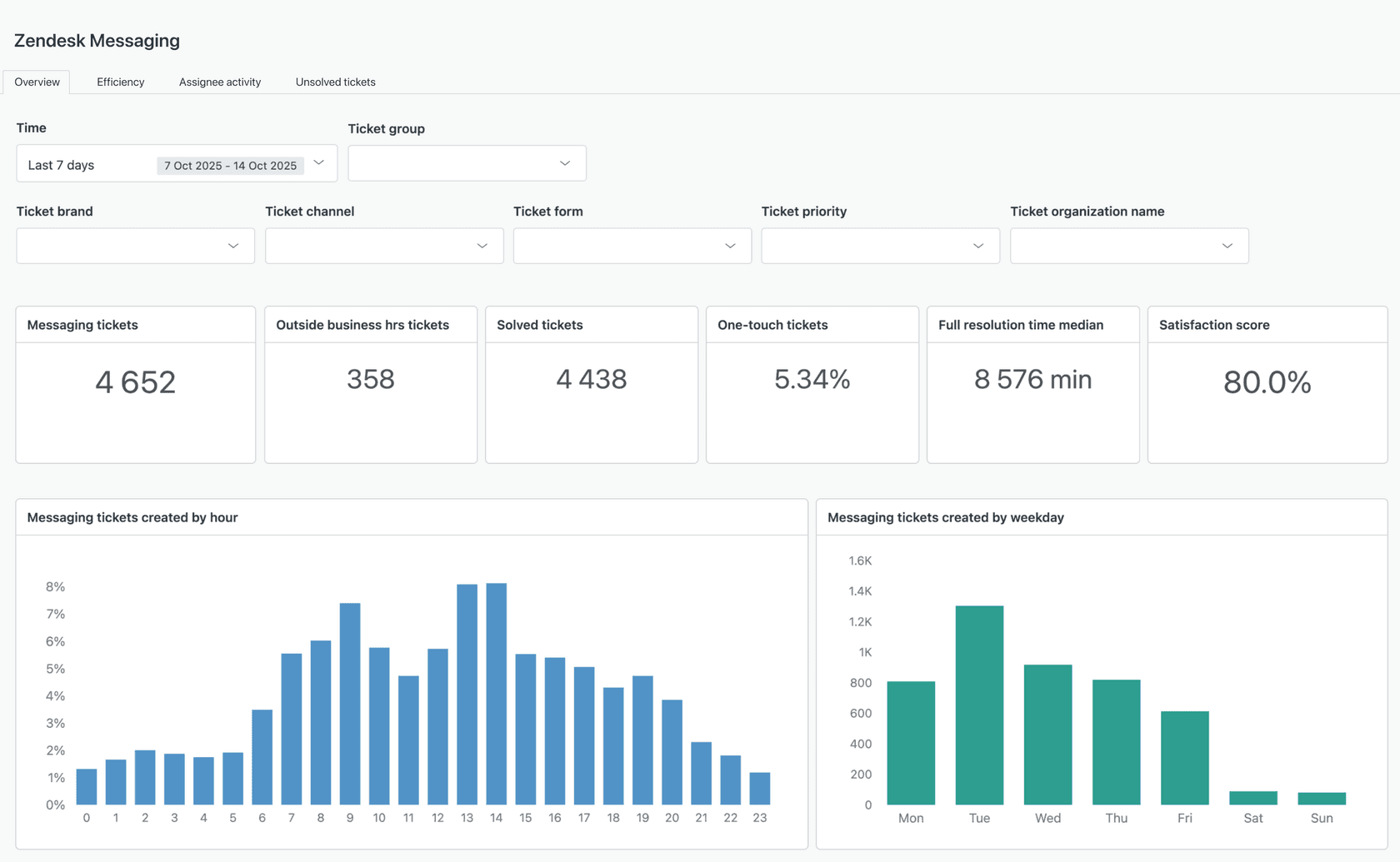
Le tableau de bord comprend ces onglets :
Aperçu : Mesures de haut niveau, y compris le volume de tickets, les taux de résolution et les scores de satisfaction. Utilisez ceci pour les résumés de direction.
Efficacité : Temps de réponse et mesures de résolution. Bon pour identifier les goulots d'étranglement.
Activité du cessionnaire : Performance au niveau de l'agent, y compris les tickets résolus, les temps de réponse et les taux de résolution unique. Utilisez ceci pour les entretiens individuels et les évaluations de performance.
Tickets non résolus : Analyse des arriérés montrant les tickets sans réponse, l'âge des tickets et la répartition des statuts. Essentiel pour la gestion des files d'attente.
Premier temps de réponse : Répartition détaillée du PTR, y compris le temps d'offre, le temps d'affectation et le temps de réponse réel. Aide à diagnostiquer où les retards se produisent.
Conversions d'objectifs : Si vous utilisez des objectifs de messagerie, cela suit les taux de conversion et les valeurs de transaction.
Personnalisation du tableau de bord
Le tableau de bord prédéfini est en lecture seule, mais vous pouvez le cloner :
- Ouvrez le tableau de bord
- Cliquez sur le menu à trois points
- Sélectionnez « Cloner »
- Nommez votre copie
- Modifiez au besoin
Le clonage vous permet d'ajouter vos propres rapports, de supprimer les onglets non pertinents et d'appliquer des filtres qui persistent d'une session à l'autre.
Création de votre premier rapport de messagerie : un guide étape par étape
Prêt à créer quelque chose de personnalisé ? Voici comment créer un rapport de messagerie à partir de zéro.
Étape 1 : Ouvrez Explore et sélectionnez l'ensemble de données
- Accédez à Explore dans la barre latérale gauche
- Cliquez sur l'icône Rapports
- Cliquez sur Nouveau rapport
- Sélectionnez Chat > Tickets de messagerie dans la liste des ensembles de données
- Cliquez sur Démarrer le rapport
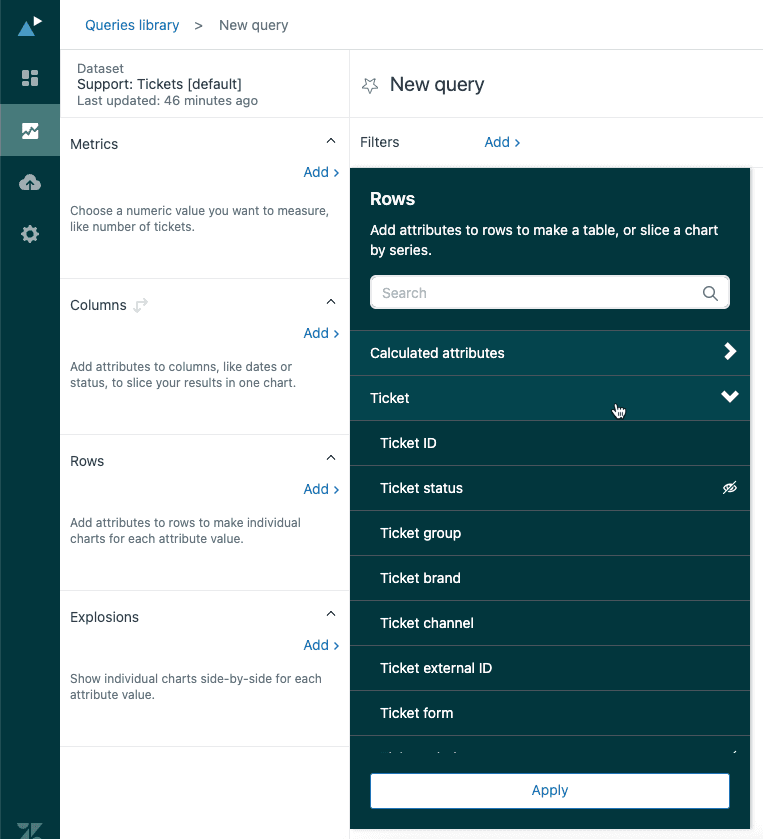
Vous verrez le générateur de rapports avec quatre panneaux principaux : Mesures, Colonnes, Lignes et Filtres.
Étape 2 : Ajoutez vos mesures
Les mesures sont les nombres que vous souhaitez mesurer. Disons que vous voulez suivre le premier temps de réponse.
- Dans le panneau Mesures, cliquez sur Ajouter
- Développez le dossier Premier temps de réponse
- Sélectionnez Premier temps de réponse (min)
- Cliquez sur Appliquer
Votre rapport affichera le temps total de première réponse sur tous les tickets de messagerie. Ce n'est pas particulièrement utile pour l'instant, c'est pourquoi nous avons besoin d'attributs.
Conseil de pro : Vous pouvez ajouter plusieurs mesures au même rapport. Essayez d'ajouter « Tickets de messagerie » à côté de vos mesures de temps pour voir le volume à côté des performances.
Étape 3 : Configurez les attributs et les filtres
Les attributs découpent vos données par catégories. Ils transforment les nombres bruts en informations.
Pour ajouter un filtre de temps :
- Dans le panneau Filtres, cliquez sur Ajouter
- Sélectionnez Temps - Ticket créé
- Choisissez votre plage de dates (30 derniers jours, Ce mois-ci, etc.)
Pour ventiler par agent :
- Dans le panneau Lignes, cliquez sur Ajouter
- Sélectionnez Nom du cessionnaire sous le dossier Utilisateurs
- Cliquez sur Appliquer
Vous voyez maintenant le premier temps de réponse ventilé par agent individuel. Soudain, vos données racontent une histoire.
Attributs utiles courants :
| Attribut | Cas d'utilisation |
|---|---|
| Canal de ticket | Comparez le widget web par rapport à la messagerie mobile par rapport à la messagerie sociale |
| Groupe de tickets | Comparez les performances de l'équipe |
| Nom du cessionnaire | Analyse individuelle de l'agent |
| Tranches de temps de première réponse | Regroupez le PTR en plages (0-1 min, 1-3 min, etc.) |
| Balises de ticket | Analysez des types de problèmes spécifiques |
Étape 4 : Choisissez votre visualisation
Explore choisit automatiquement une visualisation, mais vous pouvez la modifier :
- Cliquez sur la liste déroulante Type de visualisation
- Sélectionnez votre type de graphique préféré :
- Colonne/Barre : Bon pour comparer les valeurs entre les catégories
- Ligne : Idéal pour les tendances au fil du temps
- Tableau : Lorsque vous avez besoin de nombres exacts
- Secteur : Pour les répartitions en pourcentage (à utiliser avec parcimonie)
Pour le premier temps de réponse par agent, un graphique à barres fonctionne bien. Pour les tendances au fil du temps, utilisez un graphique linéaire.
Étape 5 : Enregistrez et partagez
- Donnez à votre rapport un nom descriptif (par exemple, « PTR de messagerie par agent - 30 derniers jours »)
- Cliquez sur Enregistrer
- Pour ajouter à un tableau de bord : Ouvrez votre tableau de bord, cliquez sur Ajouter > Ajouter un rapport et sélectionnez votre rapport enregistré
Options de planification :
- Plans Professional : Peut planifier la livraison aux agents et aux agents légers
- Plans Enterprise : Peut planifier l'envoi à des adresses e-mail externes
- Définissez votre cadence (quotidienne, hebdomadaire, mensuelle) et votre plage de temps
Scénarios courants de reporting de Zendesk Messaging
Voici des recettes pratiques pour les rapports que vous utiliserez réellement.
Scénario 1 : Premier temps de réponse par groupe
Objectif : Comparez la rapidité avec laquelle les différentes équipes répondent aux tickets de messagerie.
Configuration :
- Mesure : Premier temps de réponse (min) - moyenne
- Ligne : Groupe de tickets
- Filtre : 30 derniers jours
- Visualisation : Graphique à barres
Cela identifie les groupes qui ont besoin d'une formation ou d'un personnel supplémentaire.
Scénario 2 : Tendances du volume de messagerie
Objectif : Suivez le volume de conversation au fil du temps pour identifier les tendances.
Configuration :
- Mesure : Tickets de messagerie
- Colonne : Ticket créé - Semaine
- Filtre : 12 dernières semaines
- Visualisation : Graphique linéaire
Recherchez les tendances saisonnières ou les pics après les lancements de produits.
Scénario 3 : Taux de résolution unique
Objectif : Mesurez l'efficacité en suivant les tickets résolus en une seule interaction.
Configuration :
- Mesure : % de tickets de messagerie à résolution unique
- Ligne : Nom du cessionnaire
- Filtre : 30 derniers jours, Tickets résolus uniquement
- Visualisation : Graphique à barres ou tableau
Des taux de résolution unique élevés indiquent un libre-service efficace, une documentation claire ou des types de demandes simples.
Scénario 4 : Arriéré non résolu par âge
Objectif : Identifiez les tickets obsolètes qui nécessitent une attention particulière.
Configuration :
- Mesure : Tickets de messagerie non résolus
- Ligne : Tranches d'âge des tickets non résolus
- Filtre : Statut = Nouveau, Ouvert, En attente, En suspens
- Visualisation : Graphique à colonnes
Utilisez ceci lors des réunions quotidiennes pour hiérarchiser les tickets vieillissants.
Scénario 5 : Suivi de la fenêtre WhatsApp de 24 heures
Objectif : Identifiez les tickets WhatsApp approchant de la fenêtre de réponse de 24 heures.
Remarque : Cela nécessite une automatisation, pas seulement un rapport. Zendesk Explore ne peut pas créer de comptes à rebours, mais vous pouvez utiliser des automatisations pour baliser les tickets approchant de la limite.
Configuration de l'automatisation :
- Créez une automatisation
- Conditions : Canal de ticket = WhatsApp, Heures depuis la création > 20, Statut = Ouvert
- Actions : Ajouter la balise « whatsapp_urgent », Notifier le cessionnaire
Ensuite, créez un rapport en filtrant par cette balise.
Dépannage des problèmes courants de reporting de Zendesk Messaging
« Pourquoi mes données de satisfaction sont-elles vides ? »
C'est la confusion de reporting la plus courante. La satisfaction de la messagerie n'apparaît pas toujours là où vous vous y attendez.
Le problème : La CSAT pour la messagerie est stockée dans l'ensemble de données Tickets de messagerie, et non dans l'ensemble de données Satisfaction du support. Utilisez l'ensemble de données Chat > Tickets de messagerie et recherchez la mesure « % Score de satisfaction ».
Vérifiez également : Votre enquête de satisfaction est réellement activée pour les canaux de messagerie. Accédez à Centre d'administration > Canaux > Messagerie > Satisfaction pour vérifier.
« Mes rapports n'affichent aucune donnée historique »
Les données de messagerie n'existent qu'à partir du 20 septembre 2022. Si votre plage de dates est antérieure, vous verrez des espaces vides. De plus, les mesures plus récentes comme le temps de traitement ont leurs propres dates limites (juillet 2023 pour le temps de traitement, octobre 2023 pour les mesures d'offre).
« Heures calendaires ou heures ouvrables : laquelle dois-je utiliser ? »
- Les heures calendaires montrent l'expérience client complète, y compris le temps passé à attendre pendant la nuit ou le week-end. Utilisez ceci pour les SLA orientés client.
- Les heures ouvrables montrent le temps de travail réel de votre équipe. Utilisez ceci pour les évaluations de performance internes et la planification des capacités.
La plupart des équipes suivent les deux. Les heures calendaires vous indiquent si les clients attendent trop longtemps. Les heures ouvrables vous indiquent si votre équipe travaille efficacement.
« Pourquoi mes chiffres ne correspondent-ils pas au tableau de bord Support ? »
Le tableau de bord Support utilise l'ensemble de données Support : Tickets. Si vous regardez les mêmes tickets dans l'ensemble de données Messaging, des différences mineures sont normales en raison de la façon dont chaque ensemble de données calcule les horodatages. Pour l'analyse spécifique à la messagerie, utilisez toujours l'ensemble de données Messaging. Pour les comparaisons inter-canaux, utilisez Support avec des filtres de canal.
Du reporting de Zendesk Messaging à l'action
Les rapports ne sont utiles que s'ils mènent à des améliorations. Voici comment transformer vos informations Explore en de meilleures expériences client.

Lorsque le premier temps de réponse est trop élevé
Vos rapports montrent que les agents mettent trop de temps à répondre. La solution dépend de l'endroit où le retard se produit :
Avant l'affectation : Si les tickets restent non affectés, vos règles de routage doivent être retravaillées. Envisagez d'utiliser AI Triage d'eesel AI pour catégoriser et acheminer automatiquement les tickets vers la bonne file d'attente plus rapidement.
Après l'affectation : Si les agents ont des tickets mais ne répondent pas, ils peuvent avoir besoin de meilleurs outils. Un AI Copilot peut rédiger des réponses basées sur votre base de connaissances, réduisant considérablement le temps de réponse.
Lorsque les taux de résolution unique sont faibles
Les tickets complexes ne sont pas nécessairement mauvais, mais si des questions simples nécessitent plusieurs allers-retours, vous avez une opportunité. Un AI Agent peut traiter les questions courantes instantanément, offrant aux clients une véritable expérience à résolution unique (ou à résolution zéro) tout en libérant votre équipe pour les problèmes complexes.
Lorsque le volume dépasse la capacité
Si vos tendances de volume montrent une croissance soutenue qui dépasse la capacité de l'équipe, vous avez trois options : embaucher plus d'agents, améliorer le libre-service ou automatiser. Nous en avons parlé en détail dans notre guide sur le reporting et l'amélioration du premier temps de réponse pour les tickets de messagerie.
Améliorez les performances de votre Zendesk Messaging dès aujourd'hui
Vous avez maintenant tout ce dont vous avez besoin pour créer des rapports de messagerie efficaces dans Zendesk Explore. Vous comprenez la structure de l'ensemble de données, vous savez quelles mesures suivre et vous pouvez créer des rapports personnalisés pour vos besoins spécifiques.
La vraie valeur vient d'agir sur ces informations. Le reporting vous montre où sont les problèmes. Les bons outils vous aident à les résoudre.
Si vous cherchez à améliorer vos mesures de messagerie au-delà de ce que le reporting natif peut mesurer, eesel AI s'intègre directement à Zendesk pour fournir un triage basé sur l'IA, des réponses automatisées et une assistance aux agents. C'est ainsi que les équipes de support modernes transforment les informations de reporting en améliorations de l'expérience client.
Commencez par vos rapports. Comprenez votre base de référence. Ensuite, construisez à partir de là.

Foire aux questions
Share this article

Article by
Stevia Putri
Stevia Putri is a marketing generalist at eesel AI, where she helps turn powerful AI tools into stories that resonate. She’s driven by curiosity, clarity, and the human side of technology.




