Como configurar regras de atribuição de conversas de mensagens do Zendesk

Stevia Putri
Última edição February 20, 2026
Fazer com que as conversas de mensagens cheguem ao agente certo na hora certa parece simples até que você realmente tente configurá-lo. O sistema de roteamento do Zendesk tem várias camadas e, se você não entender como elas funcionam juntas, acabará com conversas em filas enquanto os agentes se perguntam por que não estão sendo notificados.
Este guia explica exatamente como configurar as regras de atribuição de conversas de mensagens do Zendesk, desde os métodos de roteamento básicos até as opções avançadas, como o gerenciamento de capacidade omnichannel. Se você estiver configurando mensagens pela primeira vez ou solucionando problemas de por que as conversas não estão chegando à sua equipe, encontrará as etapas específicas de que precisa.
O que você precisa para começar
Antes de mergulhar na configuração, certifique-se de ter os pré-requisitos em vigor:
- Um plano Zendesk Suite (Team, Growth, Professional, Enterprise ou Enterprise Plus)
- Espaço de trabalho do agente ativado
- Acesso de administrador ao painel do Chat ou à Central de administração
- Uma compreensão clara da estrutura da sua equipe (quais grupos ou departamentos lidam com quais tipos de conversas)
- Uma lista de agentes que lidarão com conversas de mensagens
Um detalhe que é fácil de perder: os usuários de mensagens devem garantir que os departamentos de Chat estejam habilitados para que as regras de roteamento de notificação funcionem. Se os agentes não estiverem recebendo notificações, mesmo que tudo pareça configurado corretamente, geralmente é por isso.
Entendendo o sistema de roteamento de duas camadas do Zendesk
É aqui que muitos administradores ficam confusos. As mensagens do Zendesk não usam um único mecanismo de roteamento. Ele usa duas camadas distintas que funcionam em sequência:
Camada 1: Gatilhos de ticket aplicam-se a tickets criados quando uma conversa de mensagens é passada para um agente. Eles funcionam como gatilhos padrão do Zendesk, mas são acionados especificamente em tickets de mensagens.
Camada 2: Regras de roteamento de chat determinam quais agentes são notificados de que uma conversa está aguardando. Eles estão localizados no painel do Chat e controlam o comportamento da notificação.
O fluxo se parece com isto: um cliente inicia uma conversa → um agente de IA ou gatilho de mensagens lida com a interação inicial → um ticket é criado → os gatilhos de ticket encaminham o ticket para um grupo ou agente específico → as regras de roteamento de chat notificam os agentes elegíveis → um agente aceita e começa a atender o cliente.

Entender esta sequência é importante porque a configuração em uma camada afeta o que acontece na próxima. Se o seu gatilho de ticket atribuir uma conversa ao grupo de Faturamento, mas suas regras de roteamento de chat notificarem apenas o grupo de Suporte Técnico, ninguém será notificado. O gatilho de ticket é executado primeiro e, em seguida, as regras de roteamento de chat entram em ação com base em quem pode realmente aceitar esse ticket.
Etapa 1: Escolha seu método de roteamento para regras de atribuição de conversas de mensagens do Zendesk
O Zendesk oferece três abordagens para encaminhar conversas para agentes. Sua escolha depende do tamanho da equipe, da estrutura e se você está usando recursos omnichannel.
Roteamento de transmissão (o padrão)
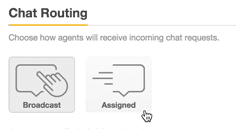
Com o roteamento de Transmissão, todos os agentes disponíveis recebem uma notificação para cada conversa recebida. O primeiro agente a clicar em "Atender Solicitação" recebe a conversa. Isso funciona bem para equipes pequenas, onde qualquer pessoa pode lidar com qualquer problema, mas cria ruído de notificação para equipes maiores.
Limitação principal: a Transmissão não pode ser usada com roteamento omnichannel.
Roteamento atribuído
O roteamento Atribuído distribui as conversas uniformemente entre os agentes online. O sistema atribui cada solicitação recebida a um agente por vez com base na carga de trabalho e na disponibilidade. Isso reduz a fadiga de notificação e mantém as cargas de trabalho equilibradas.
A lógica de atribuição segue uma prioridade específica:
- Agente com o menor número de conversas em andamento
- Se empatado: agente sem atribuições perdidas nos últimos 15 minutos
- Se ainda empatado: agente com o carimbo de data/hora da última atribuição mais antiga
- Se todos os agentes forem novos: seleção aleatória
Roteamento Omnichannel
Disponível nos planos Professional e Enterprise, o roteamento omnichannel direciona tickets de vários canais (e-mail, chamadas, mensagens) com base na disponibilidade e capacidade do agente. Ele também pode rotear por prioridade e habilidades em níveis mais altos.
Quando o roteamento omnichannel está ativo, ele substitui as configurações de roteamento de Chat descritas neste artigo.
| Método de roteamento | Melhor para | Limitação principal |
|---|---|---|
| Transmissão | Equipes pequenas, configurações simples | Não pode ser usado com omnichannel |
| Atribuído | Equipes médias que precisam de carga de trabalho equilibrada | Requer gerenciamento de status do agente |
| Omnichannel | Equipes grandes, suporte multicanal | Apenas planos Professional+ |
Se você está apenas começando com mensagens, o roteamento Atribuído geralmente faz mais sentido. Ele escala melhor do que a Transmissão e oferece mais controle sobre a carga de trabalho do agente.
Etapa 2: Configure o roteamento de notificação no painel do Chat
Depois de escolher seu método de roteamento, é hora de configurar as configurações.
Navegue até o painel do Chat e selecione Configurações > Roteamento. Você verá a seção Roteamento de Chat com suas opções de roteamento de notificação.
Selecione Transmissão ou Atribuído como seu método de roteamento e clique em Salvar alterações.
Definindo limites de notificação
Os limites de notificação limitam quantas conversas um agente pode lidar simultaneamente. Você pode defini-los no nível da conta (um limite para todos) ou no nível do agente (limites individuais por pessoa).
Para ativar os limites:
- Nas configurações de Roteamento, ao lado de Limite de Chat, selecione Ativado
- Ao lado de Aplicar a, escolha Conta ou Agente
- Se você selecionou Conta, insira um valor no campo Chats máximos
- Se você selecionou Agente, configure os limites no perfil de cada agente em Gerenciar > Agentes
Uma conversa é considerada "ativa" se recebeu uma resposta nos últimos 10 minutos. As conversas inativas não contam para o limite. Isso é importante porque um agente pode teoricamente ter mais conversas atribuídas do que seu limite se algumas estiverem inativas.
Etapa 3: Configure gatilhos de ticket para atribuição inteligente
As regras de roteamento de chat determinam quem é notificado, mas os gatilhos de ticket determinam para onde o ticket vai. Para uma atribuição inteligente, você precisa que ambos trabalhem juntos.
Navegue até Central de administração > Objetos e regras > Gatilhos > Criar gatilho.
Configuração básica do gatilho de mensagens
Crie um gatilho com estas condições:
- Canal é Mensagens (isso garante que ele seja acionado apenas em tickets de mensagens)
- Ticket é Criado (aciona quando um novo ticket de mensagens é criado)
Para a ação, selecione Grupo ou Responsável e escolha para onde as conversas devem ser roteadas.
Roteamento avançado com campos personalizados
Para um roteamento mais sofisticado, colete informações durante a conversa e roteie com base nesses dados. Você pode usar:
- Campos de ticket personalizados preenchidos durante a conversa (tipo de pedido, categoria do problema, nível do cliente)
- Tags adicionadas pelo seu agente de IA durante o escalonamento
- Fonte do canal (widget da web vs. celular vs. mensagens sociais)
Exemplo de gatilho para clientes VIP:
- Condição: Canal é Mensagens E Campo personalizado "Nível do Cliente" é VIP
- Ação: Atribuir ao grupo "Suporte prioritário"
Exemplo de gatilho para problemas técnicos:
- Condição: Canal é Mensagens E Tags contêm "problema_técnico"
- Ação: Atribuir ao grupo "Suporte de engenharia"
A chave é garantir que seu agente de IA ou fluxo de mensagens capture as informações necessárias antes que a transferência aconteça. Sem esses dados, seus gatilhos não podem tomar decisões de roteamento inteligentes.

Etapa 4: Configure as opções avançadas de roteamento Atribuído
Se você estiver usando o roteamento Atribuído, várias configurações avançadas oferecem mais controle.
Modo de Atribuição Híbrida
Esta configuração permite que os agentes que atingiram seu limite de chat peguem voluntariamente conversas adicionais. Em vez de serem bloqueados de novas atribuições, os agentes veem um botão "Atender Solicitação" no qual podem clicar quando tiverem capacidade.
Para habilitar:
- Vá para Configurações > Roteamento
- Na seção Modo de Atribuição Híbrida, marque Permitir Atribuição Híbrida
- Salve as alterações
Isso é útil para equipes onde a carga de trabalho do agente varia ao longo do dia. Um agente pode estar tecnicamente no limite, mas ter várias conversas inativas nas quais não está trabalhando.
Tempo de reatribuição
Quando um agente não responde a uma solicitação atribuída dentro de um determinado tempo, o sistema pode reatribuí-la automaticamente a outro agente.
Para configurar:
- Nas configurações de Roteamento, ao lado de Reatribuição, selecione Ativado
- Insira um valor de tempo limite em segundos (15 a 30 segundos é o normal)
- Salve as alterações
Se você não habilitar a reatribuição, uma vez que uma notificação é atribuída a um agente, ela permanece com ele, mesmo que ele não responda.
Status ocioso automático
Esta configuração opcional altera automaticamente o status de um agente para Ausente ou Invisível depois que ele perde um número especificado de atribuições. Isso impede que agentes inativos continuem a receber novas solicitações de conversa.
Habilite isso apenas se você tiver a reatribuição ativada, pois ela depende desse mecanismo para detectar atribuições perdidas.
Etapa 5: Configure o roteamento Omnichannel para regras de atribuição de conversas de mensagens do Zendesk
Para equipes nos planos Professional ou Enterprise, o roteamento omnichannel oferece os recursos de atribuição mais avançados.
Ativando o roteamento omnichannel
- Navegue até Central de administração > Objetos e regras > Roteamento Omnichannel
- Ative o roteamento omnichannel
- Configure suas regras de roteamento
Importante: Depois que o roteamento omnichannel estiver ativo, ele substituirá suas configurações de roteamento de Chat. Os modos de Transmissão e Atribuição Híbrida do roteamento de Chat não são suportados no omnichannel.
Configurando a capacidade do agente
O roteamento omnichannel usa regras de capacidade para determinar quantas conversas um agente pode lidar. Ao contrário dos limites simples do roteamento de Chat, a capacidade omnichannel pode ser configurada separadamente para cada tipo de canal.
Você também pode configurar como as conversas de mensagens inativas afetam a capacidade. Por padrão, as conversas inativas não contam para a capacidade, mas você pode alterar isso se o seu fluxo de trabalho exigir.
Roteamento baseado em habilidades
Nos planos Enterprise, você pode rotear com base nas habilidades do agente (idiomas, conhecimento do produto, certificações). No entanto, observe que o roteamento baseado em habilidades não está disponível especificamente para conversas de mensagens, embora funcione para outros canais.
Problemas comuns de atribuição e como corrigi-los
Mesmo com a configuração adequada, os problemas de atribuição ainda acontecem. Veja como diagnosticar e corrigir os mais comuns.
Agentes não estão recebendo notificações
Verifique se os departamentos de Chat estão habilitados. Vá para Configurações > Departamentos no painel do Chat e verifique se todos os departamentos são exibidos como habilitados. Esta é a causa mais comum de falhas de roteamento.
Equipe errada recebe tickets
Revise as condições do seu gatilho. Se um gatilho atribui tickets a um grupo específico, mas suas regras de roteamento de chat notificam um grupo diferente, os agentes veem notificações para tickets que não podem reivindicar. Certifique-se de que os gatilhos e as regras de roteamento estejam alinhados.
Clientes não podem iniciar novas conversas
Isso acontece quando os tickets permanecem no status Resolvido por muito tempo. A automação padrão do Zendesk espera 4 dias antes de fechar um ticket resolvido. Até que esteja Fechado (não apenas Resolvido), o cliente não pode iniciar uma nova conversa. Reduza este tempo em Central de administração > Objetos e regras > Automações.
Agentes perdendo o contexto após a transferência
Configure campos de ticket personalizados durante o escalonamento para capturar informações importantes. A transcrição completa da conversa é anexada automaticamente, mas os agentes precisam de dados estruturados visíveis na barra lateral do ticket, não enterrados no histórico do chat.
Conversas presas na fila
Verifique se o status do agente é Online, não Ausente ou Invisível. Verifique também se os agentes não atingiram seus limites de conversa. Se todos os agentes elegíveis estiverem em capacidade máxima, novas conversas serão enfileiradas até que alguém fique disponível.
Otimizando regras de atribuição com eesel AI
Se você chegou até aqui, provavelmente notou algo: o sistema de roteamento do Zendesk é poderoso, mas complexo. Várias camadas, lógica condicional e gerenciamento de estado criam uma curva de aprendizado acentuada.

Nós construímos o eesel AI para simplificar isso. Em vez de configurar o roteamento por meio de vários painéis e condições de gatilho, você define as regras de escalonamento e atribuição em português claro.
Por exemplo, em vez de criar gatilhos, configurar campos personalizados e configurar regras de roteamento de chat, você escreve:
- "Se o pedido de reembolso tiver mais de 30 dias, recuse educadamente e ofereça crédito na loja"
- "Sempre encaminhe disputas de faturamento para um agente humano"
- "Para clientes VIP marcados como 'enterprise', encaminhe para a equipe de suporte dedicada"
Nossa IA interpreta essas instruções e lida com a lógica de roteamento automaticamente. Nós nos integramos diretamente com o Zendesk e podemos operar como um agente de IA de linha de frente que segue suas regras de atribuição ou como um copiloto de IA que elabora respostas para agentes humanos.
A principal diferença: aprendemos com seus tickets, macros e documentação existentes (não apenas a Central de Ajuda do Zendesk, mas Confluence, Google Docs, Notion e muito mais). E antes de entrar em operação, você pode executar simulações em seus tickets históricos para ver exatamente como as conversas teriam sido roteadas.
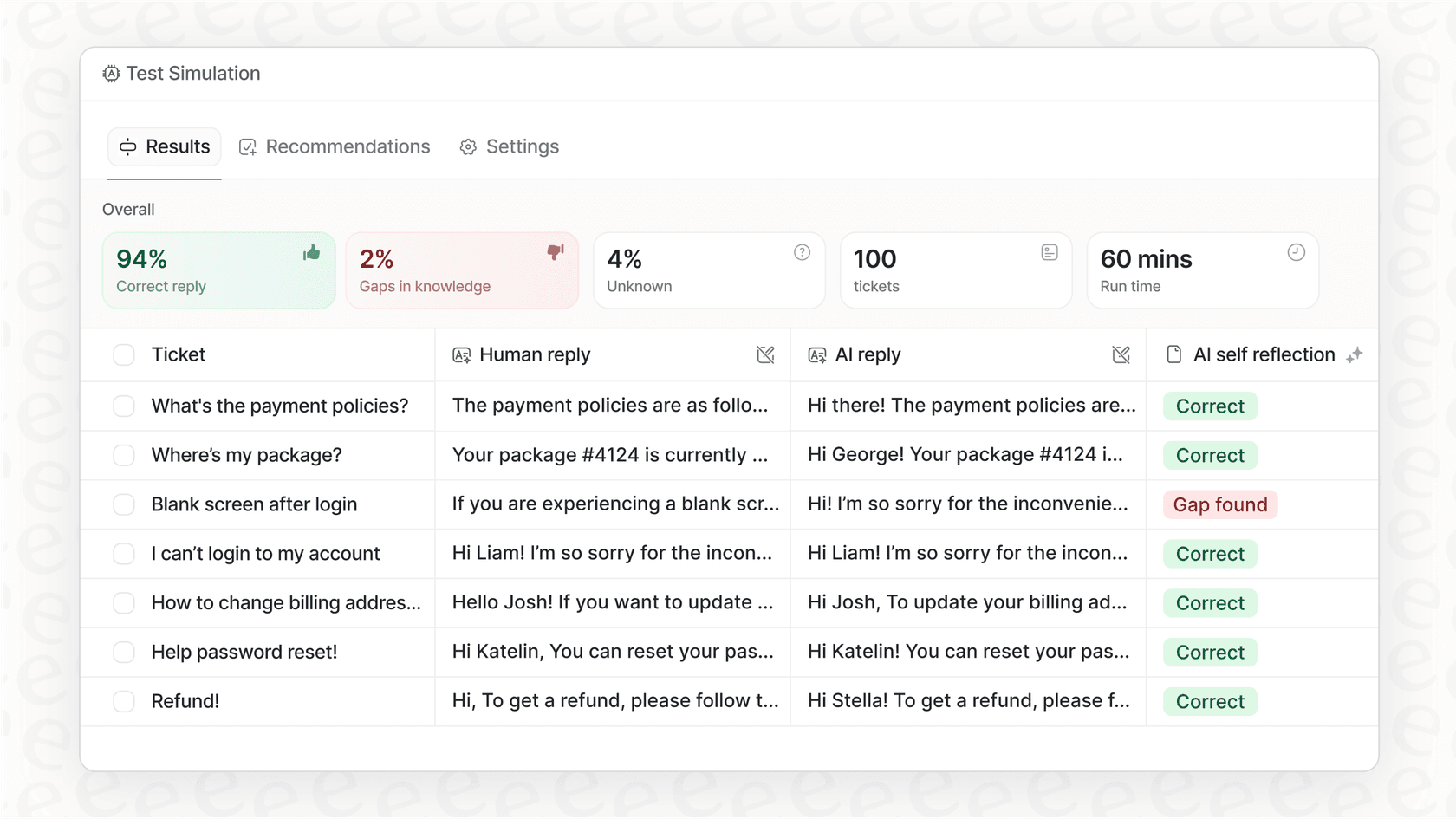
Se a complexidade do roteamento nativo do Zendesk estiver diminuindo a velocidade da sua implementação, experimente o eesel AI como uma alternativa.

Perguntas Frequentes
Share this article

Article by
Stevia Putri
Stevia Putri is a marketing generalist at eesel AI, where she helps turn powerful AI tools into stories that resonate. She’s driven by curiosity, clarity, and the human side of technology.










