Cómo configurar las reglas de asignación de conversaciones de mensajería de Zendesk

Stevia Putri
Última edición February 20, 2026
Conseguir que las conversaciones de mensajería lleguen al agente adecuado en el momento oportuno parece sencillo hasta que realmente intentas configurarlo. El sistema de enrutamiento de Zendesk tiene varias capas, y si no entiendes cómo funcionan juntas, acabarás con conversaciones en colas mientras los agentes se preguntan por qué no reciben notificaciones.
Esta guía explica exactamente cómo configurar las reglas de asignación de conversaciones de mensajería de Zendesk, desde los métodos de enrutamiento básicos hasta las opciones avanzadas como la gestión de la capacidad omnicanal. Tanto si estás configurando la mensajería por primera vez como si estás solucionando problemas por los que las conversaciones no llegan a tu equipo, encontrarás los pasos específicos que necesitas.
Lo que necesitarás para empezar
Antes de sumergirte en la configuración, asegúrate de que tienes los requisitos previos:
- Un plan de Zendesk Suite (Team, Growth, Professional, Enterprise o Enterprise Plus)
- Espacio de trabajo del agente activado
- Acceso de administrador al panel de control de Chat o al Centro de administración
- Una comprensión clara de la estructura de tu equipo (qué grupos o departamentos gestionan qué tipos de conversaciones)
- Una lista de los agentes que se encargarán de las conversaciones de mensajería
Un detalle que es fácil pasar por alto: los usuarios de mensajería deben asegurarse de que los departamentos de Chat están habilitados para que las reglas de enrutamiento de notificaciones funcionen. Si los agentes no reciben notificaciones aunque todo parezca estar configurado correctamente, esta suele ser la razón.
Entender el sistema de enrutamiento de dos capas de Zendesk
Aquí es donde muchos administradores se confunden. La mensajería de Zendesk no utiliza un único mecanismo de enrutamiento. Utiliza dos capas distintas que funcionan en secuencia:
Capa 1: Los activadores de tickets se aplican a los tickets creados cuando una conversación de mensajería se pasa a un agente. Funcionan como los activadores estándar de Zendesk, pero se activan específicamente en los tickets de mensajería.
Capa 2: Las reglas de enrutamiento de chat determinan qué agentes reciben la notificación de que hay una conversación esperando. Estas reglas se encuentran en el panel de control de Chat y controlan el comportamiento de las notificaciones.
El flujo es el siguiente: un cliente inicia una conversación → un agente de IA o un activador de mensajería gestiona la interacción inicial → se crea un ticket → los activadores de tickets enrutan el ticket a un grupo o agente específico → las reglas de enrutamiento de chat notifican a los agentes elegibles → un agente acepta y comienza a atender al cliente.

Entender esta secuencia es importante porque la configuración en una capa afecta a lo que ocurre en la siguiente. Si tu activador de tickets asigna una conversación al grupo de Facturación, pero tus reglas de enrutamiento de chat solo notifican al grupo de Soporte Técnico, nadie recibe la notificación. El activador de tickets se ejecuta primero, y luego las reglas de enrutamiento de chat entran en acción en función de quién puede aceptar realmente ese ticket.
Paso 1: Elige tu método de enrutamiento para las reglas de asignación de conversaciones de mensajería de Zendesk
Zendesk ofrece tres enfoques para hacer llegar las conversaciones a los agentes. Tu elección depende del tamaño del equipo, la estructura y si estás utilizando funciones omnicanal.
Enrutamiento de difusión (el predeterminado)
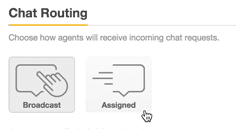
Con el enrutamiento de difusión, todos los agentes disponibles reciben una notificación por cada conversación entrante. El primer agente que hace clic en "Atender solicitud" recibe la conversación. Esto funciona bien para equipos pequeños donde cualquiera puede manejar cualquier problema, pero crea ruido de notificación para los más grandes.
Limitación clave: La difusión no se puede utilizar con el enrutamiento omnicanal.
Enrutamiento asignado
El enrutamiento asignado distribuye las conversaciones de manera uniforme entre los agentes en línea. El sistema asigna cada solicitud entrante a un agente a la vez en función de la carga de trabajo y la disponibilidad. Esto reduce la fatiga de las notificaciones y mantiene las cargas de trabajo equilibradas.
La lógica de asignación sigue una prioridad específica:
- Agente con el menor número de conversaciones en curso
- Si hay empate: agente sin asignaciones perdidas en los últimos 15 minutos
- Si aún hay empate: agente con la marca de tiempo de la última asignación más antigua
- Si todos los agentes son nuevos: selección aleatoria
Enrutamiento omnicanal
Disponible en los planes Professional y Enterprise, el enrutamiento omnicanal dirige los tickets de múltiples canales (correo electrónico, llamadas, mensajería) en función de la disponibilidad y la capacidad del agente. También puede enrutar por prioridad y habilidades en los niveles superiores.
Cuando el enrutamiento omnicanal está activo, anula la configuración de enrutamiento de Chat descrita en este artículo.
| Método de enrutamiento | Ideal para | Limitación clave |
|---|---|---|
| Difusión | Equipos pequeños, configuraciones sencillas | No se puede utilizar con omnicanal |
| Asignado | Equipos medianos que necesitan una carga de trabajo equilibrada | Requiere gestión del estado del agente |
| Omnicanal | Equipos grandes, soporte multicanal | Solo planes Professional+ |
Si estás empezando con la mensajería, el enrutamiento asignado suele ser lo más sensato. Se escala mejor que la difusión y te da más control sobre la carga de trabajo del agente.
Paso 2: Configurar el enrutamiento de notificaciones en el panel de control de Chat
Una vez que hayas elegido tu método de enrutamiento, es hora de configurar los ajustes.
Navega al panel de control de Chat, luego selecciona Configuración > Enrutamiento. Verás la sección de Enrutamiento de Chat con tus opciones de enrutamiento de notificaciones.
Selecciona Difusión o Asignado como tu método de enrutamiento, luego haz clic en Guardar cambios.
Establecer límites de notificación
Los límites de notificación limitan el número de conversaciones que un agente puede manejar simultáneamente. Puedes establecerlos a nivel de cuenta (un límite para todos) o a nivel de agente (límites individuales por persona).
Para activar los límites:
- En la configuración de Enrutamiento, junto a Límite de chat, selecciona Activado
- Junto a Aplicar a, elige Cuenta o Agente
- Si seleccionaste Cuenta, introduce un valor en el campo Chats máximos
- Si seleccionaste Agente, configura los límites en el perfil de cada agente en Gestionar > Agentes
Una conversación se considera "activa" si ha recibido una respuesta en los últimos 10 minutos. Las conversaciones inactivas no cuentan para el límite. Esto es importante porque un agente podría teóricamente tener más conversaciones asignadas de las que permite su límite si algunas se han vuelto inactivas.
Paso 3: Configurar activadores de tickets para una asignación inteligente
Las reglas de enrutamiento de chat determinan quién recibe la notificación, pero los activadores de tickets determinan a dónde va el ticket. Para una asignación inteligente, necesitas que ambos trabajen juntos.
Navega a Centro de administración > Objetos y reglas > Activadores > Crear activador.
Configuración básica del activador de mensajería
Crea un activador con estas condiciones:
- Canal es Mensajería (esto asegura que solo se active en los tickets de mensajería)
- Ticket es Creado (se activa cuando se crea un nuevo ticket de mensajería)
Para la acción, selecciona Grupo o Asignado y elige dónde deben enrutarse las conversaciones.
Enrutamiento avanzado con campos personalizados
Para un enrutamiento más sofisticado, recopila información durante la conversación y enruta en función de esos datos. Puedes utilizar:
- Campos de ticket personalizados rellenados durante la conversación (tipo de pedido, categoría de problema, nivel de cliente)
- Etiquetas añadidas por tu agente de IA durante la escalada
- Fuente del canal (widget web vs. móvil vs. mensajería social)
Ejemplo de activador para clientes VIP:
- Condición: Canal es Mensajería Y el campo personalizado "Nivel de cliente" es VIP
- Acción: Asignar al grupo "Soporte prioritario"
Ejemplo de activador para problemas técnicos:
- Condición: Canal es Mensajería Y las etiquetas contienen "problema_técnico"
- Acción: Asignar al grupo "Soporte de ingeniería"
La clave es asegurarse de que tu agente de IA o flujo de mensajería captura la información necesaria antes de que se produzca la transferencia. Sin esos datos, tus activadores no pueden tomar decisiones de enrutamiento inteligentes.

Paso 4: Configurar las opciones avanzadas de enrutamiento asignado
Si estás utilizando el enrutamiento asignado, varios ajustes avanzados te dan más control.
Modo de asignación híbrida
Este ajuste permite a los agentes que han alcanzado su límite de chat recoger voluntariamente conversaciones adicionales. En lugar de ser bloqueados para nuevas asignaciones, los agentes ven un botón "Atender solicitud" en el que pueden hacer clic cuando tienen capacidad.
Para habilitar:
- Ve a Configuración > Enrutamiento
- En la sección Modo de asignación híbrida, marca Permitir asignación híbrida
- Guarda los cambios
Esto es útil para los equipos donde la carga de trabajo del agente varía a lo largo del día. Un agente podría estar técnicamente en su límite, pero tener varias conversaciones inactivas en las que no está trabajando.
Tiempo de reasignación
Cuando un agente no responde a una solicitud asignada dentro de un tiempo establecido, el sistema puede reasignarla automáticamente a otro agente.
Para configurar:
- En la configuración de Enrutamiento, junto a Reasignación, selecciona Activado
- Introduce un valor de tiempo de espera en segundos (15-30 segundos es lo típico)
- Guarda los cambios
Si no habilitas la reasignación, una vez que una notificación se asigna a un agente, se queda con él incluso si no responde.
Estado inactivo automático
Este ajuste opcional cambia automáticamente el estado de un agente a Ausente o Invisible después de que pierda un número especificado de asignaciones. Esto evita que los agentes inactivos sigan recibiendo nuevas solicitudes de conversación.
Habilita esto solo si tienes la reasignación activada, ya que se basa en ese mecanismo para detectar las asignaciones perdidas.
Paso 5: Configurar el enrutamiento omnicanal para las reglas de asignación de conversaciones de mensajería de Zendesk
Para los equipos con planes Professional o Enterprise, el enrutamiento omnicanal ofrece las capacidades de asignación más avanzadas.
Activar el enrutamiento omnicanal
- Navega a Centro de administración > Objetos y reglas > Enrutamiento omnicanal
- Activa el enrutamiento omnicanal
- Configura tus reglas de enrutamiento
Importante: Una vez que el enrutamiento omnicanal está activo, anula la configuración de enrutamiento de Chat. Los modos de difusión y asignación híbrida del enrutamiento de Chat no son compatibles con el omnicanal.
Configurar la capacidad del agente
El enrutamiento omnicanal utiliza reglas de capacidad para determinar cuántas conversaciones puede manejar un agente. A diferencia de los simples límites del enrutamiento de Chat, la capacidad omnicanal se puede configurar por separado para cada tipo de canal.
También puedes configurar cómo afectan las conversaciones de mensajería inactivas a la capacidad. De forma predeterminada, las conversaciones inactivas no cuentan para la capacidad, pero puedes cambiar esto si tu flujo de trabajo lo requiere.
Enrutamiento basado en habilidades
En los planes Enterprise, puedes enrutar en función de las habilidades del agente (idiomas, experiencia en productos, certificaciones). Sin embargo, ten en cuenta que el enrutamiento basado en habilidades no está disponible específicamente para las conversaciones de mensajería, aunque funciona para otros canales.
Problemas comunes de asignación y cómo solucionarlos
Incluso con una configuración adecuada, los problemas de asignación siguen ocurriendo. Aquí te explicamos cómo diagnosticar y solucionar los más comunes.
Los agentes no reciben notificaciones
Comprueba que los departamentos de Chat están habilitados. Ve a Configuración > Departamentos en el panel de control de Chat y verifica que todos los departamentos se muestren como habilitados. Esta es la causa más común de los fallos de enrutamiento.
El equipo equivocado recibe los tickets
Revisa las condiciones de tus activadores. Si un activador asigna tickets a un grupo específico, pero tus reglas de enrutamiento de chat notifican a un grupo diferente, los agentes ven notificaciones de tickets que no pueden reclamar. Asegúrate de que los activadores y las reglas de enrutamiento estén alineados.
Los clientes no pueden iniciar nuevas conversaciones
Esto ocurre cuando los tickets permanecen en estado Resuelto durante demasiado tiempo. La automatización predeterminada de Zendesk espera 4 días antes de cerrar un ticket resuelto. Hasta que esté Cerrado (no solo Resuelto), el cliente no puede iniciar una nueva conversación. Reduce este tiempo en Centro de administración > Objetos y reglas > Automatizaciones.
Los agentes pierden el contexto después de la transferencia
Configura campos de ticket personalizados durante la escalada para capturar información clave. La transcripción completa de la conversación se adjunta automáticamente, pero los agentes necesitan datos estructurados visibles en la barra lateral del ticket, no enterrados en el historial del chat.
Conversaciones atascadas en la cola
Verifica que el estado del agente sea En línea, no Ausente o Invisible. También comprueba que los agentes no hayan alcanzado sus límites de conversación. Si todos los agentes elegibles están a su máxima capacidad, las nuevas conversaciones se ponen en cola hasta que alguien esté disponible.
Optimización de las reglas de asignación con eesel AI
Si has llegado hasta aquí, probablemente hayas notado algo: el sistema de enrutamiento de Zendesk es potente pero complejo. Múltiples capas, lógica condicional y gestión de estados crean una curva de aprendizaje pronunciada.

Construimos eesel AI para simplificar esto. En lugar de configurar el enrutamiento a través de múltiples paneles de control y condiciones de activación, defines las reglas de escalada y asignación en un lenguaje sencillo.
Por ejemplo, en lugar de construir activadores, configurar campos personalizados y configurar reglas de enrutamiento de chat, escribes:
- "Si la solicitud de reembolso tiene más de 30 días, rechaza amablemente y ofrece un crédito en la tienda"
- "Siempre escala las disputas de facturación a un agente humano"
- "Para los clientes VIP etiquetados como 'empresa', enruta al equipo de soporte dedicado"
Nuestra IA interpreta estas instrucciones y gestiona la lógica de enrutamiento automáticamente. Nos integramos directamente con Zendesk y podemos operar como un agente de IA de primera línea que sigue tus reglas de asignación, o como un copiloto de IA que redacta respuestas para los agentes humanos.
La diferencia clave: aprendemos de tus tickets, macros y documentación existentes (no solo del Centro de ayuda de Zendesk, sino también de Confluence, Google Docs, Notion y más). Y antes de ponerte en marcha, puedes ejecutar simulaciones en tus tickets históricos para ver exactamente cómo se habrían enrutado las conversaciones.
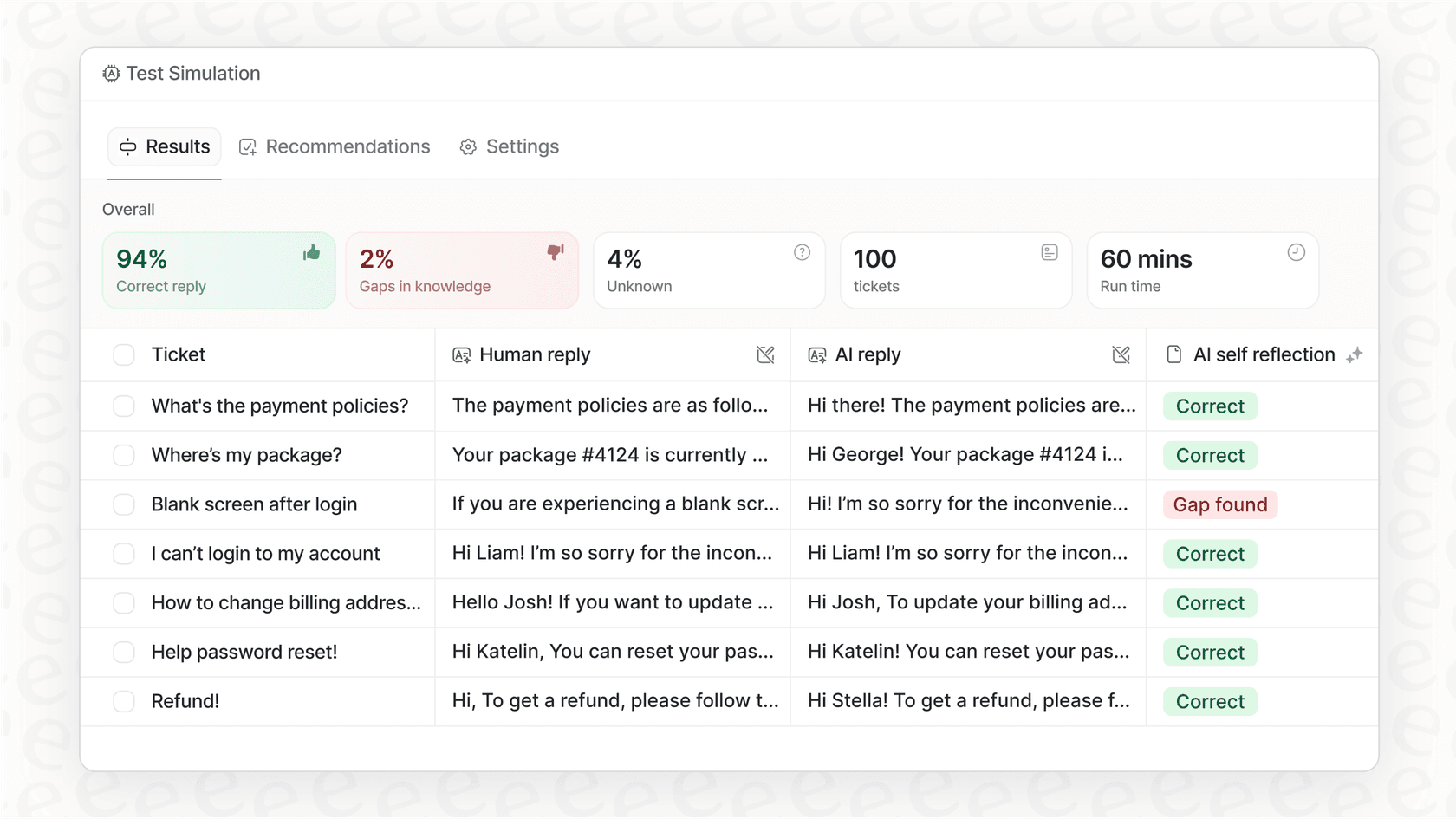
Si la complejidad del enrutamiento nativo de Zendesk está ralentizando tu implementación, prueba eesel AI como alternativa.

Preguntas frecuentes
Share this article

Article by
Stevia Putri
Stevia Putri is a marketing generalist at eesel AI, where she helps turn powerful AI tools into stories that resonate. She’s driven by curiosity, clarity, and the human side of technology.











