
メッセージングの会話を適切なエージェントに適切なタイミングで割り当てることは、実際に設定しようとするまでは簡単そうに聞こえます。Zendesk(ゼンデスク)のルーティングシステムには複数のレイヤーがあり、それらがどのように連携するかを理解していないと、エージェントが通知を受け取っていない理由を不思議に思いながら、会話がキューに滞留することになります。
このガイドでは、基本的なルーティング方法から、オムニチャネルのキャパシティ管理のような高度なオプションまで、Zendeskメッセージングの会話割り当てルールを正確に設定する方法を説明します。初めてメッセージングを設定する場合でも、会話がチームに届かない理由のトラブルシューティングを行う場合でも、必要な具体的な手順が見つかります。
開始するために必要なもの
設定に入る前に、前提条件が整っていることを確認してください。
- Zendesk Suiteプラン(Team、Growth、Professional、Enterprise、またはEnterprise Plus)
- エージェントワークスペースが有効になっていること
- チャットダッシュボードまたは管理センターへの管理者アクセス
- チームの構造(どのグループまたは部門がどの種類の会話を処理するか)を明確に理解していること
- メッセージングの会話を処理するエージェントのリスト
見落としがちな詳細の1つは、メッセージングユーザーが、通知ルーティングルールが機能するためにチャット部門が有効になっていることを確認する必要があることです。すべてが正しく設定されているように見えても、エージェントが通知を受信しない場合、これが原因であることがよくあります。
Zendeskの2層ルーティングシステムを理解する
ここで多くの管理者が混乱します。Zendeskメッセージングは、単一のルーティングメカニズムを使用していません。シーケンスで動作する2つの異なるレイヤーを使用します。
レイヤー1:チケットトリガーは、メッセージングの会話がエージェントに渡されたときに作成されるチケットに適用されます。これらは標準のZendeskトリガーのように機能しますが、特にメッセージングチケットで発生します。
レイヤー2:チャットルーティングルールは、会話が待機中であることを通知されるエージェントを決定します。これらはチャットダッシュボードに存在し、通知の動作を制御します。
フローは次のようになります:顧客が会話を開始→AIエージェントまたはメッセージングトリガーが最初のインタラクションを処理→チケットが作成される→チケットトリガーがチケットを特定のグループまたはエージェントにルーティング→チャットルーティングルールが対象のエージェントに通知→エージェントが受け入れて顧客へのサービスを開始。

このシーケンスを理解することが重要なのは、あるレイヤーでの設定が次のレイヤーで何が起こるかに影響を与えるためです。チケットトリガーが会話を請求グループに割り当てても、チャットルーティングルールがテクニカルサポートグループにのみ通知する場合、誰も通知を受け取りません。チケットトリガーが最初に実行され、次に実際にそのチケットを受け入れることができる人に基づいてチャットルーティングルールが開始されます。
ステップ1:Zendeskメッセージングの会話割り当てルールのルーティング方法を選択する
Zendeskは、会話をエージェントに割り当てるための3つのアプローチを提供しています。選択は、チームの規模、構造、およびオムニチャネル機能を使用しているかどうかによって異なります。
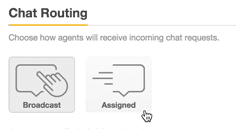
ブロードキャストルーティング(デフォルト)
ブロードキャストルーティングでは、利用可能なすべてのエージェントがすべての受信会話の通知を受け取ります。「リクエストに対応」をクリックした最初のエージェントが会話を受け取ります。これは、誰でも問題に対処できる小規模なチームに適していますが、大規模なチームでは通知ノイズが発生します。
主な制限事項:ブロードキャストはオムニチャネルルーティングでは使用できません。
割り当て済みルーティング
割り当て済みルーティングは、オンラインエージェント間で会話を均等に分散します。システムは、ワークロードと可用性に基づいて、各受信リクエストを一度に1人のエージェントに割り当てます。これにより、通知の疲労が軽減され、ワークロードのバランスが保たれます。
割り当てロジックは、特定の優先順位に従います。
- 進行中の会話数が最も少ないエージェント
- 同点の場合:過去15分間に割り当てミスがないエージェント
- それでも同点の場合:最後の割り当てタイムスタンプが最も古いエージェント
- すべてのエージェントが新しい場合:ランダム選択
オムニチャネルルーティング
ProfessionalおよびEnterpriseプランで利用可能なオムニチャネルルーティングは、エージェントの可用性とキャパシティに基づいて、複数のチャネル(メール、電話、メッセージング)からのチケットをルーティングします。また、上位層では優先度とスキルによってルーティングすることもできます。
オムニチャネルルーティングがアクティブな場合、この記事で説明されているチャットルーティング設定は上書きされます。
| ルーティング方法 | 最適な用途 | 主な制限事項 |
|---|---|---|
| ブロードキャスト | 小規模チーム、シンプルな設定 | オムニチャネルでは使用できません |
| 割り当て済み | ワークロードのバランスが必要な中規模チーム | エージェントのステータス管理が必要です |
| オムニチャネル | 大規模チーム、マルチチャネルサポート | Professional以上のプランのみ |
メッセージングを始めたばかりの場合は、通常、割り当て済みルーティングが最も理にかなっています。ブロードキャストよりも拡張性が高く、エージェントのワークロードをより細かく制御できます。
ステップ2:チャットダッシュボードで通知ルーティングを設定する
ルーティング方法を選択したら、設定を構成します。
チャットダッシュボードに移動し、設定 > ルーティングを選択します。通知ルーティングオプションを含むチャットルーティングセクションが表示されます。
ルーティング方法としてブロードキャストまたは割り当て済みを選択し、変更を保存をクリックします。
通知制限の設定
通知制限は、エージェントが同時に処理できる会話の数を制限します。これらは、アカウントレベル(すべての人に1つの制限)またはエージェントレベル(個人ごとの個別の制限)で設定できます。
制限を有効にするには:
- ルーティング設定で、チャット制限の横にあるオンを選択します
- 適用先の横にあるアカウントまたはエージェントを選択します
- アカウントを選択した場合は、最大チャット数フィールドに値を入力します
- エージェントを選択した場合は、管理 > エージェントの下にある各エージェントのプロファイルで制限を構成します
会話は、過去10分以内に応答があった場合に「アクティブ」としてカウントされます。非アクティブな会話は制限に対してカウントされません。これは、一部の会話が非アクティブになった場合、エージェントに割り当てられている会話が理論的には制限よりも多くなる可能性があるため重要です。
ステップ3:インテリジェントな割り当てのためにチケットトリガーを設定する
チャットルーティングルールは誰に通知されるかを決定しますが、チケットトリガーはチケットの宛先を決定します。インテリジェントな割り当てを行うには、両方を連携させる必要があります。
管理センター > オブジェクトとルール > トリガー > トリガーを作成に移動します。
基本的なメッセージングトリガーの設定
次の条件でトリガーを作成します。
- チャネルがメッセージングである(これにより、メッセージングチケットでのみ発生します)
- チケットが作成済みである(新しいメッセージングチケットが作成されたときに発生します)
アクションとして、グループまたは担当者を選択し、会話のルーティング先を選択します。
カスタムフィールドを使用した高度なルーティング
より高度なルーティングを行うには、会話中に情報を収集し、そのデータに基づいてルーティングします。次のものを使用できます。
- 会話中に設定されたカスタムチケットフィールド(注文タイプ、問題のカテゴリ、顧客層)
- エスカレーション中にAIエージェントによって追加されたタグ
- チャネルソース(Webウィジェット対モバイル対ソーシャルメッセージング)
VIP顧客のトリガーの例:
- 条件:チャネルがメッセージングであり、カスタムフィールド「顧客層」がVIPである
- アクション:「優先サポート」グループに割り当てる
技術的な問題のトリガーの例:
- 条件:チャネルがメッセージングであり、タグに「technical_issue」が含まれている
- アクション:「エンジニアリングサポート」グループに割り当てる
重要なのは、AIエージェントまたはメッセージングフローが、引き継ぎが発生する前に必要な情報を確実にキャプチャすることです。そのデータがないと、トリガーはインテリジェントなルーティングの決定を行うことができません。

ステップ4:高度な割り当て済みルーティングオプションを構成する
割り当て済みルーティングを使用している場合は、いくつかの高度な設定でより細かく制御できます。
ハイブリッド割り当てモード
この設定により、チャット制限に達したエージェントは、追加の会話を自主的に選択できます。新しい割り当てからブロックされる代わりに、エージェントはキャパシティがあるときにクリックできる「リクエストに対応」ボタンが表示されます。
有効にするには:
- 設定 > ルーティングに移動します
- ハイブリッド割り当てモードセクションで、ハイブリッド割り当てを許可をオンにします
- 変更を保存します
これは、エージェントのワークロードが1日を通して変化するチームに役立ちます。エージェントは技術的には制限に達している可能性がありますが、作業していない非アクティブな会話がいくつかある可能性があります。
再割り当てのタイミング
エージェントが設定された時間内に割り当てられたリクエストに応答しない場合、システムは自動的に別のエージェントに再割り当てできます。
構成するには:
- ルーティング設定で、再割り当ての横にあるオンを選択します
- タイムアウト値を秒単位で入力します(通常は15〜30秒)
- 変更を保存します
再割り当てを有効にしない場合、通知がエージェントに割り当てられると、エージェントが応答しなくてもそのままになります。
自動アイドルステータス
このオプションの設定は、指定された数の割り当てを逃した場合、エージェントのステータスを自動的に退席中または非表示に変更します。これにより、非アクティブなエージェントが新しい会話リクエストを受信し続けるのを防ぎます。
この機能を有効にするのは、再割り当てがオンになっている場合に限ります。これは、割り当てミスを検出するためにそのメカニズムに依存しているためです。
ステップ5:Zendeskメッセージングの会話割り当てルールのオムニチャネルルーティングを設定する
ProfessionalまたはEnterpriseプランのチームの場合、オムニチャネルルーティングは最も高度な割り当て機能を提供します。
オムニチャネルルーティングのアクティブ化
- 管理センター > オブジェクトとルール > オムニチャネルルーティングに移動します
- オムニチャネルルーティングをオンに切り替えます
- ルーティングルールを構成します
重要:オムニチャネルルーティングがアクティブになると、チャットルーティング設定は上書きされます。チャットルーティングのブロードキャストおよびハイブリッド割り当てモードは、オムニチャネルではサポートされていません。
エージェントのキャパシティの構成
オムニチャネルルーティングは、キャパシティルールを使用して、エージェントが処理できる会話の数を決定します。チャットルーティングの単純な制限とは異なり、オムニチャネルのキャパシティはチャネルタイプごとに個別に構成できます。
また、非アクティブなメッセージングの会話がキャパシティにどのように影響するかを構成することもできます。デフォルトでは、非アクティブな会話はキャパシティに対してカウントされませんが、ワークフローで必要な場合はこれを変更できます。
スキルベースのルーティング
Enterpriseプランでは、エージェントのスキル(言語、製品の専門知識、認定資格)に基づいてルーティングできます。ただし、スキルベースのルーティングは、他のチャネルでは機能するにもかかわらず、特にメッセージングの会話では利用できないことに注意してください。
一般的な割り当ての問題とその修正方法
適切な構成を行っても、割り当ての問題は依然として発生します。最も一般的な問題を診断して修正する方法を次に示します。
エージェントが通知を受信しない
チャット部門が有効になっていることを確認します。チャットダッシュボードの設定 > 部門に移動し、すべての部門が有効として表示されていることを確認します。これは、ルーティングの失敗の最も一般的な原因です。
間違ったチームがチケットを受信する
トリガー条件を確認します。トリガーがチケットを特定のグループに割り当てても、チャットルーティングルールが別のグループに通知する場合、エージェントは請求できないチケットの通知を受け取ります。トリガーとルーティングルールが一致していることを確認します。
顧客が新しい会話を開始できない
これは、チケットが解決済みのステータスで長時間滞留した場合に発生します。Zendeskのデフォルトの自動化は、解決済みのチケットをクローズするまでに4日間待機します。クローズされるまで(解決済みだけでなく)、顧客は新しい会話を開始できません。管理センター > オブジェクトとルール > 自動化でこのタイミングを短縮します。
引き継ぎ後にエージェントがコンテキストを見逃す
エスカレーション中にカスタムチケットフィールドを構成して、重要な情報をキャプチャします。会話の完全なトランスクリプトは自動的に添付されますが、エージェントはチャット履歴に埋もれているのではなく、チケットのサイドバーに表示される構造化されたデータを必要とします。
会話がキューで停止する
エージェントのステータスがオンラインであり、退席中または非表示ではないことを確認します。また、エージェントが会話制限に達していないことも確認します。対象となるすべてのエージェントがキャパシティに達している場合、誰かが利用可能になるまで新しい会話がキューに入ります。
eesel AIを使用した割り当てルールの最適化
ここまで到達した場合、おそらく何かに気づいたでしょう。Zendeskのルーティングシステムは強力ですが、複雑です。複数のレイヤー、条件付きロジック、および状態管理により、学習曲線が急になります。

私たちはこれを簡素化するためにeesel AIを構築しました。複数のダッシュボードとトリガー条件を介してルーティングを構成する代わりに、プレーンな英語でエスカレーションと割り当てルールを定義します。
たとえば、トリガーを構築し、カスタムフィールドを設定し、チャットルーティングルールを構成する代わりに、次のように記述します。
- 「払い戻しリクエストが30日以上前の場合は、丁寧に拒否し、ストアクレジットを提供します」
- 「請求に関する紛争は常に人間のエージェントにエスカレートします」
- 「「エンタープライズ」のタグが付いたVIP顧客の場合は、専用のサポートチームにルーティングします」
当社のAIはこれらの指示を解釈し、ルーティングロジックを自動的に処理します。Zendeskと直接統合し、割り当てルールに従う最前線のAIエージェントとして、または人間のエージェントの返信を下書きするAIコパイロットとして動作できます。
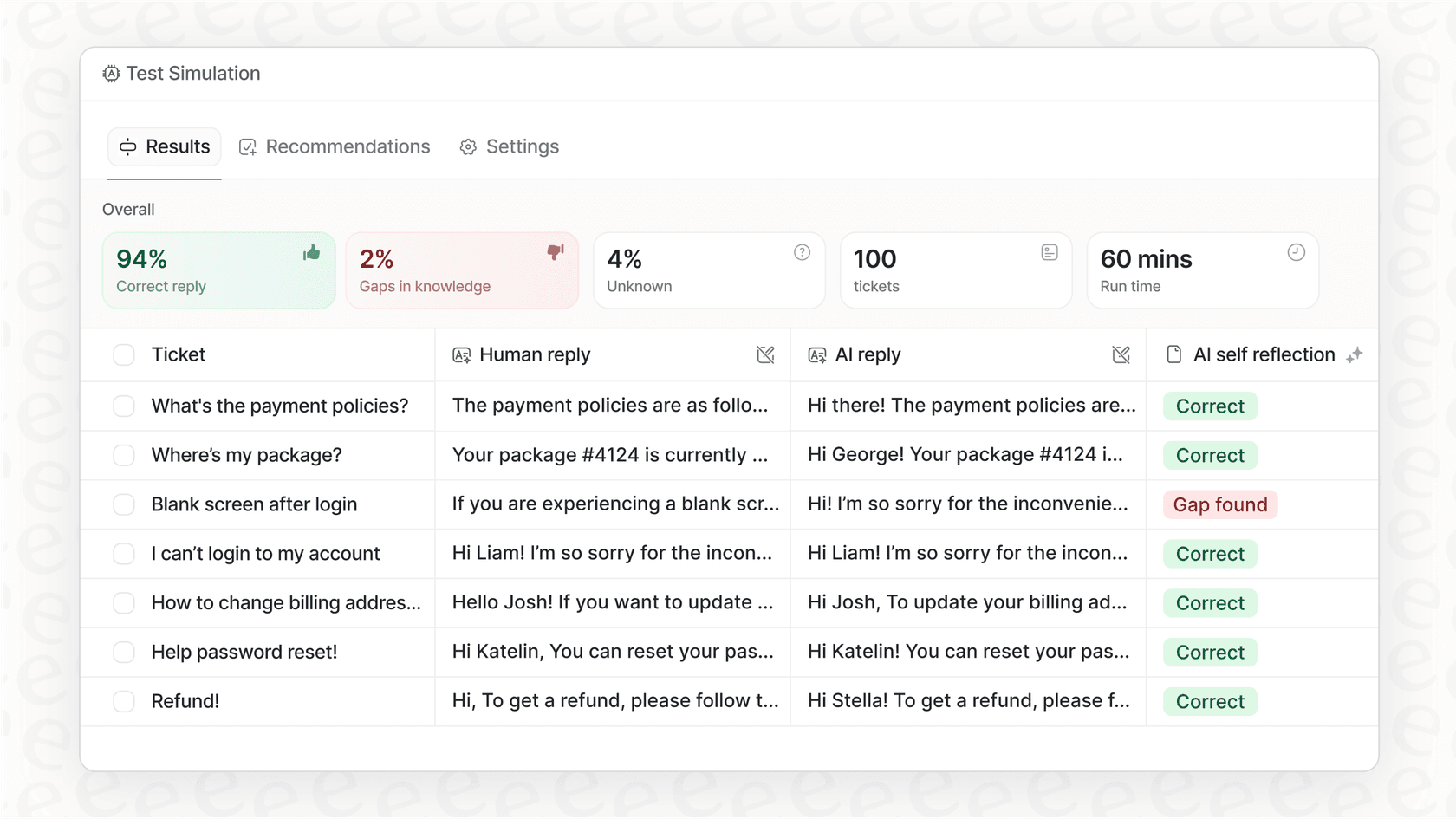
主な違い:既存のチケット、マクロ、およびドキュメントから学習します(Zendeskヘルプセンターだけでなく、Confluence、Googleドキュメント、Notionなど)。また、公開する前に、過去のチケットでシミュレーションを実行して、会話がどのようにルーティングされたかを正確に確認できます。
Zendeskのネイティブルーティングの複雑さが実装を遅らせている場合は、代替手段としてeesel AIをお試しください。


