So richten Sie Zendesk Messaging Konversationszuweisungsregeln ein

Stevia Putri
Written by

Stevia Putri

Reviewed by

Stanley Nicholas

Last edited February 20, 2026

Expert Verified

Bannerbild für So richten Sie Zendesk Messaging Konversationszuweisungsregeln ein

Messaging-Konversationen zum richtigen Zeitpunkt an den richtigen Agenten zu leiten, klingt einfach, bis man tatsächlich versucht, es zu konfigurieren. Das Routing-System von Zendesk hat mehrere Ebenen, und wenn Sie nicht verstehen, wie sie zusammenarbeiten, landen Konversationen in Warteschlangen, während sich Agenten fragen, warum sie nicht benachrichtigt werden.

Dieser Leitfaden führt Sie genau durch die Konfiguration von Zendesk Messaging Konversationszuweisungsregeln, von den grundlegenden Routing-Methoden bis hin zu erweiterten Optionen wie dem Omnichannel-Kapazitätsmanagement. Egal, ob Sie Messaging zum ersten Mal einrichten oder Fehler beheben, warum Konversationen Ihr Team nicht erreichen, Sie finden die spezifischen Schritte, die Sie benötigen.

Was Sie für den Anfang benötigen

Bevor Sie mit der Konfiguration beginnen, stellen Sie sicher, dass Sie die Voraussetzungen erfüllt haben:

  • Einen Zendesk Suite Plan (Team, Growth, Professional, Enterprise oder Enterprise Plus)
  • Agent Workspace aktiviert
  • Administratorzugriff entweder auf das Chat-Dashboard oder das Admin Center
  • Ein klares Verständnis der Struktur Ihres Teams (welche Gruppen oder Abteilungen welche Arten von Konversationen bearbeiten)
  • Eine Liste der Agenten, die Messaging-Konversationen bearbeiten werden

Ein Detail, das leicht zu übersehen ist: Messaging-Benutzer müssen sicherstellen, dass Chat-Abteilungen aktiviert sind, damit Benachrichtigungsroutingregeln funktionieren. Wenn Agenten keine Benachrichtigungen erhalten, obwohl alles korrekt konfiguriert zu sein scheint, ist dies oft der Grund.

Das zweischichtige Routing-System von Zendesk verstehen

Hier sind viele Administratoren verwirrt. Zendesk Messaging verwendet keinen einzelnen Routing-Mechanismus. Es verwendet zwei verschiedene Ebenen, die nacheinander arbeiten:

Ebene 1: Ticket-Trigger gelten für Tickets, die erstellt werden, wenn eine Messaging-Konversation an einen Agenten weitergeleitet wird. Diese funktionieren wie Standard-Zendesk-Trigger, werden aber speziell für Messaging-Tickets ausgelöst.

Ebene 2: Chat-Routing-Regeln bestimmen, welche Agenten benachrichtigt werden, dass eine Konversation wartet. Diese befinden sich im Chat-Dashboard und steuern das Benachrichtigungsverhalten.

Der Ablauf sieht wie folgt aus: Ein Kunde beginnt eine Konversation → ein KI-Agent oder ein Messaging-Trigger übernimmt die anfängliche Interaktion → ein Ticket wird erstellt → Ticket-Trigger leiten das Ticket an eine bestimmte Gruppe oder einen bestimmten Agenten weiter → Chat-Routing-Regeln benachrichtigen berechtigte Agenten → ein Agent akzeptiert und beginnt, den Kunden zu bedienen.

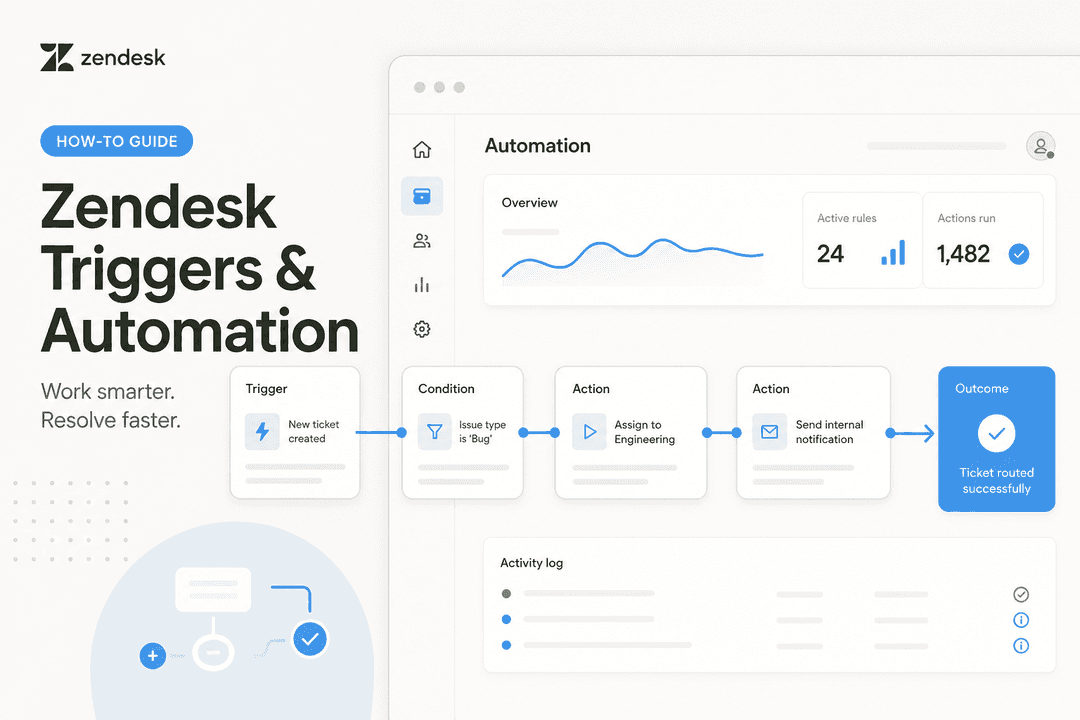
Zendesk Rule Builder zur Konfiguration von automatisiertem Messaging-Routing und Agentenzuweisungen

Das Verständnis dieser Reihenfolge ist wichtig, da sich die Konfiguration auf einer Ebene auf das auswirkt, was auf der nächsten Ebene geschieht. Wenn Ihr Ticket-Trigger eine Konversation der Abrechnungsgruppe zuweist, Ihre Chat-Routing-Regeln aber nur die Technische Supportgruppe benachrichtigen, wird niemand benachrichtigt. Der Ticket-Trigger wird zuerst ausgeführt, dann greifen die Chat-Routing-Regeln basierend darauf ein, wer dieses Ticket tatsächlich annehmen kann.

Schritt 1: Wählen Sie Ihre Routing-Methode für Zendesk Messaging Konversationszuweisungsregeln

Zendesk bietet drei Ansätze, um Konversationen an Agenten zu leiten. Ihre Wahl hängt von der Teamgröße, der Struktur und davon ab, ob Sie Omnichannel-Funktionen verwenden.

Broadcast-Routing (die Standardeinstellung)

Beim Broadcast-Routing erhalten alle verfügbaren Agenten eine Benachrichtigung für jede eingehende Konversation. Der erste Agent, der auf "Anfrage bedienen" klickt, erhält die Konversation. Dies funktioniert gut für kleine Teams, in denen jeder jedes Problem bearbeiten kann, erzeugt aber Benachrichtigungsrauschen für größere Teams.

Wichtige Einschränkung: Broadcast kann nicht mit Omnichannel-Routing verwendet werden.

Zugewiesenes Routing

Das Zugewiesene-Routing verteilt Konversationen gleichmäßig auf die Online-Agenten. Das System weist jede eingehende Anfrage jeweils einem Agenten basierend auf Arbeitslast und Verfügbarkeit zu. Dies reduziert die Benachrichtigungsmüdigkeit und hält die Arbeitslasten ausgeglichen.

Die Zuweisungslogik folgt einer bestimmten Priorität:

  1. Agent mit den wenigsten laufenden Konversationen
  2. Wenn Gleichstand: Agent ohne verpasste Zuweisungen in den letzten 15 Minuten
  3. Wenn immer noch Gleichstand: Agent mit dem ältesten letzten Zuweisungszeitstempel
  4. Wenn alle Agenten neu sind: zufällige Auswahl

Omnichannel-Routing

Das Omnichannel-Routing ist in den Plänen Professional und Enterprise verfügbar und leitet Tickets aus mehreren Kanälen (E-Mail, Anrufe, Messaging) basierend auf der Verfügbarkeit und Kapazität des Agenten. Es kann auch nach Priorität und Fähigkeiten auf höheren Ebenen routen.

Wenn das Omnichannel-Routing aktiv ist, überschreibt es die in diesem Artikel beschriebenen Chat-Routing-Einstellungen.

Routing-MethodeAm besten geeignet fürWichtige Einschränkung
BroadcastKleine Teams, einfache SetupsKann nicht mit Omnichannel verwendet werden
ZugewiesenMittelgroße Teams, die eine ausgeglichene Arbeitslast benötigenErfordert Agentenstatusmanagement
OmnichannelGroße Teams, Multi-Channel-SupportNur Professional+-Pläne

Wenn Sie gerade erst mit Messaging beginnen, ist das Zugewiesene-Routing in der Regel am sinnvollsten. Es skaliert besser als Broadcast und gibt Ihnen mehr Kontrolle über die Arbeitslast des Agenten.

Vergleich von Broadcast-, Zugewiesenem- und Omnichannel-Routing-Methoden für verschiedene Teamgrößen

Schritt 2: Konfigurieren Sie das Benachrichtigungsrouting im Chat-Dashboard

Sobald Sie Ihre Routing-Methode ausgewählt haben, ist es an der Zeit, die Einstellungen zu konfigurieren.

Navigieren Sie zum Chat-Dashboard und wählen Sie dann Einstellungen > Routing. Sie sehen den Abschnitt Chat-Routing mit Ihren Benachrichtigungsroutingoptionen.

Wählen Sie entweder Broadcast oder Zugewiesen als Ihre Routing-Methode und klicken Sie dann auf Änderungen speichern.

Benachrichtigungslimits festlegen

Benachrichtigungslimits begrenzen, wie viele Konversationen ein Agent gleichzeitig bearbeiten kann. Sie können diese auf Kontoebene (ein Limit für alle) oder auf Agentenebene (individuelle Limits pro Person) festlegen.

So aktivieren Sie Limits:

  1. Wählen Sie in den Routing-Einstellungen neben Chat-Limit die Option Ein
  2. Wählen Sie neben Anwenden auf die Option Konto oder Agent
  3. Wenn Sie Konto ausgewählt haben, geben Sie einen Wert in das Feld Maximale Chats ein
  4. Wenn Sie Agent ausgewählt haben, konfigurieren Sie die Limits im Profil jedes Agenten unter Verwalten > Agenten

Eine Konversation gilt als "aktiv", wenn sie in den letzten 10 Minuten eine Antwort erhalten hat. Inaktive Konversationen werden nicht auf das Limit angerechnet. Dies ist wichtig, da ein Agent theoretisch mehr Konversationen zugewiesen haben könnte als sein Limit, wenn einige inaktiv geworden sind.

Chat-Routing-Einstellungsfenster mit Broadcast- und Zugewiesenen-Benachrichtigungsoptionen

Schritt 3: Richten Sie Ticket-Trigger für intelligente Zuweisung ein

Chat-Routing-Regeln bestimmen, wer benachrichtigt wird, aber Ticket-Trigger bestimmen, wohin das Ticket geht. Für eine intelligente Zuweisung müssen beide zusammenarbeiten.

Navigieren Sie zu Admin Center > Objekte und Regeln > Trigger > Trigger erstellen.

Grundlegende Einrichtung von Messaging-Triggern

Erstellen Sie einen Trigger mit diesen Bedingungen:

  • Kanal ist Messaging (dies stellt sicher, dass er nur bei Messaging-Tickets ausgelöst wird)
  • Ticket ist Erstellt (wird ausgelöst, wenn ein neues Messaging-Ticket erstellt wird)

Wählen Sie für die Aktion Gruppe oder Bearbeiter und wählen Sie aus, wohin Konversationen geleitet werden sollen.

Erweitertes Routing mit benutzerdefinierten Feldern

Für ein anspruchsvolleres Routing erfassen Sie Informationen während der Konversation und routen Sie basierend auf diesen Daten. Sie können Folgendes verwenden:

  • Benutzerdefinierte Ticketfelder, die während der Konversation ausgefüllt werden (Bestellart, Problemkategorie, Kundenstufe)
  • Tags, die von Ihrem KI-Agenten während der Eskalation hinzugefügt werden
  • Kanalquelle (Web-Widget vs. Mobil vs. Social Messaging)

Beispiel-Trigger für VIP-Kunden:

  • Bedingung: Kanal ist Messaging UND benutzerdefiniertes Feld "Kundenstufe" ist VIP
  • Aktion: Der Gruppe "Priority Support" zuweisen

Beispiel-Trigger für technische Probleme:

  • Bedingung: Kanal ist Messaging UND Tags enthalten "technisches_Problem"
  • Aktion: Der Gruppe "Engineering Support" zuweisen

Der Schlüssel ist, sicherzustellen, dass Ihr KI-Agent oder Messaging-Flow die notwendigen Informationen erfasst, bevor die Übergabe erfolgt. Ohne diese Daten können Ihre Trigger keine intelligenten Routing-Entscheidungen treffen.

Zendesk Trigger-Erstellungsoberfläche zum Einrichten von automatisierten Workflow-Bedingungen

Schritt 4: Konfigurieren Sie erweiterte Zugewiesene-Routing-Optionen

Wenn Sie das Zugewiesene-Routing verwenden, geben Ihnen mehrere erweiterte Einstellungen mehr Kontrolle.

Hybrid-Zuweisungsmodus

Diese Einstellung ermöglicht es Agenten, die ihr Chat-Limit erreicht haben, freiwillig zusätzliche Konversationen anzunehmen. Anstatt von neuen Zuweisungen blockiert zu werden, sehen Agenten eine Schaltfläche "Anfrage bedienen", auf die sie klicken können, wenn sie Kapazität haben.

So aktivieren Sie:

  1. Gehen Sie zu Einstellungen > Routing
  2. Aktivieren Sie im Abschnitt Hybrid-Zuweisungsmodus die Option Hybrid-Zuweisung zulassen
  3. Änderungen speichern

Dies ist nützlich für Teams, bei denen die Arbeitslast des Agenten im Laufe des Tages variiert. Ein Agent könnte technisch gesehen an seinem Limit sein, aber mehrere inaktive Konversationen haben, an denen er nicht arbeitet.

Neuzuweisungszeitpunkt

Wenn ein Agent nicht innerhalb einer bestimmten Zeit auf eine zugewiesene Anfrage antwortet, kann das System sie automatisch einem anderen Agenten neu zuweisen.

So konfigurieren Sie:

  1. Wählen Sie in den Routing-Einstellungen neben Neuzuweisung die Option Ein
  2. Geben Sie einen Timeout-Wert in Sekunden ein (15-30 Sekunden sind typisch)
  3. Änderungen speichern

Wenn Sie die Neuzuweisung nicht aktivieren, bleibt eine Benachrichtigung, sobald sie einem Agenten zugewiesen wurde, bei ihm, auch wenn er nicht antwortet.

Automatischer Leerlaufstatus

Diese optionale Einstellung ändert den Status eines Agenten automatisch auf Abwesend oder Unsichtbar, nachdem er eine bestimmte Anzahl von Zuweisungen verpasst hat. Dies verhindert, dass inaktive Agenten weiterhin neue Konversationsanfragen erhalten.

Aktivieren Sie dies nur, wenn Sie die Neuzuweisung aktiviert haben, da es auf diesem Mechanismus basiert, um verpasste Zuweisungen zu erkennen.

Schritt 5: Richten Sie das Omnichannel-Routing für Zendesk Messaging Konversationszuweisungsregeln ein

Für Teams mit Professional- oder Enterprise-Plänen bietet das Omnichannel-Routing die fortschrittlichsten Zuweisungsfunktionen.

Aktivieren des Omnichannel-Routings

  1. Navigieren Sie zu Admin Center > Objekte und Regeln > Omnichannel-Routing
  2. Schalten Sie das Omnichannel-Routing ein
  3. Konfigurieren Sie Ihre Routing-Regeln

Wichtig: Sobald das Omnichannel-Routing aktiv ist, überschreibt es Ihre Chat-Routing-Einstellungen. Die Broadcast- und Hybrid-Zuweisungsmodi aus dem Chat-Routing werden im Omnichannel nicht unterstützt.

Konfigurieren der Agentenkapazität

Das Omnichannel-Routing verwendet Kapazitätsregeln, um zu bestimmen, wie viele Konversationen ein Agent bearbeiten kann. Im Gegensatz zu den einfachen Limits des Chat-Routings kann die Omnichannel-Kapazität für jeden Kanaltyp separat konfiguriert werden.

Sie können auch konfigurieren, wie sich inaktive Messaging-Konversationen auf die Kapazität auswirken. Standardmäßig werden inaktive Konversationen nicht auf die Kapazität angerechnet, aber Sie können dies ändern, wenn Ihr Workflow dies erfordert.

Fähigkeitenbasiertes Routing

In Enterprise-Plänen können Sie basierend auf den Fähigkeiten des Agenten (Sprachen, Produktkenntnisse, Zertifizierungen) routen. Beachten Sie jedoch, dass fähigkeitenbasiertes Routing nicht verfügbar ist speziell für Messaging-Konversationen, auch wenn es für andere Kanäle funktioniert.

Häufige Zuweisungsprobleme und wie man sie behebt

Auch bei korrekter Konfiguration treten immer noch Zuweisungsprobleme auf. Hier erfahren Sie, wie Sie die häufigsten Probleme diagnostizieren und beheben.

Agenten erhalten keine Benachrichtigungen

Überprüfen Sie, ob Chat-Abteilungen aktiviert sind. Gehen Sie zu Einstellungen > Abteilungen im Chat-Dashboard und überprüfen Sie, ob alle Abteilungen als aktiviert angezeigt werden. Dies ist die häufigste Ursache für Routing-Fehler.

Falsches Team erhält Tickets

Überprüfen Sie Ihre Triggerbedingungen. Wenn ein Trigger Tickets einer bestimmten Gruppe zuweist, Ihre Chat-Routing-Regeln aber eine andere Gruppe benachrichtigen, sehen Agenten Benachrichtigungen für Tickets, die sie nicht beanspruchen können. Stellen Sie sicher, dass Trigger und Routing-Regeln übereinstimmen.

Kunden können keine neuen Konversationen starten

Dies geschieht, wenn Tickets zu lange im Status Gelöst bleiben. Die Standardautomatisierung von Zendesk wartet 4 Tage, bevor ein gelöstes Ticket geschlossen wird. Bis es Geschlossen ist (nicht nur Gelöst), kann der Kunde keine neue Konversation starten. Reduzieren Sie diesen Zeitpunkt in Admin Center > Objekte und Regeln > Automatisierungen.

Agenten vermissen Kontext nach der Übergabe

Konfigurieren Sie benutzerdefinierte Ticketfelder während der Eskalation, um wichtige Informationen zu erfassen. Das vollständige Konversationsprotokoll wird automatisch angehängt, aber Agenten benötigen strukturierte Daten, die in der Ticket-Seitenleiste sichtbar sind, nicht in der Chat-Historie vergraben.

Konversationen stecken in der Warteschlange fest

Überprüfen Sie, ob der Agentenstatus Online ist, nicht Abwesend oder Unsichtbar. Überprüfen Sie auch, ob Agenten ihre Konversationslimits nicht erreicht haben. Wenn alle berechtigten Agenten ausgelastet sind, werden neue Konversationen in die Warteschlange gestellt, bis jemand verfügbar wird.

Fehlerbehebungsflussdiagramm zur Diagnose von Problemen beim Routing von Messaging-Konversationen

Optimieren von Zuweisungsregeln mit eesel AI

Wenn Sie bis hierher gekommen sind, haben Sie wahrscheinlich etwas bemerkt: Das Routing-System von Zendesk ist leistungsstark, aber komplex. Mehrere Ebenen, bedingte Logik und Zustandsverwaltung schaffen eine steile Lernkurve.

eesel AI-Dashboard zur Konfiguration von KI-Agenten-Routing-Regeln

Wir haben eesel AI entwickelt, um dies zu vereinfachen. Anstatt das Routing über mehrere Dashboards und Triggerbedingungen zu konfigurieren, definieren Sie Eskalations- und Zuweisungsregeln in einfachem Deutsch.

Anstatt beispielsweise Trigger zu erstellen, benutzerdefinierte Felder einzurichten und Chat-Routing-Regeln zu konfigurieren, schreiben Sie:

  • "Wenn der Rückerstattungsantrag älter als 30 Tage ist, lehnen Sie ihn höflich ab und bieten Sie eine Gutschrift an"
  • "Eskalieren Sie Abrechnungsstreitigkeiten immer an einen menschlichen Agenten"
  • "Leiten Sie VIP-Kunden mit dem Tag 'Enterprise' an das dedizierte Support-Team weiter"

Unsere KI interpretiert diese Anweisungen und übernimmt die Routing-Logik automatisch. Wir integrieren uns direkt in Zendesk und können als Frontline-KI-Agent fungieren, der Ihren Zuweisungsregeln folgt, oder als KI-Copilot, der Antworten für menschliche Agenten entwirft.

Der Hauptunterschied: Wir lernen von Ihren bestehenden Tickets, Makros und Dokumentationen (nicht nur dem Zendesk Help Center, sondern auch Confluence, Google Docs, Notion und mehr). Und bevor Sie live gehen, können Sie Simulationen auf Ihren historischen Tickets durchführen, um genau zu sehen, wie Konversationen geroutet worden wären.

eesel AI-Simulationsmodus zum Testen von Routing-Konfigurationen auf historischen Ticketdaten

Wenn die Komplexität des nativen Routings von Zendesk Ihre Implementierung verlangsamt, probieren Sie eesel AI als Alternative aus.

Häufig gestellte Fragen

Broadcast-Routing benachrichtigt alle verfügbaren Agenten gleichzeitig, und der erste, der antwortet, erhält die Konversation. Das Zugewiesene-Routing benachrichtigt jeweils einen Agenten basierend auf der Arbeitslast, wobei das System automatisch auswählt, wer jede Benachrichtigung erhält, und zwar anhand einer Logik, die die aktuelle Anzahl der Konversationen, die kürzlich verpassten Zuweisungen und den Zuweisungsverlauf berücksichtigt.
Fähigkeitsbasiertes Routing ist im Omnichannel-Routing für Tickets im Allgemeinen verfügbar, aber es ist nicht speziell für Messaging-Konversationen verfügbar. Wenn Sie eine fähigkeitsbasierte Zuweisung für Messaging benötigen, müssen Sie Ticket-Trigger mit benutzerdefinierten Feldern als Workaround verwenden oder eine Drittanbieterlösung wie eesel AI in Betracht ziehen, die absichtsgesteuertes Routing übernimmt.
Wenn keine Agenten online oder alle Agenten ausgelastet sind, werden Konversationen in der Ansicht Nicht zugewiesene Tickets in die Warteschlange gestellt. Das System prüft weiterhin auf verfügbare Agenten, und wenn jemand verfügbar wird, werden die Benachrichtigungen fortgesetzt. Sie können auch Messaging-Trigger konfigurieren, um in diesen Zeiträumen E-Mail-Adressen von Kunden für die Nachverfolgung über fortlaufende Konversationen zu erfassen.
Standardmäßig werden inaktive Konversationen (keine Aktivität für mehr als 10 Minuten) nicht auf die Kapazität oder die Limits des Agenten angerechnet. Dies bedeutet, dass einem Agenten möglicherweise mehr Konversationen zugewiesen sind als sein Limit, wenn einige inaktiv geworden sind. Sie können das Omnichannel-Routing so konfigurieren, dass inaktive Konversationen auf die Kapazität angerechnet werden, wenn Ihr Workflow dies erfordert. Dies kann jedoch zu Warteschlangenstillständen führen, wenn alle Konversationen inaktiv werden.
Die Kernzuweisungslogik für das Zugewiesene-Routing ist festgelegt: zuerst die wenigsten Konversationen, dann die wenigsten kürzlichen Fehlversuche, dann der älteste Zuweisungszeitstempel. Sie können diese Prioritätsreihenfolge nicht anpassen. Sie können die Zuweisungen jedoch durch Ticket-Trigger (Routing zu bestimmten Gruppen), Kapazitätslimits und den Hybrid-Zuweisungsmodus beeinflussen. Für eine vollständig anpassbare Zuweisungslogik benötigen Sie Omnichannel-Routing oder eine KI-Lösung eines Drittanbieters.
Die häufigsten Ursachen sind: Chat-Abteilungen nicht aktiviert (Überprüfung in den Chat-Dashboard-Einstellungen), Agenten auf Abwesend oder Unsichtbar gesetzt, Agenten haben ihre Konversationslimits erreicht oder Ticket-Trigger, die zu Gruppen routen, die nicht mit den Chat-Routing-Benachrichtigungsregeln übereinstimmen. Überprüfen Sie auch, ob Sie kein Broadcast-Routing mit aktiviertem Omnichannel-Routing verwenden, da diese inkompatibel sind.
Aktive Konversationen werden auf die Kapazität angerechnet und halten SLAs am Laufen. Inaktive Konversationen (mehr als 10 Minuten ohne Kundenantwort) werden in der Regel nicht auf die Kapazität angerechnet und können fortlaufende Konversations-E-Mails auslösen. Beendete Konversationen treten auf, wenn ein Agent Sitzung beenden drückt oder das Ticket gelöst und geschlossen wird. Nach der Beendigung erstellen neue Kundennachrichten eine neue Konversation, anstatt das vorhandene Ticket wieder zu öffnen.

Diesen Beitrag teilen

Stevia undefined

Article by

Stevia Putri

Stevia Putri is a marketing generalist at eesel AI, where she helps turn powerful AI tools into stories that resonate. She’s driven by curiosity, clarity, and the human side of technology.