Comment configurer les règles d'attribution des conversations de messagerie Zendesk

Stevia Putri
Dernière modification February 20, 2026
Faire parvenir les conversations de messagerie au bon agent au bon moment semble simple jusqu'à ce que vous essayiez réellement de le configurer. Le système de routage de Zendesk comporte plusieurs couches, et si vous ne comprenez pas comment elles fonctionnent ensemble, vous vous retrouverez avec des conversations qui traînent dans les files d'attente pendant que les agents se demandent pourquoi ils ne sont pas notifiés.
Ce guide explique exactement comment configurer les règles d'attribution des conversations de messagerie Zendesk, des méthodes de routage de base aux options avancées comme la gestion de la capacité omnicanale. Que vous configuriez la messagerie pour la première fois ou que vous essayiez de comprendre pourquoi les conversations n'atteignent pas votre équipe, vous trouverez les étapes spécifiques dont vous avez besoin.
Ce dont vous aurez besoin pour commencer
Avant de vous lancer dans la configuration, assurez-vous que vous avez les prérequis en place :
- Un plan Zendesk Suite (Team, Growth, Professional, Enterprise ou Enterprise Plus)
- Espace de travail de l'agent activé
- Un accès administrateur au tableau de bord Chat ou au Centre d'administration
- Une compréhension claire de la structure de votre équipe (quels groupes ou services gèrent quels types de conversations)
- Une liste des agents qui traiteront les conversations de messagerie
Un détail qu'il est facile de manquer : les utilisateurs de la messagerie doivent s'assurer que les services de Chat sont activés pour que les règles de routage des notifications fonctionnent. Si les agents ne reçoivent pas de notifications même si tout semble correctement configuré, c'est souvent la raison.
Comprendre le système de routage à deux couches de Zendesk
C'est là que de nombreux administrateurs se perdent. La messagerie Zendesk n'utilise pas un seul mécanisme de routage. Elle utilise deux couches distinctes qui fonctionnent en séquence :
Couche 1 : Les déclencheurs de ticket s'appliquent aux tickets créés lorsqu'une conversation de messagerie est transmise à un agent. Ils fonctionnent comme des déclencheurs Zendesk standard, mais se déclenchent spécifiquement sur les tickets de messagerie.
Couche 2 : Les règles de routage du chat déterminent quels agents sont notifiés qu'une conversation est en attente. Elles se trouvent dans le tableau de bord Chat et contrôlent le comportement de notification.
Le flux ressemble à ceci : un client démarre une conversation → un agent IA ou un déclencheur de messagerie gère l'interaction initiale → un ticket est créé → les déclencheurs de ticket acheminent le ticket vers un groupe ou un agent spécifique → les règles de routage du chat notifient les agents éligibles → un agent accepte et commence à servir le client.

Comprendre cette séquence est important, car la configuration à une couche affecte ce qui se passe à la suivante. Si votre déclencheur de ticket attribue une conversation au groupe Facturation, mais que vos règles de routage du chat ne notifient que le groupe Support technique, personne n'est notifié. Le déclencheur de ticket s'exécute en premier, puis les règles de routage du chat entrent en jeu en fonction de qui peut réellement accepter ce ticket.
Étape 1 : Choisissez votre méthode de routage pour les règles d'attribution des conversations de messagerie Zendesk
Zendesk propose trois approches pour faire parvenir les conversations aux agents. Votre choix dépend de la taille de l'équipe, de la structure et de l'utilisation ou non des fonctionnalités omnicanales.
Routage de diffusion (par défaut)
Avec le routage de diffusion, tous les agents disponibles reçoivent une notification pour chaque conversation entrante. Le premier agent à cliquer sur « Servir la demande » obtient la conversation. Cela fonctionne bien pour les petites équipes où n'importe qui peut traiter n'importe quel problème, mais cela crée du bruit de notification pour les plus grandes.
Limitation principale : la diffusion ne peut pas être utilisée avec le routage omnicanal.
Routage attribué
Le routage attribué distribue les conversations uniformément entre les agents en ligne. Le système attribue chaque demande entrante à un agent à la fois en fonction de la charge de travail et de la disponibilité. Cela réduit la fatigue liée aux notifications et maintient les charges de travail équilibrées.
La logique d'attribution suit une priorité spécifique :
- Agent avec le moins de conversations en cours
- En cas d'égalité : agent sans attribution manquée au cours des 15 dernières minutes
- Si l'égalité persiste : agent avec l'horodatage de la dernière attribution le plus ancien
- Si tous les agents sont nouveaux : sélection aléatoire
Routage omnicanal
Disponible sur les plans Professional et Enterprise, le routage omnicanal dirige les tickets de plusieurs canaux (e-mail, appels, messagerie) en fonction de la disponibilité et de la capacité de l'agent. Il peut également router par priorité et par compétences sur les niveaux supérieurs.
Lorsque le routage omnicanal est actif, il remplace les paramètres de routage du chat décrits dans cet article.
| Méthode de routage | Idéal pour | Limitation principale |
|---|---|---|
| Diffusion | Petites équipes, configurations simples | Ne peut pas être utilisé avec omnicanal |
| Attribué | Équipes de taille moyenne ayant besoin d'une charge de travail équilibrée | Nécessite la gestion de l'état de l'agent |
| Omnicanal | Grandes équipes, support multicanal | Plans Professional+ uniquement |
Si vous débutez avec la messagerie, le routage attribué est généralement le plus logique. Il évolue mieux que la diffusion et vous donne plus de contrôle sur la charge de travail de l'agent.
Étape 2 : Configurez le routage des notifications dans le tableau de bord Chat
Une fois que vous avez choisi votre méthode de routage, il est temps de configurer les paramètres.
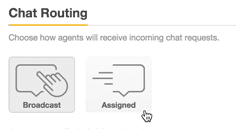
Accédez au tableau de bord Chat, puis sélectionnez Paramètres > Routage. Vous verrez la section Routage du chat avec vos options de routage des notifications.
Sélectionnez Diffusion ou Attribué comme méthode de routage, puis cliquez sur Enregistrer les modifications.
Définition des limites de notification
Les limites de notification plafonnent le nombre de conversations qu'un agent peut gérer simultanément. Vous pouvez les définir au niveau du compte (une limite pour tout le monde) ou au niveau de l'agent (limites individuelles par personne).
Pour activer les limites :
- Dans les paramètres de routage, à côté de Limite de chat, sélectionnez Activé
- À côté de Appliquer à, choisissez Compte ou Agent
- Si vous avez sélectionné Compte, entrez une valeur dans le champ Nombre maximal de chats
- Si vous avez sélectionné Agent, configurez les limites dans le profil de chaque agent sous Gérer > Agents
Une conversation est considérée comme « active » si elle a reçu une réponse au cours des 10 dernières minutes. Les conversations inactives ne sont pas prises en compte dans la limite. Cela est important, car un agent pourrait théoriquement avoir plus de conversations attribuées que sa limite si certaines sont devenues inactives.
Étape 3 : Configurez les déclencheurs de ticket pour une attribution intelligente
Les règles de routage du chat déterminent qui est notifié, mais les déclencheurs de ticket déterminent où va le ticket. Pour une attribution intelligente, vous avez besoin que les deux fonctionnent ensemble.
Accédez à Centre d'administration > Objets et règles > Déclencheurs > Créer un déclencheur.
Configuration de base du déclencheur de messagerie
Créez un déclencheur avec ces conditions :
- Canal est Messagerie (cela garantit qu'il ne se déclenche que sur les tickets de messagerie)
- Ticket est Créé (se déclenche lorsqu'un nouveau ticket de messagerie est créé)
Pour l'action, sélectionnez Groupe ou Assigné et choisissez où les conversations doivent être acheminées.
Routage avancé avec des champs personnalisés
Pour un routage plus sophistiqué, collectez des informations pendant la conversation et routez en fonction de ces données. Vous pouvez utiliser :
- Champs de ticket personnalisés renseignés pendant la conversation (type de commande, catégorie de problème, niveau de client)
- Balises ajoutées par votre agent IA pendant l'escalade
- Source du canal (widget Web vs. mobile vs. messagerie sociale)
Exemple de déclencheur pour les clients VIP :
- Condition : Canal est Messagerie ET Champ personnalisé « Niveau de client » est VIP
- Action : Attribuer au groupe « Support prioritaire »
Exemple de déclencheur pour les problèmes techniques :
- Condition : Canal est Messagerie ET Les balises contiennent « problème_technique »
- Action : Attribuer au groupe « Support technique »
La clé est de s'assurer que votre agent IA ou votre flux de messagerie capture les informations nécessaires avant que le transfert ne se produise. Sans ces données, vos déclencheurs ne peuvent pas prendre de décisions de routage intelligentes.

Étape 4 : Configurez les options de routage attribué avancées
Si vous utilisez le routage attribué, plusieurs paramètres avancés vous donnent plus de contrôle.
Mode d'attribution hybride
Ce paramètre permet aux agents qui ont atteint leur limite de chat de prendre volontairement des conversations supplémentaires. Au lieu d'être bloqués pour les nouvelles attributions, les agents voient un bouton « Servir la demande » sur lequel ils peuvent cliquer lorsqu'ils ont de la capacité.
Pour activer :
- Accédez à Paramètres > Routage
- Dans la section Mode d'attribution hybride, cochez Autoriser l'attribution hybride
- Enregistrez les modifications
Ceci est utile pour les équipes où la charge de travail des agents varie au cours de la journée. Un agent peut être techniquement à sa limite, mais avoir plusieurs conversations inactives sur lesquelles il ne travaille pas.
Délai de réattribution
Lorsqu'un agent ne répond pas à une demande attribuée dans un délai défini, le système peut automatiquement la réattribuer à un autre agent.
Pour configurer :
- Dans les paramètres de routage, à côté de Réattribution, sélectionnez Activé
- Entrez une valeur de délai d'attente en secondes (15 à 30 secondes est typique)
- Enregistrez les modifications
Si vous n'activez pas la réattribution, une fois qu'une notification est attribuée à un agent, elle reste avec lui même s'il ne répond pas.
État d'inactivité automatique
Ce paramètre facultatif modifie automatiquement l'état d'un agent en Absent ou Invisible après qu'il a manqué un nombre spécifié d'attributions. Cela empêche les agents inactifs de continuer à recevoir de nouvelles demandes de conversation.
Activez ceci uniquement si vous avez activé la réattribution, car cela repose sur ce mécanisme pour détecter les attributions manquées.
Étape 5 : Configurez le routage omnicanal pour les règles d'attribution des conversations de messagerie Zendesk
Pour les équipes sur les plans Professional ou Enterprise, le routage omnicanal offre les capacités d'attribution les plus avancées.
Activation du routage omnicanal
- Accédez à Centre d'administration > Objets et règles > Routage omnicanal
- Activez le routage omnicanal
- Configurez vos règles de routage
Important : Une fois le routage omnicanal actif, il remplace vos paramètres de routage du chat. Les modes de diffusion et d'attribution hybride du routage du chat ne sont pas pris en charge dans omnicanal.
Configuration de la capacité de l'agent
Le routage omnicanal utilise des règles de capacité pour déterminer le nombre de conversations qu'un agent peut gérer. Contrairement aux limites simples du routage du chat, la capacité omnicanale peut être configurée séparément pour chaque type de canal.
Vous pouvez également configurer la façon dont les conversations de messagerie inactives affectent la capacité. Par défaut, les conversations inactives ne sont pas prises en compte dans la capacité, mais vous pouvez modifier cela si votre flux de travail l'exige.
Routage basé sur les compétences
Sur les plans Enterprise, vous pouvez router en fonction des compétences de l'agent (langues, expertise produit, certifications). Cependant, notez que le routage basé sur les compétences n'est pas disponible spécifiquement pour les conversations de messagerie, même s'il fonctionne pour d'autres canaux.
Problèmes d'attribution courants et comment les résoudre
Même avec une configuration appropriée, des problèmes d'attribution surviennent toujours. Voici comment diagnostiquer et résoudre les plus courants.
Les agents ne reçoivent pas de notifications
Vérifiez que les services de Chat sont activés. Accédez à Paramètres > Services dans le tableau de bord Chat et vérifiez que tous les services sont affichés comme activés. C'est la cause la plus fréquente des échecs de routage.
La mauvaise équipe reçoit les tickets
Passez en revue vos conditions de déclenchement. Si un déclencheur attribue des tickets à un groupe spécifique, mais que vos règles de routage du chat notifient un groupe différent, les agents voient des notifications pour les tickets qu'ils ne peuvent pas réclamer. Assurez-vous que les déclencheurs et les règles de routage sont alignés.
Les clients ne peuvent pas démarrer de nouvelles conversations
Cela se produit lorsque les tickets restent trop longtemps à l'état Résolu. L'automatisation par défaut de Zendesk attend 4 jours avant de fermer un ticket résolu. Tant qu'il est Fermé (pas seulement Résolu), le client ne peut pas démarrer une nouvelle conversation. Réduisez ce délai dans Centre d'administration > Objets et règles > Automatisations.
Les agents manquent de contexte après le transfert
Configurez des champs de ticket personnalisés lors de l'escalade pour capturer les informations clés. La transcription complète de la conversation est jointe automatiquement, mais les agents ont besoin de données structurées visibles dans la barre latérale du ticket, et non enfouies dans l'historique du chat.
Conversations bloquées dans la file d'attente
Vérifiez que l'état de l'agent est En ligne, et non Absent ou Invisible. Vérifiez également que les agents n'ont pas atteint leurs limites de conversation. Si tous les agents éligibles sont à pleine capacité, les nouvelles conversations sont mises en file d'attente jusqu'à ce que quelqu'un devienne disponible.
Optimisation des règles d'attribution avec eesel AI
Si vous êtes arrivé jusqu'ici, vous avez probablement remarqué quelque chose : le système de routage de Zendesk est puissant, mais complexe. Plusieurs couches, une logique conditionnelle et une gestion des états créent une courbe d'apprentissage abrupte.

Nous avons créé eesel AI pour simplifier cela. Au lieu de configurer le routage via plusieurs tableaux de bord et conditions de déclenchement, vous définissez les règles d'escalade et d'attribution en langage clair.
Par exemple, au lieu de créer des déclencheurs, de configurer des champs personnalisés et de configurer des règles de routage du chat, vous écrivez :
- « Si la demande de remboursement date de plus de 30 jours, refusez poliment et offrez un crédit en magasin »
- « Toujours escalader les litiges de facturation vers un agent humain »
- « Pour les clients VIP étiquetés « entreprise », acheminer vers l'équipe de support dédiée »
Notre IA interprète ces instructions et gère automatiquement la logique de routage. Nous nous intégrons directement à Zendesk et pouvons fonctionner comme un agent IA de première ligne qui suit vos règles d'attribution, ou comme un copilote IA qui rédige des réponses pour les agents humains.
La principale différence : nous apprenons de vos tickets, macros et documentations existants (pas seulement du Centre d'aide Zendesk, mais aussi de Confluence, Google Docs, Notion, etc.). Et avant de passer en direct, vous pouvez exécuter des simulations sur vos tickets historiques pour voir exactement comment les conversations auraient été acheminées.
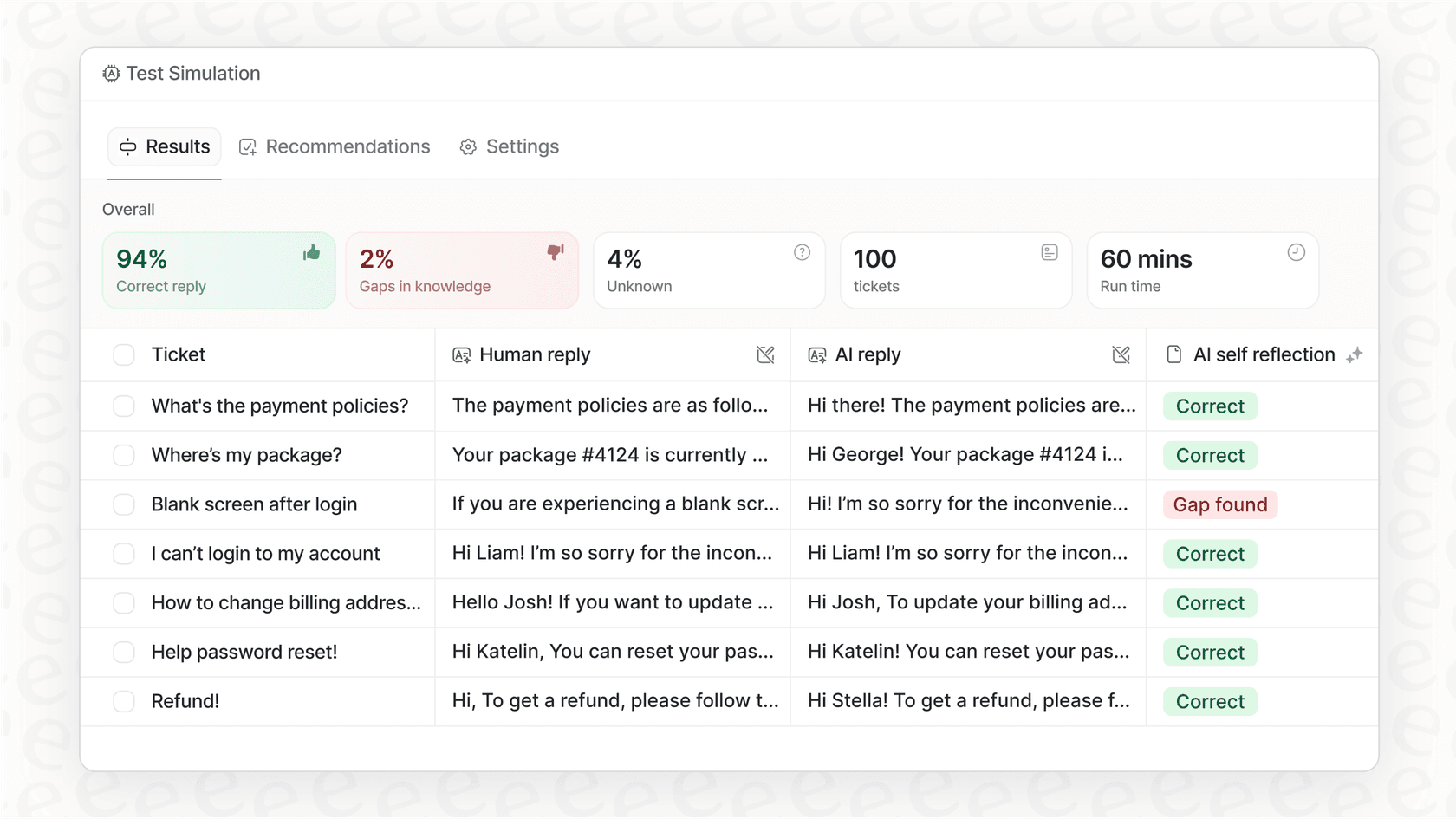
Si la complexité du routage natif de Zendesk ralentit votre implémentation, essayez eesel AI comme alternative.

Foire aux questions
Share this article

Article by
Stevia Putri
Stevia Putri is a marketing generalist at eesel AI, where she helps turn powerful AI tools into stories that resonate. She’s driven by curiosity, clarity, and the human side of technology.











