Como configurar o Apple Messages for Business no Zendesk (2026)

Stevia Putri
Última edição February 20, 2026
Mais de 1 bilhão de pessoas usam iPhones em todo o mundo. Para as equipes de suporte, isso significa que uma parcela enorme de sua base de clientes já vive no ecossistema da Apple, enviando mensagens para amigos e familiares através do aplicativo nativo Messages todos os dias. O Apple Messages for Business permite que você os encontre lá.
Essa integração conecta a plataforma de mensagens da Apple diretamente ao seu ambiente Zendesk, permitindo que os clientes iniciem conversas do Safari, Maps ou do seu site e entrem em contato com sua equipe de suporte através da mesma interface que usam para enviar mensagens de texto para seus contatos. O resultado é um canal de suporte familiar e de baixo atrito que parece natural para os usuários do iOS.
Aqui está a versão curta: configurar isso requer registrar-se na Apple, ser aprovado, configurar o canal no Zendesk e implementar recursos avançados de mensagens. Neste guia, vamos percorrer todo o processo passo a passo.

O que você precisa antes de começar
Configurar o Apple Messages for Business não é um simples interruptor. A Apple mantém padrões de qualidade rigorosos para empresas que usam sua plataforma, e o Zendesk exige níveis de assinatura específicos. Antes de começar, certifique-se de que você tem:
- Zendesk Suite Professional, Enterprise ou Enterprise+, ou uma assinatura independente do Support Professional/Enterprise com o Chat ativado
- Mensagens ativadas em sua conta Zendesk
- Um agente de IA ativo ou bot de terceiros configurado
- Um pacote de Serviços Profissionais do Zendesk (isso é obrigatório e requer entrar em contato com a equipe de vendas deles)
- Recursos de marca prontos: logotipos quadrados e largos, cores da marca
- Apple ID para acessar o Apple Business Register
O requisito de Serviços Profissionais vale a pena destacar especificamente. Ao contrário de algumas integrações do Zendesk que você pode configurar sozinho, o Apple Messages for Business exige trabalhar com a equipe do Zendesk. Isso adiciona custo e tempo, mas garante a implementação adequada.
Entendendo o Apple Messages for Business
O Apple Messages for Business é fundamentalmente diferente do chat ao vivo tradicional. Enquanto as sessões de chat ao vivo são em tempo real e efêmeras, as conversas de mensagens são persistentes e assíncronas. Um cliente pode iniciar uma conversa, fechar o telefone e retomar horas depois exatamente de onde parou.
O canal opera inteiramente dentro do aplicativo nativo Messages da Apple. Os clientes descobrem sua empresa através de vários pontos de entrada (vamos abordar isso mais tarde), tocam para iniciar uma conversa e interagem com sua equipe de suporte tão facilmente quanto enviar mensagens para um amigo.
A privacidade é fundamental para a plataforma. Os clientes devem iniciar as conversas, as empresas nunca veem os números de telefone e os usuários podem encerrar as conversas a qualquer momento. As mensagens usam criptografia de ponta a ponta entre os dispositivos do usuário e os servidores da Apple.
Principais diferenças do chat ao vivo
| Aspecto | Chat ao vivo | Apple Messages for Business |
|---|---|---|
| Tipo de sessão | Em tempo real, baseado em sessão | Persistente, assíncrono |
| Multi-dispositivo | Limitado | Sincronização completa entre iPhone, iPad, Mac |
| Início da conversa | Empresa ou cliente | Somente cliente |
| Integração de pagamento | Checkout externo | Apple Pay na conversa |
| Criptografia | Varia de acordo com a implementação | De ponta a ponta |
Passo 1: Registrar-se no Apple Business Register
Sua primeira tarefa é criar uma conta no Apple Business Register. É aqui que você envia sua marca para aprovação e seleciona o Zendesk como seu provedor de serviços de mensagens (Messaging Service Provider).
Comece navegando para register.apple.com e fazendo login com seu Apple ID. Se você não tiver um, precisará criar um.
Uma vez dentro do Business Register:
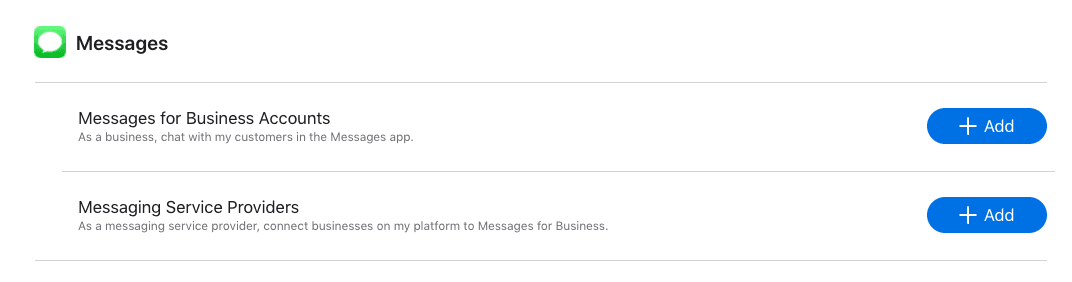
- Clique em Manage connections (Gerenciar conexões)
- Clique em Add (Adicionar) ao lado de Messages for Business Accounts
- Aceite os Termos de Uso
- Clique em Add New (Adicionar Novo) para iniciar sua inscrição
Você precisará fornecer informações detalhadas da marca:
- Brand Identity (Identidade da Marca): Envie seus logotipos quadrados e largos, especifique as cores da marca
- Brand Information Card (Cartão de Informações da Marca): Nome da sua empresa, URL do site, número de telefone, tempo de resposta esperado e horário de atendimento do agente ao vivo
- MSP Selection (Seleção de MSP): Procure e selecione "Zendesk-Sunshine Conversations"
- Team contacts (Contatos da equipe): Contato técnico e membros da equipe de backup
Após o envio, o processo de revisão da Apple normalmente leva alguns dias. Use este tempo para preparar suas equipes internas e planejar seus fluxos de conversa.
Passo 2: Obtenha seu Messages for Business ID
Depois que a Apple aprovar sua inscrição, você precisará localizar seu Messages for Business ID exclusivo. Este identificador conecta sua conta Apple ao Zendesk.
No Apple Business Register:
- Navegue até a página da sua conta Messages for Business
- Role até a seção Messaging Service Provider (Provedor de Serviços de Mensagens)
- Clique em Test your Messaging Service Provider connection (Testar sua conexão com o Provedor de Serviços de Mensagens)
- Copie o Messages for Business ID exibido nesta página
Mantenha este ID seguro e acessível. Você o colará no Zendesk na próxima etapa.
Passo 3: Adicione o canal no Zendesk Admin Center
Com seu Messages for Business ID em mãos, agora você pode configurar o canal no Zendesk.
Navegue até Admin Center > Channels > Messaging and social > Messaging (Central de administração > Canais > Mensagens e redes sociais > Mensagens). Clique em Add channel (Adicionar canal) e selecione Apple Messages for Business.
Na página de configuração, insira:
- Channel name (Nome do canal): Um nome descritivo que sua equipe verá (por exemplo, "Apple Messages - Suporte ao Cliente")
- Business ID: O Messages for Business ID que você copiou do Apple Business Register
Clique em Add channel (Adicionar canal) e, em seguida, salve suas configurações. O canal agora está conectado, mas precisa de mais configuração antes de entrar em operação.
Passo 4: Configure as configurações do seu canal
A página de configuração tem três guias que você precisará percorrer:
Guia Basics (Básico)
Aqui você pode atualizar o nome do seu canal e configurar seu segredo OAuth se estiver implementando mensagens de autenticação. O segredo OAuth verifica as solicitações de autenticação entre a Apple e o Zendesk.
Guia Auto-responder
Ative o auto-responder para enviar mensagens de boas-vindas automáticas quando os clientes iniciarem conversas. Isso define as expectativas imediatamente e pode orientar os clientes para opções de autoatendimento.
Mantenha sua mensagem de boas-vindas concisa, mas útil. Algo como:
"Olá! Obrigado por entrar em contato. Normalmente respondemos em alguns minutos. Para respostas imediatas, tente digitar 'ajuda' para ver nossos tópicos mais comuns."
Guia Message Us button (Botão Mensagem)
O botão Message Us permite que os clientes iniciem conversas do seu site, central de ajuda ou aplicativo móvel. Você pode personalizar:
- Language (Idioma): Selecione nas opções de idioma aprovadas pela Apple
- Style (Estilo): Escolha entre as mensagens de botão pré-aprovadas
- Color (Cor): Escuro ou claro para combinar com seu site
Após a configuração, copie o trecho de código HTML e cole-o antes da tag de fechamento </body> nas páginas onde você deseja que o botão apareça.
Passo 5: Configure modelos de mensagens avançadas
Respostas de texto padrão funcionam bem para perguntas simples, mas o Apple Messages for Business brilha quando você usa recursos interativos avançados. Estes requerem o aplicativo Interactive Messaging Templates do Zendesk Marketplace.
Instale o aplicativo (é gratuito para Suite Professional e superior) e, em seguida, trabalhe com sua equipe Zendesk para criar modelos para interações comuns.
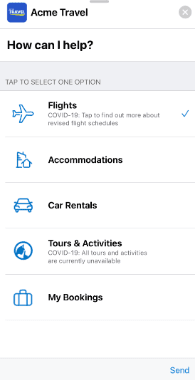
Tipos de mensagens avançadas disponíveis
| Tipo de Mensagem | Melhor Usado Para | Exemplo |
|---|---|---|
| Respostas rápidas | Roteamento simples (2-5 opções) | "Com o que você precisa de ajuda?" com botões para Cobrança, Técnico, Pedidos |
| Seletores de lista | Seleções complexas com detalhes | Seleção de produtos com imagens e descrições |
| Seletores de tempo | Agendamento de compromissos | Agendamento de uma chamada ou agendamento de serviço |
| Apple Pay | Compras na conversa | Concluindo uma transação sem sair do Messages |
| Autenticação | Login seguro dentro do chat | Verificando a identidade antes de discutir os detalhes da conta |
| Links avançados | Visualizações de URL aprimoradas | Compartilhando artigos de ajuda com imagens de visualização |
Ao criar modelos, pense na jornada do cliente. Uma resposta rápida de boas-vindas pode oferecer "Rastrear meu pedido", "Iniciar uma devolução" ou "Falar com um agente". Cada seleção pode acionar diferentes fluxos de trabalho.
Usando o Apple Messages for Business no Agent Workspace
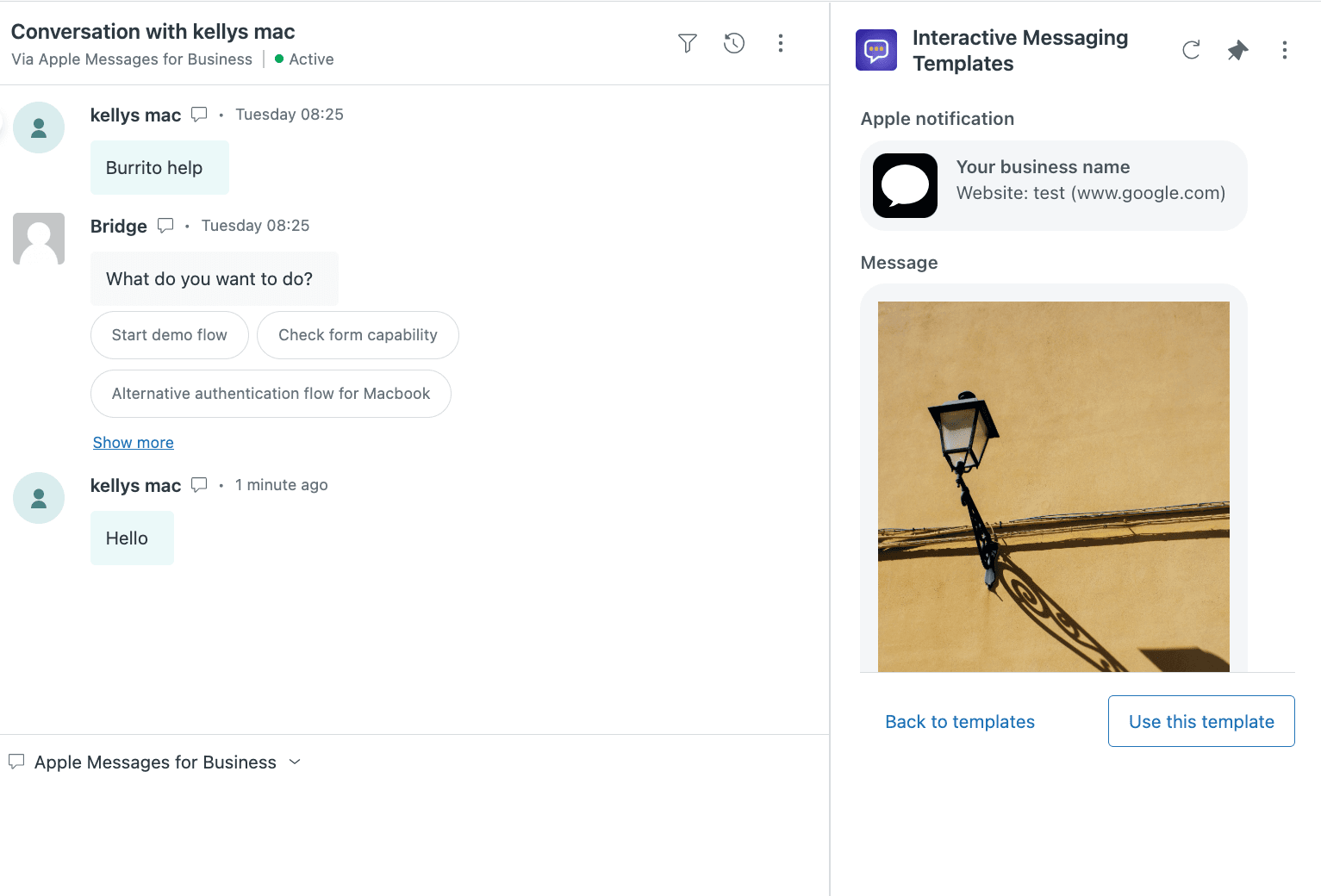
Uma vez configurado, as conversas do Apple Messages recebidas aparecem no Agent Workspace como qualquer outro ticket. Os agentes podem visualizar o histórico da conversa, responder com texto e aplicar modelos avançados através do painel Apps.
O que os agentes veem
A interface mostra o thread de conversa completo. Quando um agente aplica um modelo avançado do aplicativo Interactive Messaging Templates, ele aparece como uma mensagem formatada no ticket. Os elementos interativos reais são renderizados no dispositivo do cliente.
Lidando com conversas encerradas
Um aspecto único do Apple Messages for Business é que os clientes controlam a conversa. Quando um cliente escolhe sair ou encerrar a conversa:
- A sessão de mensagens termina imediatamente
- Os agentes não podem enviar mais mensagens através deste canal
- O ticket mostra uma mensagem do sistema indicando que o usuário saiu
- O compositor de mensagens é desativado para Apple Messages
Se você tiver o e-mail ou número de telefone do cliente de interações anteriores, você pode continuar a conversa através de outros canais. Se eles retornarem ao Apple Messages mais tarde, um novo ticket será criado.
Pontos de entrada: onde os clientes encontram você
Os clientes podem descobrir e iniciar conversas do Apple Messages através de vários pontos de contato:
Seu site e central de ajuda O botão Message Us que você configurou no Passo 4 aparece nas páginas onde você incorpora o código. Este é o ponto de entrada mais direto que você controla.
Apple Maps Quando os clientes procuram o local da sua empresa, eles podem tocar para enviar mensagens diretamente da listagem.
Safari e Search Sua empresa pode aparecer nos resultados de pesquisa com uma opção Messages, permitindo que os clientes iniciem conversas sem visitar seu site primeiro.
Message Suggest Se você registrar seus números de telefone comercial, o iOS pode sugerir mensagens como uma opção quando os clientes visualizarem seu número.
Aplicativos iOS Incorpore o botão Message Us em seus aplicativos iOS nativos para suporte contínuo no aplicativo.
Códigos QR Inclua códigos QR em materiais físicos que abrem diretamente para uma conversa do Messages.
Colocar estrategicamente esses pontos de entrada onde os clientes normalmente precisam de ajuda (páginas de pedidos, artigos de suporte, páginas de contato) maximiza a utilidade do canal.
Melhores práticas para o sucesso
Projete para conversas assíncronas
Os clientes podem responder horas depois. Crie fluxos de trabalho que lidem com atrasos graciosamente. Use respostas rápidas para capturar a intenção cedo, então, se uma conversa for retomada com um agente diferente, eles entenderão o contexto.
Automatize a rotina
A Apple exige capacidade de escalonamento humano, mas você deve automatizar todo o resto. Use seu agente de IA ou bot para lidar com FAQs, rastreamento de pedidos e agendamento de compromissos. Reserve o tempo do agente para questões complexas.
Treine os agentes em recursos avançados
A maioria das equipes de suporte está acostumada com o chat somente de texto. Treine seus agentes sobre quando e como usar seletores de lista, respostas rápidas e seletores de tempo. Esses recursos podem melhorar drasticamente os tempos de resolução quando usados corretamente.
Monitore e otimize
A Apple recomenda revisar as métricas 30 dias após o lançamento. Rastreie:
- Volume de conversas por ponto de entrada
- Taxas de resolução
- Pontuações de satisfação do cliente
- Distribuição de intenção (o que os clientes mais perguntam)
Use esses dados para expandir as intenções populares e otimizar os fluxos de conversa.
Problemas e soluções comuns
| Problema | Causa | Solução |
|---|---|---|
| Atrasos na revisão da Apple | Informações de marca incompletas | Verifique novamente todos os logotipos, URLs de sites e detalhes de contato antes de enviar |
| Links avançados não visualizando | Tags OpenGraph ausentes | Certifique-se de que seu site tenha metadados OpenGraph adequados em todas as páginas |
| Autenticação OAuth falhando | Segredos incompatíveis | Verifique se seu segredo OAuth está inserido corretamente em ambos os sistemas |
| Mensagens não enviando | Canal não ativo | Confirme o status da sua conta no Apple Business Register |
Alternativa: Mensagens com tecnologia de IA sem a complexidade
O Apple Messages for Business oferece uma experiência premium para usuários iOS, mas a complexidade da configuração e o requisito de Serviços Profissionais o colocam fora do alcance de muitas equipes. Se você precisa de uma solução de mensagens que funcione em todas as plataformas (não apenas iOS) e possa ser implantada em horas em vez de semanas, as plataformas modernas de suporte de IA oferecem uma alternativa.
eesel AI opera como um colega de equipe de IA que lida com conversas com clientes em todos os canais. Ao contrário do Apple Messages for Business, que requer configuração extensa e funciona apenas com clientes iOS, o eesel AI se integra ao seu help desk existente e aprende com seus tickets anteriores para começar a resolver conversas imediatamente.

A principal diferença é o tempo para obter valor. O Apple Messages for Business requer semanas de configuração, aprovação da Apple e contrato de Serviços Profissionais. Ferramentas de suporte de IA como o eesel podem ser conectadas ao seu help desk em minutos, treinadas em seus dados existentes e implantadas com lançamento baseado em orientação.
Para equipes que desejam a experiência de mensagens persistentes e assíncronas que o Apple Messages oferece, mas sem as restrições da plataforma ou sobrecarga de configuração, os agentes de IA oferecem uma alternativa atraente que funciona em e-mail, chat e canais sociais.
Comece a dar suporte aos clientes onde eles já estão
O Apple Messages for Business representa uma oportunidade significativa para equipes de suporte que atendem bases de clientes com muitos usuários de iOS. A integração nativa, os recursos avançados e o foco na privacidade criam uma experiência de suporte premium que parece natural para os usuários da Apple.
A configuração requer compromisso. Você precisará de Serviços Profissionais, aprovação da Apple e configuração cuidadosa. Mas para as equipes que investem tempo, o resultado é um canal de suporte que encontra os clientes em um de seus aplicativos mais usados.
Se você está pronto para seguir em frente, comece com o Apple Business Register. Enquanto espera a aprovação, envolva a equipe de Serviços Profissionais do Zendesk para planejar sua implementação. Quanto mais cedo você iniciar o processo de registro, mais cedo você estará trocando mensagens com os clientes através do iMessage.

Perguntas Frequentes
Share this article

Article by
Stevia Putri
Stevia Putri is a marketing generalist at eesel AI, where she helps turn powerful AI tools into stories that resonate. She’s driven by curiosity, clarity, and the human side of technology.




