So richten Sie Apple Messages for Business in Zendesk ein (2026)

Stevia Putri
Zuletzt bearbeitet February 20, 2026
Über 1 Milliarde Menschen nutzen iPhones weltweit. Für Supportteams bedeutet das, dass ein großer Teil Ihres Kundenstamms bereits im Apple Ökosystem lebt und täglich Freunde und Familie über die native Nachrichten-App (Messages App) kontaktiert. Mit Apple Messages for Business können Sie diese dort treffen.
Diese Integration verbindet die Apple Messaging-Plattform direkt mit Ihrer Zendesk Umgebung, sodass Kunden Konversationen von Safari, Maps oder Ihrer Webseite aus starten und Ihr Supportteam über dieselbe Schnittstelle erreichen können, die sie zum Schreiben von Nachrichten an ihre Kontakte verwenden. Das Ergebnis ist ein vertrauter, reibungsloser Supportkanal, der sich für iOS Nutzer natürlich anfühlt.
Hier ist die Kurzfassung: Die Einrichtung erfordert die Registrierung bei Apple, die Genehmigung, die Konfiguration des Kanals in Zendesk und die Implementierung von Rich-Messaging-Funktionen. In diesem Leitfaden führen wir Sie Schritt für Schritt durch den gesamten Prozess.

Was Sie vor dem Start benötigen
Die Einrichtung von Apple Messages for Business ist kein einfacher Schalter. Apple hält strenge Qualitätsstandards für Unternehmen ein, die ihre Plattform nutzen, und Zendesk erfordert bestimmte Abonnementstufen. Bevor Sie beginnen, stellen Sie sicher, dass Sie Folgendes haben:
- Zendesk Suite Professional, Enterprise oder Enterprise+, oder ein eigenständiges Support Professional/Enterprise Abonnement mit aktiviertem Chat
- Messaging aktiviert in Ihrem Zendesk Konto
- Einen aktiven KI-Agenten oder Bot eines Drittanbieters konfiguriert
- Ein Professional Services Paket von Zendesk (dies ist obligatorisch und erfordert die Kontaktaufnahme mit dem Vertriebsteam)
- Marken-Assets bereit: quadratische und breite Logos, Markenfarben
- Apple ID, um auf Apple Business Register zuzugreifen
Die Professional Services Anforderung sollte besonders hervorgehoben werden. Im Gegensatz zu einigen Zendesk Integrationen, die Sie selbst einrichten können, erfordert Apple Messages for Business die Zusammenarbeit mit dem Zendesk Team. Dies verursacht zusätzliche Kosten und Zeit, gewährleistet aber eine ordnungsgemäße Implementierung.
Apple Messages for Business verstehen
Apple Messages for Business unterscheidet sich grundlegend von traditionellem Live-Chat. Während Live-Chat Sitzungen in Echtzeit und vergänglich sind, sind Messaging-Konversationen persistent und asynchron. Ein Kunde kann eine Konversation starten, sein Telefon schließen und Stunden später genau dort fortsetzen, wo er aufgehört hat.
Der Kanal funktioniert vollständig innerhalb der nativen Apple Nachrichten-App (Messages App). Kunden entdecken Ihr Unternehmen über verschiedene Einstiegspunkte (die wir später behandeln werden), tippen, um eine Konversation zu starten, und interagieren mit Ihrem Supportteam so einfach wie beim Senden einer Nachricht an einen Freund.
Datenschutz ist der Kern der Plattform. Kunden müssen Konversationen initiieren, Unternehmen sehen niemals Telefonnummern und Benutzer können Konversationen jederzeit beenden. Nachrichten verwenden eine End-to-End Verschlüsselung zwischen Benutzergeräten und Apple Servern.
Hauptunterschiede zum Live-Chat
| Aspekt | Live-Chat | Apple Messages for Business |
|---|---|---|
| Sitzungstyp | Echtzeit, sitzungsbasiert | Persistent, asynchron |
| Geräteübergreifend | Begrenzt | Volle Synchronisierung über iPhone, iPad, Mac |
| Kundeninitiierung | Unternehmen oder Kunde | Nur Kunde |
| Zahlungsintegration | Externer Checkout | Apple Pay in der Konversation |
| Verschlüsselung | Variiert je nach Implementierung | End-to-End |
Schritt 1: Registrieren Sie sich beim Apple Business Register
Ihre erste Aufgabe ist die Erstellung eines Kontos im Apple Business Register. Hier reichen Sie Ihre Marke zur Genehmigung ein und wählen Zendesk als Ihren Messaging Service Provider aus.
Beginnen Sie, indem Sie zu register.apple.com navigieren und sich mit Ihrer Apple ID anmelden. Wenn Sie keine haben, müssen Sie eine erstellen.
Sobald Sie sich im Business Register befinden:
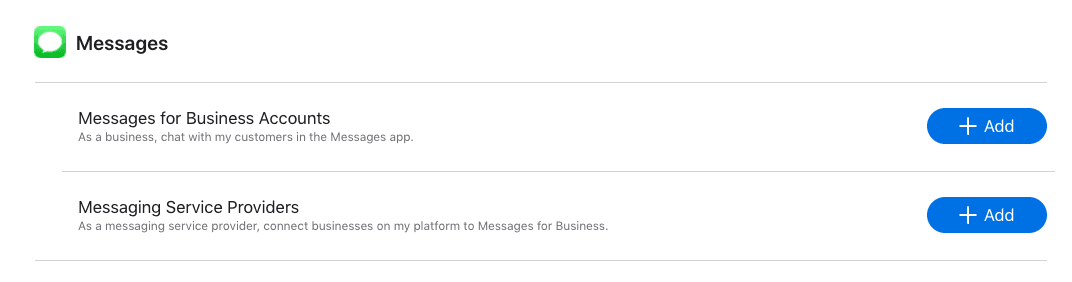
- Klicken Sie auf Verbindungen verwalten (Manage connections)
- Klicken Sie auf Hinzufügen (Add) neben Messages for Business Accounts
- Akzeptieren Sie die Nutzungsbedingungen (Terms of Use)
- Klicken Sie auf Neu hinzufügen (Add New), um Ihre Bewerbung zu starten
Sie müssen detaillierte Markeninformationen angeben:
- Markenidentität (Brand Identity): Laden Sie Ihre quadratischen und breiten Logos hoch, geben Sie Markenfarben an
- Markeninformationskarte (Brand Information Card): Ihr Firmenname, Webseiten-URL, Telefonnummer, erwartete Antwortzeit und Live-Agenten-Zeiten
- MSP-Auswahl (MSP Selection): Suchen und wählen Sie "Zendesk-Sunshine Conversations"
- Teamkontakte (Team contacts): Technischer Kontakt und Backup-Teammitglieder
Nach dem Absenden dauert der Überprüfungsprozess von Apple in der Regel einige Tage. Nutzen Sie diese Zeit, um Ihre internen Teams vorzubereiten und Ihre Konversationsabläufe zu planen.
Schritt 2: Holen Sie sich Ihre Messages for Business ID
Sobald Apple Ihren Antrag genehmigt hat, müssen Sie Ihre eindeutige Messages for Business ID finden. Diese Kennung verbindet Ihr Apple Konto mit Zendesk.
Im Apple Business Register:
- Navigieren Sie zu Ihrer Messages for Business Account Seite
- Scrollen Sie zum Abschnitt Messaging Service Provider
- Klicken Sie auf Testen Sie Ihre Messaging Service Provider Verbindung (Test your Messaging Service Provider connection)
- Kopieren Sie die auf dieser Seite angezeigte Messages for Business ID
Bewahren Sie diese ID sicher und zugänglich auf. Sie fügen sie im nächsten Schritt in Zendesk ein.
Schritt 3: Fügen Sie den Kanal im Zendesk Admin Center hinzu
Mit Ihrer Messages for Business ID können Sie nun den Kanal in Zendesk konfigurieren.
Navigieren Sie zu Admin Center > Kanäle (Channels) > Messaging und soziale Netzwerke (Messaging and social) > Messaging. Klicken Sie auf Kanal hinzufügen (Add channel) und wählen Sie Apple Messages for Business.
Geben Sie auf der Konfigurationsseite Folgendes ein:
- Kanalname (Channel name): Ein beschreibender Name, den Ihr Team sehen wird (z. B. "Apple Messages - Kundensupport")
- Business ID: Die Messages for Business ID, die Sie aus dem Apple Business Register kopiert haben
Klicken Sie auf Kanal hinzufügen (Add channel) und speichern Sie dann Ihre Einstellungen. Der Kanal ist nun verbunden, muss aber weiter konfiguriert werden, bevor er live geht.
Schritt 4: Konfigurieren Sie Ihre Kanaleinstellungen
Die Konfigurationsseite hat drei Registerkarten, die Sie bearbeiten müssen:
Registerkarte "Grundlagen" (Basics tab)
Hier können Sie Ihren Kanalnamen aktualisieren und Ihr OAuth-Geheimnis (OAuth secret) konfigurieren, wenn Sie Authentifizierungsnachrichten implementieren. Das OAuth-Geheimnis überprüft Authentifizierungsanfragen zwischen Apple und Zendesk.
Registerkarte "Auto-Responder" (Auto-responder tab)
Aktivieren Sie den Auto-Responder, um automatische Willkommensnachrichten zu senden, wenn Kunden Konversationen initiieren. Dies setzt sofort Erwartungen und kann Kunden zu Self-Service Optionen führen.
Halten Sie Ihre Willkommensnachricht kurz, aber hilfreich. So etwas wie:
"Hallo! Vielen Dank für Ihre Kontaktaufnahme. Wir antworten in der Regel innerhalb weniger Minuten. Für sofortige Antworten versuchen Sie, 'Hilfe' einzugeben, um unsere häufigsten Themen anzuzeigen."
Registerkarte "Message Us Button" (Message Us button tab)
Mit der Schaltfläche "Message Us" können Kunden Konversationen von Ihrer Webseite, Ihrem Hilfecenter oder Ihrer mobilen App aus starten. Sie können Folgendes anpassen:
- Sprache (Language): Wählen Sie aus den von Apple genehmigten Sprachoptionen
- Stil (Style): Wählen Sie aus vorab genehmigten Schaltflächennachrichten
- Farbe (Color): Dunkel oder hell, passend zu Ihrer Webseite
Kopieren Sie nach der Konfiguration den HTML-Codeausschnitt und fügen Sie ihn vor dem schließenden </body> Tag auf den Seiten ein, auf denen die Schaltfläche angezeigt werden soll.
Schritt 5: Richten Sie Rich-Messaging-Vorlagen ein
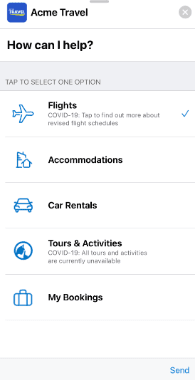
Standardtextantworten funktionieren gut für einfache Fragen, aber Apple Messages for Business glänzt, wenn Sie Rich-Interactive-Funktionen verwenden. Diese erfordern die Interactive Messaging Templates App aus dem Zendesk Marketplace.
Installieren Sie die App (sie ist kostenlos für Suite Professional und höher) und arbeiten Sie dann mit Ihrem Zendesk Team zusammen, um Vorlagen für gängige Interaktionen zu erstellen.
Verfügbare Rich-Message-Typen
| Nachrichtentyp (Message Type) | Am besten geeignet für (Best Used For) | Beispiel (Example) |
|---|---|---|
| Schnelle Antworten (Quick replies) | Einfaches Routing (2-5 Optionen) | "Wobei können wir Ihnen helfen?" mit Schaltflächen für Abrechnung, Technik, Bestellungen |
| List Pickers | Komplexe Auswahlen mit Details | Produktauswahl mit Bildern und Beschreibungen |
| Time Pickers | Terminplanung | Buchen eines Anrufs oder Servicetermins |
| Apple Pay | In-Conversation Käufe | Abschließen einer Transaktion, ohne Nachrichten zu verlassen |
| Authentifizierung (Authentication) | Sichere Anmeldung im Chat | Überprüfen der Identität, bevor Kontodetails besprochen werden |
| Rich Links | Erweiterte URL-Vorschauen | Teilen von Hilfeartikeln mit Vorschaubildern |
Denken Sie beim Erstellen von Vorlagen über die Customer Journey nach. Eine schnelle Willkommensantwort könnte "Meine Bestellung verfolgen", "Eine Rücksendung starten" oder "Mit einem Agenten sprechen" anbieten. Jede Auswahl kann unterschiedliche Workflows auslösen.
Verwenden von Apple Messages for Business im Agent Workspace
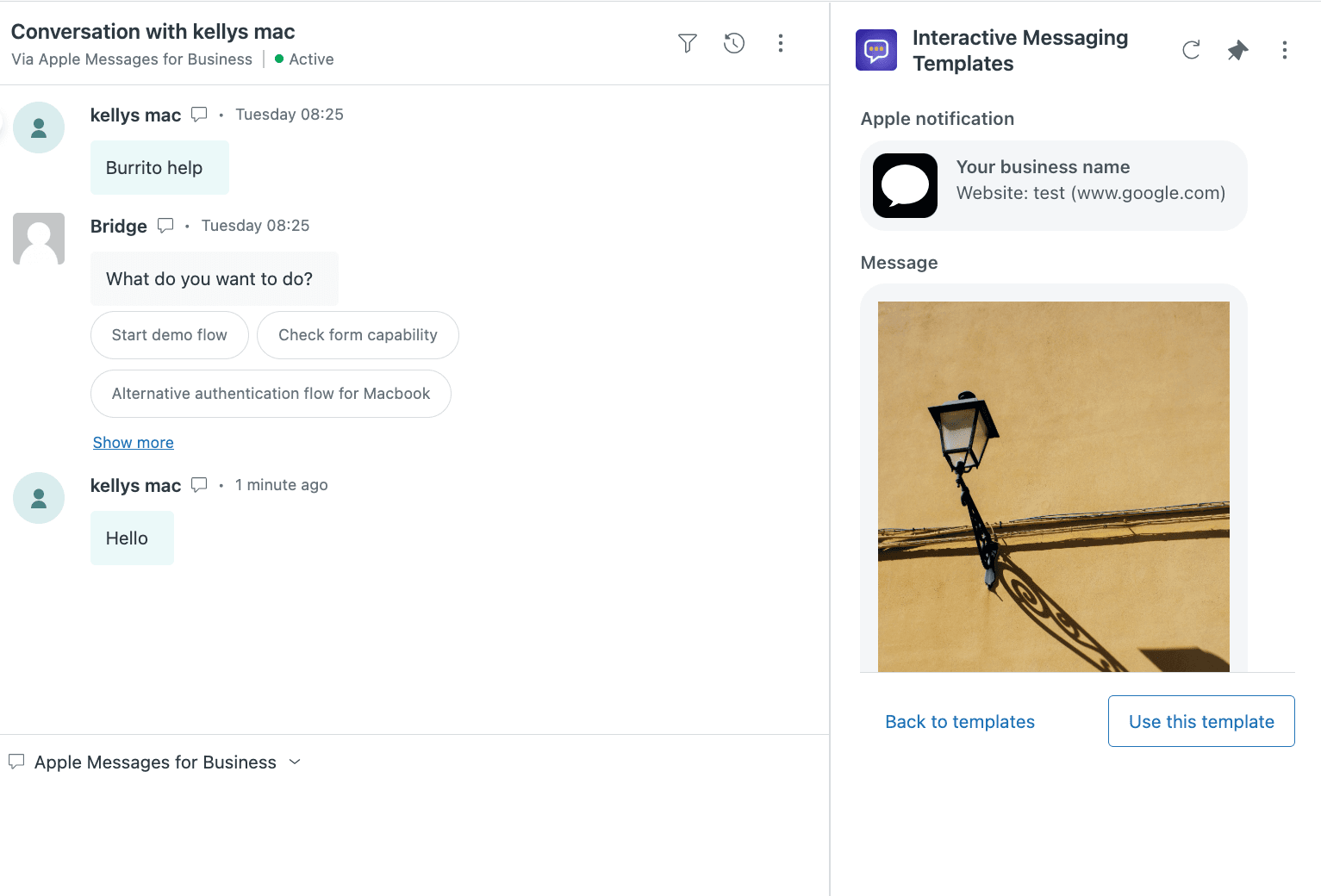
Nach der Konfiguration werden eingehende Apple Messages Konversationen im Agent Workspace wie jedes andere Ticket angezeigt. Agenten können den Konversationsverlauf anzeigen, mit Text antworten und Rich-Vorlagen über das Apps Panel anwenden.
Was Agenten sehen
Die Schnittstelle zeigt den vollständigen Konversationsverlauf. Wenn ein Agent eine Rich-Vorlage aus der Interactive Messaging Templates App anwendet, wird sie als formatierte Nachricht im Ticket angezeigt. Die tatsächlichen interaktiven Elemente werden auf dem Gerät des Kunden gerendert.
Umgang mit geschlossenen Konversationen
Ein einzigartiger Aspekt von Apple Messages for Business ist, dass Kunden die Konversation steuern. Wenn ein Kunde beschließt, die Konversation zu verlassen oder zu schließen:
- Die Messaging-Sitzung endet sofort
- Agenten können über diesen Kanal keine weiteren Nachrichten senden
- Das Ticket zeigt eine Systemmeldung an, die angibt, dass der Benutzer gegangen ist
- Der Nachrichteneditor wird für Apple Messages deaktiviert
Wenn Sie die E-Mail-Adresse oder Telefonnummer des Kunden aus früheren Interaktionen haben, können Sie die Konversation über andere Kanäle fortsetzen. Wenn sie später zu Apple Messages zurückkehren, wird ein neues Ticket erstellt.
Einstiegspunkte: Wo Kunden Sie finden
Kunden können Apple Messages Konversationen über mehrere Touchpoints entdecken und initiieren:
Ihre Webseite und Ihr Hilfecenter Die Schaltfläche "Message Us", die Sie in Schritt 4 konfiguriert haben, wird auf den Seiten angezeigt, auf denen Sie den Code einbetten. Dies ist der direkteste Einstiegspunkt, den Sie steuern.
Apple Maps Wenn Kunden nach Ihrem Unternehmensstandort suchen, können sie tippen, um direkt von der Auflistung aus eine Nachricht zu senden.
Safari und Suche Ihr Unternehmen kann in den Suchergebnissen mit einer Nachrichtenoption angezeigt werden, sodass Kunden Konversationen starten können, ohne zuerst Ihre Webseite zu besuchen.
Nachrichtenvorschlag (Message Suggest) Wenn Sie Ihre geschäftlichen Telefonnummern registrieren, kann iOS das Messaging als Option vorschlagen, wenn Kunden Ihre Nummer anzeigen.
iOS Apps Betten Sie die Schaltfläche "Message Us" in Ihre nativen iOS Apps ein, um einen nahtlosen In-App Support zu ermöglichen.
QR-Codes Fügen Sie QR-Codes auf physischen Materialien hinzu, die direkt zu einer Messages Konversation führen.
Die strategische Platzierung dieser Einstiegspunkte, wo Kunden typischerweise Hilfe benötigen (Bestellseiten, Supportartikel, Kontaktseiten), maximiert den Nutzen des Kanals.
Best Practices für den Erfolg
Design für asynchrone Konversationen
Kunden antworten möglicherweise Stunden später. Erstellen Sie Workflows, die Verzögerungen elegant behandeln. Verwenden Sie schnelle Antworten, um die Absicht frühzeitig zu erfassen, sodass ein Agent den Kontext versteht, wenn eine Konversation mit einem anderen Agenten fortgesetzt wird.
Automatisieren Sie die Routine
Apple erfordert eine Eskalationsmöglichkeit zu einem menschlichen Agenten, aber Sie sollten alles andere automatisieren. Verwenden Sie Ihren KI-Agenten oder Bot, um FAQs, Bestellverfolgung und Terminplanung zu bearbeiten. Reservieren Sie die Agentenzeit für komplexe Probleme.
Schulen Sie Agenten in Rich-Funktionen
Die meisten Supportteams sind an reinen Text-Chat gewöhnt. Schulen Sie Ihre Agenten darin, wann und wie sie List Pickers, Quick Replies und Time Pickers verwenden. Diese Funktionen können die Lösungszeiten bei korrekter Anwendung erheblich verbessern.
Überwachen und optimieren
Apple empfiehlt, die Metriken 30 Tage nach dem Start zu überprüfen. Verfolgen Sie:
- Konversationsvolumen nach Einstiegspunkt
- Lösungsraten
- Kundenzufriedenheitswerte
- Absichtsverteilung (wonach Kunden am häufigsten fragen)
Verwenden Sie diese Daten, um beliebte Absichten zu erweitern und Konversationsabläufe zu optimieren.
Häufige Probleme und Lösungen
| Problem (Issue) | Ursache (Cause) | Lösung (Solution) |
|---|---|---|
| Apple Überprüfungsverzögerungen (Apple review delays) | Unvollständige Markeninformationen (Incomplete brand information) | Überprüfen Sie alle Logos, Webseiten-URLs und Kontaktdaten, bevor Sie sie einreichen (Double-check all logos, website URLs, and contact details before submitting) |
| Rich Links werden nicht in der Vorschau angezeigt (Rich links not previewing) | Fehlende OpenGraph Tags (Missing OpenGraph tags) | Stellen Sie sicher, dass Ihre Webseite auf allen Seiten über die richtigen OpenGraph Metadaten verfügt (Ensure your website has proper OpenGraph metadata on all pages) |
| OAuth Authentifizierung fehlgeschlagen (OAuth authentication failing) | Nicht übereinstimmende Geheimnisse (Mismatched secrets) | Überprüfen Sie, ob Ihr OAuth Geheimnis in beiden Systemen korrekt eingegeben wurde (Verify your OAuth secret is correctly entered in both systems) |
| Nachrichten werden nicht gesendet (Messages not sending) | Kanal nicht aktiv (Channel not active) | Bestätigen Sie Ihren Kontostatus im Apple Business Register (Confirm your account status in Apple Business Register) |
Alternative: KI-gestütztes Messaging ohne die Komplexität
Apple Messages for Business bietet eine Premium Erfahrung für iOS Nutzer, aber die Einrichtungskomplexität und die Professional Services Anforderung machen es für viele Teams unerreichbar. Wenn Sie eine Messaging-Lösung benötigen, die auf allen Plattformen (nicht nur iOS) funktioniert und innerhalb von Stunden statt Wochen bereitgestellt werden kann, bieten moderne KI-Supportplattformen eine Alternative.
eesel AI fungiert als KI-Teamkollege, der Kundenkonversationen über alle Kanäle hinweg abwickelt. Im Gegensatz zu Apple Messages for Business, das eine umfangreiche Konfiguration erfordert und nur mit iOS Kunden funktioniert, lässt sich eesel AI in Ihren bestehenden Helpdesk integrieren und lernt aus Ihren vergangenen Tickets, um Konversationen sofort zu lösen.

Der Hauptunterschied ist die Time-to-Value. Apple Messages for Business erfordert wochenlange Einrichtung, Apple Genehmigung und Professional Services Engagement. KI-Supporttools wie eesel können in wenigen Minuten mit Ihrem Helpdesk verbunden, mit Ihren vorhandenen Daten trainiert und mit einer anleitungsbasierten Einführung bereitgestellt werden.
Für Teams, die die persistente, asynchrone Messaging Erfahrung von Apple Messages wünschen, aber ohne die Plattformbeschränkungen oder den Einrichtungsaufwand, bieten KI-Agenten eine überzeugende Alternative, die über E-Mail, Chat und soziale Kanäle hinweg funktioniert.
Beginnen Sie mit der Unterstützung von Kunden dort, wo sie bereits sind
Apple Messages for Business stellt eine bedeutende Chance für Supportteams dar, die iOS-starke Kundenstämme bedienen. Die native Integration, die Rich-Funktionen und der Fokus auf den Datenschutz schaffen eine Premium Support Erfahrung, die sich für Apple Nutzer natürlich anfühlt.
Die Einrichtung erfordert Engagement. Sie benötigen Professional Services, die Genehmigung von Apple und eine sorgfältige Konfiguration. Aber für Teams, die die Zeit investieren, ist das Ergebnis ein Supportkanal, der Kunden in einer ihrer am häufigsten genutzten Apps trifft.
Wenn Sie bereit sind, voranzukommen, beginnen Sie mit dem Apple Business Register. Während Sie auf die Genehmigung warten, beauftragen Sie das Professional Services Team von Zendesk mit der Planung Ihrer Implementierung. Je früher Sie mit dem Registrierungsprozess beginnen, desto eher werden Sie mit Kunden über iMessage kommunizieren.

Häufig gestellte Fragen
Share this article

Article by
Stevia Putri
Stevia Putri is a marketing generalist at eesel AI, where she helps turn powerful AI tools into stories that resonate. She’s driven by curiosity, clarity, and the human side of technology.




