ZendeskでApple Messages for Businessを設定する方法(2026年)

Stevia Putri
最終更新 February 20, 2026
世界中で10億人以上の人々がiPhoneを使用しています。サポートチームにとって、それはあなたの顧客ベースの大部分がすでにAppleのエコシステムに存在し、ネイティブのメッセージアプリを通じて毎日友人や家族にメッセージを送っていることを意味します。Apple Messages for Businessを使用すると、そこで彼らに会うことができます。
この統合により、AppleのメッセージングプラットフォームがZendesk環境に直接接続され、顧客はSafari、マップ、またはWebサイトから会話を開始し、連絡先にテキストメッセージを送信するのと同じインターフェイスを通じてサポートチームに連絡できます。その結果、iOSユーザーにとって自然に感じられる、使い慣れた低摩擦のサポートチャネルが実現します。
簡単なバージョンは次のとおりです。これを設定するには、Appleに登録し、承認を得て、Zendeskでチャネルを設定し、リッチメッセージング機能を実装する必要があります。このガイドでは、プロセス全体をステップごとに説明します。

開始する前に必要なもの
Apple Messages for Businessの設定は、単純なトグルスイッチではありません。Appleは、プラットフォームを使用する企業に対して厳格な品質基準を維持しており、Zendeskは特定のサブスクリプションレベルを必要とします。開始する前に、以下を確認してください。
- Zendesk Suite Professional、Enterprise、またはEnterprise+、またはChatが有効になっているスタンドアロンのSupport Professional/Enterpriseサブスクリプション
- Zendeskアカウントでメッセージングが有効になっていること
- アクティブなAIエージェントまたはサードパーティボットが構成されていること
- Zendeskからのプロフェッショナルサービスパッケージ(これは必須であり、セールスチームに連絡する必要があります)
- ブランドアセットの準備:正方形と幅広のロゴ、ブランドカラー
- Apple Business RegisterにアクセスするためのApple ID
プロフェッショナルサービスの要件は、特に言及する価値があります。自分で設定できる一部のZendesk統合とは異なり、Apple Messages for BusinessではZendeskのチームと連携する必要があります。これにより、コストと時間がかかりますが、適切な実装が保証されます。
Apple Messages for Businessについて
Apple Messages for Businessは、従来のライブチャットとは根本的に異なります。ライブチャットセッションはリアルタイムで一時的なものですが、メッセージングの会話は永続的で非同期です。顧客は会話を開始し、電話を閉じ、数時間後に中断したところから正確に再開できます。
チャネルは、Appleのネイティブメッセージアプリ内で完全に動作します。顧客はさまざまなエントリポイント(これについては後で説明します)を通じてあなたのビジネスを見つけ、タップして会話を開始し、友人にメッセージを送信するのと同じくらい簡単にサポートチームとやり取りします。
プライバシーはプラットフォームの中核です。顧客は会話を開始する必要があり、企業は電話番号を知ることはなく、ユーザーはいつでも会話を終了できます。メッセージは、ユーザーデバイスとAppleサーバー間でエンドツーエンドの暗号化を使用します。
ライブチャットとの主な違い
| 側面 | ライブチャット | Apple Messages for Business |
|---|---|---|
| セッションタイプ | リアルタイム、セッションベース | 永続的、非同期 |
| クロスデバイス | 限定的 | iPhone、iPad、Mac全体で完全に同期 |
| 顧客の開始 | 企業または顧客 | 顧客のみ |
| 支払い統合 | 外部チェックアウト | 会話内のApple Pay |
| 暗号化 | 実装によって異なる | エンドツーエンド |
ステップ1:Apple Business Registerに登録する
最初のタスクは、AppleのBusiness Registerでアカウントを作成することです。ここでは、ブランドを承認のために提出し、メッセージングサービスプロバイダーとしてZendeskを選択します。
まず、register.apple.comに移動し、Apple IDでサインインします。お持ちでない場合は、作成する必要があります。
Business Registerに入ったら:
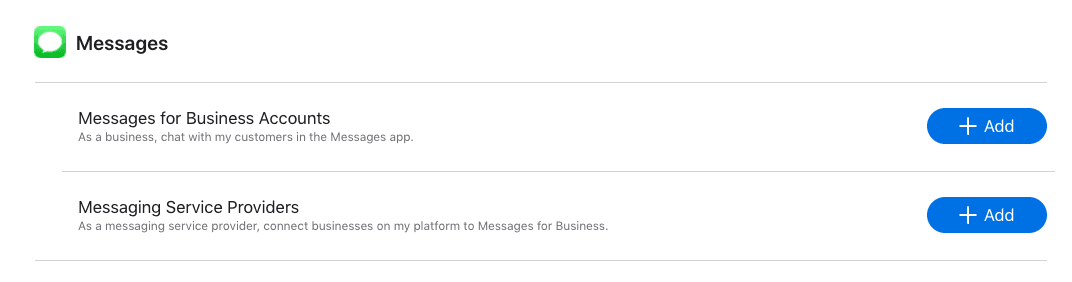
- 「接続を管理」をクリックします
- Messages for Businessアカウントの横にある「追加」をクリックします
- 利用規約に同意します
- 「新規追加」をクリックして、申請を開始します
詳細なブランド情報を提供する必要があります。
- ブランドアイデンティティ:正方形と幅広のロゴをアップロードし、ブランドカラーを指定します
- ブランド情報カード:会社名、WebサイトのURL、電話番号、予想される応答時間、およびライブエージェントの時間
- MSPの選択:「Zendesk-Sunshine Conversations」を検索して選択します
- チームの連絡先:技術的な連絡先とバックアップチームのメンバー
送信後、Appleのレビュープロセスには通常数日かかります。この時間を利用して、社内チームを準備し、会話の流れを計画します。
ステップ2:Messages for Business IDを取得する
Appleが申請を承認したら、一意のMessages for Business IDを見つける必要があります。この識別子は、AppleアカウントをZendeskに接続します。
Apple Business Registerで:
- Messages for Businessアカウントページに移動します
- 「メッセージングサービスプロバイダー」セクションまでスクロールします
- 「メッセージングサービスプロバイダー接続をテスト」をクリックします
- このページに表示されるMessages for Business IDをコピーします
このIDを安全にアクセスできるように保管してください。次のステップでZendeskに貼り付けます。
ステップ3:Zendesk管理センターでチャネルを追加する
Messages for Business IDを入手したら、Zendeskでチャネルを設定できます。
管理センター>チャネル>メッセージングとソーシャル>メッセージングに移動します。「チャネルを追加」をクリックし、「Apple Messages for Business」を選択します。
構成ページで、以下を入力します。
- チャネル名:チームに表示されるわかりやすい名前(例:「Apple Messages - カスタマーサポート」)
- ビジネスID:Apple Business RegisterからコピーしたMessages for Business ID
「チャネルを追加」をクリックし、設定を保存します。チャネルが接続されましたが、公開する前にさらに構成が必要です。
ステップ4:チャネル設定を構成する
構成ページには、作業する必要のある3つのタブがあります。
基本タブ
ここでは、チャネル名を更新し、認証メッセージを実装する場合はOAuthシークレットを構成できます。OAuthシークレットは、AppleとZendesk間の認証リクエストを検証します。
自動応答タブ
顧客が会話を開始したときに自動ウェルカムメッセージを送信するには、自動応答を有効にします。これにより、すぐに期待を設定し、顧客をセルフサービスオプションに誘導できます。
ウェルカムメッセージは簡潔でありながら役立つようにしてください。次のようなもの:
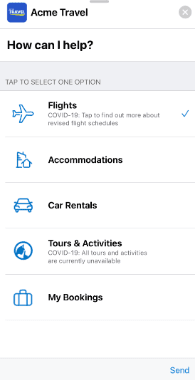
"こんにちは!お問い合わせありがとうございます。通常、数分以内に返信します。すぐに回答が必要な場合は、「ヘルプ」と入力して、最も一般的なトピックを確認してください。"
Message Usボタンタブ
Message Usボタンを使用すると、顧客はWebサイト、ヘルプセンター、またはモバイルアプリから会話を開始できます。カスタマイズできます:
- 言語:Appleが承認した言語オプションから選択します
- スタイル:事前承認済みのボタンメッセージから選択します
- 色:サイトに合わせて、ダークまたはライトを選択します
構成後、HTMLコードスニペットをコピーし、ボタンを表示するページの閉じタグ</body>の前に貼り付けます。
ステップ5:リッチメッセージングテンプレートを設定する
標準のテキスト応答は簡単な質問には問題ありませんが、Apple Messages for Businessは、リッチなインタラクティブ機能を使用すると輝きを増します。これらには、Zendesk MarketplaceのInteractive Messaging Templatesアプリが必要です。
アプリをインストールし(Suite Professional以上では無料です)、Zendeskチームと協力して、一般的なインタラクションのテンプレートを作成します。
利用可能なリッチメッセージタイプ
| メッセージタイプ | 最適な用途 | 例 |
|---|---|---|
| クイック返信 | 簡単なルーティング(2〜5オプション) | 「何についてサポートが必要ですか?」請求、技術、注文のボタン付き |
| リストピッカー | 詳細な複雑な選択 | 画像と説明付きの製品選択 |
| タイムピッカー | 予約のスケジュール | 電話またはサービスアポイントメントの予約 |
| Apple Pay | 会話内の購入 | メッセージを離れることなくトランザクションを完了する |
| 認証 | チャット内の安全なログイン | アカウントの詳細について話し合う前にIDを確認する |
| リッチリンク | 強化されたURLプレビュー | プレビュー画像付きのヘルプ記事を共有する |
テンプレートを作成するときは、顧客のジャーニーを検討してください。ウェルカムクイック返信は、「注文を追跡する」、「返品を開始する」、または「エージェントと話す」を提供できます。各選択は、異なるワークフローをトリガーできます。
エージェントワークスペースでApple Messages for Businessを使用する
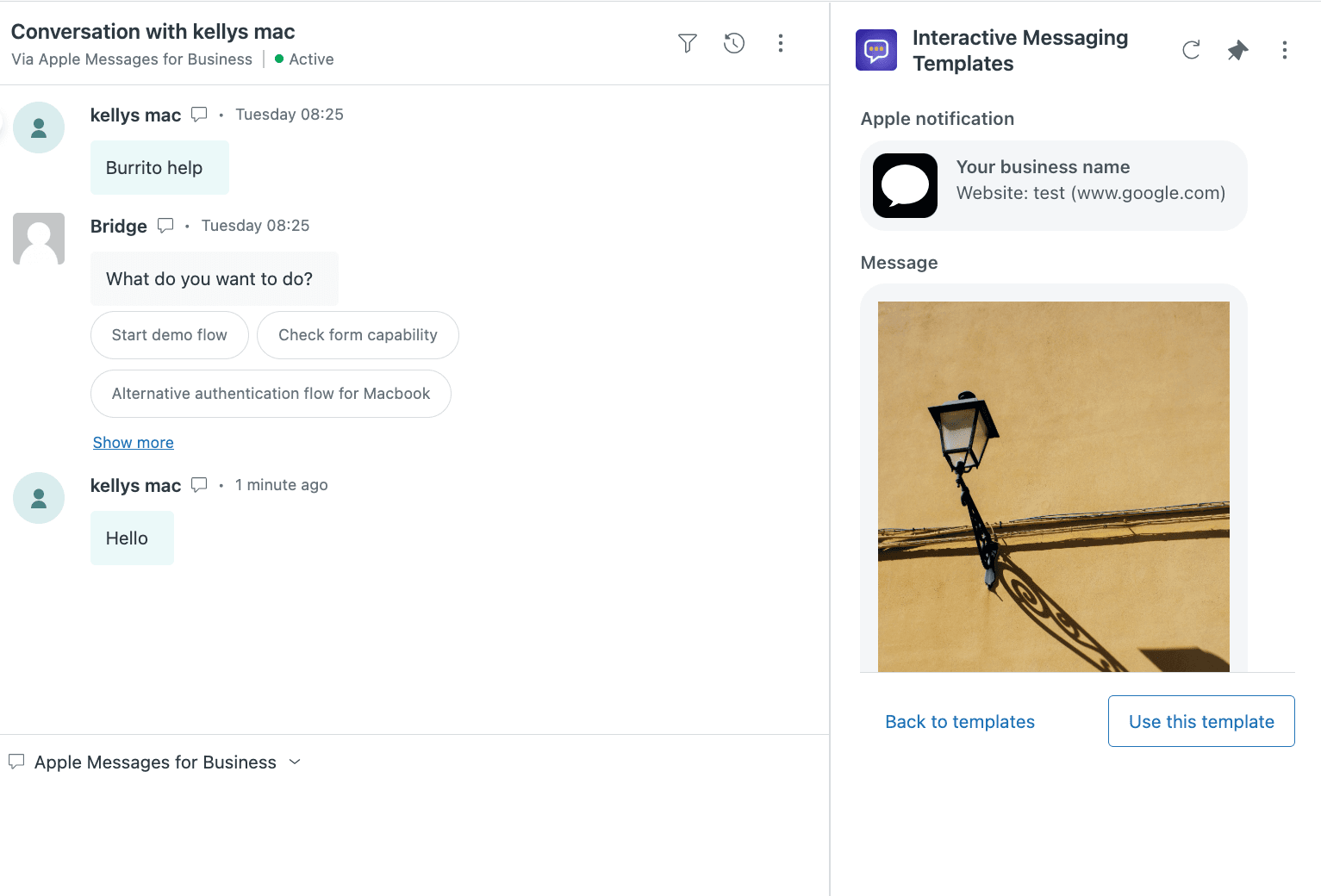
構成すると、受信Apple Messagesの会話は、他のチケットと同様にエージェントワークスペースに表示されます。エージェントは、会話履歴を表示し、テキストで応答し、アプリパネルからリッチテンプレートを適用できます。
エージェントに表示されるもの
インターフェイスには、完全な会話スレッドが表示されます。エージェントがInteractive Messaging Templatesアプリからリッチテンプレートを適用すると、チケットにフォーマットされたメッセージとして表示されます。実際には、インタラクティブ要素は顧客のデバイスにレンダリングされます。
クローズされた会話の処理
Apple Messages for Businessのユニークな点は、顧客が会話を制御することです。顧客が会話を終了または閉じることを選択した場合:
- メッセージングセッションはすぐに終了します
- エージェントはこのチャネルを介してそれ以上のメッセージを送信できません
- チケットには、ユーザーが退出したことを示すシステムメッセージが表示されます
- メッセージコンポーザーはApple Messagesに対して無効になります
以前のやり取りから顧客のメールまたは電話番号を取得している場合は、他のチャネルを介して会話を続けることができます。後でApple Messagesに戻ると、新しいチケットが作成されます。
エントリポイント:顧客があなたを見つける場所
顧客は、複数のタッチポイントを通じてApple Messagesの会話を見つけて開始できます。
あなたのWebサイトとヘルプセンター ステップ4で構成したMessage Usボタンは、コードを埋め込むページに表示されます。これは、あなたが制御する最も直接的なエントリポイントです。
Appleマップ 顧客があなたのビジネスの場所を検索すると、リストから直接タップしてメッセージを送信できます。
Safariと検索 あなたのビジネスは、メッセージオプション付きの検索結果に表示され、顧客は最初にサイトにアクセスしなくても会話を開始できます。
メッセージの提案 ビジネスの電話番号を登録すると、顧客があなたの番号を表示したときに、iOSはメッセージングをオプションとして提案できます。
iOSアプリ ネイティブiOSアプリにMessage Usボタンを埋め込んで、シームレスなアプリ内サポートを実現します。
QRコード メッセージの会話に直接開く物理的な資料にQRコードを含めます。
顧客が通常サポートを必要とする場所(注文ページ、サポート記事、連絡先ページ)にこれらのエントリポイントを戦略的に配置すると、チャネルの有用性が最大化されます。
成功のためのベストプラクティス
非同期会話のために設計する
顧客は数時間後に応答する可能性があります。遅延を適切に処理するワークフローを構築します。クイック返信を使用して早期に意図を把握し、別のエージェントとの会話が再開された場合に、コンテキストを理解できるようにします。
ルーチンを自動化する
Appleは人間によるエスカレーション機能を必要としますが、他のすべてを自動化する必要があります。AIエージェントまたはボットを使用して、FAQ、注文追跡、および予約のスケジュールを処理します。複雑な問題のためにエージェントの時間を確保します。
リッチ機能についてエージェントをトレーニングする
ほとんどのサポートチームはテキストのみのチャットに慣れています。リストピッカー、クイック返信、およびタイムピッカーをいつ、どのように使用するかについてエージェントをトレーニングします。これらの機能は、正しく使用すると、解決時間を大幅に改善できます。
監視と最適化
Appleは、起動後30日後にメトリックを確認することをお勧めします。追跡:
- エントリポイントごとの会話量
- 解決率
- 顧客満足度スコア
- 意図の分布(顧客が最も尋ねること)
このデータを使用して、人気のある意図を拡大し、会話の流れを最適化します。
一般的な問題と解決策
| 問題 | 原因 | 解決策 |
|---|---|---|
| Appleのレビューの遅延 | 不完全なブランド情報 | 提出する前に、すべてのロゴ、WebサイトのURL、および連絡先の詳細を再確認してください |
| リッチリンクがプレビューされない | OpenGraphタグがない | Webサイトのすべてのページに適切なOpenGraphメタデータがあることを確認してください |
| OAuth認証が失敗する | 一致しないシークレット | OAuthシークレットが両方のシステムに正しく入力されていることを確認してください |
| メッセージが送信されない | チャネルがアクティブでない | Apple Business Registerでアカウントのステータスを確認してください |
代替案:複雑さのないAI搭載メッセージング
Apple Messages for Businessは、iOSユーザーにプレミアムなエクスペリエンスを提供しますが、設定の複雑さとプロフェッショナルサービスの要件により、多くのチームが手が届きません。すべてのプラットフォーム(iOSだけではありません)で動作し、数週間ではなく数時間で展開できるメッセージングソリューションが必要な場合は、最新のAIサポートプラットフォームが代替案を提供します。
**eesel AI**は、チャネル全体で顧客との会話を処理するAIチームメイトとして機能します。広範な構成が必要でiOSの顧客のみと連携するApple Messages for Businessとは異なり、eesel AIは既存のヘルプデスクと統合し、過去のチケットから学習して、すぐに会話の解決を開始します。

主な違いは、価値実現までの時間です。Apple Messages for Businessには、数週間の設定、Appleの承認、およびプロフェッショナルサービスの契約が必要です。eeselのようなAIサポートツールは、数分でヘルプデスクに接続し、既存のデータでトレーニングし、ガイダンスベースのロールアウトで展開できます。
Apple Messagesが提供する永続的で非同期のメッセージングエクスペリエンスを求めているが、プラットフォームの制限や設定のオーバーヘッドがないチームにとって、AIエージェントは、メール、チャット、およびソーシャルチャネル全体で機能する魅力的な代替案を提供します。
顧客がすでにいる場所で顧客をサポートし始める
Apple Messages for Businessは、iOSを多用する顧客ベースにサービスを提供するサポートチームにとって大きな機会となります。ネイティブ統合、リッチ機能、およびプライバシー重視により、Appleユーザーにとって自然に感じられるプレミアムなサポートエクスペリエンスが実現します。
設定にはコミットメントが必要です。プロフェッショナルサービス、Appleの承認、および慎重な構成が必要です。しかし、時間を投資するチームにとって、その結果は、最も使用されているアプリの1つで顧客に対応するサポートチャネルとなります。
先に進む準備ができたら、Apple Business Registerから始めてください。承認を待っている間、Zendeskのプロフェッショナルサービスチームと協力して、実装を計画してください。登録プロセスを早く開始するほど、iMessageを通じて顧客とメッセージをやり取りできるようになります。

よくある質問
Share this article

Article by
Stevia Putri
Stevia Putri is a marketing generalist at eesel AI, where she helps turn powerful AI tools into stories that resonate. She’s driven by curiosity, clarity, and the human side of technology.




