Comment configurer Apple Messages for Business dans Zendesk (2026)

Stevia Putri
Dernière modification February 20, 2026
Plus d'un milliard de personnes utilisent des iPhones dans le monde. Pour les équipes de support, cela signifie qu'un segment massif de votre clientèle vit déjà dans l'écosystème d'Apple, envoyant des messages à leurs amis et à leur famille via l'application native Messages chaque jour. Apple Messages for Business vous permet de les rencontrer là où ils sont déjà.
Cette intégration connecte la plateforme de messagerie d'Apple directement à votre environnement Zendesk, permettant aux clients de démarrer des conversations depuis Safari, Maps ou votre site web, et de joindre votre équipe de support via la même interface qu'ils utilisent pour envoyer des SMS à leurs contacts. Le résultat est un canal de support familier, à faible friction, qui semble naturel pour les utilisateurs d'iOS.
Voici la version courte : la configuration nécessite de s'inscrire auprès d'Apple, d'obtenir l'approbation, de configurer le canal dans Zendesk et de mettre en œuvre des fonctionnalités de messagerie enrichie. Dans ce guide, nous allons passer en revue l'ensemble du processus étape par étape.

Ce dont vous aurez besoin avant de commencer
La configuration d'Apple Messages for Business n'est pas un simple interrupteur à activer. Apple maintient des normes de qualité strictes pour les entreprises qui utilisent sa plateforme, et Zendesk exige des niveaux d'abonnement spécifiques. Avant de commencer, assurez-vous d'avoir :
- Zendesk Suite Professional, Enterprise ou Enterprise+, ou un abonnement Support Professional/Enterprise autonome avec Chat activé
- La messagerie activée dans votre compte Zendesk
- Un agent IA actif ou un bot tiers configuré
- Un forfait Services Professionnels de Zendesk (c'est obligatoire et nécessite de contacter leur équipe commerciale)
- Des éléments de marque prêts : logos carrés et larges, couleurs de la marque
- Un identifiant Apple pour accéder à Apple Business Register
L'exigence des Services Professionnels mérite d'être soulignée en particulier. Contrairement à certaines intégrations Zendesk que vous pouvez configurer vous-même, Apple Messages for Business nécessite de travailler avec l'équipe de Zendesk. Cela ajoute du coût et du temps, mais garantit une mise en œuvre correcte.
Comprendre Apple Messages for Business
Apple Messages for Business est fondamentalement différent du chat en direct traditionnel. Alors que les sessions de chat en direct sont en temps réel et éphémères, les conversations de messagerie sont persistantes et asynchrones. Un client peut démarrer une conversation, fermer son téléphone et reprendre des heures plus tard exactement là où il s'était arrêté.
Le canal fonctionne entièrement dans l'application native Messages d'Apple. Les clients découvrent votre entreprise par le biais de différents points d'entrée (nous les aborderons plus tard), appuient pour démarrer une conversation et interagissent avec votre équipe de support aussi facilement que s'ils envoyaient un message à un ami.
La confidentialité est au cœur de la plateforme. Les clients doivent initier les conversations, les entreprises ne voient jamais les numéros de téléphone et les utilisateurs peuvent fermer les conversations à tout moment. Les messages utilisent un chiffrement de bout en bout entre les appareils des utilisateurs et les serveurs d'Apple.
Principales différences par rapport au chat en direct
| Aspect | Chat en direct | Apple Messages for Business |
|---|---|---|
| Type de session | Temps réel, basé sur une session | Persistant, asynchrone |
| Multi-appareil | Limité | Synchronisation complète sur iPhone, iPad, Mac |
| Initiation du client | Entreprise ou client | Client uniquement |
| Intégration des paiements | Caisse externe | Apple Pay dans la conversation |
| Chiffrement | Varie selon la mise en œuvre | De bout en bout |
Étape 1 : S'inscrire auprès d'Apple Business Register
Votre première tâche consiste à créer un compte dans Apple Business Register. C'est là que vous soumettez votre marque pour approbation et que vous sélectionnez Zendesk comme fournisseur de services de messagerie (Messaging Service Provider).
Commencez par vous rendre sur register.apple.com et connectez-vous avec votre identifiant Apple. Si vous n'en avez pas, vous devrez en créer un.
Une fois dans Business Register :
- Cliquez sur Manage connections (Gérer les connexions)
- Cliquez sur Add (Ajouter) à côté de Messages for Business Accounts
- Acceptez les conditions d'utilisation
- Cliquez sur Add New (Ajouter nouveau) pour démarrer votre candidature
Vous devrez fournir des informations détaillées sur votre marque :
- Brand Identity (Identité de la marque) : Téléchargez vos logos carrés et larges, spécifiez les couleurs de la marque
- Brand Information Card (Fiche d'informations sur la marque) : Le nom de votre entreprise, l'URL de votre site web, votre numéro de téléphone, le temps de réponse prévu et les heures de disponibilité des agents en direct
- MSP Selection (Sélection du MSP) : Recherchez et sélectionnez « Zendesk-Sunshine Conversations »
- Team contacts (Contacts de l'équipe) : Contact technique et membres de l'équipe de sauvegarde
Après la soumission, le processus d'examen d'Apple prend généralement quelques jours. Profitez de ce temps pour préparer vos équipes internes et planifier vos flux de conversation.
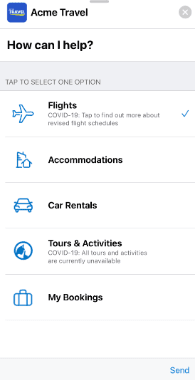
Étape 2 : Obtenir votre identifiant Messages for Business
Une fois qu'Apple a approuvé votre candidature, vous devez localiser votre identifiant Messages for Business unique. Cet identifiant connecte votre compte Apple à Zendesk.
Dans Apple Business Register :
- Accédez à la page de votre compte Messages for Business
- Faites défiler jusqu'à la section Messaging Service Provider (Fournisseur de services de messagerie)
- Cliquez sur Test your Messaging Service Provider connection (Tester votre connexion au fournisseur de services de messagerie)
- Copiez l'identifiant Messages for Business affiché sur cette page
Conservez cet identifiant en lieu sûr et accessible. Vous le collerez dans Zendesk à l'étape suivante.
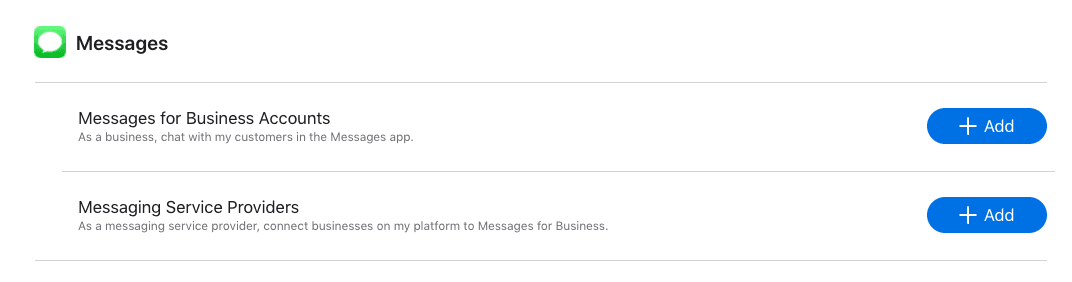
Étape 3 : Ajouter le canal dans le Centre d'administration Zendesk
Avec votre identifiant Messages for Business en main, vous pouvez maintenant configurer le canal dans Zendesk.
Accédez à Centre d'administration > Canaux > Messagerie et réseaux sociaux > Messagerie. Cliquez sur Ajouter un canal et sélectionnez Apple Messages for Business.
Sur la page de configuration, saisissez :
- Channel name (Nom du canal) : Un nom descriptif que votre équipe verra (par exemple, « Apple Messages - Support client »)
- Business ID (Identifiant de l'entreprise) : L'identifiant Messages for Business que vous avez copié depuis Apple Business Register
Cliquez sur Add channel (Ajouter un canal), puis enregistrez vos paramètres. Le canal est maintenant connecté, mais il doit être configuré davantage avant d'être mis en service.
Étape 4 : Configurer les paramètres de votre canal
La page de configuration comporte trois onglets que vous devrez parcourir :
Onglet Basics (Général)
Ici, vous pouvez mettre à jour le nom de votre canal et configurer votre secret OAuth si vous mettez en œuvre des messages d'authentification. Le secret OAuth vérifie les demandes d'authentification entre Apple et Zendesk.
Onglet Auto-responder (Répondeur automatique)
Activez le répondeur automatique pour envoyer des messages de bienvenue automatiques lorsque les clients initient des conversations. Cela définit immédiatement les attentes et peut guider les clients vers des options de libre-service.
Gardez votre message de bienvenue concis, mais utile. Quelque chose comme :
« Bonjour ! Merci de nous avoir contactés. Nous répondons généralement en quelques minutes. Pour des réponses immédiates, essayez de taper « aide » pour voir nos sujets les plus courants. »
Onglet Message Us button (Bouton Nous contacter)
Le bouton Nous contacter permet aux clients de démarrer des conversations depuis votre site web, votre centre d'aide ou votre application mobile. Vous pouvez personnaliser :
- Language (Langue) : Sélectionnez parmi les options de langue approuvées par Apple
- Style : Choisissez parmi les messages de bouton pré-approuvés
- Color (Couleur) : Foncé ou clair pour correspondre à votre site
Après la configuration, copiez l'extrait de code HTML et collez-le avant la balise de fermeture </body> sur les pages où vous souhaitez que le bouton apparaisse.
Étape 5 : Configurer des modèles de messagerie enrichie
Les réponses textuelles standard fonctionnent bien pour les questions simples, mais Apple Messages for Business brille lorsque vous utilisez des fonctionnalités interactives enrichies. Celles-ci nécessitent l'application Interactive Messaging Templates du Zendesk Marketplace.
Installez l'application (elle est gratuite pour Suite Professional et supérieur), puis travaillez avec votre équipe Zendesk pour créer des modèles pour les interactions courantes.
Types de messages enrichis disponibles
| Type de message | Meilleure utilisation pour | Exemple |
|---|---|---|
| Réponses rapides | Routage simple (2 à 5 options) | « De quoi avez-vous besoin d'aide ? » avec des boutons pour la facturation, la technique, les commandes |
| Sélecteurs de liste | Sélections complexes avec des détails | Sélection de produits avec des images et des descriptions |
| Sélecteurs de temps | Planification de rendez-vous | Réservation d'un appel ou d'un rendez-vous de service |
| Apple Pay | Achats en conversation | Effectuer une transaction sans quitter Messages |
| Authentification | Connexion sécurisée dans le chat | Vérifier l'identité avant de discuter des détails du compte |
| Liens enrichis | Aperçus d'URL améliorés | Partager des articles d'aide avec des images d'aperçu |
Lors de la création de modèles, réfléchissez au parcours client. Une réponse rapide de bienvenue pourrait offrir « Suivre ma commande », « Démarrer un retour » ou « Parler à un agent ». Chaque sélection peut déclencher différents flux de travail.
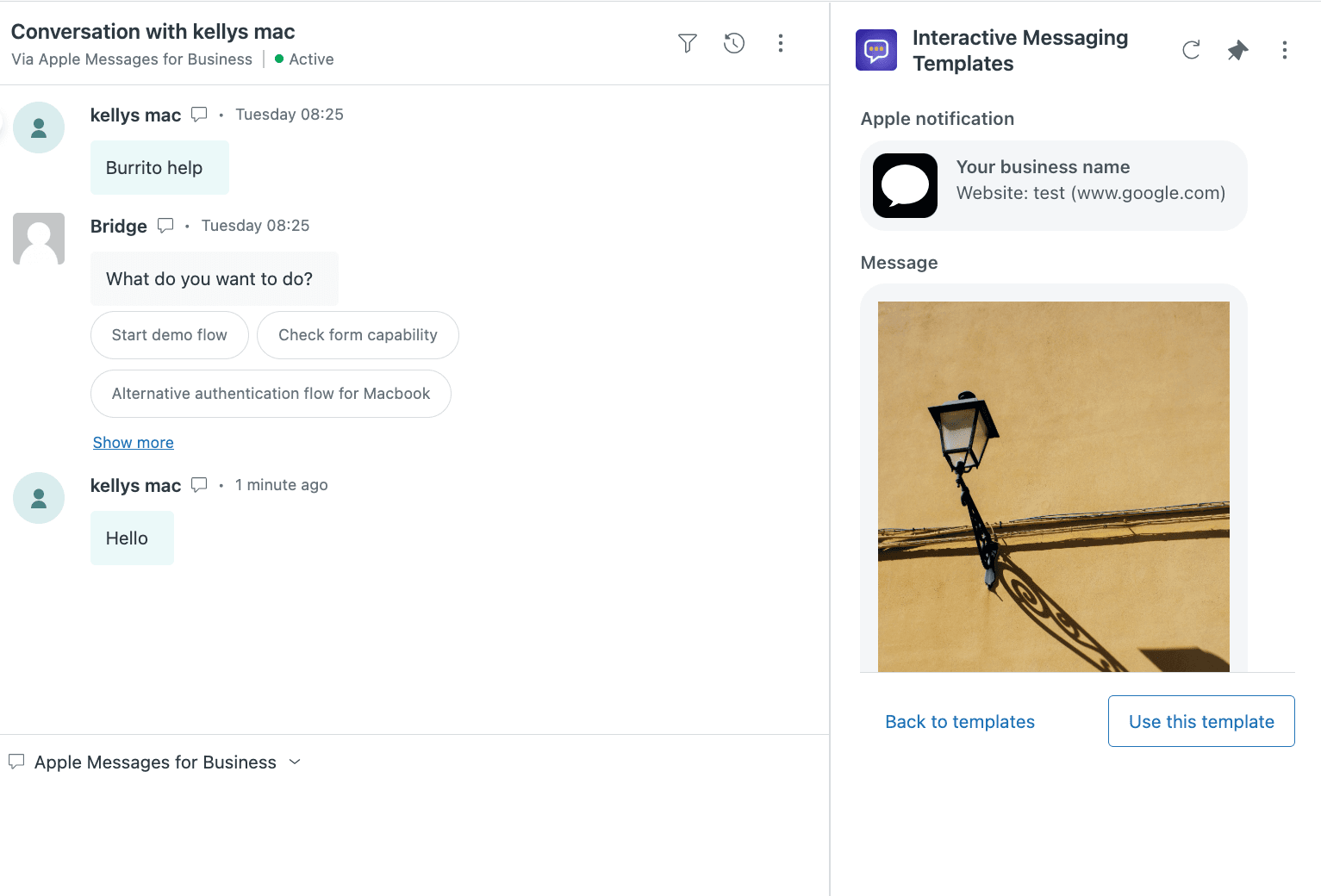
Utilisation d'Apple Messages for Business dans l'espace de travail de l'agent
Une fois configurées, les conversations Apple Messages entrantes apparaissent dans l'espace de travail de l'agent comme n'importe quel autre ticket. Les agents peuvent consulter l'historique des conversations, répondre par texte et appliquer des modèles enrichis via le panneau Apps.
Ce que les agents voient
L'interface affiche le fil de conversation complet. Lorsqu'un agent applique un modèle enrichi à partir de l'application Interactive Messaging Templates, il apparaît sous forme de message formaté dans le ticket. Les éléments interactifs réels s'affichent sur l'appareil du client.
Gestion des conversations fermées
Un aspect unique d'Apple Messages for Business est que les clients contrôlent la conversation. Lorsqu'un client choisit de quitter ou de fermer la conversation :
- La session de messagerie se termine immédiatement
- Les agents ne peuvent plus envoyer de messages via ce canal
- Le ticket affiche un message système indiquant que l'utilisateur est parti
- Le compositeur de messages se désactive pour Apple Messages
Si vous avez l'adresse e-mail ou le numéro de téléphone du client à partir d'interactions précédentes, vous pouvez continuer la conversation via d'autres canaux. S'il revient à Apple Messages plus tard, un nouveau ticket est créé.
Points d'entrée : où les clients vous trouvent
Les clients peuvent découvrir et initier des conversations Apple Messages via plusieurs points de contact :
Votre site web et votre centre d'aide Le bouton Nous contacter que vous avez configuré à l'étape 4 apparaît sur les pages où vous intégrez le code. C'est le point d'entrée le plus direct que vous contrôlez.
Apple Maps Lorsque les clients recherchent l'emplacement de votre entreprise, ils peuvent appuyer pour envoyer un message directement depuis la liste.
Safari et Search (Recherche) Votre entreprise peut apparaître dans les résultats de recherche avec une option Messages, permettant aux clients de démarrer des conversations sans visiter votre site au préalable.
Message Suggest (Suggestion de message) Si vous enregistrez les numéros de téléphone de votre entreprise, iOS peut suggérer la messagerie comme option lorsque les clients consultent votre numéro.
Applications iOS Intégrez le bouton Nous contacter dans vos applications iOS natives pour un support intégré à l'application.
Codes QR Incluez des codes QR sur les supports physiques qui s'ouvrent directement sur une conversation Messages.
Le placement stratégique de ces points d'entrée là où les clients ont généralement besoin d'aide (pages de commande, articles de support, pages de contact) maximise l'utilité du canal.
Bonnes pratiques pour réussir
Concevoir pour les conversations asynchrones
Les clients peuvent répondre des heures plus tard. Créez des flux de travail qui gèrent les retards avec élégance. Utilisez des réponses rapides pour capturer l'intention tôt, de sorte que si une conversation reprend avec un agent différent, il comprenne le contexte.
Automatiser la routine
Apple exige une capacité d'escalade humaine, mais vous devriez automatiser tout le reste. Utilisez votre agent IA ou votre bot pour gérer les FAQ, le suivi des commandes et la planification des rendez-vous. Réservez le temps des agents pour les problèmes complexes.
Former les agents aux fonctionnalités enrichies
La plupart des équipes de support sont habituées au chat en texte seul. Formez vos agents sur quand et comment utiliser les sélecteurs de liste, les réponses rapides et les sélecteurs de temps. Ces fonctionnalités peuvent améliorer considérablement les temps de résolution lorsqu'elles sont utilisées correctement.
Surveiller et optimiser
Apple recommande d'examiner les mesures 30 jours après le lancement. Suivez :
- Le volume de conversations par point d'entrée
- Les taux de résolution
- Les scores de satisfaction client
- La distribution des intentions (ce que les clients demandent le plus)
Utilisez ces données pour développer les intentions populaires et optimiser les flux de conversation.
Problèmes courants et solutions
| Problème | Cause | Solution |
|---|---|---|
| Retards d'examen d'Apple | Informations de marque incomplètes | Vérifiez tous les logos, les URL de site web et les coordonnées avant de soumettre |
| Liens enrichis ne prévisualisant pas | Balises OpenGraph manquantes | Assurez-vous que votre site web a des métadonnées OpenGraph appropriées sur toutes les pages |
| Échec de l'authentification OAuth | Secrets non concordants | Vérifiez que votre secret OAuth est correctement saisi dans les deux systèmes |
| Messages ne s'envoyant pas | Canal non actif | Confirmez l'état de votre compte dans Apple Business Register |
Alternative : Messagerie basée sur l'IA sans la complexité
Apple Messages for Business offre une expérience premium aux utilisateurs d'iOS, mais la complexité de la configuration et l'exigence des Services Professionnels le rendent hors de portée pour de nombreuses équipes. Si vous avez besoin d'une solution de messagerie qui fonctionne sur toutes les plateformes (pas seulement iOS) et qui peut être déployée en quelques heures plutôt qu'en quelques semaines, les plateformes de support IA modernes offrent une alternative.
eesel AI fonctionne comme un coéquipier IA qui gère les conversations avec les clients sur tous les canaux. Contrairement à Apple Messages for Business, qui nécessite une configuration étendue et ne fonctionne qu'avec les clients iOS, eesel AI s'intègre à votre help desk existant et apprend de vos tickets passés pour commencer à résoudre les conversations immédiatement.

La principale différence est le délai de rentabilisation. Apple Messages for Business nécessite des semaines de configuration, l'approbation d'Apple et un engagement des Services Professionnels. Les outils de support IA comme eesel peuvent être connectés à votre help desk en quelques minutes, formés sur vos données existantes et déployés avec un déploiement basé sur des conseils.
Pour les équipes qui souhaitent l'expérience de messagerie persistante et asynchrone qu'Apple Messages offre, mais sans les restrictions de plateforme ni les frais généraux de configuration, les agents IA offrent une alternative intéressante qui fonctionne sur les canaux de messagerie, de chat et sociaux.
Commencez à prendre en charge les clients là où ils sont déjà
Apple Messages for Business représente une opportunité importante pour les équipes de support servant des bases de clients fortement axées sur iOS. L'intégration native, les fonctionnalités enrichies et l'accent mis sur la confidentialité créent une expérience de support premium qui semble naturelle pour les utilisateurs d'Apple.
La configuration nécessite un engagement. Vous aurez besoin des Services Professionnels, de l'approbation d'Apple et d'une configuration minutieuse. Mais pour les équipes qui investissent du temps, le résultat est un canal de support qui rencontre les clients sur l'une de leurs applications les plus utilisées.
Si vous êtes prêt à aller de l'avant, commencez par Apple Business Register. En attendant l'approbation, engagez l'équipe des Services Professionnels de Zendesk pour planifier votre mise en œuvre. Plus tôt vous commencerez le processus d'inscription, plus tôt vous communiquerez avec les clients via iMessage.

Foire aux questions
Share this article

Article by
Stevia Putri
Stevia Putri is a marketing generalist at eesel AI, where she helps turn powerful AI tools into stories that resonate. She’s driven by curiosity, clarity, and the human side of technology.




