
Quando os clientes entram em contato por meio do seu canal de mensagens, eles esperam uma experiência tranquila. Mas o que acontece quando seu bot para de responder? Ou quando uma conversa fica ociosa por muito tempo? Entender como configurar os comportamentos de tempo limite e fallback nas mensagens do Zendesk não é apenas um detalhe técnico, é a diferença entre um cliente que se sente amparado e um que se sente ignorado.
Este guia explica tudo o que você precisa saber sobre a configuração de tempo limite e fallback do bot de mensagens do Zendesk. Abordaremos as principais diferenças entre os tempos limite de chat e mensagens, como configurar respostas de fallback quando seu bot atinge seus limites e o que fazer quando você encontra as restrições rígidas da plataforma.
Entendendo as diferenças de tempo limite entre chat e mensagens
Antes de configurar qualquer coisa, você precisa entender uma distinção fundamental no Zendesk: o chat ao vivo e as mensagens lidam com os tempos limite de maneira completamente diferente.
O chat ao vivo opera em sessões em tempo real. Quando um visitante fecha o navegador, minimiza a janela de chat ou permanece ocioso, a sessão eventualmente atinge o tempo limite. Aqui estão os comportamentos específicos:
| Cenário | Comportamento de tempo limite |
|---|---|
| Navegador fechado | 20 segundos a 2 minutos |
| Ocioso no site (sem mouse/teclado por 10 minutos) | 20 minutos |
| Chat Mobile SDK - sem atividade | 1 hora |
| Chat Mobile SDK - desconectado | 1 hora |
| Agente encerra o chat | Redefine o tempo limite de desconexão para 5 minutos |
As mensagens, por outro lado, são assíncronas e persistentes. Não há sessão voltada para o cliente para encerrar. Em vez disso, as conversas se movem entre os estados:
| Estado | Definição | Gatilho padrão |
|---|---|---|
| Ativo | O usuário final enviou uma mensagem recentemente | Atividade recente do cliente |
| Inativo | Nenhuma resposta do usuário final | 10 minutos sem atividade (configurável) |
| Transferência | Agente de IA não é mais o primeiro respondedor | Transferir para agente ao vivo |
| Retorno | Agente de IA torna-se o primeiro respondedor novamente | O status do ticket muda para Fechado |
Essa distinção é importante porque muitos administradores esperam que as mensagens se comportem como o chat. Não é o caso. Um cliente pode fechar o navegador, voltar horas depois e continuar a mesma conversa. Essa persistência é ótima para a experiência do cliente, mas requer um pensamento diferente sobre o tempo limite.
Para equipes que gerenciam roteamento complexo entre canais, entender essas diferenças ajuda a configurar regras de transferência mais eficazes entre ambientes de chat e mensagens.
Configurando tempos limite de bot de mensagens e respostas de fallback
Definindo o período de inatividade
As conversas de mensagens ficam inativas após um período sem resposta do cliente. Por padrão, são 10 minutos. Você pode modificar isso para melhor se adequar ao seu fluxo de trabalho de suporte.
Para ajustar o período de inatividade:
- Navegue até Central de administração > Objetos e regras > Regras de negócios > Automações
- Localize a automação "Fechar ticket 4 dias após o status ser definido como resolvido"
- Edite as condições de tempo para corresponder às suas necessidades (até 28 dias)
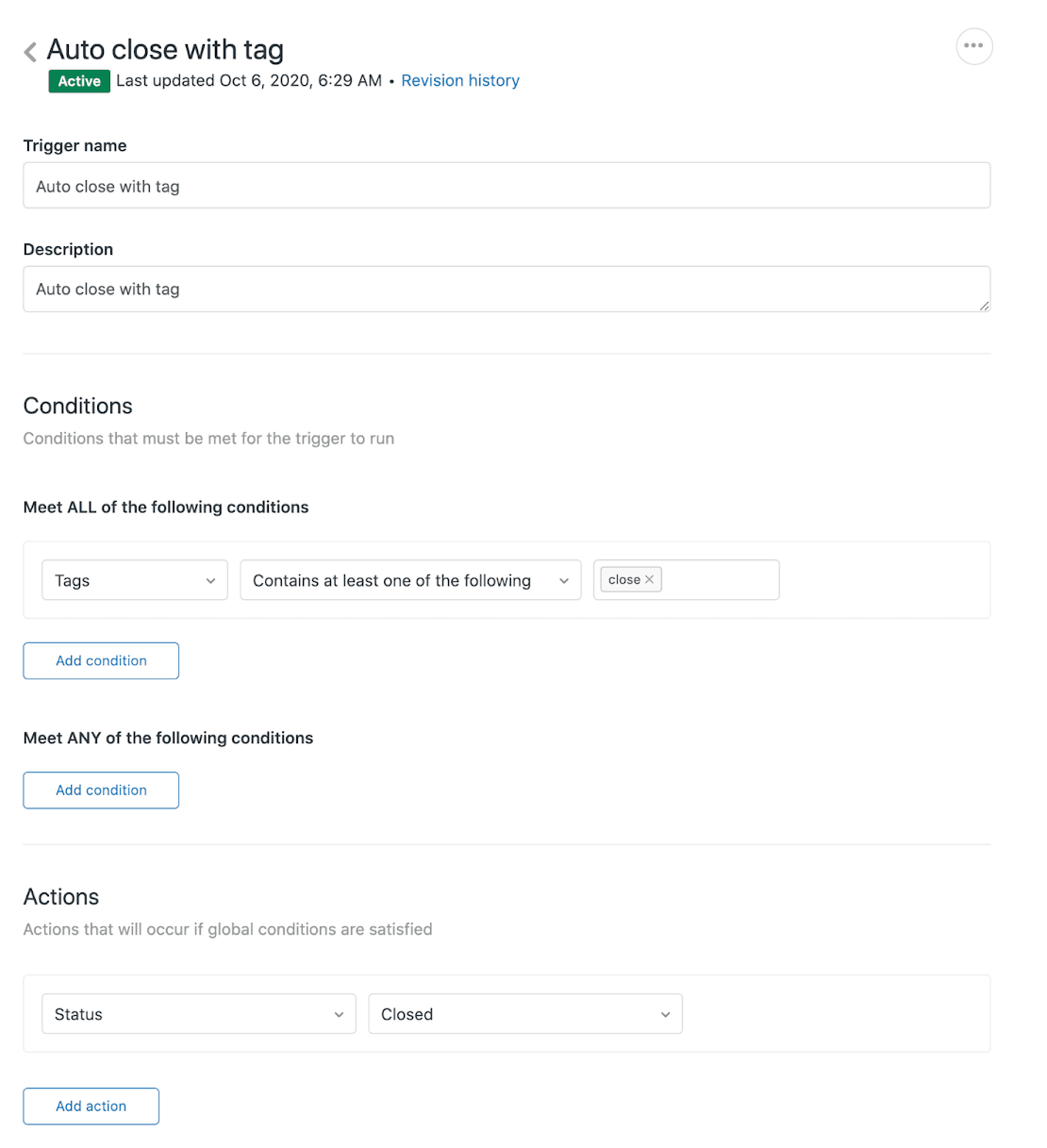
Alternativamente, crie um gatilho personalizado para retorno imediato quando condições específicas forem atendidas. Isso é útil se você quiser que o agente de IA fique disponível novamente assim que um ticket for resolvido, em vez de esperar os 4 dias padrão.
Configurando a capacidade de liberação automática
Se você usa o roteamento omnichannel, habilitar a capacidade de liberação automática ajuda a gerenciar a carga de trabalho do agente:
- Vá para Central de administração > Canais > Roteamento > Roteamento omnichannel
- Habilite Capacidade de liberação automática
- Defina o Período de inatividade para mensagens desejado
Quando a capacidade é liberada, a conversa é fechada automaticamente. Isso impede que o usuário final reabra o mesmo tópico de conversa.
Configurando respostas de fallback padrão do agente de IA
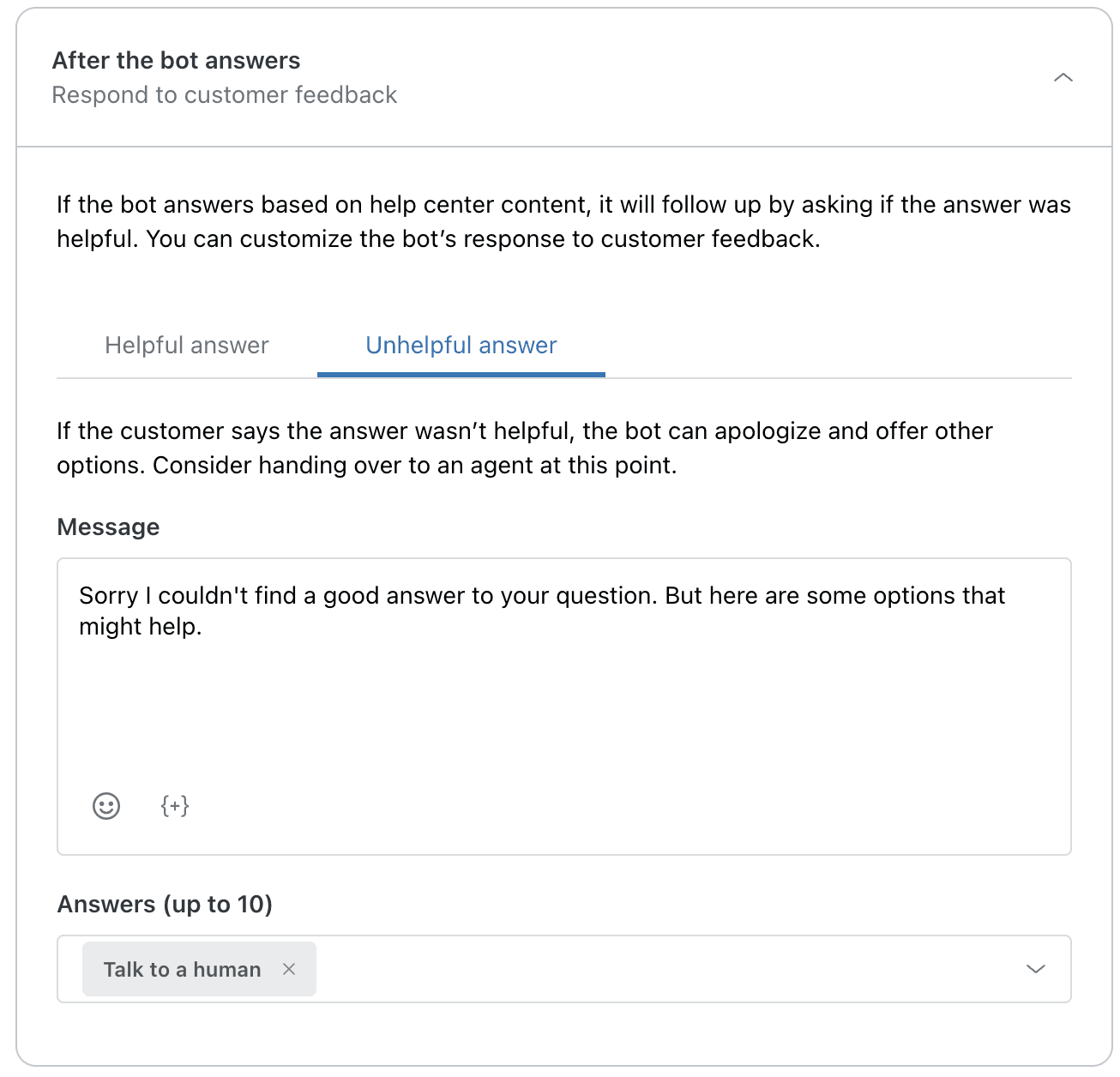
Seu agente de IA precisa de respostas de fallback claras para quando não puder responder a uma pergunta. O Zendesk chama isso de resposta "Se o agente de IA não conseguir responder à pergunta".
Para configurar isso:
- Vá para Central de administração > IA > Agentes de IA
- Selecione seu agente de IA
- Clique na guia Comportamento de mensagens
- Expanda "Se o agente de IA não conseguir entender uma pergunta"
- Insira sua mensagem de fallback (padrão: "Desculpe, não posso responder a isso. Aqui estão alguns tópicos que podem ajudar.")
- Opcionalmente, selecione até 10 respostas pré-criadas para apresentar como opções
O fallback padrão é funcional, mas genérico. Considere personalizá-lo para corresponder à voz da sua marca e fornecer próximas etapas claras.
Criando fluxos de fallback personalizados no Flow Builder
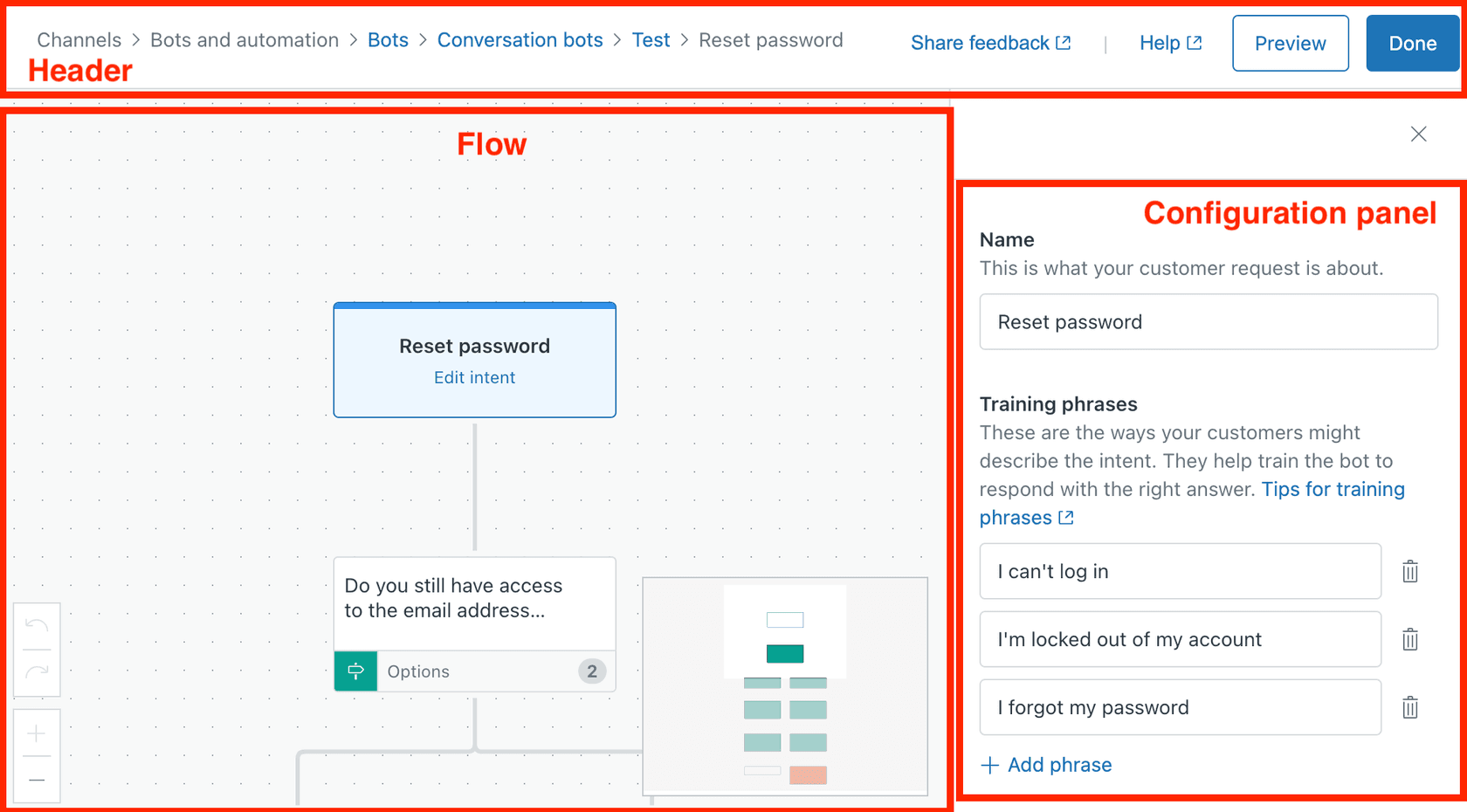
Para um tratamento de fallback mais sofisticado, você pode criar fluxos personalizados (observação: o Flow Builder agora está em status legado para clientes que criaram agentes de IA após fevereiro de 2025).
Um fluxo de fallback bem projetado normalmente inclui:
- Um reconhecimento claro de que o bot não pôde ajudar
- Opções de resposta rápida como "Falar com um humano" ou "Navegar na central de ajuda"
- Condições de horário comercial para rotear adequadamente com base na disponibilidade do agente
- Captura de informações antes da transferência para minimizar a repetição do cliente
Gerenciando tempos limite de transferência e retorno
Cenários de tempo limite de transferência
O que acontece quando seu bot tenta transferir para um humano, mas ninguém aceita? É aqui que a configuração da fila é importante.
A configuração de tempo máximo de espera na fila do Zendesk controla quanto tempo os clientes esperam antes que o sistema tome uma atitude. Na maioria dos planos, você pode definir isso de 1 a 20 minutos. Os planos Enterprise estendem isso até 60 minutos.
Limitação importante: o tempo máximo de espera na fila é ignorado após a transferência de uma chamada. Quando uma chamada é transferida para um grupo e todos os agentes a ignoram, o chamador fica em espera até que alguém atenda ou a chamada seja encaminhada para o correio de voz.
Fonte: Documentação de suporte do Zendesk
O problema de tempo de retorno
Aqui está um cenário que pega muitos administradores de surpresa: um cliente conversa com seu agente de IA, é transferido para um humano, o humano resolve o problema e o ticket é marcado como Resolvido. Quatro dias depois (por padrão), o ticket é fechado. Só então o cliente pode iniciar uma nova conversa com o agente de IA.
Durante esses quatro dias, se o cliente retornar ao canal de mensagens, ele encontrará a mesma conversa ainda ativa com o agente humano como o primeiro respondedor. Eles não podem iniciar uma nova conversa para um problema diferente.
Você tem duas opções para corrigir isso:
Opção 1: Ajustar a automação padrão
- Edite a automação "Fechar ticket 4 dias após o status ser definido como resolvido"
- Altere o período de tempo de 4 dias para tão curto quanto 1 hora ou tão longo quanto 28 dias
Opção 2: Criar um gatilho de fechamento imediato
- Crie um gatilho que seja acionado quando o status do ticket mudar para Resolvido
- Adicione uma tag (como "fechar")
- Crie um segundo gatilho que feche os tickets com essa tag imediatamente
Considere o tempo do CSAT se você usar pesquisas de satisfação. A pesquisa é enviada imediatamente quando o status é definido como Resolvido, portanto, o fechamento imediato pode afetar as taxas de resposta.
Limitações de tempo limite da API do Bot
Agora, para a restrição rígida que afeta muitas implementações: As chamadas da API do bot do Zendesk têm um tempo limite fixo que não pode ser aumentado.
Isso é confirmado pelo suporte do Zendesk: "Infelizmente, no momento, não há opção disponível para aumentar o tempo limite para chamadas de API para bots."
Fonte: Postagem da comunidade Zendesk
Se o seu bot chamar APIs externas para processos que levam tempo (pesquisar detalhes do pedido, calcular orçamentos, verificar o estoque), você pode atingir esse limite. As opções de solução alternativa incluem:
- Plataforma Sunshine Conversations: Para integrações mais complexas que exigem tempos de processamento mais longos
- Padrões de processamento assíncronos: Projete sua API para retornar imediatamente e atualizar a conversa posteriormente via webhook
- Tratamento externo baseado em webhook: Mova os processos de longa duração para fora do fluxo do bot completamente
Solução de problemas comuns de tempo limite
Quando os tempos limite não estão funcionando como esperado, verifique estas causas comuns:
| Sintoma | Causa provável | Solução |
|---|---|---|
| Bot para de responder no meio da conversa | Tempo limite da API excedido | Implemente padrões assíncronos ou mova para o tratamento de webhook externo |
| Transferência volta para o bot | Problema de configuração do grupo | Verifique se o grupo de destino existe e tem agentes online |
| Chamadas de webhook da API falham | Autenticação ou tempo limite | Verifique as chaves da API, os tempos de resposta e o formato do payload |
| Verificação de disponibilidade do agente falha | Configuração de roteamento | Verifique as configurações de roteamento omnichannel e o status do agente |
| Status "Inativo" não está sendo acionado | Período de inatividade não definido | Configure a capacidade de liberação automática no roteamento omnichannel |
Recomendações de teste
Antes de implantar configurações de tempo limite na produção:
- Use o ambiente sandbox do Zendesk para testar os fluxos de conversa
- Simule diferentes cenários de tempo limite com tickets de teste
- Monitore o painel Insights para métricas de desempenho do agente de IA
- Configure alertas para padrões de tempo limite incomuns
Usando o Zendesk Explore, rastreie chamadas de overflow, conversas abandonadas e tempos médios de espera. Procure padrões. Os tempos limite estão acontecendo em horários específicos do dia? Durante certas campanhas? Esses dados ajudam você a contratar pessoal adequadamente, em vez de apenas rotear conversas para outro lugar.
Abordagens alternativas quando os bots do Zendesk atingem os limites
A limitação de tempo limite da API não é a única restrição que as equipes encontram. O status legado do Flow Builder para novos clientes (após fevereiro de 2025) significa que muitas opções avançadas de personalização de bot não estão mais disponíveis sem atualizar para Agentes de IA Avançados, que é um complemento de contato de vendas.
Quando você atinge essas limitações, quais são suas opções?
Várias plataformas de IA de terceiros se integram ao Zendesk e oferecem diferentes abordagens arquitetônicas para tratamento de tempo limite e fluxo de conversa. Essas plataformas geralmente oferecem mais flexibilidade para integrações de API complexas e lógica de fallback personalizada.
Na eesel AI, abordamos isso de forma diferente. Em vez de trabalhar dentro das restrições da estrutura de bot do Zendesk, a eesel AI opera como um colega de equipe de IA que se integra diretamente à sua instância do Zendesk.

Isto significa:
- Sem restrições de tempo limite da API em pesquisas ou ações externas
- Integrações personalizadas com seus sistemas existentes sem limitações de plataforma
- Roteamento de fallback avançado que pode escalar por meio de vários canais
- Aprendizado contínuo do seu histórico de tickets e macros específicos
Você pode começar com eesel AI elaborando respostas para revisão do agente e, em seguida, subir para resolução autônoma de tickets completa à medida que o sistema se prova. Para equipes que atingem as limitações nativas do bot do Zendesk, isso geralmente fornece um caminho a seguir sem migrar totalmente do Zendesk.
A integração eesel AI Zendesk funciona em conjunto com sua configuração existente, para que você possa testá-la em paralelo antes de fazer qualquer alteração na configuração atual do bot.
Testando e monitorando sua configuração de tempo limite
Acertar as configurações de tempo limite exige equilibrar a paciência do cliente com a realidade operacional. Aqui está uma abordagem prática:
- Comece conservador: Defina tempos limite mais longos inicialmente e monitore o feedback do cliente
- Rastreie as principais métricas: Tempo da primeira resposta, tempo de resolução, satisfação do cliente por canal
- Revise semanalmente: Verifique o painel Insights do agente de IA para padrões
- Ajuste incrementalmente: Faça pequenas alterações em vez de mudanças dramáticas
- Documente as decisões: Observe por que você escolheu valores de tempo limite específicos para referência futura
Lembre-se de que a configuração de tempo limite não é uma configuração única. À medida que sua equipe, produto e base de clientes evoluem, sua estratégia de tempo limite também deve evoluir.
Começando com mensagens de IA confiáveis
Configurar o tempo limite e as configurações de fallback do bot de mensagens do Zendesk exige entender as restrições da plataforma: a diferença entre os tempos limite de chat e mensagens, o atraso de retorno padrão de 4 dias e o limite de tempo limite da API não configurável.
Para equipes com necessidades diretas, os agentes de IA nativos do Zendesk geralmente são suficientes. Comece com as configurações padrão, personalize suas mensagens de fallback e monitore o desempenho por meio do painel Insights.
Para equipes que atingem essas limitações, seja a restrição de tempo limite da API, a necessidade de fluxos de fallback mais complexos ou a exigência de integração com sistemas que levam tempo para responder, explorar alternativas faz sentido. O objetivo é uma experiência confiável para o cliente, não contornar as restrições da plataforma.
Se você estiver avaliando opções, pode experimentar o eesel AI gratuitamente e ver como ele lida com os cenários de tempo limite que têm sido desafiadores em sua configuração atual. Ou agende uma demonstração para ver como a plataforma lida com integrações complexas sem as limitações de tempo limite.


