Cómo configurar el tiempo de espera y los ajustes de fallback del bot de mensajería de Zendesk

Stevia Putri
Última edición February 20, 2026
Cuando los clientes se ponen en contacto a través de su canal de mensajería, esperan una experiencia fluida. Pero, ¿qué sucede cuando su bot deja de responder? ¿O cuando una conversación permanece inactiva durante demasiado tiempo? Comprender cómo configurar los comportamientos de tiempo de espera y fallback (retroceso) en la mensajería de Zendesk no es solo un detalle técnico, es la diferencia entre un cliente que se siente respaldado y uno que se siente ignorado.
Esta guía le explica todo lo que necesita saber sobre la configuración del tiempo de espera y fallback del bot de mensajería de Zendesk. Cubriremos las diferencias clave entre los tiempos de espera del chat y la mensajería, cómo configurar las respuestas de fallback cuando su bot alcanza sus límites y qué hacer cuando se encuentra con las limitaciones estrictas de la plataforma.
Comprender las diferencias entre el tiempo de espera del chat y la mensajería
Antes de configurar nada, debe comprender una distinción fundamental en Zendesk: el chat en vivo y la mensajería gestionan los tiempos de espera de forma completamente diferente.
El chat en vivo funciona con sesiones en tiempo real. Cuando un visitante cierra su navegador, minimiza la ventana de chat o permanece inactivo, la sesión finalmente se agota. Aquí están los comportamientos específicos:
| Escenario | Comportamiento del tiempo de espera |
|---|---|
| Navegador cerrado | 20 segundos a 2 minutos |
| Inactivo en el sitio web (sin ratón/teclado durante 10 minutos) | 20 minutos |
| Chat Mobile SDK - sin actividad | 1 hora |
| Chat Mobile SDK - desconectado | 1 hora |
| El agente finaliza el chat | Restablece el tiempo de espera de desconexión a 5 minutos |
La mensajería, por otro lado, es asíncrona y persistente. No hay ninguna sesión orientada al cliente que deba finalizar. En cambio, las conversaciones se mueven entre estados:
| Estado | Definición | Disparador predeterminado |
|---|---|---|
| Activo | El usuario final ha enviado un mensaje recientemente | Actividad reciente del cliente |
| Inactivo | No hay respuesta del usuario final | 10 minutos sin actividad (configurable) |
| Transferencia (Handoff) | El agente de IA ya no es el primer respondedor | Transferencia a un agente en vivo |
| Devolución (Handback) | El agente de IA vuelve a ser el primer respondedor | El estado del ticket cambia a Cerrado |
Esta distinción es importante porque muchos administradores esperan que la mensajería se comporte como el chat. No es así. Un cliente puede cerrar su navegador, volver horas más tarde y continuar la misma conversación. Esta persistencia es excelente para la experiencia del cliente, pero requiere una forma diferente de pensar en los tiempos de espera.
Para los equipos que gestionan el enrutamiento complejo a través de los canales, comprender estas diferencias ayuda a configurar reglas de transferencia más eficaces entre los entornos de chat y mensajería.
Configuración de los tiempos de espera del bot de mensajería y las respuestas de fallback
Establecer el período de inactividad
Las conversaciones de mensajería se vuelven inactivas después de un período sin respuesta del cliente. De forma predeterminada, esto es de 10 minutos. Puede modificar esto para que se ajuste mejor a su flujo de trabajo de soporte.
Para ajustar el período de inactividad:
- Navegue a Centro de administración (Admin Center) > Objetos y reglas > Reglas de negocio > Automatizaciones
- Localice la automatización "Cerrar ticket 4 días después de que el estado se establezca en resuelto"
- Edite las condiciones de tiempo para que coincidan con sus necesidades (hasta 28 días)
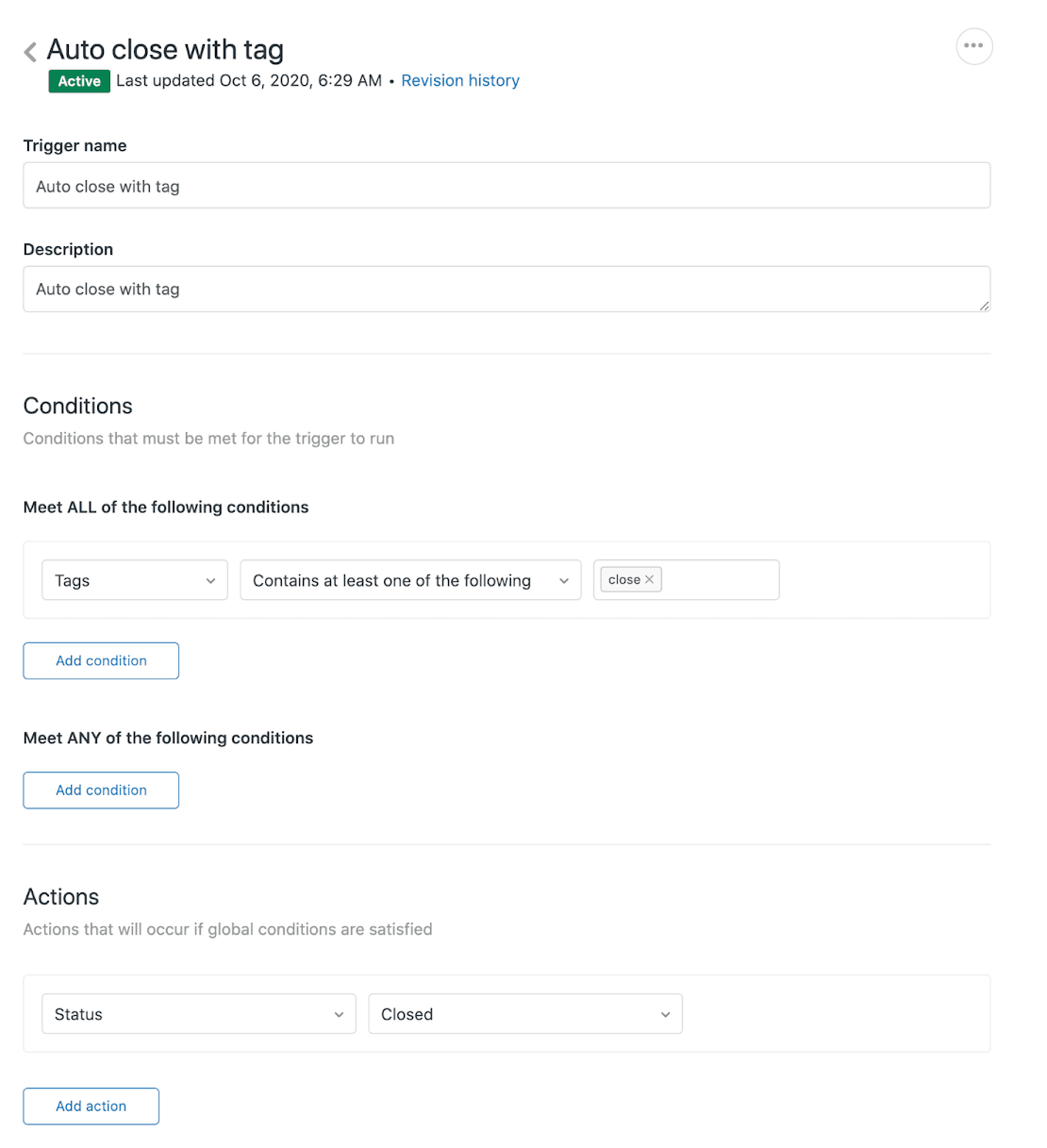
Alternativamente, cree un disparador personalizado para la devolución inmediata cuando se cumplan condiciones específicas. Esto es útil si desea que el agente de IA vuelva a estar disponible tan pronto como se resuelva un ticket, en lugar de esperar los 4 días predeterminados.
Configuración de la capacidad de liberación automática
Si utiliza el enrutamiento omnicanal, habilitar la capacidad de liberación automática ayuda a gestionar la carga de trabajo del agente:
- Vaya a Centro de administración (Admin Center) > Canales > Enrutamiento > Enrutamiento omnicanal
- Habilite Capacidad de liberación automática
- Establezca el Período de inactividad para la mensajería deseado
Cuando se libera la capacidad, la conversación se cierra automáticamente. Esto evita que el usuario final vuelva a abrir el mismo hilo de conversación.
Configuración de respuestas de fallback estándar del agente de IA
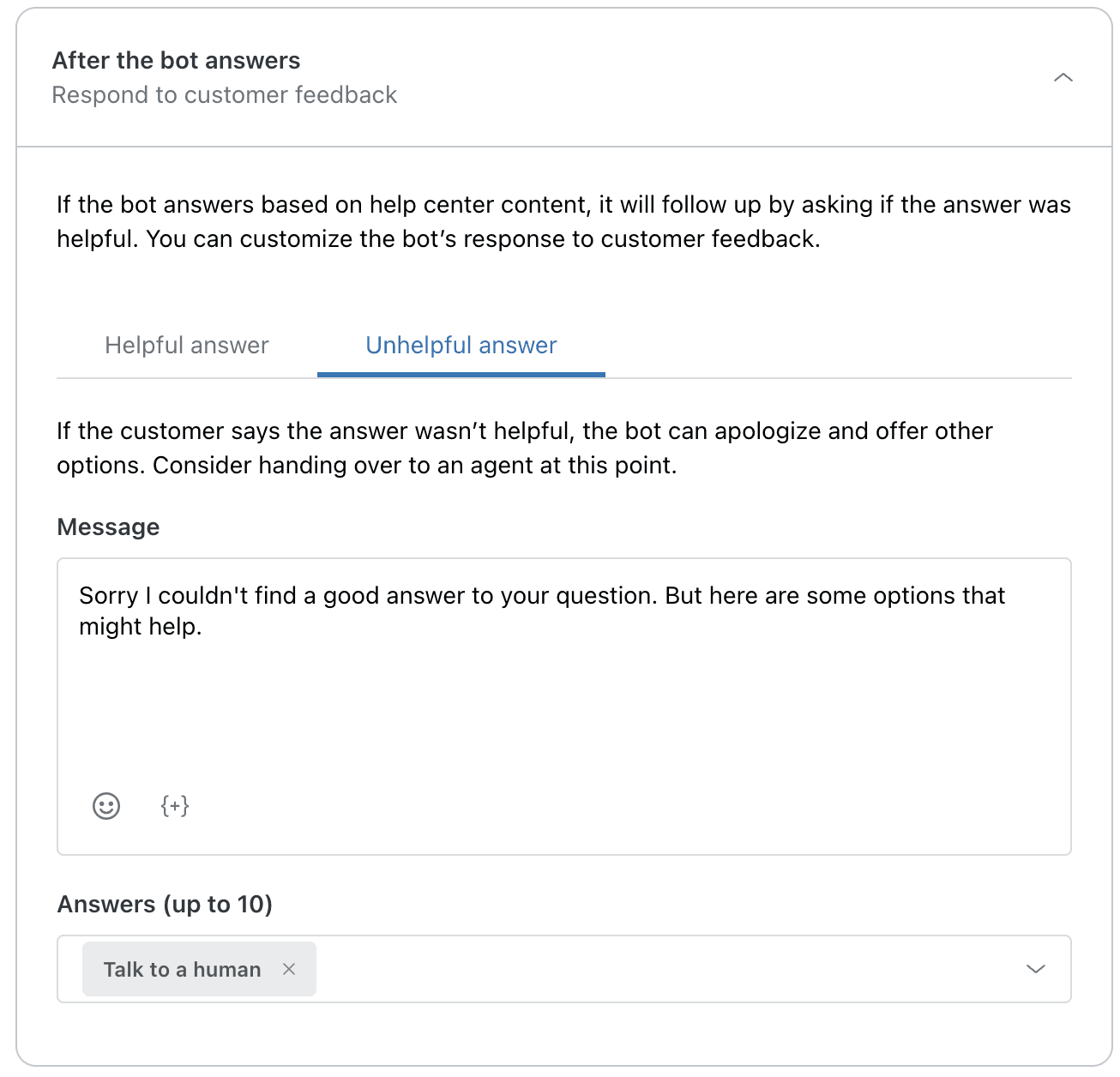
Su agente de IA necesita respuestas de fallback claras para cuando no pueda responder a una pregunta. Zendesk llama a esto la respuesta "Si el agente de IA no puede responder a la pregunta".
Para configurar esto:
- Vaya a Centro de administración (Admin Center) > IA > Agentes de IA
- Seleccione su agente de IA
- Haga clic en la pestaña Comportamiento de la mensajería
- Expanda "Si el agente de IA no puede entender una pregunta"
- Introduzca su mensaje de fallback (predeterminado: "Lo siento, no puedo responder a eso. Aquí hay algunos temas que podrían ayudar.")
- Opcionalmente, seleccione hasta 10 respuestas pre-creadas para presentar como opciones
El fallback predeterminado es funcional pero genérico. Considere la posibilidad de personalizarlo para que coincida con la voz de su marca y proporcionar los siguientes pasos claros.
Creación de flujos de fallback personalizados en Flow Builder
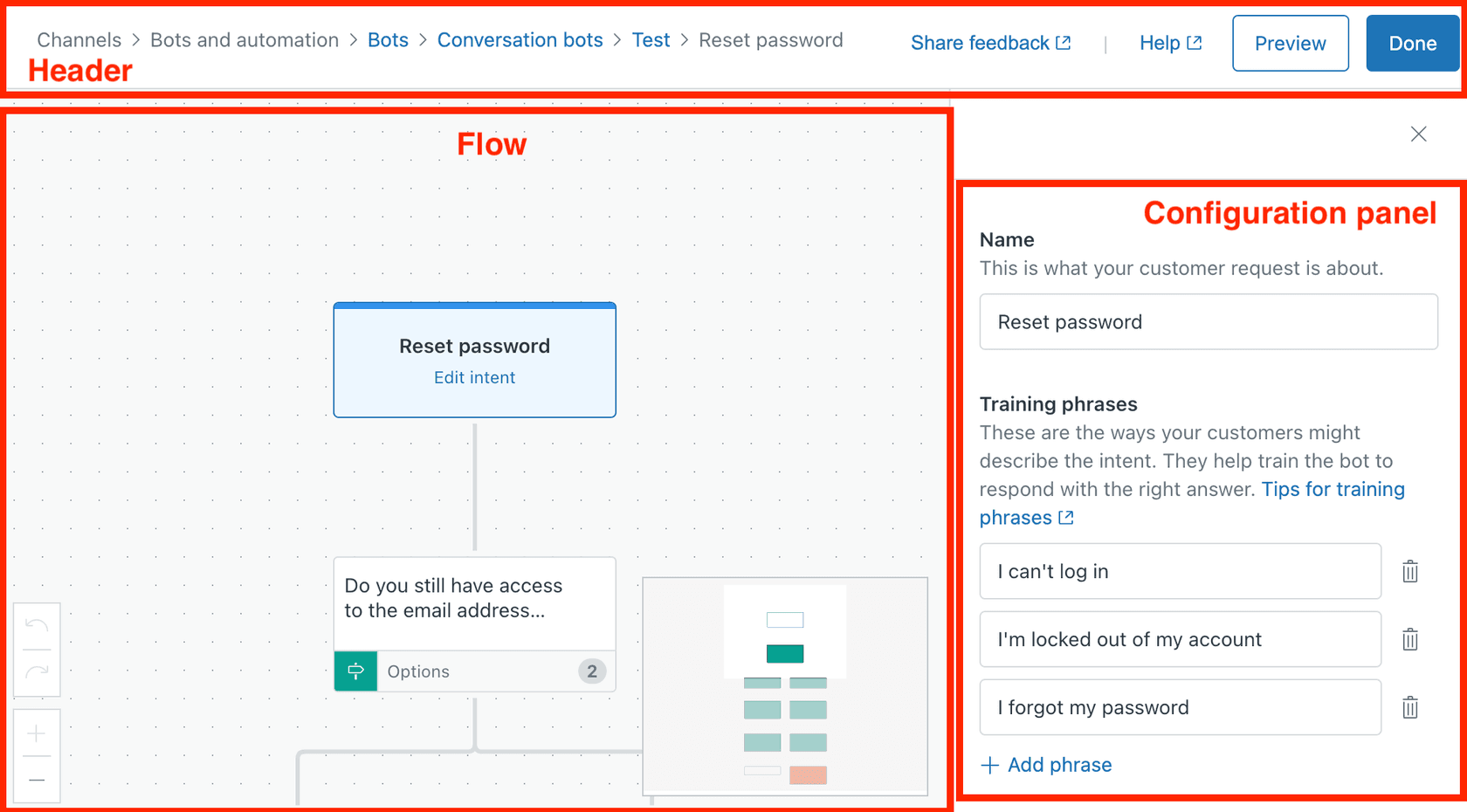
Para una gestión de fallback más sofisticada, puede crear flujos personalizados (nota: Flow Builder ahora está en estado heredado para los clientes que crearon agentes de IA después de febrero de 2025).
Un flujo de fallback bien diseñado normalmente incluye:
- Un reconocimiento claro de que el bot no pudo ayudar
- Opciones de respuesta rápida como "Hablar con un humano" o "Navegar por el centro de ayuda"
- Condiciones de horario comercial para enrutar adecuadamente en función de la disponibilidad del agente
- Captura de información antes de la transferencia para minimizar la repetición del cliente
Gestión de los tiempos de espera de transferencia y devolución
Escenarios de tiempo de espera de transferencia
¿Qué sucede cuando su bot intenta transferir a un humano, pero nadie acepta? Aquí es donde la configuración de la cola es importante.
La configuración del tiempo máximo de espera en la cola de Zendesk controla cuánto tiempo esperan los clientes antes de que el sistema tome medidas. En la mayoría de los planes, puede establecer esto de 1 a 20 minutos. Los planes Enterprise extienden esto hasta 60 minutos.
Limitación importante: El tiempo máximo de espera en la cola se ignora después de que se transfiere una llamada. Cuando una llamada se transfiere a un grupo y todos los agentes la ignoran, la persona que llama permanece en espera hasta que alguien responda o la llamada se enruta al correo de voz.
Fuente: Documentación de soporte de Zendesk
El problema del tiempo de devolución
Aquí hay un escenario que toma a muchos administradores con la guardia baja: Un cliente chatea con su agente de IA, se transfiere a un humano, el humano resuelve el problema y el ticket se marca como Resuelto. Cuatro días después (de forma predeterminada), el ticket se cierra. Solo entonces el cliente puede iniciar una nueva conversación con el agente de IA.
Durante esos cuatro días, si el cliente regresa al canal de mensajería, encuentra la misma conversación aún activa con el agente humano como primer respondedor. No pueden iniciar una nueva conversación para un problema diferente.
Tiene dos opciones para solucionar esto:
Opción 1: Ajustar la automatización predeterminada
- Edite la automatización "Cerrar ticket 4 días después de que el estado se establezca en resuelto"
- Cambie el plazo de 4 días a tan corto como 1 hora o tan largo como 28 días
Opción 2: Crear un disparador de cierre inmediato
- Cree un disparador que se active cuando el estado del ticket cambie a Resuelto
- Añada una etiqueta (como "cerrar")
- Cree un segundo disparador que cierre los tickets con esa etiqueta inmediatamente
Considere el tiempo de CSAT si utiliza encuestas de satisfacción. La encuesta se envía inmediatamente cuando el estado se establece en Resuelto, por lo que el cierre inmediato podría afectar las tasas de respuesta.
Limitaciones del tiempo de espera de la API del bot
Ahora, para la restricción estricta que afecta a muchas implementaciones: Las llamadas a la API del bot de Zendesk tienen un tiempo de espera fijo que no se puede aumentar.
Esto lo confirma el soporte de Zendesk: "Desafortunadamente, en la actualidad, no hay ninguna opción disponible para aumentar el tiempo de espera de las llamadas API para los bots."
Fuente: Publicación de la comunidad de Zendesk
Si su bot llama a APIs externas para procesos que toman tiempo (buscar detalles de pedidos, calcular cotizaciones, verificar el inventario), puede alcanzar este límite. Las opciones de solución incluyen:
- Plataforma Sunshine Conversations: Para integraciones más complejas que requieren tiempos de procesamiento más largos
- Patrones de procesamiento asíncronos: Diseñe su API para que devuelva inmediatamente y actualice la conversación más tarde a través de webhook
- Manejo externo basado en Webhook: Mueva los procesos de larga duración fuera del flujo del bot por completo
Solución de problemas comunes de tiempo de espera
Cuando los tiempos de espera no funcionan como se espera, compruebe estas causas comunes:
| Síntoma | Causa probable | Solución |
|---|---|---|
| El bot deja de responder a mitad de la conversación | Se ha excedido el tiempo de espera de la API | Implemente patrones asíncronos o muévase al manejo externo de webhook |
| La transferencia vuelve al bot | Problema de configuración del grupo | Verifique que el grupo de destino exista y tenga agentes en línea |
| Las llamadas API webhook fallan | Autenticación o tiempo de espera | Compruebe las claves API, los tiempos de respuesta y el formato de la carga útil |
| La comprobación de la disponibilidad del agente falla | Configuración de enrutamiento | Verifique la configuración de enrutamiento omnicanal y el estado del agente |
| El estado "Inactivo" no se activa | Período de inactividad no establecido | Configure la capacidad de liberación automática en el enrutamiento omnicanal |
Recomendaciones de prueba
Antes de implementar las configuraciones de tiempo de espera en producción:
- Utilice el entorno sandbox de Zendesk para probar los flujos de conversación
- Simule diferentes escenarios de tiempo de espera con tickets de prueba
- Supervise el panel de control de Insights para obtener métricas de rendimiento del agente de IA
- Configure alertas para patrones de tiempo de espera inusuales
Utilizando Zendesk Explore, realice un seguimiento de las llamadas de desbordamiento, las conversaciones abandonadas y los tiempos de espera promedio. Busque patrones. ¿Los tiempos de espera ocurren en momentos específicos del día? ¿Durante ciertas campañas? Estos datos le ayudan a dotar de personal adecuadamente en lugar de simplemente enrutar las conversaciones a otro lugar.
Enfoques alternativos cuando los bots de Zendesk alcanzan los límites
La limitación del tiempo de espera de la API no es la única restricción que encuentran los equipos. El estado heredado de Flow Builder para los nuevos clientes (después de febrero de 2025) significa que muchas opciones avanzadas de personalización de bots ya no están disponibles sin actualizar a Advanced AI Agents, que es un complemento de venta por contacto.
Cuando alcanza estas limitaciones, ¿cuáles son sus opciones?
Varias plataformas de IA de terceros se integran con Zendesk y ofrecen diferentes enfoques arquitectónicos para el manejo del tiempo de espera y el flujo de conversación. Estas plataformas a menudo proporcionan más flexibilidad para integraciones API complejas y lógica de fallback personalizada.
En eesel AI, abordamos esto de manera diferente. En lugar de trabajar dentro de las limitaciones del marco de bots de Zendesk, eesel AI opera como un compañero de equipo de IA que se integra directamente con su instancia de Zendesk.

Esto significa:
- Sin restricciones de tiempo de espera de la API en búsquedas o acciones externas
- Integraciones personalizadas con sus sistemas existentes sin limitaciones de plataforma
- Enrutamiento de fallback avanzado que puede escalar a través de múltiples canales
- Aprendizaje continuo de su historial de tickets y macros específicos
Puede comenzar con eesel AI redactando respuestas para la revisión del agente, luego subir de nivel a la resolución autónoma completa de tickets a medida que el sistema se demuestre. Para los equipos que alcanzan las limitaciones nativas del bot de Zendesk, esto a menudo proporciona un camino a seguir sin migrar completamente de Zendesk.
La integración de eesel AI Zendesk funciona junto con su configuración existente, por lo que puede probarla en paralelo antes de realizar cualquier cambio en la configuración actual de su bot.
Prueba y supervisión de su configuración de tiempo de espera
Configurar correctamente los ajustes de tiempo de espera requiere equilibrar la paciencia del cliente con la realidad operativa. Aquí hay un enfoque práctico:
- Comience de forma conservadora: Establezca tiempos de espera más largos inicialmente y supervise los comentarios de los clientes
- Realice un seguimiento de las métricas clave: Tiempo de primera respuesta, tiempo de resolución, satisfacción del cliente por canal
- Revise semanalmente: Compruebe el panel de control de Insights del agente de IA para ver si hay patrones
- Ajuste incrementalmente: Realice pequeños cambios en lugar de cambios drásticos
- Documente las decisiones: Anote por qué eligió valores de tiempo de espera específicos para futuras referencias
Recuerde que la configuración del tiempo de espera no es una configuración única. A medida que su equipo, producto y base de clientes evolucionen, su estrategia de tiempo de espera también debería hacerlo.
Cómo empezar con la mensajería fiable de IA
La configuración del tiempo de espera y los ajustes de fallback del bot de mensajería de Zendesk requiere comprender las limitaciones de la plataforma: la diferencia entre los tiempos de espera del chat y la mensajería, el retraso de devolución predeterminado de 4 días y el límite de tiempo de espera de la API no configurable.
Para los equipos con necesidades sencillas, los agentes nativos de Zendesk AI a menudo son suficientes. Comience con la configuración predeterminada, personalice sus mensajes de fallback y supervise el rendimiento a través del panel de control de Insights.
Para los equipos que alcanzan estas limitaciones, ya sea la restricción del tiempo de espera de la API, la necesidad de flujos de fallback más complejos o el requisito de integrarse con sistemas que tardan en responder, explorar alternativas tiene sentido. El objetivo es una experiencia de cliente fiable, no solucionar las limitaciones de la plataforma.
Si está evaluando opciones, puede probar eesel AI gratis y ver cómo gestiona los escenarios de tiempo de espera que han sido desafiantes en su configuración actual. O reserve una demostración para ver cómo la plataforma gestiona integraciones complejas sin las limitaciones de tiempo de espera.

Preguntas Frecuentes
Share this article

Article by
Stevia Putri
Stevia Putri is a marketing generalist at eesel AI, where she helps turn powerful AI tools into stories that resonate. She’s driven by curiosity, clarity, and the human side of technology.




