So konfigurieren Sie Zendesk Messaging Bot Timeout- und Fallback-Einstellungen

Stevia Putri
Zuletzt bearbeitet February 20, 2026
Wenn Kunden Sie über Ihren Messaging-Kanal kontaktieren, erwarten Sie eine reibungslose Erfahrung. Aber was passiert, wenn Ihr Bot nicht mehr reagiert? Oder wenn eine Konversation zu lange im Leerlauf ist? Zu verstehen, wie Sie Timeout- und Fallback-Verhalten in Zendesk Messaging konfigurieren, ist nicht nur ein technisches Detail, sondern der Unterschied zwischen einem Kunden, der sich unterstützt fühlt, und einem, der sich ignoriert fühlt.
Dieser Leitfaden führt Sie durch alles, was Sie über die Zendesk Messaging Bot Timeout- und Fallback-Konfiguration wissen müssen. Wir werden die wichtigsten Unterschiede zwischen Chat- und Messaging-Timeouts behandeln, wie Sie Fallback-Antworten einrichten, wenn Ihr Bot an seine Grenzen stößt, und was Sie tun können, wenn Sie auf die harten Einschränkungen der Plattform stoßen.
Verständnis der Unterschiede zwischen Chat- und Messaging-Timeouts
Bevor Sie etwas konfigurieren, müssen Sie einen grundlegenden Unterschied in Zendesk verstehen: Live-Chat und Messaging handhaben Timeouts völlig unterschiedlich.
Live-Chat arbeitet mit Echtzeit-Sitzungen. Wenn ein Besucher seinen Browser schließt, das Chat-Fenster minimiert oder im Leerlauf bleibt, läuft die Sitzung irgendwann ab. Hier sind die spezifischen Verhaltensweisen:
| Szenario | Timeout-Verhalten |
|---|---|
| Browser geschlossen | 20 Sekunden bis 2 Minuten |
| Im Leerlauf auf der Website (keine Maus/Tastatur für 10 Minuten) | 20 Minuten |
| Chat Mobile SDK - keine Aktivität | 1 Stunde |
| Chat Mobile SDK - getrennt | 1 Stunde |
| Agent beendet Chat | Setzt das Verbindungs-Timeout auf 5 Minuten zurück |
Messaging hingegen ist asynchron und persistent. Es gibt keine kundenseitige Sitzung, die beendet werden kann. Stattdessen bewegen sich Konversationen zwischen Zuständen:
| Zustand | Definition | Standardauslöser |
|---|---|---|
| Aktiv | Endbenutzer hat kürzlich eine Nachricht gesendet | Kürzliche Kundenaktivität |
| Inaktiv | Keine Antwort vom Endbenutzer | 10 Minuten ohne Aktivität (konfigurierbar) |
| Übergabe (Handoff) | KI-Agent nicht mehr erster Ansprechpartner | Übergabe an Live-Agent |
| Rückgabe (Handback) | KI-Agent wird wieder erster Ansprechpartner | Ticketstatus ändert sich in Geschlossen |
Dieser Unterschied ist wichtig, da viele Administratoren erwarten, dass sich Messaging wie Chat verhält. Das tut es aber nicht. Ein Kunde kann seinen Browser schließen, Stunden später zurückkehren und dieselbe Konversation fortsetzen. Diese Persistenz ist großartig für die Kundenerfahrung, erfordert aber ein anderes Timeout-Denken.
Für Teams, die komplexes Routing über verschiedene Kanäle verwalten, hilft das Verständnis dieser Unterschiede, effektivere Übergaberegeln zwischen Chat- und Messaging-Umgebungen zu konfigurieren.
Konfigurieren von Messaging Bot Timeouts und Fallback-Antworten
Festlegen des Inaktivitätszeitraums
Messaging-Konversationen werden nach einem Zeitraum ohne Kundenantwort inaktiv. Standardmäßig sind dies 10 Minuten. Sie können dies anpassen, um es besser an Ihren Support-Workflow anzupassen.
So passen Sie den Inaktivitätszeitraum an:
- Navigieren Sie zu Admin Center > Objekte und Regeln > Geschäftsregeln > Automatisierungen
- Suchen Sie die Automatisierung "Ticket 4 Tage nach dem Status Gelöst schließen"
- Bearbeiten Sie die Timing-Bedingungen, um sie an Ihre Bedürfnisse anzupassen (bis zu 28 Tage)
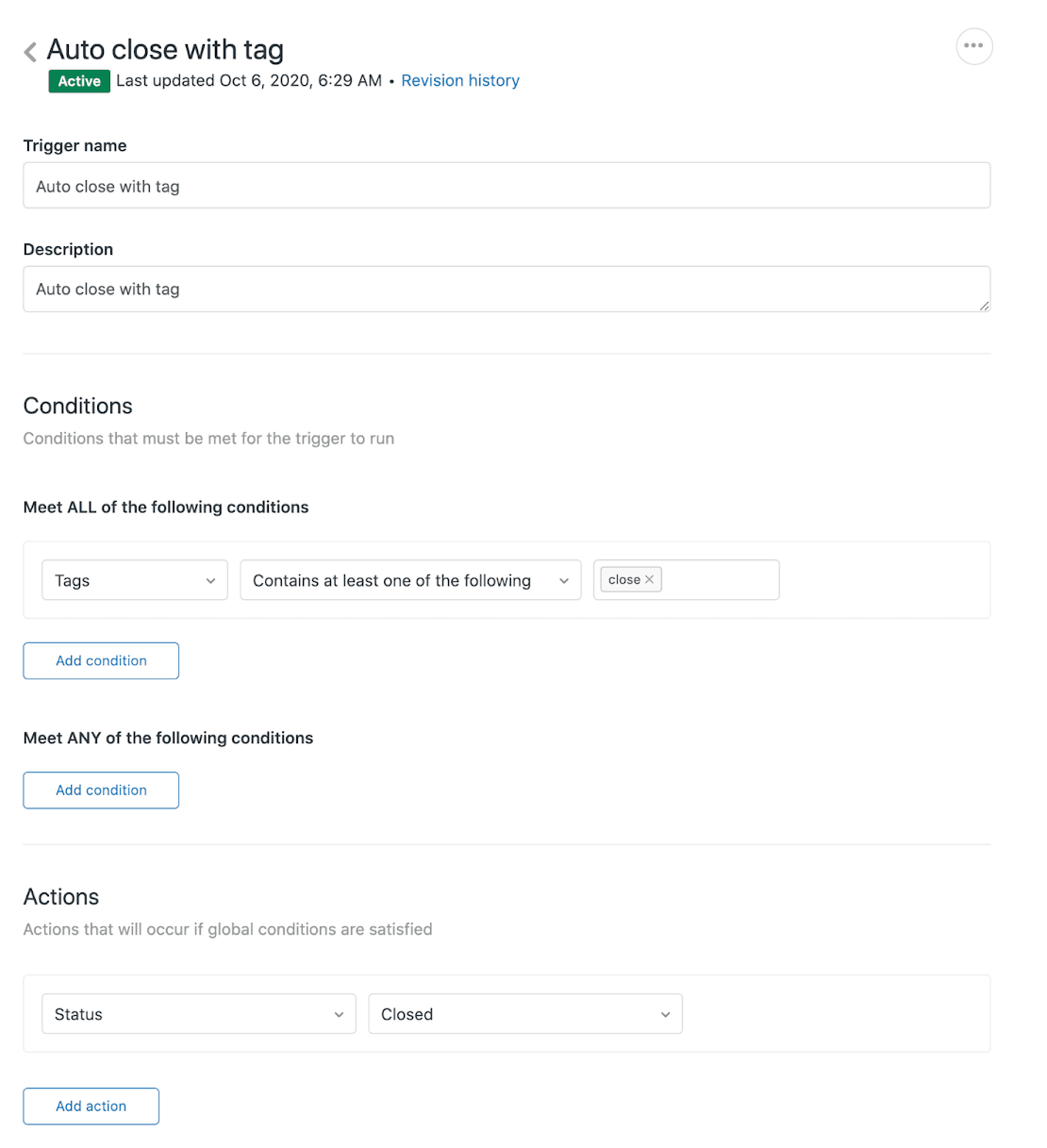
Alternativ können Sie einen benutzerdefinierten Auslöser für die sofortige Rückgabe erstellen, wenn bestimmte Bedingungen erfüllt sind. Dies ist nützlich, wenn der KI-Agent wieder verfügbar sein soll, sobald ein Ticket gelöst ist, anstatt die standardmäßigen 4 Tage zu warten.
Konfigurieren der automatischen Freigabekapazität
Wenn Sie Omnichannel-Routing verwenden, hilft die Aktivierung der automatischen Freigabekapazität bei der Verwaltung der Agenten-Auslastung:
- Gehen Sie zu Admin Center > Kanäle > Routing > Omnichannel-Routing
- Aktivieren Sie Automatische Freigabekapazität
- Legen Sie Ihren gewünschten Inaktivitätszeitraum für Messaging fest
Wenn die Kapazität freigegeben wird, wird die Konversation automatisch geschlossen. Dies verhindert, dass der Endbenutzer denselben Konversations-Thread erneut öffnet.
Einrichten von Standard-KI-Agent-Fallback-Antworten
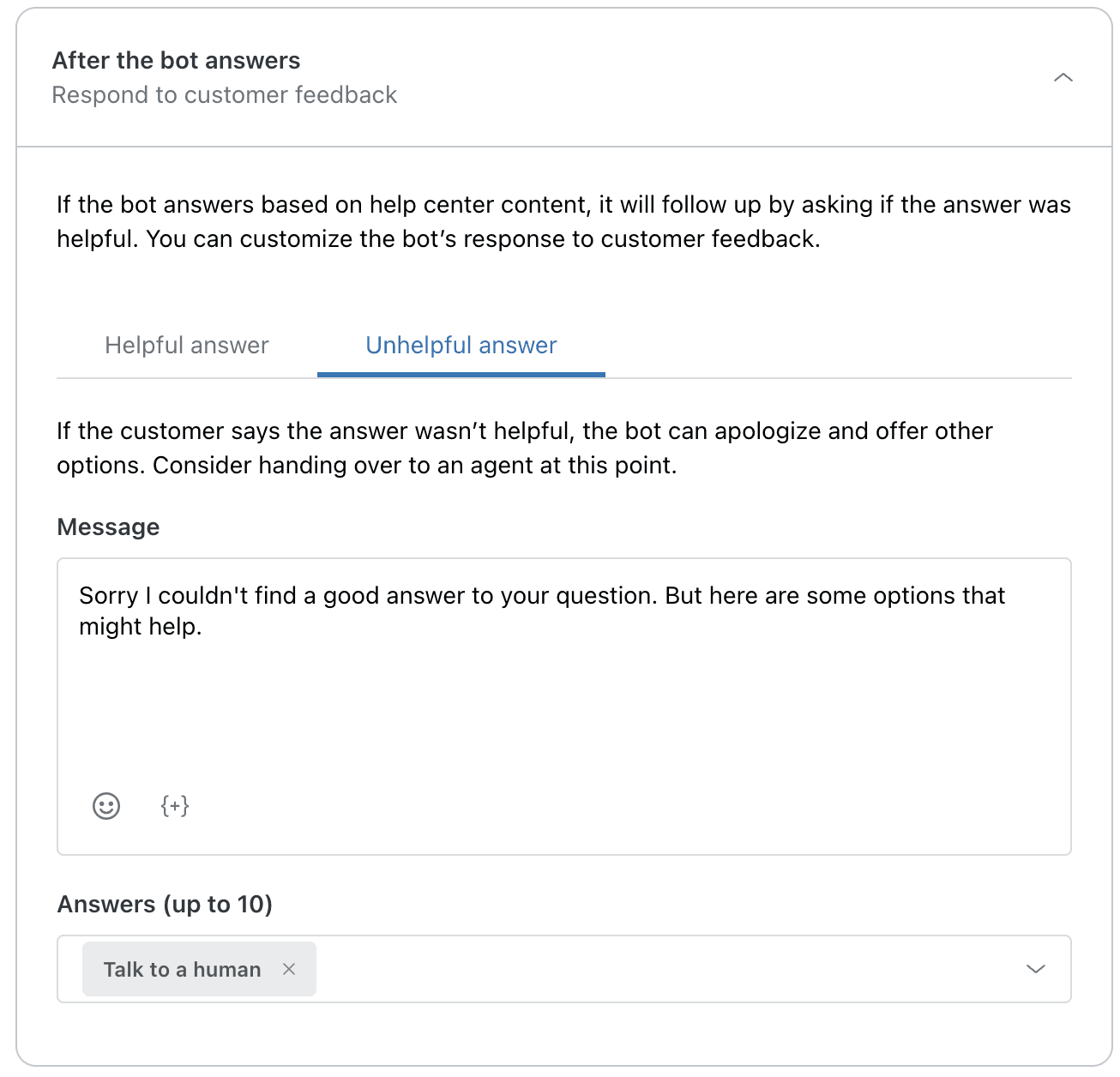
Ihr KI-Agent benötigt klare Fallback-Antworten für den Fall, dass er eine Frage nicht beantworten kann. Zendesk nennt dies die Antwort "Wenn der KI-Agent die Frage nicht beantworten kann".
So konfigurieren Sie dies:
- Gehen Sie zu Admin Center > KI > KI-Agenten
- Wählen Sie Ihren KI-Agenten aus
- Klicken Sie auf die Registerkarte Messaging-Verhalten
- Erweitern Sie "Wenn der KI-Agent eine Frage nicht verstehen kann"
- Geben Sie Ihre Fallback-Nachricht ein (Standard: "Entschuldigung, ich kann das nicht beantworten. Hier sind einige Themen, die Ihnen aber vielleicht helfen.")
- Optional können Sie bis zu 10 vorgefertigte Antworten auswählen, die als Optionen angezeigt werden sollen
Der Standard-Fallback ist funktional, aber generisch. Erwägen Sie, ihn an Ihre Markenstimme anzupassen und klare nächste Schritte anzugeben.
Erstellen von benutzerdefinierten Fallback-Flows im Flow Builder
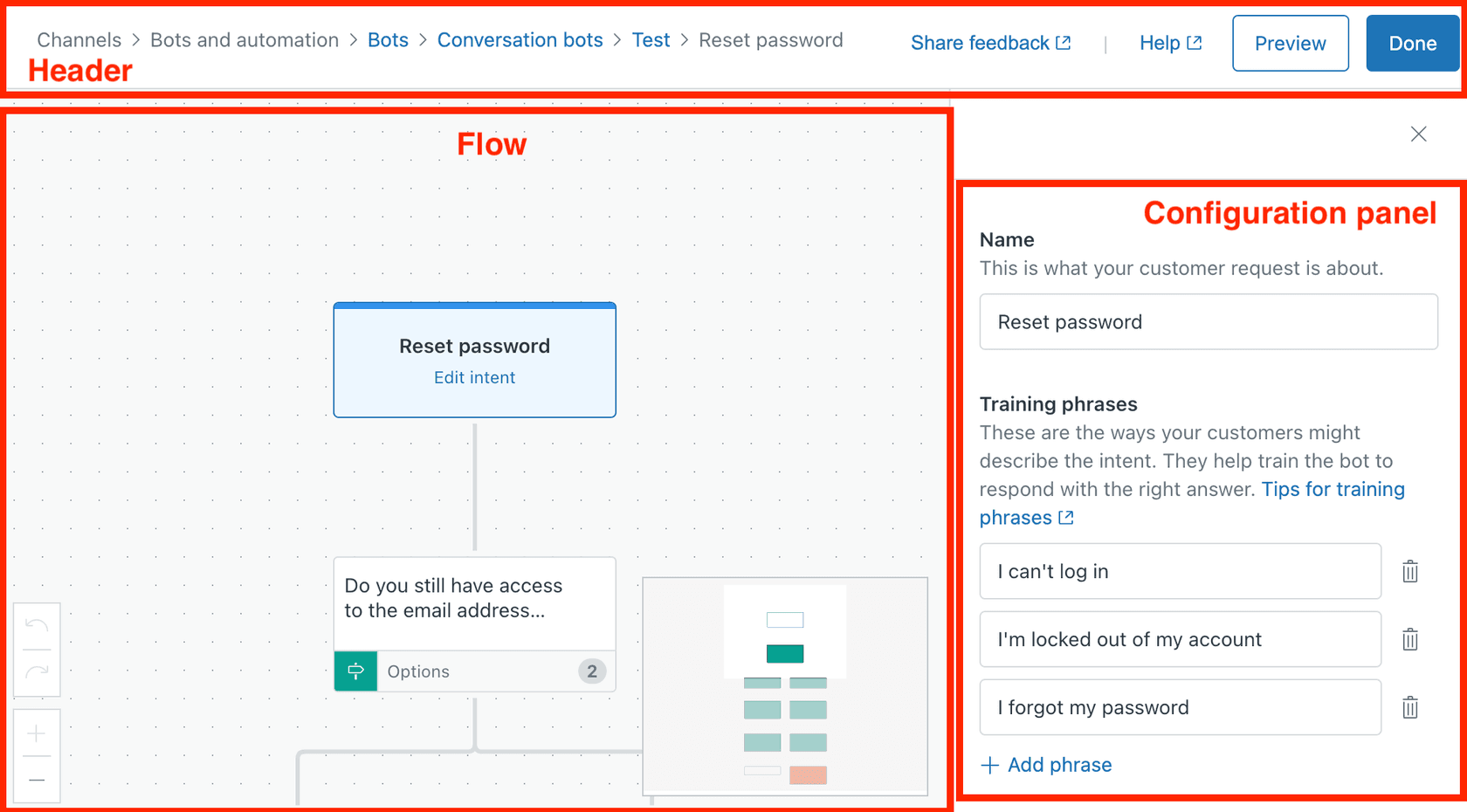
Für eine anspruchsvollere Fallback-Behandlung können Sie benutzerdefinierte Flows erstellen (Hinweis: Flow Builder befindet sich jetzt im Legacy-Status für Kunden, die nach Februar 2025 KI-Agenten erstellt haben).
Ein gut gestalteter Fallback-Flow umfasst typischerweise:
- Eine klare Bestätigung, dass der Bot nicht helfen konnte
- Schnellantwortoptionen wie "Mit einem Menschen sprechen" oder "Hilfe-Center durchsuchen"
- Geschäftszeitenbedingungen, um basierend auf der Agentenverfügbarkeit entsprechend zu routen
- Informationserfassung vor der Übergabe, um Kundenwiederholungen zu minimieren
Verwalten von Übergabe- und Rückgabe-Timeouts
Übergabe-Timeout-Szenarien
Was passiert, wenn Ihr Bot versucht, an einen Menschen zu übergeben, aber niemand akzeptiert? Hier ist die Warteschlangenkonfiguration wichtig.
Die Einstellung für die maximale Wartezeit in der Warteschlange von Zendesk steuert, wie lange Kunden warten, bevor das System Maßnahmen ergreift. In den meisten Plänen können Sie dies von 1 bis 20 Minuten einstellen. Enterprise-Pläne erweitern dies auf bis zu 60 Minuten.
Wichtige Einschränkung: Die maximale Wartezeit in der Warteschlange wird nach der Weiterleitung eines Anrufs ignoriert. Wenn ein Anruf an eine Gruppe weitergeleitet wird und alle Agenten ihn ignorieren, bleibt der Anrufer in der Warteschleife, bis jemand antwortet oder der Anruf an die Voicemail weitergeleitet wird.
Quelle: Zendesk Support-Dokumentation
Das Problem mit dem Rückgabe-Timing
Hier ist ein Szenario, das viele Administratoren überrascht: Ein Kunde chattet mit Ihrem KI-Agenten, wird an einen Menschen weitergeleitet, der Mensch löst das Problem und das Ticket wird als Gelöst markiert. Vier Tage später (standardmäßig) wird das Ticket geschlossen. Erst dann kann der Kunde eine neue Konversation mit dem KI-Agenten beginnen.
Während dieser vier Tage, wenn der Kunde zum Messaging-Kanal zurückkehrt, finden er dieselbe Konversation immer noch aktiv mit dem menschlichen Agenten als erstem Ansprechpartner. Sie können keine neue Konversation für ein anderes Problem beginnen.
Sie haben zwei Möglichkeiten, dies zu beheben:
Option 1: Anpassen der Standardautomatisierung
- Bearbeiten Sie die Automatisierung "Ticket 4 Tage nach dem Status Gelöst schließen"
- Ändern Sie den Zeitraum von 4 Tagen auf bis zu 1 Stunde oder bis zu 28 Tage
Option 2: Erstellen eines Auslösers für die sofortige Schließung
- Erstellen Sie einen Auslöser, der ausgelöst wird, wenn sich der Ticketstatus in Gelöst ändert
- Fügen Sie ein Tag hinzu (wie "close")
- Erstellen Sie einen zweiten Auslöser, der Tickets mit diesem Tag sofort schließt
Berücksichtigen Sie das CSAT-Timing, wenn Sie Zufriedenheitsumfragen verwenden. Die Umfrage wird sofort gesendet, wenn der Status auf Gelöst gesetzt wird, sodass die sofortige Schließung die Antwortraten beeinträchtigen könnte.
Bot API Timeout-Einschränkungen
Nun zu der harten Einschränkung, die viele Implementierungen betrifft: Zendesk Bot API-Aufrufe haben ein festes Timeout, das nicht erhöht werden kann.
Dies wird vom Zendesk-Support bestätigt: "Leider gibt es derzeit keine Option, das Timeout für API-Aufrufe für Bots zu erhöhen."
Quelle: Zendesk Community-Beitrag
Wenn Ihr Bot externe APIs für Prozesse aufruft, die Zeit in Anspruch nehmen (Bestelldetails nachschlagen, Angebote berechnen, Lagerbestand prüfen), können Sie an diese Grenze stoßen. Die Workaround-Optionen umfassen:
- Sunshine Conversations Plattform: Für komplexere Integrationen, die längere Verarbeitungszeiten erfordern
- Asynchrone Verarbeitungsmuster: Entwerfen Sie Ihre API so, dass sie sofort zurückkehrt und die Konversation später per Webhook aktualisiert
- Webhook-basierte externe Verarbeitung: Verlagern Sie langwierige Prozesse vollständig außerhalb des Bot-Flows
Fehlerbehebung bei häufigen Timeout-Problemen
Wenn Timeouts nicht wie erwartet funktionieren, überprüfen Sie diese häufigen Ursachen:
| Symptom | Wahrscheinliche Ursache | Lösung |
|---|---|---|
| Bot reagiert mitten in der Konversation nicht mehr | API-Timeout überschritten | Implementieren Sie asynchrone Muster oder wechseln Sie zur externen Webhook-Verarbeitung |
| Übergabe schleift zurück zum Bot | Gruppenkonfigurationsproblem | Überprüfen Sie, ob die Zielgruppe vorhanden ist und Online-Agenten hat |
| API-Webhook-Aufrufe schlagen fehl | Authentifizierung oder Timeout | Überprüfen Sie API-Schlüssel, Antwortzeiten und Payload-Format |
| Agentenverfügbarkeitsprüfung schlägt fehl | Routing-Konfiguration | Überprüfen Sie die Omnichannel-Routing-Einstellungen und den Agentenstatus |
| "Inaktiv"-Status wird nicht ausgelöst | Inaktivitätszeitraum nicht festgelegt | Konfigurieren Sie die automatische Freigabekapazität im Omnichannel-Routing |
Testempfehlungen
Vor dem Bereitstellen von Timeout-Konfigurationen in der Produktion:
- Verwenden Sie die Zendesk-Sandbox-Umgebung, um Konversationsabläufe zu testen
- Simulieren Sie verschiedene Timeout-Szenarien mit Test-Tickets
- Überwachen Sie das Insights-Dashboard auf Metriken zur KI-Agentenleistung
- Richten Sie Benachrichtigungen für ungewöhnliche Timeout-Muster ein
Verwenden Sie Zendesk Explore, um Überlaufanrufe, abgebrochene Konversationen und durchschnittliche Wartezeiten zu verfolgen. Suchen Sie nach Mustern. Treten Timeouts zu bestimmten Tageszeiten auf? Während bestimmter Kampagnen? Diese Daten helfen Ihnen, das Personal entsprechend zu besetzen, anstatt Konversationen nur woandershin zu routen.
Alternative Ansätze, wenn Zendesk Bots an Grenzen stoßen
Die API-Timeout-Beschränkung ist nicht die einzige Einschränkung, auf die Teams stoßen. Der Legacy-Status von Flow Builder für neue Kunden (nach Februar 2025) bedeutet, dass viele erweiterte Bot-Anpassungsoptionen nicht mehr verfügbar sind, ohne auf Advanced AI Agents zu aktualisieren, was ein Kontakt-Sales-Add-on ist.
Wenn Sie an diese Einschränkungen stoßen, welche Optionen haben Sie?
Mehrere Drittanbieter-KI-Plattformen lassen sich in Zendesk integrieren und bieten unterschiedliche architektonische Ansätze für die Timeout-Behandlung und den Konversationsfluss. Diese Plattformen bieten oft mehr Flexibilität für komplexe API-Integrationen und benutzerdefinierte Fallback-Logik.
Bei eesel AI gehen wir dies anders an. Anstatt innerhalb der Bot-Framework-Beschränkungen von Zendesk zu arbeiten, fungiert eesel AI als KI-Teamkollege, der sich direkt in Ihre Zendesk-Instanz integriert.

Das bedeutet:
- Keine API-Timeout-Beschränkungen für externe Suchvorgänge oder Aktionen
- Benutzerdefinierte Integrationen mit Ihren bestehenden Systemen ohne Plattformbeschränkungen
- Erweitertes Fallback-Routing, das über mehrere Kanäle eskalieren kann
- Kontinuierliches Lernen aus Ihrer spezifischen Ticket-Historie und Ihren Makros
Sie können mit eesel AI Entwürfe für Antworten zur Agentenprüfung erstellen und dann auf die vollständige autonome Ticketlösung hochstufen, sobald sich das System bewährt hat. Für Teams, die an die nativen Bot-Beschränkungen von Zendesk stoßen, bietet dies oft einen Weg nach vorn, ohne vollständig von Zendesk wegzuziehen.
Die eesel AI Zendesk-Integration funktioniert parallel zu Ihrer bestehenden Einrichtung, sodass Sie sie parallel testen können, bevor Sie Änderungen an Ihrer aktuellen Bot-Konfiguration vornehmen.
Testen und Überwachen Ihrer Timeout-Konfiguration
Die richtigen Timeout-Einstellungen zu finden, erfordert ein Gleichgewicht zwischen der Geduld der Kunden und der betrieblichen Realität. Hier ist ein praktischer Ansatz:
- Konservativ beginnen: Legen Sie zunächst längere Timeouts fest und überwachen Sie das Kundenfeedback
- Wichtige Metriken verfolgen: Erste Antwortzeit, Lösungszeit, Kundenzufriedenheit nach Kanal
- Wöchentlich überprüfen: Überprüfen Sie das KI-Agenten-Insights-Dashboard auf Muster
- Inkrementell anpassen: Nehmen Sie kleine Änderungen vor, anstatt dramatische Verschiebungen
- Entscheidungen dokumentieren: Notieren Sie, warum Sie bestimmte Timeout-Werte für zukünftige Referenz ausgewählt haben
Denken Sie daran, dass die Timeout-Konfiguration keine einmalige Einrichtung ist. Da sich Ihr Team, Ihr Produkt und Ihr Kundenstamm weiterentwickeln, sollte sich auch Ihre Timeout-Strategie weiterentwickeln.
Erste Schritte mit zuverlässigem KI-Messaging
Das Konfigurieren von Zendesk Messaging Bot Timeout- und Fallback-Einstellungen erfordert ein Verständnis der Plattformbeschränkungen: den Unterschied zwischen Chat- und Messaging-Timeouts, die standardmäßige 4-Tage-Rückgabe-Verzögerung und das nicht konfigurierbare API-Timeout-Limit.
Für Teams mit unkomplizierten Anforderungen reichen native Zendesk KI-Agenten oft aus. Beginnen Sie mit den Standardeinstellungen, passen Sie Ihre Fallback-Nachrichten an und überwachen Sie die Leistung über das Insights-Dashboard.
Für Teams, die an diese Einschränkungen stoßen, sei es die API-Timeout-Beschränkung, der Bedarf an komplexeren Fallback-Flows oder die Anforderung, sich in Systeme zu integrieren, die Zeit für die Antwort benötigen, ist es sinnvoll, Alternativen zu erkunden. Das Ziel ist eine zuverlässige Kundenerfahrung, nicht das Umgehen von Plattformbeschränkungen.
Wenn Sie Optionen evaluieren, können Sie eesel AI kostenlos ausprobieren und sehen, wie es die Timeout-Szenarien behandelt, die in Ihrer aktuellen Einrichtung eine Herausforderung darstellen. Oder buchen Sie eine Demo, um zu sehen, wie die Plattform komplexe Integrationen ohne die Timeout-Beschränkungen handhabt.

Häufig gestellte Fragen
Share this article

Article by
Stevia Putri
Stevia Putri is a marketing generalist at eesel AI, where she helps turn powerful AI tools into stories that resonate. She’s driven by curiosity, clarity, and the human side of technology.




