Comment configurer les paramètres de délai d'attente et de repli du bot de messagerie Zendesk

Stevia Putri
Dernière modification February 20, 2026
Lorsque les clients vous contactent via votre canal de messagerie, ils s'attendent à une expérience fluide. Mais que se passe-t-il lorsque votre bot cesse de répondre ? Ou lorsqu'une conversation reste inactive trop longtemps ? Comprendre comment configurer les comportements de délai d'attente et de repli dans la messagerie Zendesk n'est pas seulement un détail technique, c'est ce qui fait la différence entre un client qui se sent soutenu et un client qui se sent ignoré.
Ce guide vous explique tout ce que vous devez savoir sur la configuration du délai d'attente et du repli du bot de messagerie Zendesk. Nous aborderons les principales différences entre les délais d'attente du chat et de la messagerie, comment configurer des réponses de repli lorsque votre bot atteint ses limites, et que faire lorsque vous rencontrez les contraintes matérielles de la plateforme.
Comprendre les différences de délai d'attente entre le chat et la messagerie
Avant de configurer quoi que ce soit, vous devez comprendre une distinction fondamentale dans Zendesk : le chat en direct et la messagerie gèrent les délais d'attente de manière totalement différente.
Le chat en direct fonctionne sur des sessions en temps réel. Lorsqu'un visiteur ferme son navigateur, réduit la fenêtre de chat ou reste inactif, la session finit par expirer. Voici les comportements spécifiques :
| Scénario | Comportement du délai d'attente |
|---|---|
| Navigateur fermé | 20 secondes à 2 minutes |
| Inactif sur le site web (pas de souris/clavier pendant 10 minutes) | 20 minutes |
| Chat Mobile SDK - aucune activité | 1 heure |
| Chat Mobile SDK - déconnecté | 1 heure |
| L'agent termine le chat | Réinitialise le délai d'attente de déconnexion à 5 minutes |
La messagerie, en revanche, est asynchrone et persistante. Il n'y a pas de session côté client à terminer. Au lieu de cela, les conversations passent d'un état à l'autre :
| État | Définition | Déclencheur par défaut |
|---|---|---|
| Actif | L'utilisateur final a envoyé un message récemment | Activité récente du client |
| Inactif | Aucune réponse de l'utilisateur final | 10 minutes sans activité (configurable) |
| Transfert | L'agent d'IA n'est plus le premier intervenant | Transfert à un agent en direct |
| Retour | L'agent d'IA redevient le premier intervenant | Le statut du ticket passe à Fermé |
Cette distinction est importante car de nombreux administrateurs s'attendent à ce que la messagerie se comporte comme le chat. Ce n'est pas le cas. Un client peut fermer son navigateur, revenir des heures plus tard et poursuivre la même conversation. Cette persistance est excellente pour l'expérience client, mais nécessite une réflexion différente sur les délais d'attente.
Pour les équipes qui gèrent un routage complexe sur plusieurs canaux, comprendre ces différences permet de configurer des règles de transfert plus efficaces entre les environnements de chat et de messagerie.
Configuration des délais d'attente et des réponses de repli du bot de messagerie
Définition de la période d'inactivité
Les conversations de messagerie deviennent inactives après une période sans réponse du client. Par défaut, cette période est de 10 minutes. Vous pouvez la modifier pour mieux l'adapter à votre flux de travail d'assistance.
Pour ajuster la période d'inactivité :
- Accédez à Centre d'administration > Objets et règles > Règles métier > Automatisations
- Localisez l'automatisation « Fermer le ticket 4 jours après que le statut est défini sur résolu »
- Modifiez les conditions de synchronisation pour qu'elles correspondent à vos besoins (jusqu'à 28 jours)
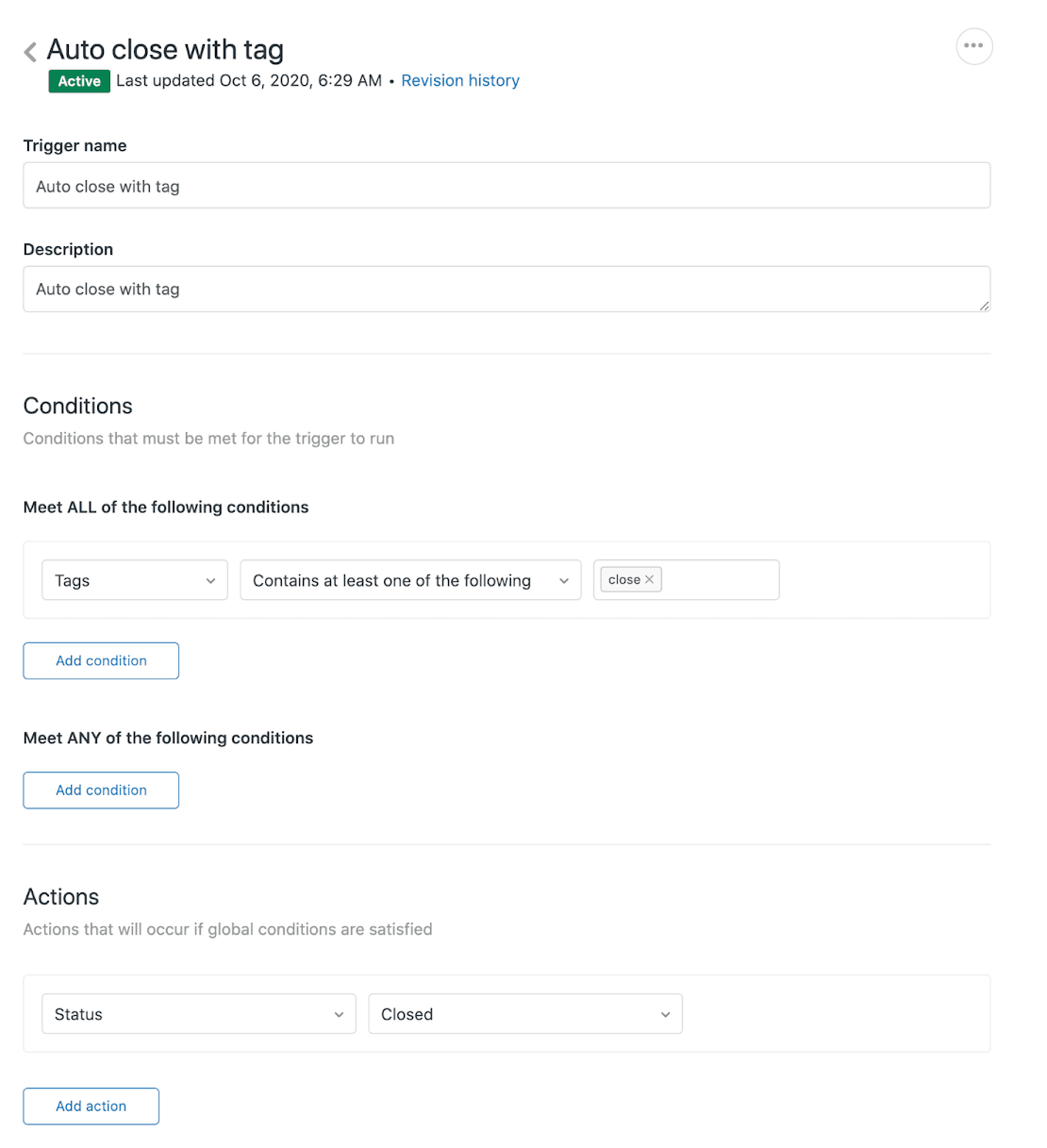
Vous pouvez également créer un déclencheur personnalisé pour un retour immédiat lorsque des conditions spécifiques sont remplies. Ceci est utile si vous souhaitez que l'agent d'IA redevienne disponible dès qu'un ticket est résolu, plutôt que d'attendre les 4 jours par défaut.
Configuration de la capacité de libération automatique
Si vous utilisez le routage omnicanal, l'activation de la capacité de libération automatique permet de gérer la charge de travail des agents :
- Accédez à Centre d'administration > Canaux > Routage > Routage omnicanal
- Activez Capacité de libération automatique
- Définissez la Période d'inactivité pour la messagerie souhaitée
Lorsque la capacité est libérée, la conversation se ferme automatiquement. Cela empêche l'utilisateur final de rouvrir le même fil de conversation.
Configuration des réponses de repli standard de l'agent d'IA
Votre agent d'IA a besoin de réponses de repli claires lorsqu'il ne peut pas répondre à une question. Zendesk appelle cela la réponse « Si l'agent d'IA ne peut pas répondre à la question ».
Pour configurer cela :
- Accédez à Centre d'administration > IA > Agents d'IA
- Sélectionnez votre agent d'IA
- Cliquez sur l'onglet Comportement de la messagerie
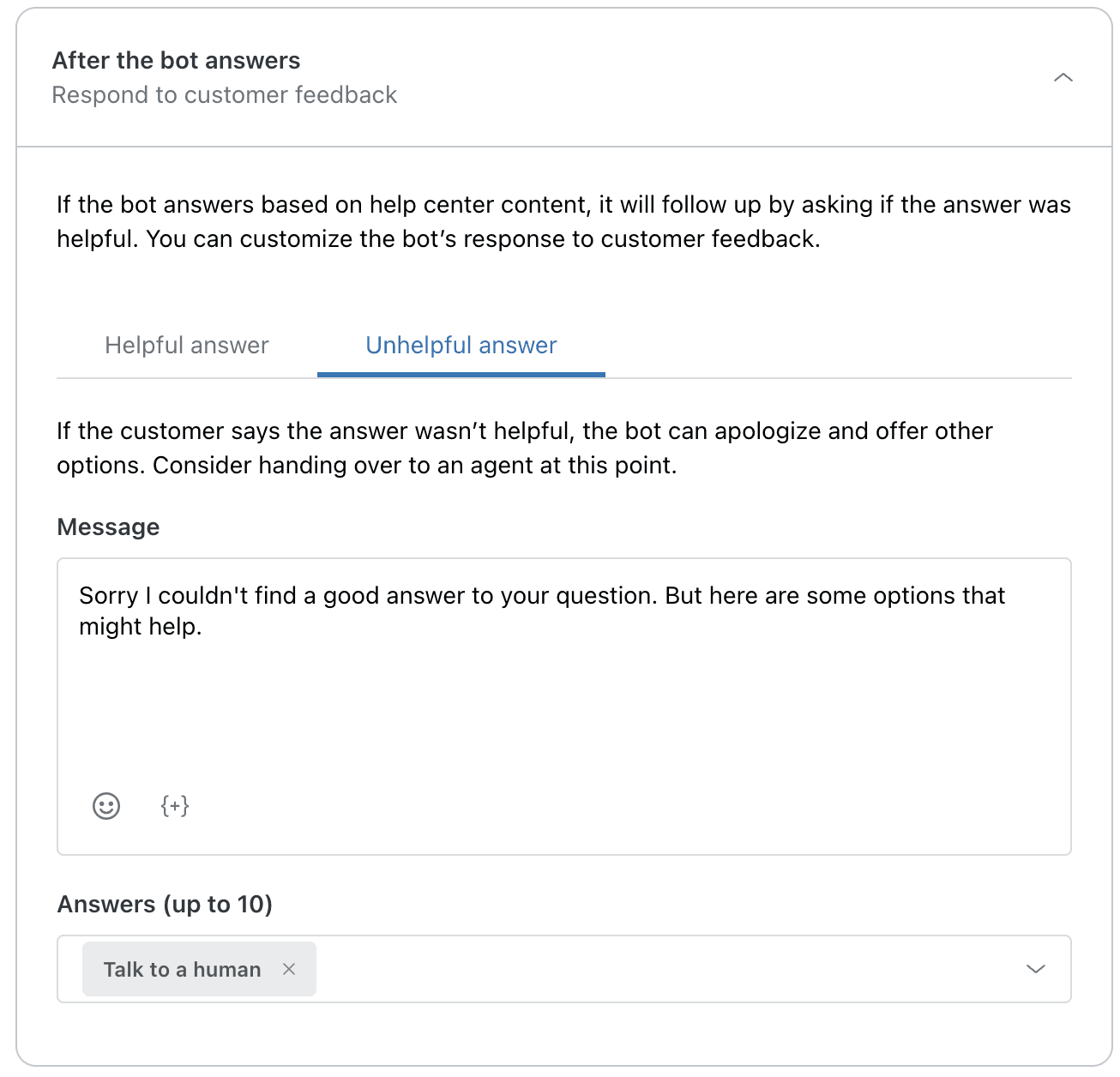
- Développez « Si l'agent d'IA ne peut pas comprendre une question »
- Saisissez votre message de repli (par défaut : « Désolé, je ne peux pas répondre à cela. Voici quelques sujets qui pourraient vous aider. »)
- Vous pouvez également sélectionner jusqu'à 10 réponses pré-créées à présenter comme options
Le repli par défaut est fonctionnel mais générique. Envisagez de le personnaliser pour qu'il corresponde à la voix de votre marque et fournisse des étapes suivantes claires.
Création de flux de repli personnalisés dans Flow Builder
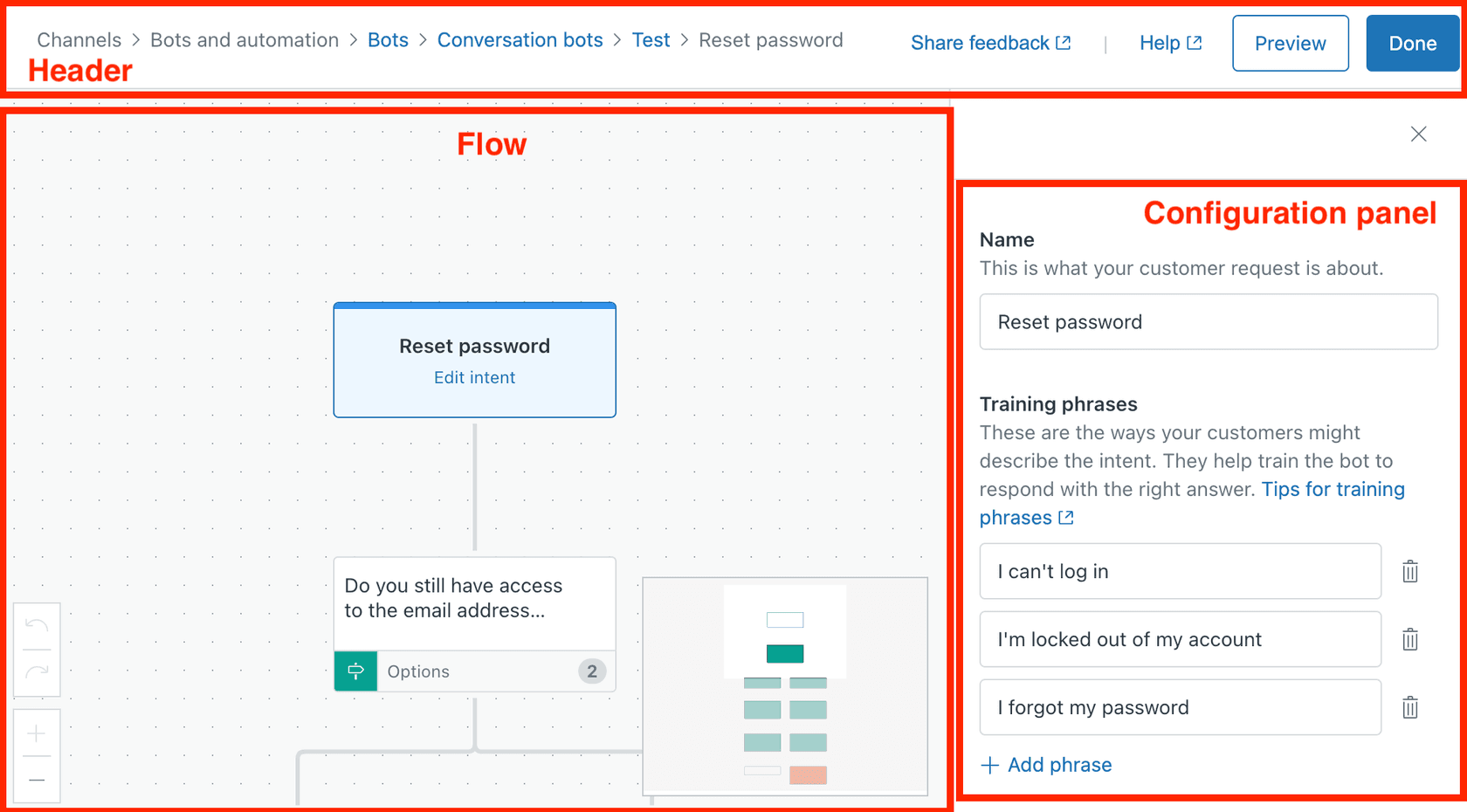
Pour une gestion des replis plus sophistiquée, vous pouvez créer des flux personnalisés (note : Flow Builder est désormais en statut hérité pour les clients qui ont créé des agents d'IA après février 2025).
Un flux de repli bien conçu comprend généralement :
- Une reconnaissance claire que le bot n'a pas pu aider
- Des options de réponse rapide comme « Parler à un humain » ou « Parcourir le centre d'aide »
- Des conditions d'heures d'ouverture pour acheminer de manière appropriée en fonction de la disponibilité des agents
- La capture d'informations avant le transfert pour minimiser la répétition du client
Gestion des délais d'attente de transfert et de retour
Scénarios de délai d'attente de transfert
Que se passe-t-il lorsque votre bot essaie de transférer à un humain, mais que personne n'accepte ? C'est là que la configuration de la file d'attente est importante.
Le paramètre de temps d'attente maximal en file d'attente de Zendesk contrôle la durée pendant laquelle les clients attendent avant que le système n'agisse. Sur la plupart des plans, vous pouvez définir cette durée de 1 à 20 minutes. Les plans Enterprise étendent cette durée jusqu'à 60 minutes.
Limitation importante : le temps d'attente maximal en file d'attente est ignoré après le transfert d'un appel. Lorsqu'un appel est transféré à un groupe et que tous les agents l'ignorent, l'appelant reste en attente jusqu'à ce que quelqu'un réponde ou que l'appel soit acheminé vers la messagerie vocale.
Source : Documentation d'assistance de Zendesk
Le problème de synchronisation du retour
Voici un scénario qui prend de nombreux administrateurs au dépourvu : un client discute avec votre agent d'IA, est transféré à un humain, l'humain résout le problème et le ticket est marqué comme Résolu. Quatre jours plus tard (par défaut), le ticket se ferme. Ce n'est qu'à ce moment-là que le client peut entamer une nouvelle conversation avec l'agent d'IA.
Pendant ces quatre jours, si le client revient sur le canal de messagerie, il retrouve la même conversation toujours active avec l'agent humain comme premier intervenant. Il ne peut pas entamer une nouvelle conversation pour un problème différent.
Vous avez deux options pour résoudre ce problème :
Option 1 : Ajuster l'automatisation par défaut
- Modifiez l'automatisation « Fermer le ticket 4 jours après que le statut est défini sur résolu »
- Modifiez le délai de 4 jours à une durée aussi courte que 1 heure ou aussi longue que 28 jours
Option 2 : Créer un déclencheur de fermeture immédiate
- Créez un déclencheur qui se déclenche lorsque le statut du ticket passe à Résolu
- Ajoutez une balise (comme « fermer »)
- Créez un deuxième déclencheur qui ferme immédiatement les tickets avec cette balise
Tenez compte du délai CSAT si vous utilisez des enquêtes de satisfaction. L'enquête est envoyée immédiatement lorsque le statut est défini sur Résolu, de sorte que la fermeture immédiate peut avoir un impact sur les taux de réponse.
Limitations du délai d'attente de l'API du bot
Passons maintenant à la contrainte matérielle qui affecte de nombreuses implémentations : Les appels API du bot Zendesk ont un délai d'attente fixe qui ne peut pas être augmenté.
Cela est confirmé par l'assistance Zendesk : « Malheureusement, à l'heure actuelle, il n'existe aucune option disponible pour augmenter le délai d'attente des appels API pour les bots. »
Source : Publication de la communauté Zendesk
Si votre bot appelle des API externes pour des processus qui prennent du temps (recherche des détails de la commande, calcul des devis, vérification de l'inventaire), vous risquez d'atteindre cette limite. Les options de contournement incluent :
- Plateforme Sunshine Conversations : Pour les intégrations plus complexes nécessitant des temps de traitement plus longs
- Modèles de traitement asynchrones : Concevez votre API pour qu'elle renvoie immédiatement et mette à jour la conversation ultérieurement via un webhook
- Gestion externe basée sur un webhook : Déplacez complètement les processus de longue durée en dehors du flux du bot
Dépannage des problèmes de délai d'attente courants
Lorsque les délais d'attente ne fonctionnent pas comme prévu, vérifiez ces causes courantes :
| Symptôme | Cause probable | Solution |
|---|---|---|
| Le bot cesse de répondre au milieu d'une conversation | Délai d'attente de l'API dépassé | Mettez en œuvre des modèles asynchrones ou passez à la gestion externe des webhooks |
| Le transfert revient en boucle au bot | Problème de configuration du groupe | Vérifiez que le groupe cible existe et qu'il a des agents en ligne |
| Les appels de webhook API échouent | Authentification ou délai d'attente | Vérifiez les clés API, les temps de réponse et le format de la charge utile |
| La vérification de la disponibilité de l'agent échoue | Configuration du routage | Vérifiez les paramètres de routage omnicanal et le statut de l'agent |
| Le statut « Inactif » ne se déclenche pas | Période d'inactivité non définie | Configurez la capacité de libération automatique dans le routage omnicanal |
Recommandations de test
Avant de déployer les configurations de délai d'attente en production :
- Utilisez l'environnement sandbox de Zendesk pour tester les flux de conversation
- Simulez différents scénarios de délai d'attente avec des tickets de test
- Surveillez le tableau de bord Insights pour les mesures de performance de l'agent d'IA
- Configurez des alertes pour les schémas de délai d'attente inhabituels
À l'aide de Zendesk Explore, suivez les appels de débordement, les conversations abandonnées et les temps d'attente moyens. Recherchez des schémas. Les délais d'attente se produisent-ils à des moments précis de la journée ? Pendant certaines campagnes ? Ces données vous aident à doter votre personnel de manière appropriée plutôt que de simplement acheminer les conversations ailleurs.
Approches alternatives lorsque les bots Zendesk atteignent leurs limites
La limitation du délai d'attente de l'API n'est pas la seule contrainte que rencontrent les équipes. Le statut hérité de Flow Builder pour les nouveaux clients (après février 2025) signifie que de nombreuses options de personnalisation avancées des bots ne sont plus disponibles sans passer à Advanced AI Agents, qui est un module complémentaire de vente par contact.
Lorsque vous atteignez ces limites, quelles sont vos options ?
Plusieurs plateformes d'IA tierces s'intègrent à Zendesk et offrent différentes approches architecturales pour la gestion des délais d'attente et le flux de conversation. Ces plateformes offrent souvent plus de flexibilité pour les intégrations API complexes et la logique de repli personnalisée.
Chez eesel AI, nous abordons cela différemment. Plutôt que de travailler dans les contraintes du framework de bot de Zendesk, eesel AI fonctionne comme un coéquipier d'IA qui s'intègre directement à votre instance Zendesk.

Cela signifie :
- Aucune contrainte de délai d'attente de l'API sur les recherches ou les actions externes
- Des intégrations personnalisées avec vos systèmes existants sans limitations de plateforme
- Un routage de repli avancé qui peut s'étendre sur plusieurs canaux
- Un apprentissage continu à partir de votre historique de tickets et de vos macros spécifiques
Vous pouvez commencer avec eesel AI qui rédige des réponses pour la révision de l'agent, puis passer à la résolution autonome complète des tickets à mesure que le système fait ses preuves. Pour les équipes qui atteignent les limites du bot natif de Zendesk, cela offre souvent une voie à suivre sans migrer complètement de Zendesk.
L'intégration eesel AI Zendesk fonctionne en parallèle avec votre configuration existante, vous pouvez donc la tester en parallèle avant d'apporter des modifications à votre configuration de bot actuelle.
Test et surveillance de votre configuration de délai d'attente
Pour bien configurer les paramètres de délai d'attente, il faut trouver un équilibre entre la patience du client et la réalité opérationnelle. Voici une approche pratique :
- Commencez prudemment : Définissez initialement des délais d'attente plus longs et surveillez les commentaires des clients
- Suivez les mesures clés : Temps de première réponse, temps de résolution, satisfaction client par canal
- Vérifiez chaque semaine : Vérifiez le tableau de bord Insights de l'agent d'IA pour les schémas
- Ajustez progressivement : Apportez de petites modifications plutôt que des changements radicaux
- Documentez les décisions : Notez pourquoi vous avez choisi des valeurs de délai d'attente spécifiques pour référence future
N'oubliez pas que la configuration du délai d'attente n'est pas une configuration unique. Au fur et à mesure que votre équipe, votre produit et votre base de clients évoluent, votre stratégie de délai d'attente devrait également évoluer.
Démarrage avec une messagerie IA fiable
La configuration des paramètres de délai d'attente et de repli du bot de messagerie Zendesk nécessite de comprendre les contraintes de la plateforme : la différence entre les délais d'attente du chat et de la messagerie, le délai de retour par défaut de 4 jours et la limite de délai d'attente de l'API non configurable.
Pour les équipes ayant des besoins simples, les agents d'IA natifs de Zendesk suffisent souvent. Commencez par les paramètres par défaut, personnalisez vos messages de repli et surveillez les performances via le tableau de bord Insights.
Pour les équipes qui atteignent ces limites, qu'il s'agisse de la contrainte de délai d'attente de l'API, de la nécessité de flux de repli plus complexes ou de l'exigence d'intégration avec des systèmes qui prennent du temps à répondre, il est logique d'explorer des alternatives. L'objectif est une expérience client fiable, et non de contourner les contraintes de la plateforme.
Si vous évaluez des options, vous pouvez essayer eesel AI gratuitement et voir comment il gère les scénarios de délai d'attente qui ont été difficiles dans votre configuration actuelle. Ou réservez une démonstration pour voir comment la plateforme gère les intégrations complexes sans les limitations de délai d'attente.

Foire aux questions
Share this article

Article by
Stevia Putri
Stevia Putri is a marketing generalist at eesel AI, where she helps turn powerful AI tools into stories that resonate. She’s driven by curiosity, clarity, and the human side of technology.




