Como usar macros do Zendesk para iniciar conversas paralelas

Stevia Putri
Última edição February 24, 2026
As conversas paralelas no Zendesk são uma maneira prática de incluir colegas, fornecedores ou outras equipes sem sobrecarregar o tópico principal do ticket. Mas se seus agentes estão criando as mesmas conversas paralelas repetidamente, há uma maneira melhor. As macros do Zendesk podem automatizar esse processo, preenchendo previamente destinatários, assuntos e mensagens para que sua equipe possa se concentrar em resolver problemas em vez de entrada de dados repetitiva.
Este guia orienta você na configuração de macros que iniciam conversas paralelas por e-mail, Slack e tickets filhos. Você aprenderá os pré-requisitos, como configurar cada tipo e obterá modelos prontos para uso que você pode adaptar para seus próprios fluxos de trabalho.
O que você precisa para começar
Antes de criar macros de conversa paralela, algumas coisas precisam estar em vigor.
Requisitos do plano
As conversas paralelas exigem Zendesk Suite Professional, Enterprise ou Enterprise Plus. Você também precisará do complemento Collaboration para Support. Se você não tiver certeza de qual plano você está, verifique com seu administrador do Zendesk.
Permissões
Qualquer pessoa com acesso de agente pode criar macros pessoais para seu próprio uso. Para criar macros compartilhadas que toda a equipe possa acessar, você precisará de privilégios de administrador.
Ativação de recursos
As conversas paralelas devem ser ativadas em sua instância do Zendesk. Vá para Admin Center > Workspaces > Agent tools > Side conversations e ative os canais que você deseja usar (e-mail, Slack, Microsoft Teams ou tickets filhos).
Integrações (opcional)
Se você planeja usar conversas paralelas do Slack ou Microsoft Teams, certifique-se de que essas integrações já estejam configuradas em sua instância do Zendesk.
Para equipes que desejam estender ainda mais seus recursos do Zendesk, nossa integração com o Zendesk conecta seu helpdesk com automação baseada em IA que funciona em conjunto com suas macros.

Entendendo as ações de macro de conversa paralela
Quando você adiciona uma ação de conversa paralela a uma macro, você tem três opções de canal. Cada um serve a um propósito diferente, então escolher o certo é importante.
Conversa paralela por e-mail
As conversas paralelas por e-mail funcionam melhor quando você precisa entrar em contato com pessoas fora da sua organização ou com aqueles que não usam seu espaço de trabalho interno do Slack. Pense em fornecedores, parceiros de envio ou clientes que precisam ser incluídos.
Detalhes importantes a saber:
- Você pode preencher previamente o campo "Para" com endereços de e-mail específicos
- Os campos CC e BCC não podem ser pré-preenchidos em macros (esta é uma limitação conhecida)
- As conversas paralelas por e-mail suportam até 100 destinatários, com um máximo de 48 sendo não agentes
- Ao contrário dos e-mails regulares do Zendesk, as conversas paralelas não usam seus modelos de e-mail
Conversa paralela via Slack
As conversas paralelas do Slack são ideais para colaboração interna rápida. Quando sua equipe de engenharia precisa de um aviso ou seu departamento de cobrança precisa opinar, o Slack obtém respostas mais rápidas do que o e-mail.
Detalhes importantes a saber:
- Você pode pré-configurar um canal Slack específico
- Se você inserir um nome de canal parcial, o Zendesk mostra os canais correspondentes quando a macro é executada
- As respostas no tópico do Slack são sincronizadas automaticamente de volta para o ticket
- Apenas um canal por conversa paralela
Conversa paralela via ticket filho
Os tickets filhos criam transferências formais e rastreáveis para outras equipes. Eles são tickets subordinados vinculados ao ticket pai, tornando-os perfeitos para escalonamentos que precisam de seu próprio fluxo de trabalho.
Detalhes importantes a saber:
- Você pode pré-selecionar um grupo para atribuir o ticket filho
- Os agentes só podem selecionar grupos aos quais têm acesso
- As respostas do ticket filho são sincronizadas de volta para a conversa paralela do ticket pai
- Os comentários públicos no ticket filho tornam-se parte da conversa paralela
Criando sua primeira macro de conversa paralela
Vamos percorrer a construção de uma macro que inicia uma conversa paralela. O processo é semelhante, independentemente do canal que você escolher.
Passo 1: Navegue até as configurações de macro
Vá para Admin Center > Workspaces > Agent tools > Macros. É aqui que todo o gerenciamento de macros acontece no Zendesk.
Passo 2: Crie uma nova macro
Clique em Create macro no canto superior direito. Dê a ela um nome claro e descritivo que diga aos agentes exatamente o que ela faz. Algo como "Escalar para Engenharia - E-mail" ou "Solicitar Revisão de Cobrança - Ticket Filho" funciona bem.
Passo 3: Adicione a ação de conversa paralela
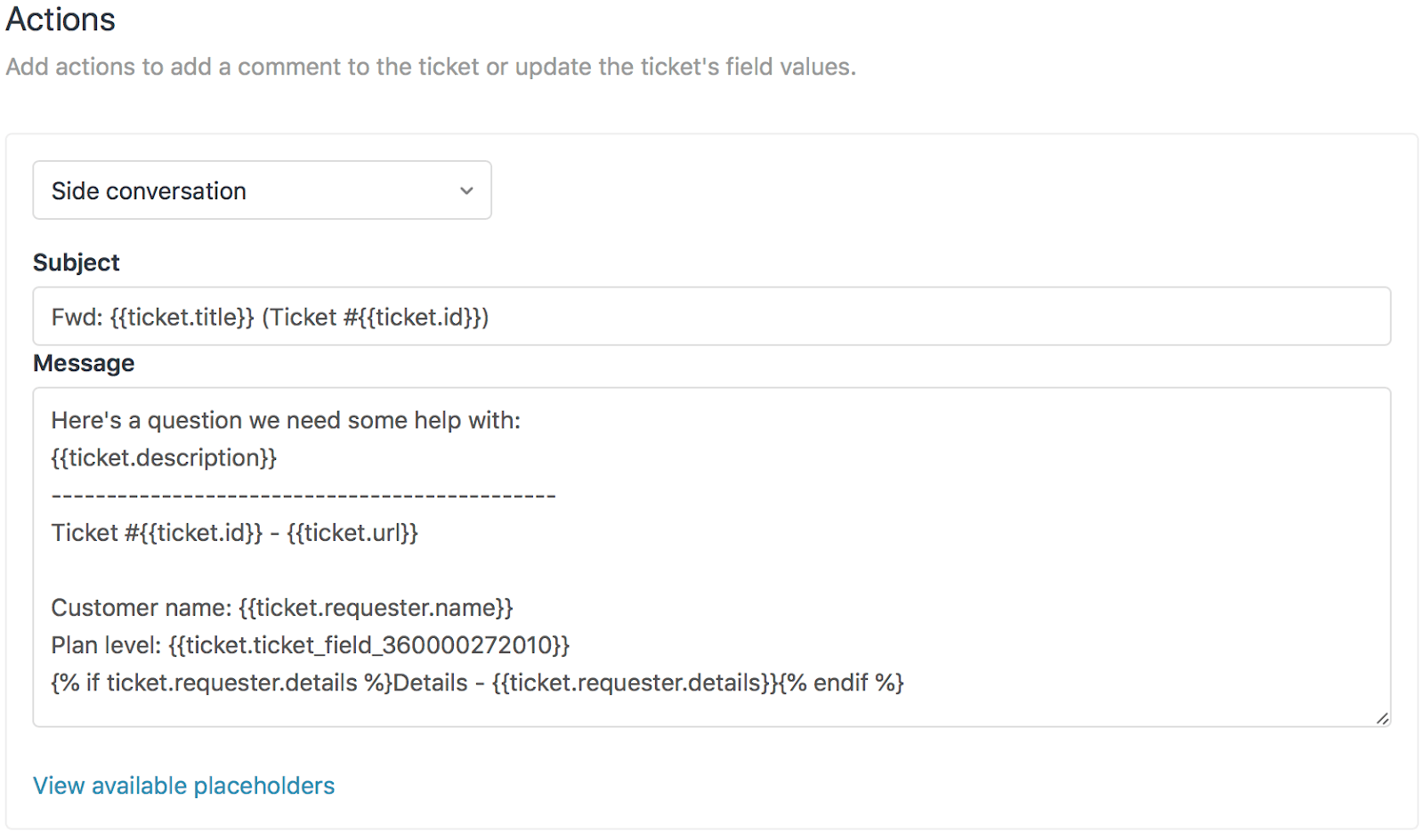
Na seção Actions, clique no menu suspenso e selecione seu canal:
- Side conversation via email (Conversa paralela por e-mail)
- Side conversation via Slack (Conversa paralela via Slack)
- Side conversation via child ticket (Conversa paralela via ticket filho)
Passo 4: Configure a mensagem
Preencha os campos que aparecem:
Para (e-mail) / Canal (Slack) / Grupo (ticket filho): Insira o destinatário, o nome do canal ou o grupo que você deseja segmentar. Você pode usar espaços reservados aqui também.
Assunto: Escreva uma linha de assunto clara. Para e-mail e tickets filhos, isso é obrigatório.
Mensagem: Componha sua mensagem de modelo. É aqui que os espaços reservados se tornam poderosos (mais sobre isso na próxima seção).
Passo 5: Salve e teste
Clique em Create para salvar sua macro. Antes de implementá-la para sua equipe, teste-a em um ticket de amostra para garantir que tudo seja preenchido corretamente.
Importante: Quando um agente aplica uma macro com uma ação de conversa paralela, a conversa paralela é aberta imediatamente, mas não é enviada até que ele adicione os destinatários ausentes e clique em Enviar. Se a macro também alterar os campos do ticket, essas alterações não serão salvas até que o agente envie o ticket.
Usando espaços reservados para conteúdo dinâmico
Os espaços reservados tornam suas macros inteligentes, puxando dados de ticket em tempo real. Em vez de texto estático, você pode incluir informações que são atualizadas automaticamente para cada ticket.
Espaços reservados essenciais para conversas paralelas
| Espaço Reservado | O que ele insere |
|---|---|
{{ticket.id}} | O número do ticket |
{{ticket.url}} | Link direto para o ticket |
{{ticket.requester.name}} | Nome do cliente |
{{ticket.requester.email}} | Endereço de e-mail do cliente |
{{ticket.description}} | A mensagem original do ticket |
{{ticket.comments_formatted}} | Todos os comentários do ticket |
{{ticket.custom_field_xxxx}} | Qualquer valor de campo personalizado |
{{current_user.name}} | O agente aplicando a macro |
Exemplo do mundo real: Escalonamento de engenharia
Aqui está um modelo de mensagem que combina vários espaços reservados para um escalonamento de relatório de bug:
Olá Equipe de Engenharia,

Precisamos da sua ajuda para investigar um problema relatado por {{ticket.requester.name}}.

**Ticket:** #{{ticket.id}} - {{ticket.url}}
**Resumo do Problema:**
{{ticket.description}}

Você pode dar uma olhada e nos informar se este é um problema conhecido ou algo novo?

Obrigado,
{{current_user.name}}
Quando um agente aplica esta macro, ela preenche automaticamente o nome do cliente, os detalhes do ticket e o nome do agente. Nenhuma cópia e colagem é necessária.
Limitações a ter em mente
- Imagens: Você não pode anexar imagens através de conversas paralelas de macro
- Assinaturas: A formatação Markdown nas assinaturas dos agentes não é renderizada nos e-mails de conversas paralelas
- CC/BCC: Como observado anteriormente, as macros não podem preencher previamente os campos CC ou BCC (embora os agentes possam adicioná-los manualmente depois de aplicar a macro)
Modelos de macro prontos para uso
Aqui estão quatro modelos que você pode adaptar para cenários comuns. Copie a estrutura, personalize os detalhes para sua organização e comece a economizar tempo.
Modelo 1: Escalonamento de engenharia via e-mail
Nome da macro: Escalar para Engenharia - Relatório de Bug
Para: engineering@suaempresa.com
Assunto: Investigação de bug necessária - Ticket #{{ticket.id}}
Mensagem:
Olá Engenharia,

Estamos escalando um bug potencial relatado por {{ticket.requester.name}} ({{ticket.requester.email}}).

**Ticket:** {{ticket.url}}
**Descrição:**
{{ticket.description}}

Por favor, revise e aconselhe sobre os próximos passos.

Obrigado,
{{current_user.name}}
Modelo 2: Ping rápido do Slack para problemas urgentes
Nome da macro: Urgente - Alertar Canal #support
Canal: #support
Mensagem:
🚨 Ticket urgente precisa de atenção

**Ticket:** #{{ticket.id}} - {{ticket.url}}
**Cliente:** {{ticket.requester.name}}
**Problema:** {{ticket.description}}

Alguém da equipe pode dar uma olhada o mais rápido possível?
Modelo 3: Transferência da equipe de cobrança via ticket filho
Nome da macro: Escalar para a Equipe de Cobrança
Grupo: Cobrança
Assunto: Revisão de cobrança necessária - {{ticket.requester.name}}
Mensagem:
Olá Equipe de Cobrança,

Este ticket requer experiência em cobrança.

**Cliente:** {{ticket.requester.name}} ({{ticket.requester.email}})
**Ticket:** {{ticket.url}}
**Detalhes:**
{{ticket.description}}

Por favor, revise e lide diretamente com o cliente.
Modelo 4: Consulta do fornecedor com contexto completo
Nome da macro: Contatar Fornecedor de Envio
Para: support@vendor.com
Assunto: Consulta de pedido - Ticket #{{ticket.id}}
Mensagem:
Olá Equipe de Suporte,

Estamos acompanhando em nome de nosso cliente mútuo, {{ticket.requester.name}}.

**Referência do Ticket:** {{ticket.url}}
**E-mail do Cliente:** {{ticket.requester.email}}
**Problema:**
{{ticket.description}}

Você poderia fornecer uma atualização sobre este pedido?

Atenciosamente,
{{current_user.name}}
Equipe de Suporte ao Cliente
Melhores práticas para macros de conversa paralela
Alguns hábitos tornarão suas macros mais eficazes e fáceis de manter.
Convenções de nomenclatura
Use nomes claros e consistentes que digam aos agentes exatamente o que a macro faz:
- "Escalar para [Equipe] - [Canal]"
- "Solicitar [Ação] - [Equipe]"
- "Notificar [Canal] - [Cenário]"
Agrupe macros relacionadas com prefixos consistentes para que elas apareçam juntas na lista de macros.
Dicas de organização
- Crie macros compartilhadas para fluxos de trabalho que toda a equipe usa
- Deixe os agentes criarem macros pessoais para suas próprias preferências
- Documente qual macro usar quando (uma página wiki interna simples ajuda)
- Revise as macros trimestralmente para remover as desatualizadas
Considerações de desempenho
- Teste as macros em tickets de amostra antes de implementar
- Lembre-se de que as alterações nos campos de ticket nas macros exigem o envio do ticket para salvar
- As conversas paralelas não são realmente enviadas até que o agente clique em Enviar (mesmo que elas abram imediatamente)
- Treine os agentes para verificar se todos os espaços reservados foram preenchidos corretamente antes de enviar
Para equipes prontas para levar a automação ainda mais longe, nossas soluções de automação de suporte ao cliente podem lidar com consultas de rotina enquanto suas macros gerenciam os escalonamentos.
Levando a automação ainda mais longe com a eesel AI
As macros são uma base sólida para a eficiência do fluxo de trabalho, mas ainda exigem aplicação manual. Cada vez que um agente reconhece um cenário e clica na macro, esse é um ponto de decisão que leva tempo e energia mental.
É aqui que a automação de IA pode complementar sua configuração do Zendesk. Enquanto as macros padronizam as ações manuais da sua equipe, um agente de IA pode lidar com categorias inteiras de tickets de forma autônoma.
Veja como os dois trabalham juntos:
- Macros ajudam os agentes a trabalhar mais rápido em tickets que precisam de julgamento humano
- Agentes de IA resolvem tickets de rotina completamente sem envolvimento humano
- Abordagem combinada permite que sua equipe se concentre em questões complexas enquanto a automação lida com o resto
Nosso agente de IA se integra diretamente ao Zendesk e pode ser treinado em seus artigos existentes da central de ajuda, tickets anteriores e macros. Ele aprende seu tom e processos e, em seguida, lida com o suporte de linha de frente, escalando apenas o que realmente precisa de um toque humano.
A configuração é simples: conecte sua conta do Zendesk, aponte a IA para suas fontes de conhecimento e deixe-a aprender com seus tickets históricos. Você pode executá-lo no modo de simulação primeiro para ver como ele teria lidado com conversas anteriores e, em seguida, ativá-lo quando estiver confiante em seu desempenho.
Comece a otimizar suas conversas paralelas hoje
As macros que iniciam conversas paralelas são uma maneira simples de economizar tempo da sua equipe e garantir uma comunicação consistente. Ao automatizar as partes repetitivas de escalonamento e colaboração, você libera largura de banda mental para realmente resolver os problemas dos clientes.
Seus próximos passos:
- Audite os padrões de conversa paralela comuns da sua equipe
- Crie macros para os cenários que acontecem com mais frequência
- Treine sua equipe sobre quando usar cada macro
- Rastreie quanto tempo você está economizando (você ficará surpreso)
Depois de ajustar suas macros, considere o que mais você poderia automatizar. A combinação de macros inteligentes para casos complexos e IA para tickets de rotina cria uma operação de suporte que escala sem aumentar proporcionalmente o número de funcionários.
Quer explorar como a IA pode complementar seus fluxos de trabalho do Zendesk? Visite eesel.ai para saber mais ou confira nosso blog para obter mais dicas de automação de suporte.


Perguntas Frequentes
Share this article

Article by
Stevia Putri
Stevia Putri is a marketing generalist at eesel AI, where she helps turn powerful AI tools into stories that resonate. She’s driven by curiosity, clarity, and the human side of technology.




