So verwenden Sie Zendesk-Makros, um Nebengespräche zu starten

Stevia Putri
Zuletzt bearbeitet February 24, 2026
Nebengespräche in Zendesk sind eine praktische Möglichkeit, Kollegen, Lieferanten oder andere Teams einzubinden, ohne den Haupt-Ticket-Thread zu überladen. Wenn Ihre Agenten jedoch immer wieder dieselben Nebengespräche erstellen, gibt es einen besseren Weg. Zendesk-Makros können diesen Prozess automatisieren und Empfänger, Betreffzeilen und Nachrichten vorausfüllen, sodass sich Ihr Team auf die Lösung von Problemen konzentrieren kann, anstatt auf sich wiederholende Dateneingabe.
Diese Anleitung führt Sie durch die Einrichtung von Makros, die Nebengespräche per E-Mail, Slack und Kind-Tickets starten. Sie lernen die Voraussetzungen kennen, wie Sie jeden Typ konfigurieren, und erhalten gebrauchsfertige Vorlagen, die Sie für Ihre eigenen Arbeitsabläufe anpassen können.
Was Sie für den Anfang benötigen
Bevor Sie Makros für Nebengespräche erstellen können, müssen einige Dinge vorhanden sein.
Planvoraussetzungen
Nebengespräche erfordern Zendesk Suite Professional, Enterprise oder Enterprise Plus. Sie benötigen außerdem das Collaboration-Add-on für Support. Wenn Sie sich nicht sicher sind, welchen Plan Sie haben, wenden Sie sich an Ihren Zendesk-Administrator.
Berechtigungen
Jeder mit Agentenzugriff kann persönliche Makros für den eigenen Gebrauch erstellen. Um freigegebene Makros zu erstellen, auf die das gesamte Team zugreifen kann, benötigen Sie Administratorrechte.
Funktionsaktivierung
Nebengespräche müssen in Ihrer Zendesk-Instanz aktiviert sein. Gehen Sie zu Admin Center > Arbeitsbereiche > Agenten-Tools > Nebengespräche und aktivieren Sie die Kanäle, die Sie verwenden möchten (E-Mail, Slack, Microsoft Teams oder Kind-Tickets).
Integrationen (optional)
Wenn Sie Slack- oder Microsoft Teams-Nebengespräche verwenden möchten, stellen Sie sicher, dass diese Integrationen bereits in Ihrer Zendesk-Instanz konfiguriert sind.
Für Teams, die ihre Zendesk-Funktionen weiter ausbauen möchten, verbindet unsere Zendesk-Integration Ihren Helpdesk mit KI-gestützter Automatisierung, die neben Ihren Makros funktioniert.

Grundlegendes zu Makroaktionen für Nebengespräche
Wenn Sie einem Makro eine Nebengesprächsaktion hinzufügen, haben Sie drei Kanaloptionen. Jeder dient einem anderen Zweck, daher ist die Wahl des richtigen Kanals wichtig.
Nebengespräch per E-Mail
E-Mail-Nebengespräche eignen sich am besten, wenn Sie Personen außerhalb Ihres Unternehmens oder solche kontaktieren müssen, die Ihren internen Slack-Arbeitsbereich nicht nutzen. Denken Sie an Lieferanten, Versandpartner oder Kunden, die einbezogen werden müssen.
Wichtige Details, die Sie kennen sollten:
- Sie können das Feld "An" mit bestimmten E-Mail-Adressen vorausfüllen
- CC- und BCC-Felder können in Makros nicht vorausgefüllt werden (dies ist eine bekannte Einschränkung)
- E-Mail-Nebengespräche unterstützen bis zu 100 Empfänger, wobei maximal 48 Nicht-Agenten sein dürfen
- Im Gegensatz zu regulären Zendesk-E-Mails verwenden Nebengespräche nicht Ihre E-Mail-Vorlagen
Nebengespräch per Slack
Slack-Nebengespräche sind ideal für die schnelle interne Zusammenarbeit. Wenn Ihr Engineering-Team einen Hinweis benötigt oder Ihre Buchhaltungsabteilung sich einschalten muss, erhalten Sie über Slack schnellere Antworten als per E-Mail.
Wichtige Details, die Sie kennen sollten:
- Sie können einen bestimmten Slack-Kanal vorkonfigurieren
- Wenn Sie einen Teilkanalnamen eingeben, zeigt Zendesk übereinstimmende Kanäle an, wenn das Makro ausgeführt wird
- Antworten im Slack-Thread werden automatisch mit dem Ticket synchronisiert
- Nur ein Kanal pro Nebengespräch
Nebengespräch per Kind-Ticket
Kind-Tickets erstellen formale, nachverfolgbare Übergaben an andere Teams. Es handelt sich um untergeordnete Tickets, die mit dem übergeordneten Ticket verknüpft sind, was sie perfekt für Eskalationen macht, die einen eigenen Workflow benötigen.
Wichtige Details, die Sie kennen sollten:
- Sie können eine Gruppe vorauswählen, der das Kind-Ticket zugewiesen werden soll
- Agenten können nur Gruppen auswählen, auf die sie Zugriff haben
- Antworten auf Kind-Tickets werden mit dem Nebengespräch des übergeordneten Tickets synchronisiert
- Öffentliche Kommentare zum Kind-Ticket werden Teil des Nebengesprächs
Erstellen Ihres ersten Makros für Nebengespräche
Lassen Sie uns gemeinsam ein Makro erstellen, das ein Nebengespräch startet. Der Prozess ist ähnlich, unabhängig davon, welchen Kanal Sie wählen.
Schritt 1: Navigieren Sie zu den Makro-Einstellungen
Gehen Sie zu Admin Center > Arbeitsbereiche > Agenten-Tools > Makros. Hier findet die gesamte Makroverwaltung in Zendesk statt.
Schritt 2: Erstellen Sie ein neues Makro
Klicken Sie oben rechts auf Makro erstellen. Geben Sie ihm einen klaren, beschreibenden Namen, der den Agenten genau sagt, was es tut. Etwas wie "An Engineering eskalieren - E-Mail" oder "Buchhaltungsprüfung anfordern - Kind-Ticket" funktioniert gut.
Schritt 3: Fügen Sie die Nebengesprächsaktion hinzu
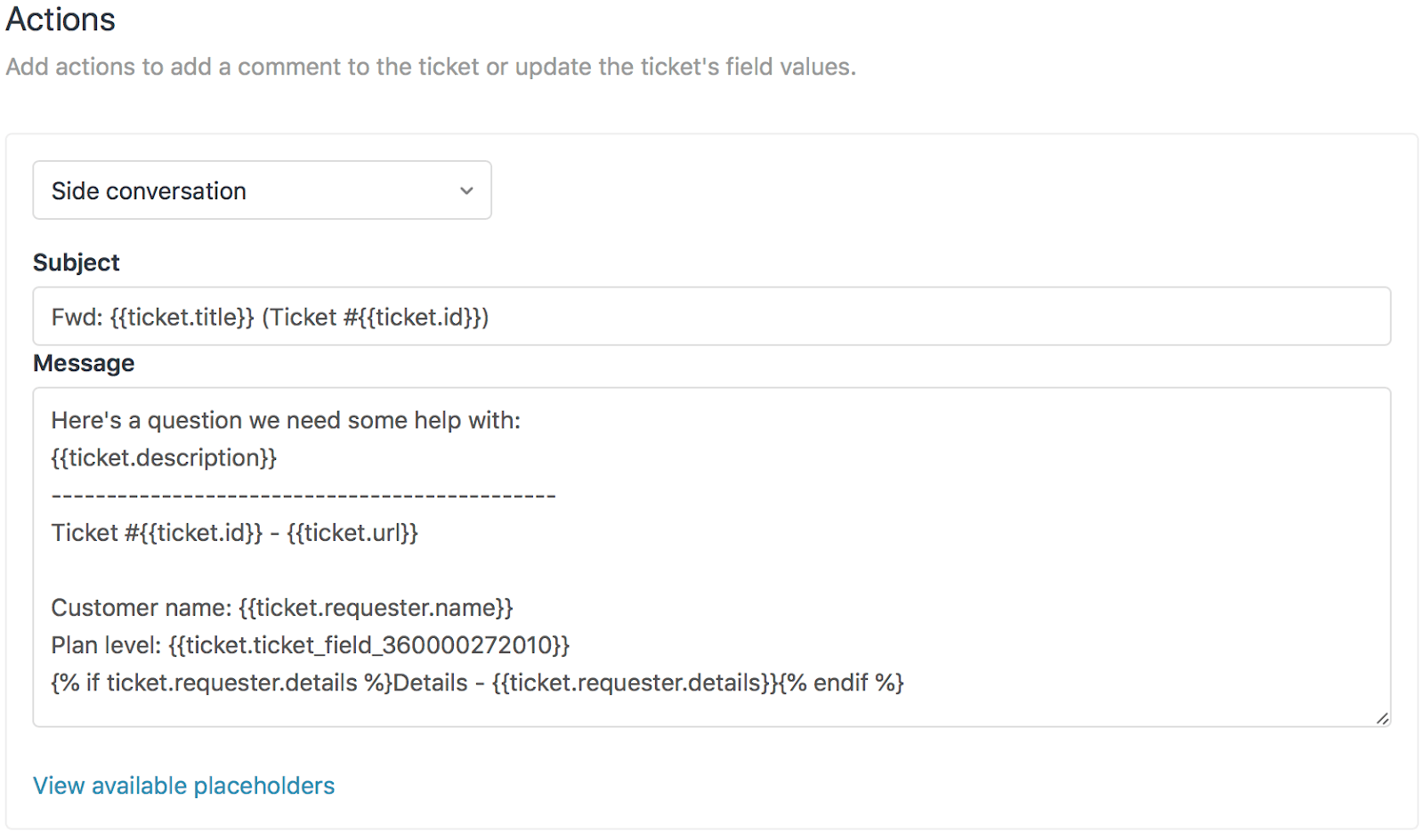
Klicken Sie im Abschnitt Aktionen auf das Dropdown-Menü und wählen Sie Ihren Kanal aus:
- Nebengespräch per E-Mail
- Nebengespräch per Slack
- Nebengespräch per Kind-Ticket
Schritt 4: Konfigurieren Sie die Nachricht
Füllen Sie die angezeigten Felder aus:
An (E-Mail) / Kanal (Slack) / Gruppe (Kind-Ticket): Geben Sie den Empfänger, den Kanalnamen oder die Gruppe ein, die Sie ansprechen möchten. Sie können hier auch Platzhalter verwenden.
Betreff: Schreiben Sie eine klare Betreffzeile. Für E-Mail und Kind-Tickets ist dies erforderlich.
Nachricht: Verfassen Sie Ihre Vorlagennachricht. Hier werden Platzhalter mächtig (mehr dazu im nächsten Abschnitt).
Schritt 5: Speichern und testen
Klicken Sie auf Erstellen, um Ihr Makro zu speichern. Bevor Sie es für Ihr Team freigeben, testen Sie es mit einem Beispiel-Ticket, um sicherzustellen, dass alles korrekt ausgefüllt wird.
Wichtig: Wenn ein Agent ein Makro mit einer Nebengesprächsaktion anwendet, wird das Nebengespräch sofort geöffnet, aber erst gesendet, wenn er fehlende Empfänger hinzufügt und auf Senden klickt. Wenn das Makro auch Ticketfelder ändert, werden diese Änderungen erst gespeichert, wenn der Agent das Ticket einreicht.
Verwenden von Platzhaltern für dynamische Inhalte
Platzhalter machen Ihre Makros intelligent, indem sie Live-Ticketdaten abrufen. Anstelle von statischem Text können Sie Informationen einfügen, die sich für jedes Ticket automatisch aktualisieren.
Wesentliche Platzhalter für Nebengespräche
| Platzhalter | Was er einfügt |
|---|---|
{{ticket.id}} | Die Ticketnummer |
{{ticket.url}} | Direkter Link zum Ticket |
{{ticket.requester.name}} | Name des Kunden |
{{ticket.requester.email}} | E-Mail-Adresse des Kunden |
{{ticket.description}} | Die ursprüngliche Ticketnachricht |
{{ticket.comments_formatted}} | Alle Ticketkommentare |
{{ticket.custom_field_xxxx}} | Jeder Wert eines benutzerdefinierten Felds |
{{current_user.name}} | Der Agent, der das Makro anwendet |
Beispiel aus der Praxis: Engineering-Eskalation
Hier ist eine Nachrichtenvorlage, die mehrere Platzhalter für eine Fehlerberichterstattung kombiniert:
Hallo Engineering-Team,

Wir benötigen Ihre Hilfe bei der Untersuchung eines Problems, das von {{ticket.requester.name}} gemeldet wurde.

**Ticket:** #{{ticket.id}} - {{ticket.url}}
**Problemzusammenfassung:**
{{ticket.description}}

Können Sie sich das ansehen und uns mitteilen, ob dies ein bekanntes Problem oder etwas Neues ist?

Danke,
{{current_user.name}}
Wenn ein Agent dieses Makro anwendet, werden automatisch der Name des Kunden, die Ticketdetails und der Name des Agenten ausgefüllt. Kein Kopieren und Einfügen erforderlich.
Einschränkungen, die Sie beachten sollten
- Bilder: Sie können keine Bilder über Makro-Nebengespräche anhängen
- Signaturen: Die Markdown-Formatierung in Agentensignaturen wird in E-Mail-Nebengesprächen nicht gerendert
- CC/BCC: Wie bereits erwähnt, können Makros CC- oder BCC-Felder nicht vorausfüllen (Agenten können sie jedoch manuell hinzufügen, nachdem sie das Makro angewendet haben)
Gebrauchsfertige Makrovorlagen
Hier sind vier Vorlagen, die Sie für gängige Szenarien anpassen können. Kopieren Sie die Struktur, passen Sie die Details für Ihr Unternehmen an und sparen Sie Zeit.
Vorlage 1: Engineering-Eskalation per E-Mail
Makroname: An Engineering eskalieren - Fehlerbericht
An: engineering@yourcompany.com
Betreff: Fehleruntersuchung erforderlich - Ticket #{{ticket.id}}
Nachricht:
Hallo Engineering,

Wir eskalieren einen potenziellen Fehler, der von {{ticket.requester.name}} ({{ticket.requester.email}}) gemeldet wurde.

**Ticket:** {{ticket.url}}
**Beschreibung:**
{{ticket.description}}

Bitte überprüfen Sie und beraten Sie zu den nächsten Schritten.

Danke,
{{current_user.name}}
Vorlage 2: Schneller Slack-Ping für dringende Probleme
Makroname: Dringend - #support-Kanal benachrichtigen
Kanal: #support
Nachricht:
🚨 Dringendes Ticket benötigt Aufmerksamkeit

**Ticket:** #{{ticket.id}} - {{ticket.url}}
**Kunde:** {{ticket.requester.name}}
**Problem:** {{ticket.description}}

Kann sich jemand aus dem Team so schnell wie möglich darum kümmern?
Vorlage 3: Übergabe an das Buchhaltungsteam per Kind-Ticket
Makroname: An das Buchhaltungsteam eskalieren
Gruppe: Buchhaltung
Betreff: Buchhaltungsprüfung erforderlich - {{ticket.requester.name}}
Nachricht:
Hallo Buchhaltungsteam,

Dieses Ticket erfordert Buchhaltungsexpertise.

**Kunde:** {{ticket.requester.name}} ({{ticket.requester.email}})
**Ticket:** {{ticket.url}}
**Details:**
{{ticket.description}}

Bitte überprüfen Sie und bearbeiten Sie es direkt mit dem Kunden.
Vorlage 4: Lieferantenanfrage mit vollständigem Kontext
Makroname: Versandlieferanten kontaktieren
Betreff: Bestellanfrage - Ticket #{{ticket.id}}
Nachricht:
Hallo Support-Team,

Wir verfolgen dies im Namen unseres gemeinsamen Kunden, {{ticket.requester.name}}.

**Ticket-Referenz:** {{ticket.url}}
**Kunden-E-Mail:** {{ticket.requester.email}}
**Problem:**
{{ticket.description}}

Könnten Sie bitte ein Update zu dieser Bestellung geben?

Mit freundlichen Grüßen,
{{current_user.name}}
Kundensupport-Team
Best Practices für Makros für Nebengespräche
Ein paar Gewohnheiten machen Ihre Makros effektiver und einfacher zu warten.
Namenskonventionen
Verwenden Sie klare, konsistente Namen, die den Agenten genau sagen, was das Makro tut:
- "An [Team] eskalieren - [Kanal]"
- "[Aktion] anfordern - [Team]"
- "[Kanal] benachrichtigen - [Szenario]"
Gruppieren Sie verwandte Makros mit konsistenten Präfixen, damit sie in der Makroliste zusammen angezeigt werden.
Organisationstipps
- Erstellen Sie freigegebene Makros für Arbeitsabläufe, die das gesamte Team verwendet
- Lassen Sie Agenten persönliche Makros für ihre eigenen Präferenzen erstellen
- Dokumentieren Sie, welches Makro wann verwendet werden soll (eine einfache interne Wiki-Seite hilft)
- Überprüfen Sie die Makros vierteljährlich, um veraltete zu entfernen
Leistungsüberlegungen
- Testen Sie Makros mit Beispiel-Tickets, bevor Sie sie freigeben
- Denken Sie daran, dass Ticketfeldänderungen in Makros das Absenden des Tickets zum Speichern erfordern
- Nebengespräche werden erst gesendet, wenn der Agent auf Senden klickt (auch wenn sie sofort geöffnet werden)
- Schulen Sie Agenten darin, zu überprüfen, ob alle Platzhalter korrekt ausgefüllt wurden, bevor sie gesendet werden
Für Teams, die bereit sind, die Automatisierung noch weiter voranzutreiben, können unsere Kundensupport-Automatisierungslösungen Routineanfragen bearbeiten, während Ihre Makros die Eskalationen verwalten.
Automatisierung mit eesel AI weiter vorantreiben
Makros sind eine solide Grundlage für die Workflow-Effizienz, erfordern aber dennoch eine manuelle Anwendung. Jedes Mal, wenn ein Agent ein Szenario erkennt und auf das Makro klickt, ist dies ein Entscheidungspunkt, der Zeit und mentale Energie kostet.
Hier kann KI-Automatisierung Ihre Zendesk-Einrichtung ergänzen. Während Makros die manuellen Aktionen Ihres Teams standardisieren, kann ein KI-Agent ganze Ticketkategorien autonom bearbeiten.
So arbeiten die beiden zusammen:
- Makros helfen Agenten, schneller an Tickets zu arbeiten, die menschliches Urteilsvermögen erfordern
- KI-Agenten lösen Routine-Tickets vollständig ohne menschliches Zutun
- Kombinierter Ansatz ermöglicht es Ihrem Team, sich auf komplexe Probleme zu konzentrieren, während die Automatisierung den Rest erledigt
Unser KI-Agent lässt sich direkt in Zendesk integrieren und kann mit Ihren vorhandenen Hilfeartikel, vergangenen Tickets und Makros trainiert werden. Er lernt Ihren Ton und Ihre Prozesse und übernimmt dann den Frontline-Support, während er nur das eskaliert, was wirklich eine menschliche Note benötigt.
Die Einrichtung ist unkompliziert: Verbinden Sie Ihr Zendesk-Konto, verweisen Sie die KI auf Ihre Wissensquellen und lassen Sie sie aus Ihren historischen Tickets lernen. Sie können es zuerst im Simulationsmodus ausführen, um zu sehen, wie es vergangene Gespräche behandelt hätte, und es dann aktivieren, wenn Sie von seiner Leistung überzeugt sind.
Beginnen Sie noch heute mit der Optimierung Ihrer Nebengespräche
Makros, die Nebengespräche starten, sind eine einfache Möglichkeit, Ihrem Team Zeit zu sparen und eine konsistente Kommunikation zu gewährleisten. Indem Sie die sich wiederholenden Teile der Eskalation und Zusammenarbeit automatisieren, schaffen Sie mentale Bandbreite, um tatsächlich Kundenprobleme zu lösen.
Ihre nächsten Schritte:
- Überprüfen Sie die gängigen Nebengesprächsmuster Ihres Teams
- Erstellen Sie Makros für die Szenarien, die am häufigsten vorkommen
- Schulen Sie Ihr Team, wann welches Makro verwendet werden soll
- Verfolgen Sie, wie viel Zeit Sie sparen (Sie werden überrascht sein)
Sobald Sie Ihre Makros optimiert haben, überlegen Sie, was Sie sonst noch automatisieren könnten. Die Kombination aus intelligenten Makros für komplexe Fälle und KI für Routine-Tickets schafft einen Support-Betrieb, der skaliert, ohne die Mitarbeiterzahl proportional zu erhöhen.
Möchten Sie erfahren, wie KI Ihre Zendesk-Workflows ergänzen könnte? Besuchen Sie eesel.ai, um mehr zu erfahren, oder besuchen Sie unseren Blog für weitere Tipps zur Support-Automatisierung.


Häufig gestellte Fragen
Share this article

Article by
Stevia Putri
Stevia Putri is a marketing generalist at eesel AI, where she helps turn powerful AI tools into stories that resonate. She’s driven by curiosity, clarity, and the human side of technology.




