Cómo usar las macros de Zendesk para iniciar conversaciones secundarias

Stevia Putri
Última edición February 24, 2026
Las conversaciones secundarias en Zendesk son una forma práctica de incluir a colegas, proveedores u otros equipos sin saturar el hilo principal del ticket. Pero si tus agentes están creando las mismas conversaciones secundarias una y otra vez, hay una forma mejor. Las macros de Zendesk pueden automatizar este proceso, rellenando previamente los destinatarios, los asuntos y los mensajes para que tu equipo pueda centrarse en la resolución de problemas en lugar de en la entrada repetitiva de datos.
Esta guía te explica cómo configurar macros que inician conversaciones secundarias por correo electrónico, Slack y tickets secundarios. Aprenderás los requisitos previos, cómo configurar cada tipo y obtendrás plantillas listas para usar que puedes adaptar a tus propios flujos de trabajo.
Lo que necesitarás para empezar
Antes de poder crear macros de conversación secundaria, hay que tener algunas cosas en su sitio.
Requisitos del plan
Las conversaciones secundarias requieren Zendesk Suite Professional, Enterprise o Enterprise Plus. También necesitarás el complemento Collaboration para Support. Si no estás seguro de qué plan tienes, consulta con tu administrador de Zendesk.
Permisos
Cualquier persona con acceso de agente puede crear macros personales para su propio uso. Para crear macros compartidas a las que pueda acceder todo el equipo, necesitarás privilegios de administrador.
Activación de funciones
Las conversaciones secundarias deben estar habilitadas en tu instancia de Zendesk. Dirígete a Centro de administración > Espacios de trabajo > Herramientas de agente > Conversaciones secundarias y activa los canales que quieras usar (correo electrónico, Slack, Microsoft Teams o tickets secundarios).
Integraciones (opcional)
Si planeas usar conversaciones secundarias de Slack o Microsoft Teams, asegúrate de que esas integraciones ya estén configuradas en tu instancia de Zendesk.
Para los equipos que buscan ampliar aún más sus capacidades de Zendesk, nuestra integración de Zendesk conecta tu servicio de asistencia técnica con la automatización impulsada por la IA que funciona junto con tus macros.

Comprender las acciones de las macros de conversación secundaria
Cuando añades una acción de conversación secundaria a una macro, tienes tres opciones de canal. Cada una tiene un propósito diferente, por lo que elegir la correcta es importante.
Conversación secundaria por correo electrónico
Las conversaciones secundarias por correo electrónico funcionan mejor cuando necesitas ponerte en contacto con personas ajenas a tu organización o con aquellas que no usan tu espacio de trabajo interno de Slack. Piensa en proveedores, socios de envío o clientes a los que hay que incluir.
Detalles clave que debes conocer:
- Puedes rellenar previamente el campo "Para" con direcciones de correo electrónico específicas
- Los campos CC y CCO no se pueden rellenar previamente en las macros (esta es una limitación conocida)
- Las conversaciones secundarias por correo electrónico admiten hasta 100 destinatarios, con un máximo de 48 que no sean agentes
- A diferencia de los correos electrónicos normales de Zendesk, las conversaciones secundarias no usan tus plantillas de correo electrónico
Conversación secundaria por Slack
Las conversaciones secundarias de Slack son ideales para una colaboración interna rápida. Cuando tu equipo de ingeniería necesita un aviso o tu departamento de facturación necesita opinar, Slack obtiene respuestas más rápidas que el correo electrónico.
Detalles clave que debes conocer:
- Puedes preconfigurar un canal de Slack específico
- Si introduces un nombre de canal parcial, Zendesk muestra los canales coincidentes cuando se ejecuta la macro
- Las respuestas en el hilo de Slack se sincronizan automáticamente con el ticket
- Solo un canal por conversación secundaria
Conversación secundaria por ticket secundario
Los tickets secundarios crean traspasos formales y rastreables a otros equipos. Son tickets subordinados vinculados al ticket principal, lo que los hace perfectos para las escalaciones que necesitan su propio flujo de trabajo.
Detalles clave que debes conocer:
- Puedes preseleccionar un grupo al que asignar el ticket secundario
- Los agentes solo pueden seleccionar los grupos a los que tienen acceso
- Las respuestas de los tickets secundarios se sincronizan con la conversación secundaria del ticket principal
- Los comentarios públicos en el ticket secundario pasan a formar parte de la conversación secundaria
Crear tu primera macro de conversación secundaria
Vamos a construir una macro que inicie una conversación secundaria. El proceso es similar independientemente del canal que elijas.
Paso 1: Navega a la configuración de macros
Ve a Centro de administración > Espacios de trabajo > Herramientas de agente > Macros. Aquí es donde se gestionan todas las macros en Zendesk.
Paso 2: Crea una nueva macro
Haz clic en Crear macro en la parte superior derecha. Dale un nombre claro y descriptivo que les diga a los agentes exactamente lo que hace. Algo como "Escalar a Ingeniería - Correo electrónico" o "Solicitar revisión de facturación - Ticket secundario" funciona bien.
Paso 3: Añade la acción de conversación secundaria
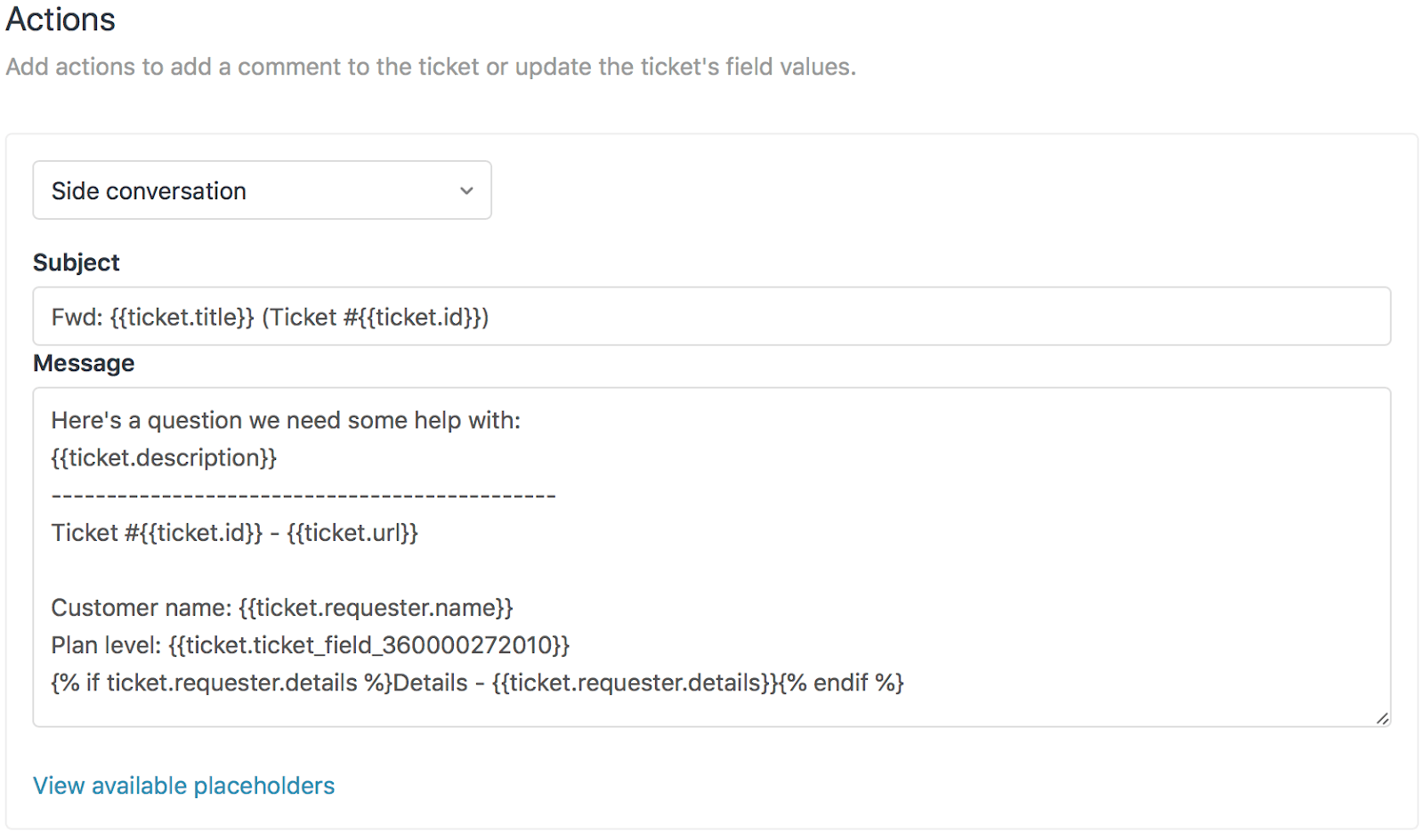
En la sección Acciones, haz clic en el menú desplegable y selecciona tu canal:
- Conversación secundaria por correo electrónico
- Conversación secundaria por Slack
- Conversación secundaria por ticket secundario
Paso 4: Configura el mensaje
Rellena los campos que aparecen:
Para (correo electrónico) / Canal (Slack) / Grupo (ticket secundario): Introduce el destinatario, el nombre del canal o el grupo al que quieres dirigirte. También puedes usar marcadores de posición aquí.
Asunto: Escribe una línea de asunto clara. Para el correo electrónico y los tickets secundarios, esto es obligatorio.
Mensaje: Redacta tu mensaje de plantilla. Aquí es donde los marcadores de posición se vuelven poderosos (más sobre esto en la siguiente sección).
Paso 5: Guarda y prueba
Haz clic en Crear para guardar tu macro. Antes de implementarla en tu equipo, pruébala en un ticket de muestra para asegurarte de que todo se rellena correctamente.
Importante: Cuando un agente aplica una macro con una acción de conversación secundaria, la conversación secundaria se abre inmediatamente, pero no se envía hasta que añade los destinatarios que faltan y hace clic en Enviar. Si la macro también cambia los campos del ticket, esos cambios no se guardarán hasta que el agente envíe el ticket.
Usar marcadores de posición para contenido dinámico
Los marcadores de posición hacen que tus macros sean inteligentes al extraer datos de tickets en vivo. En lugar de texto estático, puedes incluir información que se actualiza automáticamente para cada ticket.
Marcadores de posición esenciales para conversaciones secundarias
| Marcador de posición | Lo que inserta |
|---|---|
{{ticket.id}} | El número de ticket |
{{ticket.url}} | Enlace directo al ticket |
{{ticket.requester.name}} | Nombre del cliente |
{{ticket.requester.email}} | Dirección de correo electrónico del cliente |
{{ticket.description}} | El mensaje original del ticket |
{{ticket.comments_formatted}} | Todos los comentarios del ticket |
{{ticket.custom_field_xxxx}} | Cualquier valor de campo personalizado |
{{current_user.name}} | El agente que aplica la macro |
Ejemplo del mundo real: Escalación a ingeniería
Aquí tienes una plantilla de mensaje que combina múltiples marcadores de posición para una escalación de informe de errores:
Hola equipo de ingeniería:

Necesitamos su ayuda para investigar un problema reportado por {{ticket.requester.name}}.

**Ticket:** #{{ticket.id}} - {{ticket.url}}
**Resumen del problema:**
{{ticket.description}}

¿Pueden echar un vistazo y hacernos saber si se trata de un problema conocido o de algo nuevo?

Gracias,
{{current_user.name}}
Cuando un agente aplica esta macro, rellena automáticamente el nombre del cliente, los detalles del ticket y el nombre del agente. No se requiere copiar y pegar.
Limitaciones a tener en cuenta
- Imágenes: No puedes adjuntar imágenes a través de conversaciones secundarias de macros
- Firmas: El formato markdown en las firmas de los agentes no se muestra en los correos electrónicos de las conversaciones secundarias
- CC/CCO: Como se ha señalado anteriormente, las macros no pueden rellenar previamente los campos CC o CCO (aunque los agentes pueden añadirlos manualmente después de aplicar la macro)
Plantillas de macros listas para usar
Aquí tienes cuatro plantillas que puedes adaptar para escenarios comunes. Copia la estructura, personaliza los detalles para tu organización y empieza a ahorrar tiempo.
Plantilla 1: Escalación a ingeniería por correo electrónico
Nombre de la macro: Escalar a Ingeniería - Informe de errores
Para: engineering@tuempresa.com
Asunto: Se necesita investigación de errores - Ticket #{{ticket.id}}
Mensaje:
Hola Ingeniería:

Estamos escalando un posible error reportado por {{ticket.requester.name}} ({{ticket.requester.email}}).

**Ticket:** {{ticket.url}}
**Descripción:**
{{ticket.description}}

Por favor, revisen y asesoren sobre los próximos pasos.

Gracias,
{{current_user.name}}
Plantilla 2: Ping rápido de Slack para problemas urgentes
Nombre de la macro: Urgente - Alerta al canal #support
Canal: #support
Mensaje:
🚨 Se necesita atención urgente al ticket

**Ticket:** #{{ticket.id}} - {{ticket.url}}
**Cliente:** {{ticket.requester.name}}
**Problema:** {{ticket.description}}

¿Puede alguien del equipo echar un vistazo lo antes posible?
Plantilla 3: Traspaso al equipo de facturación a través de un ticket secundario
Nombre de la macro: Escalar al equipo de facturación
Grupo: Facturación
Asunto: Se requiere revisión de facturación - {{ticket.requester.name}}
Mensaje:
Hola equipo de facturación:

Este ticket requiere experiencia en facturación.

**Cliente:** {{ticket.requester.name}} ({{ticket.requester.email}})
**Ticket:** {{ticket.url}}
**Detalles:**
{{ticket.description}}

Por favor, revisen y traten directamente con el cliente.
Plantilla 4: Consulta al proveedor con contexto completo
Nombre de la macro: Contactar con el proveedor de envíos
Para: support@proveedor.com
Asunto: Consulta sobre el pedido - Ticket #{{ticket.id}}
Mensaje:
Hola equipo de soporte:

Estamos haciendo un seguimiento en nombre de nuestro cliente mutuo, {{ticket.requester.name}}.

**Referencia del ticket:** {{ticket.url}}
**Correo electrónico del cliente:** {{ticket.requester.email}}
**Problema:**
{{ticket.description}}

¿Podrían proporcionarnos una actualización sobre este pedido?

Saludos cordiales,
{{current_user.name}}
Equipo de atención al cliente
Mejores prácticas para las macros de conversación secundaria
Algunos hábitos harán que tus macros sean más eficaces y fáciles de mantener.
Convenciones de nomenclatura
Utiliza nombres claros y coherentes que les digan a los agentes exactamente lo que hace la macro:
- "Escalar a [Equipo] - [Canal]"
- "Solicitar [Acción] - [Equipo]"
- "Notificar a [Canal] - [Escenario]"
Agrupa las macros relacionadas con prefijos coherentes para que aparezcan juntas en la lista de macros.
Consejos de organización
- Crea macros compartidas para los flujos de trabajo que usa todo el equipo
- Permite que los agentes creen macros personales para sus propias preferencias
- Documenta qué macro usar cuándo (una simple página wiki interna ayuda)
- Revisa las macros trimestralmente para eliminar las que estén obsoletas
Consideraciones sobre el rendimiento
- Prueba las macros en tickets de muestra antes de implementarlas
- Recuerda que los cambios en los campos del ticket en las macros requieren el envío del ticket para guardarlos
- Las conversaciones secundarias no se envían realmente hasta que el agente hace clic en Enviar (aunque se abran inmediatamente)
- Capacita a los agentes para que comprueben que todos los marcadores de posición se han rellenado correctamente antes de enviar
Para los equipos listos para llevar la automatización aún más lejos, nuestras soluciones de automatización de atención al cliente pueden gestionar las consultas rutinarias mientras tus macros gestionan las escalaciones.
Llevar la automatización más allá con eesel AI
Las macros son una base sólida para la eficiencia del flujo de trabajo, pero aún requieren una aplicación manual. Cada vez que un agente reconoce un escenario y hace clic en la macro, ese es un punto de decisión que requiere tiempo y energía mental.
Aquí es donde la automatización de la IA puede complementar tu configuración de Zendesk. Mientras que las macros estandarizan las acciones manuales de tu equipo, un agente de IA puede gestionar categorías enteras de tickets de forma autónoma.
Así es como funcionan los dos juntos:
- Las macros ayudan a los agentes a trabajar más rápido en los tickets que necesitan el juicio humano
- Los agentes de IA resuelven los tickets de rutina por completo sin la participación humana
- El enfoque combinado permite a tu equipo centrarse en problemas complejos mientras la automatización se encarga del resto
Nuestro agente de IA se integra directamente con Zendesk y puede ser entrenado en tus artículos existentes del centro de ayuda, tickets pasados y macros. Aprende tu tono y procesos, luego maneja el soporte de primera línea mientras escala solo lo que realmente necesita un toque humano.
La configuración es sencilla: conecta tu cuenta de Zendesk, apunta la IA a tus fuentes de conocimiento y deja que aprenda de tus tickets históricos. Puedes ejecutarlo primero en modo de simulación para ver cómo habría manejado las conversaciones pasadas, luego actívalo cuando estés seguro de su rendimiento.
Empieza a optimizar tus conversaciones secundarias hoy mismo
Las macros que inician conversaciones secundarias son una forma sencilla de ahorrar tiempo a tu equipo y garantizar una comunicación coherente. Al automatizar las partes repetitivas de la escalación y la colaboración, liberas ancho de banda mental para resolver realmente los problemas de los clientes.
Tus próximos pasos:
- Audita los patrones comunes de conversación secundaria de tu equipo
- Crea macros para los escenarios que ocurren con más frecuencia
- Capacita a tu equipo sobre cuándo usar cada macro
- Haz un seguimiento de cuánto tiempo estás ahorrando (te sorprenderá)
Una vez que tengas tus macros marcadas, considera qué más podrías automatizar. La combinación de macros inteligentes para casos complejos e IA para tickets de rutina crea una operación de soporte que se escala sin aumentar proporcionalmente el número de empleados.
¿Quieres explorar cómo la IA podría complementar tus flujos de trabajo de Zendesk? Visita eesel.ai para obtener más información, o consulta nuestro blog para obtener más consejos sobre la automatización del soporte.


Preguntas Frecuentes
Share this article

Article by
Stevia Putri
Stevia Putri is a marketing generalist at eesel AI, where she helps turn powerful AI tools into stories that resonate. She’s driven by curiosity, clarity, and the human side of technology.


