
Zendeskのサイドカンバセーションは、メインのチケットスレッドを煩雑にすることなく、同僚、ベンダー、または他のチームを巻き込むための実用的な方法です。しかし、エージェントが同じサイドカンバセーションを何度も作成している場合は、より良い方法があります。Zendeskマクロはこのプロセスを自動化し、受信者、件名、メッセージを事前に入力することで、チームは反復的なデータ入力ではなく、問題解決に集中できます。
このガイドでは、メール、Slack、および子チケットを介してサイドカンバセーションを開始するマクロの設定について説明します。前提条件、各タイプの構成方法を学び、独自のワークフローに合わせて調整できるすぐに使用できるテンプレートを入手できます。
開始するために必要なもの
サイドカンバセーションマクロを作成する前に、いくつかのことを準備する必要があります。
プランの要件
サイドカンバセーションには、Zendesk Suite Professional、Enterprise、またはEnterprise Plusが必要です。また、Support用のCollaborationアドオンも必要です。どのプランを使用しているかわからない場合は、Zendesk管理者に確認してください。
権限
エージェントアクセス権を持つ人は誰でも、自分自身で使用するための個人用マクロを作成できます。チーム全体がアクセスできる共有マクロを作成するには、管理者権限が必要です。
機能のアクティブ化
サイドカンバセーションは、Zendeskインスタンスで有効にする必要があります。[管理センター] > [ワークスペース] > [エージェントツール] > [サイドカンバセーション]に移動し、使用するチャネル(メール、Slack、Microsoft Teams、または子チケット)をオンにします。
統合(オプション)
SlackまたはMicrosoft Teamsのサイドカンバセーションを使用する場合は、これらの統合がZendeskインスタンスで既に構成されていることを確認してください。
Zendeskの機能をさらに拡張したいチームのために、当社のZendesk統合は、ヘルプデスクをマクロと連携して動作するAI搭載の自動化と接続します。

サイドカンバセーションマクロアクションについて
サイドカンバセーションアクションをマクロに追加すると、3つのチャネルオプションがあります。それぞれが異なる目的を果たすため、適切なものを選択することが重要です。
メール経由のサイドカンバセーション
メールのサイドカンバセーションは、組織外の人々、または内部のSlackワークスペースを使用しない人々に連絡する必要がある場合に最適です。ベンダー、配送パートナー、または連絡が必要な顧客について考えてください。
知っておくべき重要な詳細:
- 「宛先」フィールドに特定のメールアドレスを事前に入力できます
- CCおよびBCCフィールドはマクロで事前に入力できません(これは既知の制限事項です)
- メールサイドカンバセーションは最大100人の受信者をサポートし、最大48人が非エージェントです
- 通常のZendeskメールとは異なり、サイドカンバセーションはメールテンプレートを使用しません
Slack経由のサイドカンバセーション
Slackのサイドカンバセーションは、迅速な内部コラボレーションに最適です。エンジニアリングチームが注意を払う必要がある場合、または請求部門が検討する必要がある場合、Slackはメールよりも迅速な応答を得られます。
知っておくべき重要な詳細:
- 特定のSlackチャネルを事前構成できます
- チャネル名の一部を入力すると、マクロの実行時にZendeskが一致するチャネルを表示します
- Slackスレッドの返信は、チケットに自動的に同期されます
- サイドカンバセーションごとに1つのチャネルのみ
子チケット経由のサイドカンバセーション
子チケットは、他のチームへの正式で追跡可能な引き継ぎを作成します。これらは親チケットにリンクされた下位チケットであり、独自のワークフローが必要なエスカレーションに最適です。
知っておくべき重要な詳細:
- 子チケットを割り当てるグループを事前に選択できます
- エージェントは、アクセス権を持つグループのみを選択できます
- 子チケットの返信は、親チケットのサイドカンバセーションに同期されます
- 子チケットの公開コメントは、サイドカンバセーションの一部になります
最初のサイドカンバセーションマクロの作成
サイドカンバセーションを開始するマクロの作成について説明しましょう。プロセスは、選択するチャネルに関係なく似ています。
ステップ1:マクロ設定に移動する
**[管理センター] > [ワークスペース] > [エージェントツール] > [マクロ]**に移動します。これは、Zendeskのすべてのマクロ管理が行われる場所です。
ステップ2:新しいマクロを作成する
右上の**[マクロの作成]**をクリックします。エージェントにその機能が正確にわかるように、明確で説明的な名前を付けます。「エンジニアリングへのエスカレーション - メール」や「請求レビューのリクエスト - 子チケット」のようなものが適切です。
ステップ3:サイドカンバセーションアクションを追加する
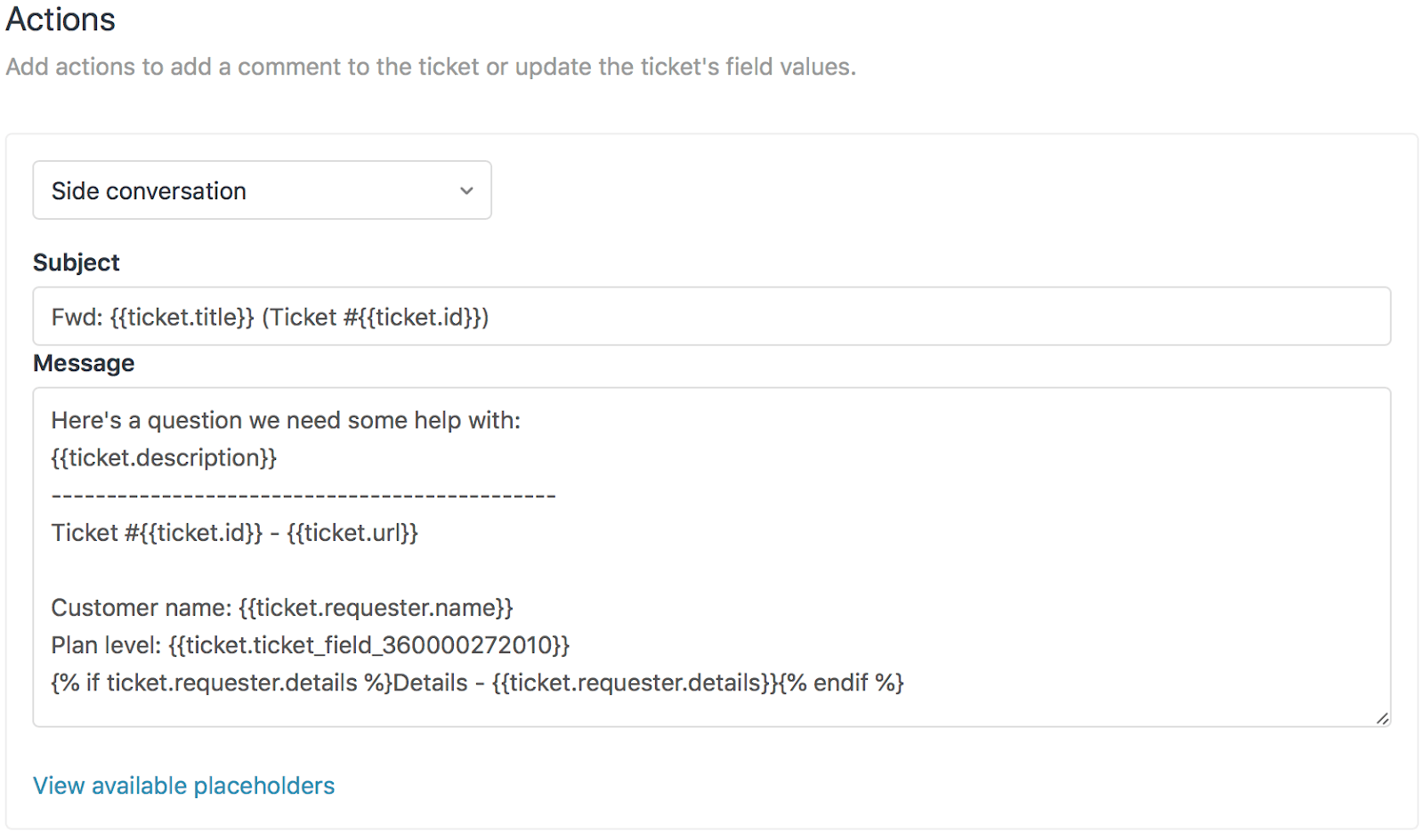
[アクション]セクションで、ドロップダウンをクリックしてチャネルを選択します。
- メール経由のサイドカンバセーション
- Slack経由のサイドカンバセーション
- 子チケット経由のサイドカンバセーション
ステップ4:メッセージを構成する
表示されるフィールドに入力します。
**宛先(メール)/チャネル(Slack)/グループ(子チケット):**ターゲットにする受信者、チャネル名、またはグループを入力します。ここでもプレースホルダーを使用できます。
**件名:**明確な件名を書きます。メールと子チケットの場合、これは必須です。
**メッセージ:**テンプレートメッセージを作成します。ここでは、プレースホルダーが強力になります(詳細については、次のセクションを参照してください)。
ステップ5:保存してテストする
**[作成]**をクリックしてマクロを保存します。チームに展開する前に、サンプルチケットでテストして、すべてが正しく入力されていることを確認してください。
**重要:**エージェントがサイドカンバセーションアクションを含むマクロを適用すると、サイドカンバセーションはすぐに開きますが、不足している受信者を追加して[送信]をクリックするまで送信されません。マクロがチケットフィールドも変更する場合、これらの変更はエージェントがチケットを送信するまで保存されません。
動的コンテンツにプレースホルダーを使用する
プレースホルダーは、ライブチケットデータをプルすることでマクロをインテリジェントにします。静的なテキストの代わりに、各チケットで自動的に更新される情報を含めることができます。
サイドカンバセーションに不可欠なプレースホルダー
| プレースホルダー | 挿入されるもの |
|---|---|
{{ticket.id}} | チケット番号 |
{{ticket.url}} | チケットへの直接リンク |
{{ticket.requester.name}} | 顧客の名前 |
{{ticket.requester.email}} | 顧客のメールアドレス |
{{ticket.description}} | 元のチケットメッセージ |
{{ticket.comments_formatted}} | すべてのチケットコメント |
{{ticket.custom_field_xxxx}} | 任意のカスタムフィールド値 |
{{current_user.name}} | マクロを適用するエージェント |
実際の例:エンジニアリングエスカレーション
バグレポートのエスカレーションのために、複数のプレースホルダーを組み合わせたメッセージテンプレートを次に示します。
エンジニアリングチームの皆様

{{ticket.requester.name}}様から報告された問題を調査する必要があります。

**チケット:** #{{ticket.id}} - {{ticket.url}}
**問題の概要:**
{{ticket.description}}

これを確認して、既知の問題か新しい問題かをお知らせいただけますか?

ありがとうございます。
{{current_user.name}}
エージェントがこのマクロを適用すると、顧客の名前、チケットの詳細、およびエージェントの名前が自動的に入力されます。コピーアンドペーストは必要ありません。
留意すべき制限事項
- **画像:**マクロサイドカンバセーションを介して画像を添付することはできません
- **署名:**エージェント署名のMarkdown形式は、サイドカンバセーションメールではレンダリングされません
- **CC/BCC:**前述のように、マクロはCCまたはBCCフィールドを事前に入力できません(ただし、エージェントはマクロを適用した後で手動で追加できます)
すぐに使用できるマクロテンプレート
一般的なシナリオに合わせて調整できる4つのテンプレートを次に示します。構造をコピーし、組織の詳細をカスタマイズして、時間の節約を開始します。
テンプレート1:メール経由のエンジニアリングエスカレーション
**マクロ名:**エンジニアリングへのエスカレーション - バグレポート
宛先: engineering@yourcompany.com
**件名:**バグの調査が必要 - チケット#{{ticket.id}}
メッセージ:
エンジニアリングの皆様

{{ticket.requester.name}}様({{ticket.requester.email}})から報告された潜在的なバグをエスカレーションしています。

**チケット:** {{ticket.url}}
**説明:**
{{ticket.description}}

レビューして、次のステップについてアドバイスしてください。

ありがとうございます。
{{current_user.name}}
テンプレート2:緊急の問題に対する迅速なSlack Ping
**マクロ名:**緊急 - #supportチャネルへのアラート
チャネル: #support
メッセージ:
🚨 緊急チケットの対応が必要です

**チケット:** #{{ticket.id}} - {{ticket.url}}
**顧客:** {{ticket.requester.name}}
**問題:** {{ticket.description}}

チームの誰かができるだけ早く確認できますか?
テンプレート3:子チケット経由の請求チームの引き継ぎ
**マクロ名:**請求チームへのエスカレーション
**グループ:**請求
**件名:**請求レビューが必要 - {{ticket.requester.name}}
メッセージ:
請求チームの皆様

このチケットには、請求に関する専門知識が必要です。

**顧客:** {{ticket.requester.name}}({{ticket.requester.email}})
**チケット:** {{ticket.url}}
**詳細:**
{{ticket.description}}

レビューして、顧客と直接対応してください。
テンプレート4:完全なコンテキストでのベンダーへの問い合わせ
**マクロ名:**配送ベンダーへの連絡
**件名:**注文の問い合わせ - チケット#{{ticket.id}}
メッセージ:
サポートチームの皆様

相互の顧客である{{ticket.requester.name}}様に代わってフォローアップしています。

**チケット参照:** {{ticket.url}}
**顧客のメール:** {{ticket.requester.email}}
**問題:**
{{ticket.description}}

この注文の最新情報を提供していただけますか?

よろしくお願いします。
{{current_user.name}}
カスタマーサポートチーム
サイドカンバセーションマクロのベストプラクティス
いくつかの習慣により、マクロがより効果的になり、保守が容易になります。
命名規則
エージェントにマクロの機能が正確にわかるように、明確で一貫性のある名前を使用します。
- "[チーム]へのエスカレーション - [チャネル]"
- "[アクション]のリクエスト - [チーム]"
- "[チャネル]への通知 - [シナリオ]"
関連するマクロを、マクロリストに一緒に表示されるように、一貫性のあるプレフィックスでグループ化します。
組織のヒント
- チーム全体が使用するワークフローのために共有マクロを作成します
- エージェントが自分の好みに合わせて個人用マクロを作成できるようにします
- いつどのマクロを使用するかを文書化します(簡単な内部Wikiページが役立ちます)
- マクロを四半期ごとに見直して、古くなったものを削除します
パフォーマンスに関する考慮事項
- 展開する前に、サンプルチケットでマクロをテストします
- マクロのチケットフィールドの変更を保存するには、チケットを送信する必要があることを忘れないでください
- サイドカンバセーションは、(すぐに開いても)エージェントが[送信]をクリックするまで実際には送信されません
- 送信する前に、すべてのプレースホルダーが正しく入力されていることを確認するようにエージェントをトレーニングします
自動化をさらに進める準備ができているチームのために、当社のカスタマーサポート自動化ソリューションは、ルーチンの問い合わせを処理し、マクロがエスカレーションを管理できます。
eesel AIで自動化をさらに進める
マクロはワークフロー効率の強固な基盤ですが、それでも手動での適用が必要です。エージェントがシナリオを認識してマクロをクリックするたびに、時間と精神的なエネルギーを消費する意思決定ポイントになります。
ここで、AI自動化がZendeskの設定を補完できます。マクロがチームの手動アクションを標準化する一方で、AIエージェントはチケットのカテゴリ全体を自律的に処理できます。
2つの連携方法は次のとおりです。
- マクロは、人間の判断が必要なチケットでエージェントがより迅速に作業できるようにします
- AIエージェントは、人間の関与なしにルーチンのチケットを完全に解決します
- 組み合わせたアプローチにより、チームは複雑な問題に集中でき、自動化が残りを処理します
当社のAIエージェントはZendeskと直接統合されており、既存のヘルプセンターの記事、過去のチケット、およびマクロでトレーニングできます。トーンとプロセスを学習し、最前線のサポートを処理しながら、本当に人間のタッチが必要なものだけをエスカレーションします。
セットアップは簡単です。Zendeskアカウントを接続し、AIをナレッジソースに向け、過去のチケットから学習させます。最初にシミュレーションモードで実行して、過去の会話をどのように処理したかを確認し、パフォーマンスに自信がある場合はアクティブ化できます。
今すぐサイドカンバセーションの合理化を開始する
サイドカンバセーションを開始するマクロは、チームの時間を節約し、一貫したコミュニケーションを確保するための簡単な方法です。エスカレーションとコラボレーションの反復的な部分を自動化することで、顧客の問題を実際に解決するための精神的な帯域幅を解放できます。
次のステップ:
- チームの一般的なサイドカンバセーションパターンを監査します
- 最も頻繁に発生するシナリオのマクロを作成します
- 各マクロをいつ使用するかについてチームをトレーニングします
- 節約している時間を追跡します(驚くでしょう)
マクロを調整したら、他に何を自動化できるかを検討してください。複雑なケースに対応するスマートマクロとルーチンのチケットに対応するAIの組み合わせにより、人員を比例的に増やすことなく拡張できるサポートオペレーションが作成されます。
AIがZendeskワークフローをどのように補完できるかを知りたいですか?詳細については、eesel.aiにアクセスしてください。または、当社のブログでサポート自動化のヒントをご覧ください。


よくある質問
Share this article

Article by
Stevia Putri
Stevia Putri is a marketing generalist at eesel AI, where she helps turn powerful AI tools into stories that resonate. She’s driven by curiosity, clarity, and the human side of technology.




