Comment utiliser les macros Zendesk pour démarrer des conversations annexes

Stevia Putri
Dernière modification February 24, 2026
Les conversations annexes dans Zendesk sont un moyen pratique d’intégrer des collègues, des fournisseurs ou d’autres équipes sans encombrer le fil de discussion principal du ticket. Mais si vos agents créent les mêmes conversations annexes à maintes reprises, il existe une meilleure façon de faire. Les macros Zendesk peuvent automatiser ce processus, en préremplissant les destinataires, les objets et les messages afin que votre équipe puisse se concentrer sur la résolution des problèmes au lieu de la saisie répétitive de données.
Ce guide vous explique comment configurer des macros qui démarrent des conversations annexes par e-mail, Slack et des tickets enfants. Vous découvrirez les prérequis, comment configurer chaque type et obtiendrez des modèles prêts à l’emploi que vous pourrez adapter à vos propres flux de travail.
Ce dont vous aurez besoin pour commencer
Avant de pouvoir créer des macros de conversation annexe, quelques éléments doivent être en place.
Exigences du plan
Les conversations annexes nécessitent Zendesk Suite Professional, Enterprise ou Enterprise Plus. Vous aurez également besoin du module complémentaire Collaboration pour Support. Si vous n’êtes pas sûr du plan dont vous disposez, vérifiez auprès de votre administrateur Zendesk.
Autorisations
Toute personne ayant un accès agent peut créer des macros personnelles pour son propre usage. Pour créer des macros partagées auxquelles toute l’équipe peut accéder, vous aurez besoin de privilèges d’administrateur.
Activation de la fonctionnalité
Les conversations annexes doivent être activées dans votre instance Zendesk. Accédez à Centre d’administration > Espaces de travail > Outils d’agent > Conversations annexes et activez les canaux que vous souhaitez utiliser (e-mail, Slack, Microsoft Teams ou tickets enfants).
Intégrations (facultatif)
Si vous prévoyez d’utiliser les conversations annexes Slack ou Microsoft Teams, assurez-vous que ces intégrations sont déjà configurées dans votre instance Zendesk.
Pour les équipes qui cherchent à étendre davantage leurs capacités Zendesk, notre intégration Zendesk connecte votre service d’assistance à l’automatisation basée sur l’IA qui fonctionne en parallèle de vos macros.

Comprendre les actions de macro de conversation annexe
Lorsque vous ajoutez une action de conversation annexe à une macro, vous avez trois options de canal. Chacun a un objectif différent, il est donc important de choisir le bon.
Conversation annexe par e-mail
Les conversations annexes par e-mail fonctionnent mieux lorsque vous devez contacter des personnes en dehors de votre organisation ou celles qui n’utilisent pas votre espace de travail Slack interne. Pensez aux fournisseurs, aux partenaires d’expédition ou aux clients qui doivent être intégrés.
Principaux détails à connaître :
- Vous pouvez préremplir le champ « À » avec des adresses e-mail spécifiques
- Les champs CC et BCC ne peuvent pas être préremplis dans les macros (il s’agit d’une limitation connue)
- Les conversations annexes par e-mail prennent en charge jusqu’à 100 destinataires, dont un maximum de 48 non-agents
- Contrairement aux e-mails Zendesk classiques, les conversations annexes n’utilisent pas vos modèles d’e-mail
Conversation annexe via Slack
Les conversations annexes Slack sont idéales pour une collaboration interne rapide. Lorsque votre équipe d’ingénierie a besoin d’un avertissement ou que votre service de facturation doit donner son avis, Slack obtient des réponses plus rapides que l’e-mail.
Principaux détails à connaître :
- Vous pouvez préconfigurer un canal Slack spécifique
- Si vous entrez un nom de canal partiel, Zendesk affiche les canaux correspondants lorsque la macro s’exécute
- Les réponses dans le fil Slack se synchronisent automatiquement avec le ticket
- Un seul canal par conversation annexe
Conversation annexe via un ticket enfant
Les tickets enfants créent des transferts formels et traçables vers d’autres équipes. Ce sont des tickets subordonnés liés au ticket parent, ce qui les rend parfaits pour les escalades qui ont besoin de leur propre flux de travail.
Principaux détails à connaître :
- Vous pouvez présélectionner un groupe auquel attribuer le ticket enfant
- Les agents ne peuvent sélectionner que les groupes auxquels ils ont accès
- Les réponses aux tickets enfants se synchronisent avec la conversation annexe du ticket parent
- Les commentaires publics sur le ticket enfant font partie de la conversation annexe
Création de votre première macro de conversation annexe
Voyons comment créer une macro qui démarre une conversation annexe. Le processus est similaire quel que soit le canal que vous choisissez.
Étape 1 : Accédez aux paramètres des macros
Accédez à Centre d’administration > Espaces de travail > Outils d’agent > Macros. C’est là que toute la gestion des macros se fait dans Zendesk.
Étape 2 : Créer une macro
Cliquez sur Créer une macro en haut à droite. Donnez-lui un nom clair et descriptif qui indique aux agents exactement ce qu’elle fait. Quelque chose comme « Escalade vers l’ingénierie - E-mail » ou « Demande d’examen de la facturation - Ticket enfant » fonctionne bien.
Étape 3 : Ajouter l’action de conversation annexe
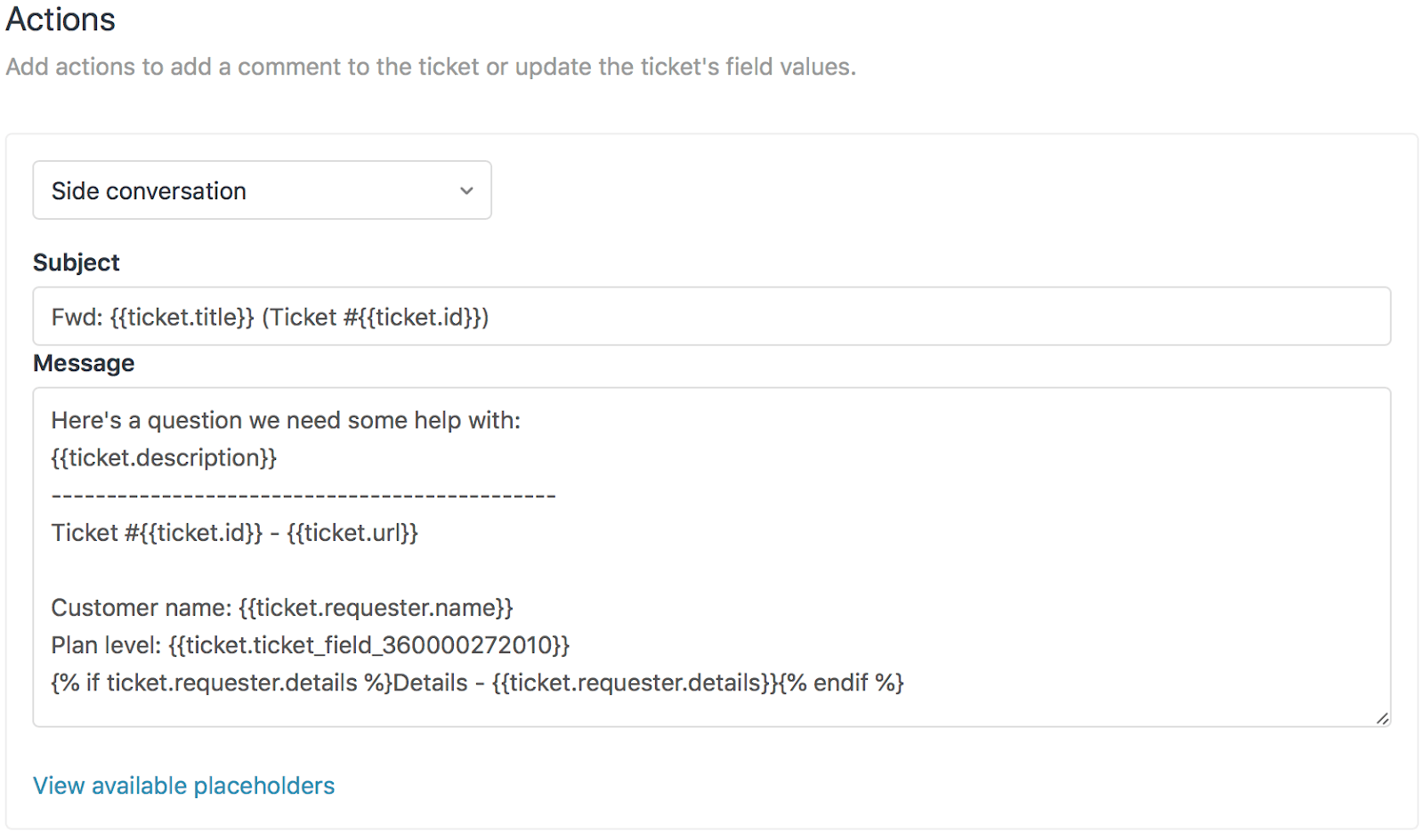
Dans la section Actions, cliquez sur la liste déroulante et sélectionnez votre canal :
- Conversation annexe par e-mail
- Conversation annexe via Slack
- Conversation annexe via un ticket enfant
Étape 4 : Configurer le message
Remplissez les champs qui apparaissent :
À (e-mail) / Canal (Slack) / Groupe (ticket enfant) : Entrez le destinataire, le nom du canal ou le groupe que vous souhaitez cibler. Vous pouvez également utiliser des espaces réservés ici.
Objet : Rédigez une ligne d’objet claire. Pour les e-mails et les tickets enfants, cela est obligatoire.
Message : Rédigez votre message modèle. C’est là que les espaces réservés deviennent puissants (plus d’informations dans la section suivante).
Étape 5 : Enregistrer et tester
Cliquez sur Créer pour enregistrer votre macro. Avant de la déployer auprès de votre équipe, testez-la sur un exemple de ticket pour vous assurer que tout se remplit correctement.
Important : Lorsqu’un agent applique une macro avec une action de conversation annexe, la conversation annexe s’ouvre immédiatement, mais n’est pas envoyée tant qu’il n’a pas ajouté les destinataires manquants et cliqué sur Envoyer. Si la macro modifie également les champs du ticket, ces modifications ne seront pas enregistrées tant que l’agent n’aura pas soumis le ticket.
Utilisation d’espaces réservés pour le contenu dynamique
Les espaces réservés rendent vos macros intelligentes en extrayant les données de ticket en direct. Au lieu de texte statique, vous pouvez inclure des informations qui se mettent à jour automatiquement pour chaque ticket.
Espaces réservés essentiels pour les conversations annexes
| Espace réservé | Ce qu’il insère |
|---|---|
{{ticket.id}} | Le numéro de ticket |
{{ticket.url}} | Lien direct vers le ticket |
{{ticket.requester.name}} | Nom du client |
{{ticket.requester.email}} | Adresse e-mail du client |
{{ticket.description}} | Le message de ticket d’origine |
{{ticket.comments_formatted}} | Tous les commentaires du ticket |
{{ticket.custom_field_xxxx}} | Toute valeur de champ personnalisé |
{{current_user.name}} | L’agent qui applique la macro |
Exemple concret : Escalade vers l’ingénierie
Voici un modèle de message qui combine plusieurs espaces réservés pour une escalade de rapport de bogue :
Bonjour l’équipe d’ingénierie,

Nous avons besoin de votre aide pour enquêter sur un problème signalé par {{ticket.requester.name}}.

**Ticket :** #{{ticket.id}} - {{ticket.url}}
**Résumé du problème :**
{{ticket.description}}

Pouvez-vous jeter un coup d’œil et nous faire savoir s’il s’agit d’un problème connu ou de quelque chose de nouveau ?

Merci,
{{current_user.name}}
Lorsqu’un agent applique cette macro, elle remplit automatiquement le nom du client, les détails du ticket et le nom de l’agent. Aucune copie-coller n’est requise.
Limites à garder à l’esprit
- Images : Vous ne pouvez pas joindre d’images via les conversations annexes de macro
- Signatures : Le formatage Markdown dans les signatures d’agent ne s’affiche pas dans les e-mails de conversation annexe
- CC/BCC : Comme indiqué précédemment, les macros ne peuvent pas préremplir les champs CC ou BCC (bien que les agents puissent les ajouter manuellement après avoir appliqué la macro)
Modèles de macro prêts à l’emploi
Voici quatre modèles que vous pouvez adapter à des scénarios courants. Copiez la structure, personnalisez les détails pour votre organisation et commencez à gagner du temps.
Modèle 1 : Escalade vers l’ingénierie par e-mail
Nom de la macro : Escalade vers l’ingénierie - Rapport de bogue
À : engineering@yourcompany.com
Objet : Enquête sur un bogue nécessaire - Ticket #{{ticket.id}}
Message :
Bonjour l’ingénierie,

Nous escaladons un bogue potentiel signalé par {{ticket.requester.name}} ({{ticket.requester.email}}).

**Ticket :** {{ticket.url}}
**Description :**
{{ticket.description}}

Veuillez examiner et donner votre avis sur les prochaines étapes.

Merci,
{{current_user.name}}
Modèle 2 : Ping Slack rapide pour les problèmes urgents
Nom de la macro : Urgent - Alerte canal #support
Canal : #support
Message :
🚨 Un ticket urgent nécessite une attention particulière

**Ticket :** #{{ticket.id}} - {{ticket.url}}
**Client :** {{ticket.requester.name}}
**Problème :** {{ticket.description}}

Quelqu’un de l’équipe peut-il jeter un coup d’œil dès que possible ?
Modèle 3 : Transfert de l’équipe de facturation via un ticket enfant
Nom de la macro : Escalade vers l’équipe de facturation
Groupe : Facturation
Objet : Examen de la facturation requis - {{ticket.requester.name}}
Message :
Bonjour l’équipe de facturation,

Ce ticket nécessite une expertise en matière de facturation.

**Client :** {{ticket.requester.name}} ({{ticket.requester.email}})
**Ticket :** {{ticket.url}}
**Détails :**
{{ticket.description}}

Veuillez examiner et traiter directement avec le client.
Modèle 4 : Demande de renseignements auprès du fournisseur avec un contexte complet
Nom de la macro : Contacter le fournisseur d’expédition
Objet : Demande de renseignements sur la commande - Ticket #{{ticket.id}}
Message :
Bonjour l’équipe de support,

Nous assurons le suivi au nom de notre client commun, {{ticket.requester.name}}.

**Référence du ticket :** {{ticket.url}}
**E-mail du client :** {{ticket.requester.email}}
**Problème :**
{{ticket.description}}

Pourriez-vous nous fournir une mise à jour sur cette commande ?

Meilleures salutations,
{{current_user.name}}
Équipe de support client
Bonnes pratiques pour les macros de conversation annexe
Quelques habitudes rendront vos macros plus efficaces et plus faciles à entretenir.
Conventions de nommage
Utilisez des noms clairs et cohérents qui indiquent aux agents exactement ce que fait la macro :
- « Escalade vers [Équipe] - [Canal] »
- « Demande [Action] - [Équipe] »
- « Notifier [Canal] - [Scénario] »
Regroupez les macros associées avec des préfixes cohérents afin qu’elles apparaissent ensemble dans la liste des macros.
Conseils d’organisation
- Créez des macros partagées pour les flux de travail utilisés par toute l’équipe
- Laissez les agents créer des macros personnelles pour leurs propres préférences
- Documentez quelle macro utiliser quand (une simple page wiki interne aide)
- Examinez les macros tous les trimestres pour supprimer celles qui sont obsolètes
Considérations relatives aux performances
- Testez les macros sur des exemples de tickets avant de les déployer
- N’oubliez pas que les modifications des champs de ticket dans les macros nécessitent la soumission du ticket pour être enregistrées
- Les conversations annexes ne sont pas réellement envoyées tant que l’agent n’a pas cliqué sur Envoyer (même si elles s’ouvrent immédiatement)
- Formez les agents à vérifier que tous les espaces réservés sont correctement remplis avant d’envoyer
Pour les équipes prêtes à aller encore plus loin dans l’automatisation, nos solutions d’automatisation du support client peuvent gérer les demandes de renseignements de routine pendant que vos macros gèrent les escalades.
Aller plus loin dans l’automatisation avec eesel AI
Les macros sont une base solide pour l’efficacité du flux de travail, mais elles nécessitent toujours une application manuelle. Chaque fois qu’un agent reconnaît un scénario et clique sur la macro, il s’agit d’un point de décision qui prend du temps et de l’énergie mentale.
C’est là que l’automatisation de l’IA peut compléter votre configuration Zendesk. Alors que les macros standardisent les actions manuelles de votre équipe, un agent d’IA peut gérer des catégories entières de tickets de manière autonome.
Voici comment les deux fonctionnent ensemble :
- Les macros aident les agents à travailler plus rapidement sur les tickets qui nécessitent un jugement humain
- Les agents d’IA résolvent complètement les tickets de routine sans intervention humaine
- L’approche combinée permet à votre équipe de se concentrer sur les problèmes complexes pendant que l’automatisation gère le reste
Notre agent d’IA s’intègre directement à Zendesk et peut être formé sur vos articles de centre d’aide existants, vos anciens tickets et vos macros. Il apprend votre ton et vos processus, puis gère le support de première ligne tout en n’escaladant que ce qui a vraiment besoin d’une intervention humaine.
La configuration est simple : connectez votre compte Zendesk, pointez l’IA vers vos sources de connaissances et laissez-la apprendre de vos tickets historiques. Vous pouvez d’abord l’exécuter en mode simulation pour voir comment il aurait géré les conversations passées, puis l’activer lorsque vous êtes sûr de ses performances.
Commencez à rationaliser vos conversations annexes dès aujourd’hui
Les macros qui démarrent des conversations annexes sont un moyen simple de faire gagner du temps à votre équipe et d’assurer une communication cohérente. En automatisant les parties répétitives de l’escalade et de la collaboration, vous libérez de la bande passante mentale pour résoudre réellement les problèmes des clients.
Vos prochaines étapes :
- Vérifiez les modèles de conversation annexe courants de votre équipe
- Créez des macros pour les scénarios qui se produisent le plus fréquemment
- Formez votre équipe à savoir quand utiliser chaque macro
- Suivez le temps que vous gagnez (vous serez surpris)
Une fois que vous avez réglé vos macros, réfléchissez à ce que vous pourriez automatiser d’autre. La combinaison de macros intelligentes pour les cas complexes et de l’IA pour les tickets de routine crée une opération de support qui évolue sans augmenter proportionnellement les effectifs.
Vous voulez explorer comment l’IA pourrait compléter vos flux de travail Zendesk ? Visitez eesel.ai pour en savoir plus, ou consultez notre blog pour plus de conseils sur l’automatisation du support.


Foire aux questions
Share this article

Article by
Stevia Putri
Stevia Putri is a marketing generalist at eesel AI, where she helps turn powerful AI tools into stories that resonate. She’s driven by curiosity, clarity, and the human side of technology.




