Como definir assuntos de tickets com macros do Zendesk: Um guia completo

Stevia Putri
Última edição February 24, 2026
Se sua fila de suporte é uma bagunça de títulos de tickets inconsistentes, você não está sozinho. Os agentes criam tickets com assuntos vagos como "Ajuda" ou "Pergunta", e encontrar conversas específicas mais tarde se torna uma dor de cabeça. A ação de macro "Definir assunto" no Zendesk oferece uma maneira de padronizar os títulos dos tickets automaticamente, tornando sua fila mais organizada e pesquisável.
Este guia explica como usar o recurso de definir assunto da macro do Zendesk para adicionar prefixos, incluir IDs de tickets e categorizar tickets por tipo. Embora as macros ajudem na organização manual, as equipes que as superam geralmente migram para alternativas de IA como o eesel AI que lida com o roteamento e a categorização de tickets automaticamente.

O que você vai precisar
Antes de começar a criar macros, certifique-se de que você tem:
- Uma conta do Zendesk Support (plano Team ou superior)
- Permissões de administrador ou uma função de agente personalizada com acesso à criação de macros
- Familiaridade básica com os campos de ticket e os marcadores de posição do Zendesk
Se você é um agente sem acesso de administrador, você ainda pode criar macros pessoais para seu próprio uso. Administradores e agentes com as permissões corretas podem criar macros compartilhadas para toda a equipe.
Passo 1: Acesse o construtor de macros
Comece navegando para a área de gerenciamento de macros. No Admin Center, clique em Workspaces na barra lateral e, em seguida, selecione Ferramentas do agente > Macros.
Clique em Criar macro para começar a construir sua nova macro. Dê a ela um nome descritivo que diga aos agentes exatamente o que ela faz. Bons nomes são específicos: "Adicionar prefixo [URGENTE] ao assunto" ou "Prefixar o ID do ticket ao título". Evite nomes vagos como "Macro de assunto" que forçam os agentes a adivinhar o propósito.

Você também pode adicionar uma descrição para ajudar outros administradores a entender quando esta macro deve ser usada. Isso é especialmente útil para macros compartilhadas que vários agentes aplicarão.
Passo 2: Adicione a ação "Definir assunto"
Na seção Ações, clique no menu suspenso e selecione Definir assunto. Esta ação substitui toda a linha de assunto do ticket com qualquer texto que você inserir. Ela não anexa ao assunto existente, ela o sobrescreve completamente.
Insira o formato de assunto desejado no campo de texto. Você pode usar texto estático, marcadores de posição ou uma combinação de ambos. Aqui estão os formatos comuns que funcionam bem:
[URGENTE] {{ticket.title}}adiciona um prefixo de urgência{{ticket.id}} - {{ticket.title}}adiciona o ID do ticket para fácil referência[FATURAMENTO] {{ticket.title}}categoriza por departamentoSolicitação de suporte nº {{ticket.id}}: {{ticket.title}}formato padronizado formal
Lembre-se de que o que você inserir se torna o novo assunto. Se você quiser preservar o título original, você deve incluir o marcador de posição {{ticket.title}} em seu formato.
Passo 3: Use marcadores de posição para conteúdo dinâmico
Os marcadores de posição tornam suas macros flexíveis, puxando os dados do ticket automaticamente. Os marcadores de posição mais úteis para linhas de assunto são:
{{ticket.title}}o assunto ou título atual do ticket{{ticket.id}}o número exclusivo do ticket{{ticket.requester.name}}o nome do cliente que enviou o ticket{{ticket.group.name}}o grupo atualmente atribuído ao ticket
Você pode combinar marcadores de posição com texto estático para criar formatos padronizados. Por exemplo, Solicitação de suporte nº {{ticket.id}}: {{ticket.title}} produz algo como "Solicitação de suporte nº 4821: Problema de login com o painel de administração".
Um caso de uso prático é adicionar o ID do ticket ao assunto. De acordo com a documentação do Zendesk, você pode criar uma macro que permite que os agentes adicionem o ID do ticket ao assunto do ticket no Support definindo a ação de assunto para {{ticket.id}} {{ticket.title}}.
Passo 4: Salve e teste sua macro
Depois de configurar seu formato de assunto, clique em Criar para salvar a macro. Antes de implementá-la para sua equipe, teste-a em um ticket que não seja voltado para o cliente.
Aplique a macro a um ticket de teste e verifique se:
- O assunto muda para exatamente o que você especificou
- Todos os marcadores de posição são resolvidos corretamente (mostram dados reais, não o texto do marcador de posição)
- As notificações por e-mail enviadas após a aplicação da macro mostram a nova linha de assunto
- A alteração aparece corretamente nas visualizações de tickets e nos resultados da pesquisa
Se algo não funcionar como esperado, verifique a sintaxe do marcador de posição. Os marcadores de posição devem usar chaves duplas e nomes de campo exatos. Um erro de digitação como {{ticket.titel}} não será resolvido e aparecerá literalmente no assunto.
Casos de uso comuns para definir assunto da macro do Zendesk
A ação "Definir assunto" funciona bem em cenários específicos onde a padronização ajuda os fluxos de trabalho. Aqui estão os casos de uso mais comuns que as equipes de suporte implementam:
Adicionando prefixo de ID do ticket. Adicionar o ID do ticket facilita a referência a tickets específicos em conversas e relatórios. O formato {{ticket.id}} - {{ticket.title}} transforma "Problema de login" em "4821 - Problema de login", o que é muito mais fácil de rastrear.
Categorizando por urgência. Adicionar prefixos como [URGENTE], [ALTA] ou [BAIXA] ajuda os agentes a identificar rapidamente os tickets prioritários em suas visualizações de fila. Isso funciona melhor quando combinado com diretrizes claras sobre quando os agentes devem aplicar cada macro.
Roteamento de equipe. Prefixos como [FATURAMENTO], [TECNOLOGIA] ou [VENDAS] ajudam a rotear tickets para os especialistas certos, especialmente quando combinados com visualizações que filtram por texto de assunto.
Alcance proativo. Ao enviar tickets proativos para os clientes, usar "Definir assunto" garante que a linha de assunto do e-mail seja clara e profissional, em vez de puxar da primeira linha de sua mensagem.
Padronização de formatos. Se sua equipe concordou com um formato de assunto específico, as macros impõem esse padrão automaticamente. Isso é útil para relatórios e análises, onde a nomenclatura consistente facilita a filtragem.
Solução de problemas comuns
Mesmo com macros simples, as coisas podem dar errado. Aqui está como corrigir os problemas mais comuns:
Assunto não exibido em e-mails. Se os clientes virem algo diferente do seu assunto definido, verifique se o campo Assunto está visível para os usuários finais. No Admin Center, vá para Objetos e regras > Tickets > Campos, encontre o campo Assunto e certifique-se de que ele esteja visível para os clientes. Quando o campo Assunto está desativado ou definido para que apenas os agentes possam editá-lo, o marcador de posição {{ticket.title}} exibe o primeiro comentário público do ticket.
"(Sem assunto)" aparecendo. Isso acontece quando um ticket ainda não tem comentários públicos. O marcador de posição precisa de pelo menos um comentário público para ser exibido corretamente. Se você estiver criando tickets proativos, adicione um comentário público antes de definir o assunto.
Conflitos de gatilho. Se você tiver gatilhos que também modificam as propriedades do ticket, verifique a ordem deles. Os gatilhos de notificação devem ser executados por último para que toda a sua lógica seja executada antes que o e-mail seja enviado. Se um gatilho de notificação for acionado antes que sua macro defina o assunto, o e-mail terá a linha de assunto antiga.
Marcador de posição não resolvido. Verifique novamente sua sintaxe. Os marcadores de posição devem usar chaves duplas: {{ticket.id}} não {ticket.id}. Os nomes dos campos diferenciam maiúsculas de minúsculas e devem corresponder exatamente.
Macro não aparecendo para agentes. Verifique se a macro está ativa e atribuída à categoria correta. Verifique também se os agentes têm permissão para visualizar macros compartilhadas nas configurações de sua função.
Melhores práticas para organizar macros de assunto
À medida que sua biblioteca de macros cresce, a organização se torna crítica. Aqui estão as práticas que mantêm as coisas gerenciáveis:
- Use convenções de nomenclatura consistentes. Comece os nomes das macros com a ação ou categoria: "Assunto - Adicionar prefixo de ID" ou "Assunto - Tag Urgente". Isso agrupa macros relacionadas na lista.
- Agrupe macros relacionadas em categorias. O Zendesk permite que você organize macros em categorias como "Gerenciamento de Assunto" ou "Roteamento de Ticket".
- Documente quando usar cada macro. Adicione descrições que expliquem o cenário específico para aplicar a macro, não apenas o que ela faz.
- Treine os agentes sobre quais macros se aplicam a quais cenários. Uma macro só é útil se os agentes souberem quando clicar nela.
- Revise e atualize sua biblioteca de macros trimestralmente. Remova macros não utilizadas e atualize os formatos à medida que seus processos evoluem.
Quando considerar alternativas de IA
As macros funcionam bem para padronização manual, mas ainda exigem que os agentes se lembrem de aplicá-las. Se sua equipe está gastando muito tempo organizando tickets em vez de resolvê-los, pode ser hora de procurar alternativas de IA.
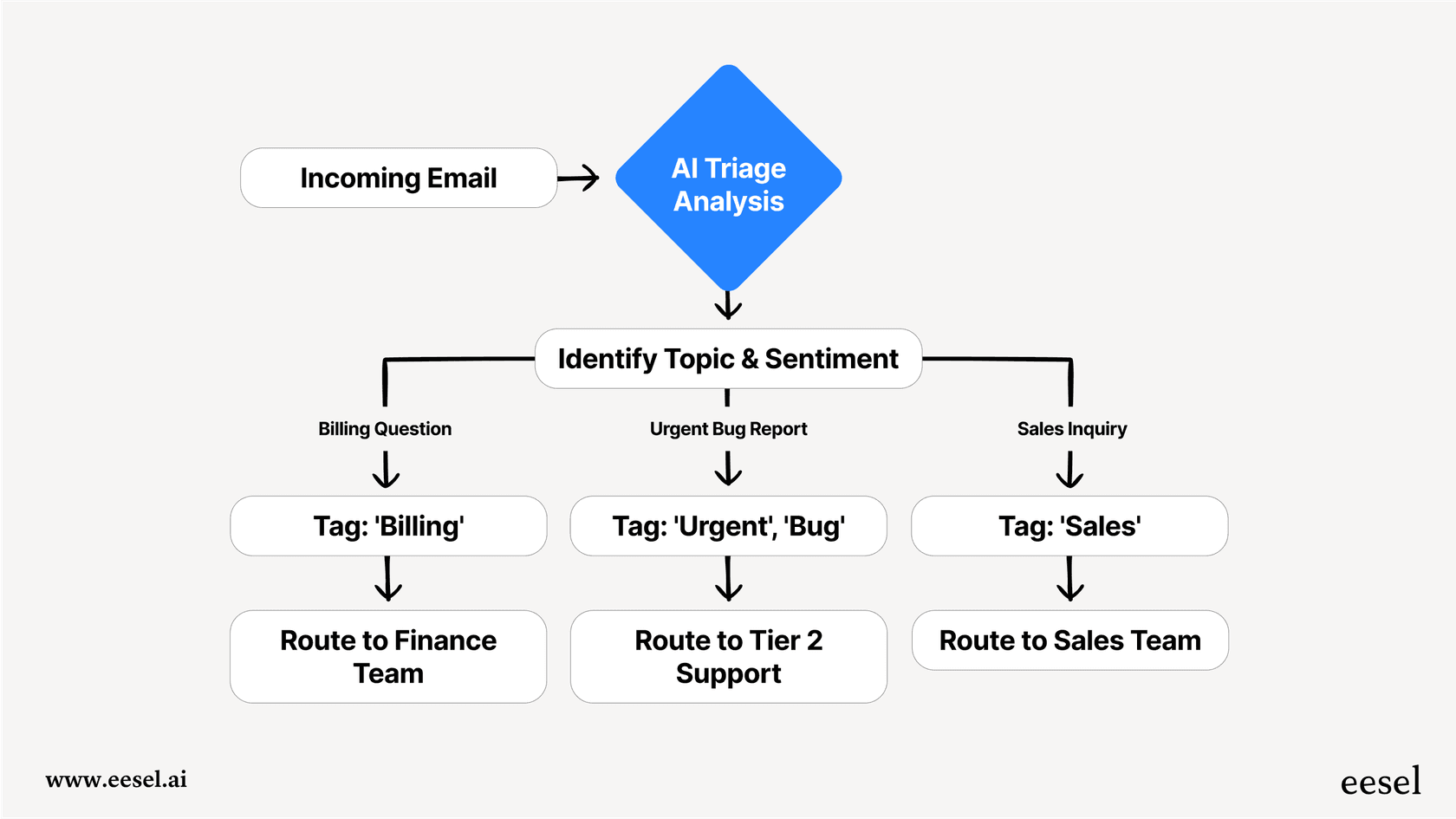
O eesel AI se integra diretamente com o Zendesk e pode categorizar, etiquetar e rotear tickets automaticamente sem qualquer aplicação manual de macro. Em vez de treinar os agentes sobre qual macro usar quando, você treina um colega de equipe de IA sobre suas regras de negócios e deixa que ele lide com a organização automaticamente.

Nosso Agente de IA aprende com seus tickets anteriores e artigos da central de ajuda para entender o contexto de seus negócios. Ele pode lidar com o suporte de linha de frente de forma autônoma, rascunhar respostas para revisão do agente ou triar tickets, etiquetando-os e roteando-os para a equipe certa. Ao contrário das macros que exigem aplicação manual, o eesel AI funciona continuamente em segundo plano.
Para equipes que já usam macros do Zendesk extensivamente, o eesel AI pode complementar sua configuração existente. Comece com a IA lidando com tipos de tickets específicos e, em seguida, expanda à medida que ela se prova. Esta implantação progressiva permite que você verifique a qualidade antes da implantação completa.
Comece a organizar seus tickets do Zendesk de forma mais eficiente
A ação de macro "Definir assunto" oferece uma maneira simples de trazer consistência à sua fila de suporte. Ao padronizar os títulos dos tickets com prefixos, IDs e categorias, você torna mais fácil para os agentes encontrar e priorizar as conversas certas.
Comece com uma ou duas macros de alto impacto, teste-as completamente e treine sua equipe sobre quando usá-las. À medida que você se sentir confortável, expanda sua biblioteca para cobrir mais cenários.
Quando você estiver pronto para ir além das macros manuais para o tratamento automatizado de tickets, explore como o eesel AI funciona com o Zendesk. Nosso colega de equipe de IA aprende seus negócios em minutos e pode começar a lidar com os tickets com a mesma orientação que você daria a um novo contratado.


Perguntas Frequentes
Share this article

Article by
Stevia Putri
Stevia Putri is a marketing generalist at eesel AI, where she helps turn powerful AI tools into stories that resonate. She’s driven by curiosity, clarity, and the human side of technology.




