もしあなたのサポートキューが一貫性のないチケットタイトルで混乱しているなら、それはあなただけではありません。エージェントは「ヘルプ」や「質問」のような曖昧な件名でチケットを作成し、後で特定の会話を見つけるのが面倒になります。Zendeskの「件名を設定」マクロアクションを使用すると、チケットのタイトルを自動的に標準化し、キューをより整理しやすく、検索しやすくすることができます。
このガイドでは、Zendeskのマクロの件名設定機能を使用して、プレフィックスを追加したり、チケットIDを含めたり、チケットを種類別に分類する方法について説明します。マクロは手動での整理に役立ちますが、マクロでは手に負えなくなったチームは、チケットのルーティングと分類を自動的に処理するeesel AIのようなAIの代替手段に移行することがよくあります。

必要なもの
マクロの作成を開始する前に、以下を確認してください。
- Zendesk Supportアカウント(Teamプラン以上)
- 管理者権限、またはマクロ作成アクセス権を持つカスタムエージェントロール
- チケットフィールドとZendeskプレースホルダーに関する基本的な知識
管理者アクセス権のないエージェントの場合でも、自分自身で使用するための個人用マクロを作成できます。適切な権限を持つ管理者とエージェントは、チーム全体で使用するための共有マクロを作成できます。
ステップ1:マクロビルダーにアクセスする
まず、マクロ管理エリアに移動します。Admin Center(管理センター)で、サイドバーのワークスペースをクリックし、次にエージェントツール > マクロを選択します。
マクロを作成をクリックして、新しいマクロの作成を開始します。エージェントにそのマクロが何をするかを正確に伝える説明的な名前を付けます。良い名前は具体的です:「件名に[緊急]プレフィックスを追加」または「タイトルにチケットIDをプレフィックスとして追加」。エージェントに目的を推測させる「件名マクロ」のような曖昧な名前は避けてください。

他の管理者がこのマクロをいつ使用する必要があるかを理解できるように、説明を追加することもできます。これは、複数のエージェントが適用する共有マクロに特に役立ちます。
ステップ2:「件名を設定」アクションを追加する
アクションセクションで、ドロップダウンメニューをクリックし、件名を設定を選択します。このアクションは、チケットの件名全体を入力したテキストに置き換えます。既存の件名に追加するのではなく、完全に上書きします。
テキストフィールドに目的の件名形式を入力します。静的なテキスト、プレースホルダー、またはその両方の組み合わせを使用できます。うまく機能する一般的な形式を以下に示します。
[緊急] {{ticket.title}}緊急度プレフィックスを追加します{{ticket.id}} - {{ticket.title}}参照しやすいようにチケットIDを先頭に追加します[請求] {{ticket.title}}部門別に分類しますサポートリクエスト#{{ticket.id}}:{{ticket.title}}正式な標準化された形式
入力したものが新しい件名になることを忘れないでください。元のタイトルを保持する場合は、形式に{{ticket.title}}プレースホルダーを含める必要があります。
ステップ3:動的なコンテンツにプレースホルダーを使用する
プレースホルダーを使用すると、チケットデータを自動的に取得することで、マクロを柔軟にすることができます。件名行に最も役立つプレースホルダーは次のとおりです。
{{ticket.title}}チケットの現在の件名またはタイトル{{ticket.id}}一意のチケット番号{{ticket.requester.name}}チケットを送信した顧客の名前{{ticket.group.name}}現在チケットに割り当てられているグループ
プレースホルダーを静的なテキストと組み合わせて、標準化された形式を作成できます。たとえば、サポートリクエスト#{{ticket.id}}:{{ticket.title}}は、「サポートリクエスト#4821:管理パネルでのログインの問題」のようなものを生成します。
実用的なユースケースの1つは、チケットIDを件名に追加することです。Zendeskのドキュメントによると、件名アクションを{{ticket.id}} {{ticket.title}}に設定することで、エージェントがSupport(サポート)でチケットIDをチケットの件名に追加できるマクロを作成できます。
ステップ4:マクロを保存してテストする
件名形式を設定したら、作成をクリックしてマクロを保存します。チームに展開する前に、顧客に公開されていないチケットでテストしてください。
テストチケットにマクロを適用して、以下を確認します。
- 件名が指定したとおりに正確に変更される
- プレースホルダーが正しく解決される(プレースホルダーテキストではなく、実際のデータが表示される)
- マクロの適用後に送信されるメール通知に新しい件名が表示される
- 変更がチケットビューと検索結果に正しく表示される
期待どおりに動作しない場合は、プレースホルダーの構文を確認してください。プレースホルダーは、二重中括弧と正確なフィールド名を使用する必要があります。{{ticket.titel}}のようなタイプミスは解決されず、件名に文字どおりに表示されます。
Zendeskマクロの件名設定の一般的なユースケース
「件名を設定」アクションは、標準化がワークフローに役立つ特定のシナリオでうまく機能します。サポートチームが実装する最も一般的なユースケースを以下に示します。
チケットIDプレフィックスの追加。 チケットIDを先頭に追加すると、会話やレポートで特定のチケットを簡単に参照できます。{{ticket.id}} - {{ticket.title}}形式は、「ログインの問題」を「4821 - ログインの問題」に変え、追跡がはるかに簡単になります。
緊急度別の分類。 [緊急]、[高]、または[低]のようなプレフィックスを追加すると、エージェントがキュービューで優先度の高いチケットをすばやく識別するのに役立ちます。これは、エージェントが各マクロをいつ適用する必要があるかについての明確なガイドラインと組み合わせると最適に機能します。
チームルーティング。 [請求]、[技術]、または[販売]のようなプレフィックスは、特に件名テキストでフィルタリングするビューと組み合わせると、チケットを適切なスペシャリストにルーティングするのに役立ちます。
プロアクティブなアウトリーチ。 顧客にプロアクティブなチケットを送信する場合、「件名を設定」を使用すると、メールの件名がメッセージの最初の行から取得されるのではなく、明確でプロフェッショナルになります。
形式の標準化。 チームが特定の件名形式に同意している場合、マクロはその標準を自動的に適用します。これは、一貫した命名によりフィルタリングが容易になるレポートと分析に役立ちます。
一般的な問題のトラブルシューティング
簡単なマクロでも、問題が発生する可能性があります。最も一般的な問題を修正する方法を以下に示します。
件名がメールに表示されない。 顧客に設定した件名以外のものが表示される場合は、件名フィールドがエンドユーザーに表示されていることを確認してください。Admin Center(管理センター)で、オブジェクトとルール > チケット > フィールドに移動し、件名フィールドを見つけて、顧客に表示されていることを確認します。件名フィールドが無効になっているか、エージェントのみが編集できるように設定されている場合、{{ticket.title}}プレースホルダーは、代わりにチケットの最初の公開コメントを表示します。
「(件名なし)」が表示される。 これは、チケットにまだ公開コメントがない場合に発生します。プレースホルダーが正しく表示されるには、少なくとも1つの公開コメントが必要です。プロアクティブなチケットを作成する場合は、件名を設定する前に公開コメントを追加してください。
トリガーの競合。 チケットのプロパティも変更するトリガーがある場合は、それらの順序を確認してください。通知トリガーは、すべてのロジックがメール送信前に実行されるように、最後に実行する必要があります。マクロが件名を設定する前に通知トリガーが起動すると、メールには古い件名が表示されます。
プレースホルダーが解決されない。 構文を再確認してください。プレースホルダーは二重中括弧を使用する必要があります:{{ticket.id}}ではなく{ticket.id}。フィールド名は大文字と小文字が区別され、完全に一致する必要があります。
マクロがエージェントに表示されない。 マクロがアクティブで、正しいカテゴリに割り当てられていることを確認してください。また、エージェントがロール設定で共有マクロを表示する権限を持っていることを確認してください。
件名マクロを整理するためのベストプラクティス
マクロライブラリが大きくなるにつれて、整理が重要になります。管理しやすい状態を維持するためのプラクティスを以下に示します。
- 一貫した命名規則を使用します。マクロ名をアクションまたはカテゴリで始めます:「件名 - IDプレフィックスを追加」または「件名 - 緊急タグ」。これにより、関連するマクロがリストにグループ化されます。
- 関連するマクロをカテゴリにグループ化します。Zendeskでは、「件名管理」や「チケットルーティング」のようなカテゴリにマクロを整理できます。
- 各マクロをいつ使用するかを文書化します。マクロが何をするかだけでなく、マクロを適用する特定のシナリオを説明する説明を追加します。
- どのマクロがどのシナリオに適用されるかについて、エージェントをトレーニングします。マクロは、エージェントがいつクリックするかを知っている場合にのみ役立ちます。
- マクロライブラリを四半期ごとに確認および更新します。未使用のマクロを削除し、プロセスが進化するにつれて形式を更新します。
AIの代替手段を検討する時期
マクロは手動での標準化には適していますが、エージェントが適用することを覚えておく必要があります。チームがチケットの解決ではなく、チケットの整理に多くの時間を費やしている場合は、AIの代替手段を検討する時期かもしれません。
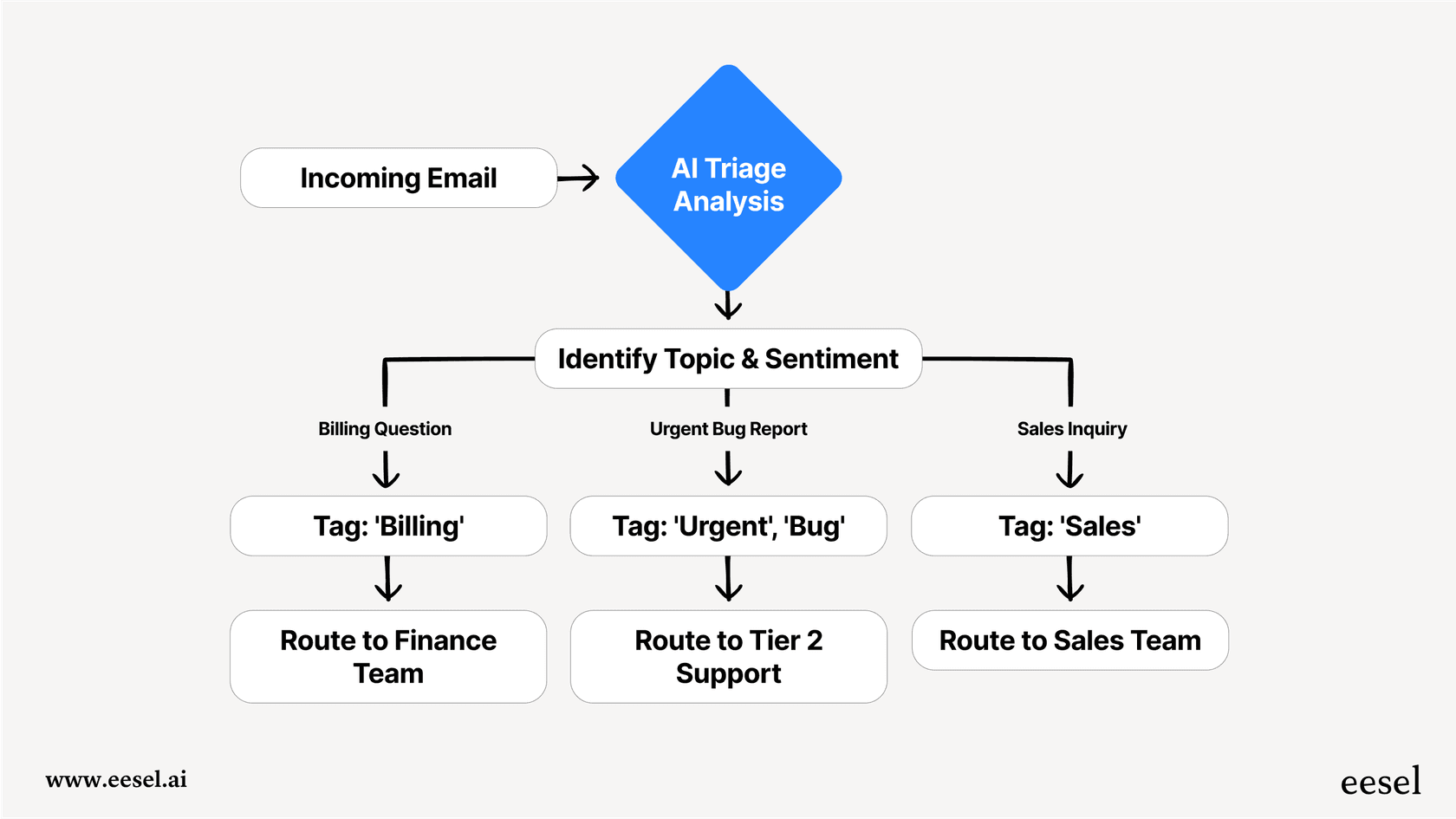
eesel AIはZendeskと直接統合されており、手動でマクロを適用しなくても、チケットを自動的に分類、タグ付け、ルーティングできます。エージェントにいつどのマクロを使用するかをトレーニングする代わりに、AIチームメイトにビジネスルールをトレーニングし、組織を自動的に処理させます。

当社のAIエージェントは、過去のチケットとヘルプセンターの記事から学習して、ビジネスコンテキストを理解します。最前線のサポートを自律的に処理したり、エージェントのレビューのために返信を下書きしたり、チケットにタグを付けて適切なチームにルーティングしたりできます。手動での適用が必要なマクロとは異なり、eesel AIはバックグラウンドで継続的に動作します。
すでにZendeskマクロを広範囲に使用しているチームの場合、eesel AIは既存のセットアップを補完できます。特定のチケットタイプを処理するAIから始めて、それが証明されたら拡張します。この段階的な展開により、完全に展開する前に品質を確認できます。
Zendeskチケットの整理をより効率的に開始する
「件名を設定」マクロアクションを使用すると、サポートキューに一貫性をもたらす簡単な方法が得られます。プレフィックス、ID、およびカテゴリを使用してチケットのタイトルを標準化することにより、エージェントが適切な会話を見つけて優先順位を付けるのが容易になります。
1つまたは2つの影響の大きいマクロから始めて、それらを徹底的にテストし、いつ使用するかについてチームをトレーニングします。慣れてきたら、ライブラリを拡張して、より多くのシナリオをカバーします。
手動マクロから自動チケット処理に移行する準備ができたら、eesel AIがZendeskとどのように連携するかを調べてください。当社のAIチームメイトは数分でビジネスを学習し、新入社員に与えるのと同じガイダンスでチケットの処理を開始できます。