Comment définir les sujets des tickets avec les macros Zendesk : un guide complet

Stevia Putri
Dernière modification February 24, 2026
Si votre file d’attente d’assistance est un gâchis de titres de tickets incohérents, vous n’êtes pas seul(e). Les agents créent des tickets avec des sujets vagues comme « Aide » ou « Question », et il devient difficile de retrouver des conversations spécifiques par la suite. L’action de macro « Définir le sujet » dans Zendesk vous offre un moyen de standardiser automatiquement les titres des tickets, ce qui rend votre file d’attente plus organisée et consultable.
Ce guide vous explique comment utiliser la fonctionnalité de définition du sujet des macros de Zendesk pour ajouter des préfixes, inclure des ID de ticket et classer les tickets par type. Bien que les macros aident à l’organisation manuelle, les équipes qui les dépassent se tournent souvent vers des alternatives d’IA comme eesel AI qui gèrent automatiquement le routage et la catégorisation des tickets.

Ce dont vous aurez besoin
Avant de commencer à créer des macros, assurez-vous d’avoir les éléments suivants :
- Un compte Zendesk Support (forfait Team ou supérieur)
- Des autorisations d’administrateur, ou un rôle d’agent personnalisé avec accès à la création de macros
- Une connaissance de base des champs de ticket et des espaces réservés Zendesk
Si vous êtes un agent sans accès administrateur, vous pouvez toujours créer des macros personnelles pour votre propre usage. Les administrateurs et les agents disposant des autorisations appropriées peuvent créer des macros partagées pour toute l’équipe.
Étape 1 : Accéder au générateur de macros
Commencez par accéder à la zone de gestion des macros. Dans le Centre d’administration, cliquez sur Espaces de travail dans la barre latérale, puis sélectionnez Outils d’agent > Macros.
Cliquez sur Créer une macro pour commencer à créer votre nouvelle macro. Donnez-lui un nom descriptif qui indique aux agents exactement ce qu’elle fait. Les bons noms sont spécifiques : « Ajouter le préfixe [URGENT] au sujet » ou « Ajouter l’ID du ticket au titre ». Évitez les noms vagues comme « Macro de sujet » qui obligent les agents à deviner le but.

Vous pouvez également ajouter une description pour aider les autres administrateurs à comprendre quand cette macro doit être utilisée. Ceci est particulièrement utile pour les macros partagées que plusieurs agents appliqueront.
Étape 2 : Ajouter l’action « Définir le sujet »
Dans la section Actions, cliquez sur le menu déroulant et sélectionnez Définir le sujet. Cette action remplace toute la ligne d’objet du ticket par le texte que vous entrez. Elle ne s’ajoute pas au sujet existant, elle l’écrase complètement.
Entrez le format de sujet souhaité dans le champ de texte. Vous pouvez utiliser du texte statique, des espaces réservés ou une combinaison des deux. Voici des formats courants qui fonctionnent bien :
[URGENT] {{ticket.title}}ajoute un préfixe d’urgence{{ticket.id}} - {{ticket.title}}ajoute l’ID du ticket pour faciliter la consultation[FACTURATION] {{ticket.title}}classe par départementDemande d’assistance n°{{ticket.id}} : {{ticket.title}}format standardisé formel
N’oubliez pas que tout ce que vous entrez devient le nouveau sujet. Si vous souhaitez conserver le titre original, vous devez inclure l’espace réservé {{ticket.title}} dans votre format.
Étape 3 : Utiliser des espaces réservés pour le contenu dynamique
Les espaces réservés rendent vos macros flexibles en extrayant automatiquement les données du ticket. Les espaces réservés les plus utiles pour les lignes d’objet sont les suivants :
{{ticket.title}}le sujet ou le titre actuel du ticket{{ticket.id}}le numéro de ticket unique{{ticket.requester.name}}le nom du client qui a soumis le ticket{{ticket.group.name}}le groupe actuellement affecté au ticket
Vous pouvez combiner des espaces réservés avec du texte statique pour créer des formats standardisés. Par exemple, Demande d’assistance n°{{ticket.id}} : {{ticket.title}} produit quelque chose comme « Demande d’assistance n°4821 : Problème de connexion avec le panneau d’administration ».
Un cas d’utilisation pratique consiste à ajouter l’ID du ticket au sujet. Selon la documentation de Zendesk, vous pouvez créer une macro qui permet aux agents d’ajouter l’ID du ticket au sujet du ticket dans Support en définissant l’action du sujet sur {{ticket.id}} {{ticket.title}}.
Étape 4 : Enregistrer et tester votre macro
Une fois que vous avez configuré votre format de sujet, cliquez sur Créer pour enregistrer la macro. Avant de la déployer auprès de votre équipe, testez-la sur un ticket qui n’est pas destiné aux clients.
Appliquez la macro à un ticket de test et vérifiez que :
- Le sujet change exactement comme vous l’avez spécifié
- Tous les espaces réservés se résolvent correctement (afficher les données réelles, pas le texte de l’espace réservé)
- Les notifications par e-mail envoyées après l’application de la macro affichent la nouvelle ligne d’objet
- La modification apparaît correctement dans les vues de ticket et les résultats de recherche
Si quelque chose ne fonctionne pas comme prévu, vérifiez la syntaxe de l’espace réservé. Les espaces réservés doivent utiliser des doubles accolades et des noms de champs exacts. Une faute de frappe comme {{ticket.titel}} ne se résoudra pas et apparaîtra littéralement dans le sujet.
Cas d’utilisation courants pour la définition du sujet des macros Zendesk
L’action « Définir le sujet » fonctionne bien dans des scénarios spécifiques où la standardisation aide les flux de travail. Voici les cas d’utilisation les plus courants que les équipes d’assistance mettent en œuvre :
Ajout d’un préfixe d’ID de ticket. L’ajout de l’ID du ticket permet de référencer facilement des tickets spécifiques dans les conversations et les rapports. Le format {{ticket.id}} - {{ticket.title}} transforme « Problème de connexion » en « 4821 - Problème de connexion », ce qui est beaucoup plus facile à suivre.
Classement par urgence. L’ajout de préfixes comme [URGENT], [ÉLEVÉ] ou [FAIBLE] aide les agents à identifier rapidement les tickets prioritaires dans leurs vues de file d’attente. Cela fonctionne mieux lorsqu’il est combiné avec des directives claires sur le moment où les agents doivent appliquer chaque macro.
Routage d’équipe. Les préfixes comme [FACTURATION], [TECHNIQUE] ou [VENTES] aident à acheminer les tickets vers les bons spécialistes, en particulier lorsqu’ils sont combinés avec des vues qui filtrent par texte de sujet.
Contact proactif. Lors de l’envoi de tickets proactifs aux clients, l’utilisation de « Définir le sujet » garantit que la ligne d’objet de l’e-mail est claire et professionnelle plutôt que d’extraire la première ligne de votre message.
Standardisation des formats. Si votre équipe s’est mise d’accord sur un format de sujet spécifique, les macros appliquent automatiquement cette norme. Ceci est utile pour les rapports et l’analyse où une nomenclature cohérente facilite le filtrage.
Dépannage des problèmes courants
Même avec des macros simples, des problèmes peuvent survenir. Voici comment résoudre les problèmes les plus courants :
Le sujet ne s’affiche pas dans les e-mails. Si les clients voient autre chose que le sujet que vous avez défini, vérifiez que le champ Sujet est visible pour les utilisateurs finaux. Dans le Centre d’administration, accédez à Objets et règles > Tickets > Champs, recherchez le champ Sujet et assurez-vous qu’il est visible pour les clients. Lorsque le champ Sujet est désactivé ou défini de sorte que seuls les agents peuvent le modifier, l’espace réservé {{ticket.title}} affiche le premier commentaire public du ticket à la place.
"(Pas de sujet)" apparaît. Cela se produit lorsqu’un ticket n’a pas encore de commentaires publics. L’espace réservé a besoin d’au moins un commentaire public pour s’afficher correctement. Si vous créez des tickets proactifs, ajoutez un commentaire public avant de définir le sujet.
Conflits de déclencheurs. Si vous avez des déclencheurs qui modifient également les propriétés du ticket, vérifiez leur ordre. Les déclencheurs de notification doivent s’exécuter en dernier afin que toute votre logique s’exécute avant l’envoi de l’e-mail. Si un déclencheur de notification se déclenche avant que votre macro ne définisse le sujet, l’e-mail aura l’ancienne ligne d’objet.
L’espace réservé ne se résout pas. Vérifiez votre syntaxe. Les espaces réservés doivent utiliser des doubles accolades : {{ticket.id}} et non {ticket.id}. Les noms de champs sont sensibles à la casse et doivent correspondre exactement.
La macro n’apparaît pas pour les agents. Vérifiez que la macro est active et affectée à la bonne catégorie. Vérifiez également que les agents sont autorisés à afficher les macros partagées dans les paramètres de leur rôle.
Bonnes pratiques pour l’organisation des macros de sujet
Au fur et à mesure que votre bibliothèque de macros s’agrandit, l’organisation devient essentielle. Voici des pratiques qui permettent de garder les choses gérables :
- Utilisez des conventions d’appellation cohérentes. Commencez les noms de macros par l’action ou la catégorie : « Sujet - Ajouter un préfixe d’ID » ou « Sujet - Balise Urgente ». Cela regroupe les macros associées dans la liste.
- Regroupez les macros associées dans des catégories. Zendesk vous permet d’organiser les macros dans des catégories telles que « Gestion des sujets » ou « Routage des tickets ».
- Documentez quand utiliser chaque macro. Ajoutez des descriptions qui expliquent le scénario spécifique pour l’application de la macro, pas seulement ce qu’elle fait.
- Formez les agents sur les macros qui s’appliquent à quels scénarios. Une macro n’est utile que si les agents savent quand cliquer dessus.
- Examinez et mettez à jour votre bibliothèque de macros tous les trimestres. Supprimez les macros inutilisées et mettez à jour les formats au fur et à mesure que vos processus évoluent.
Quand envisager des alternatives d’IA
Les macros fonctionnent bien pour la standardisation manuelle, mais elles obligent toujours les agents à se souvenir de les appliquer. Si votre équipe passe beaucoup de temps à organiser les tickets au lieu de les résoudre, il est peut-être temps de se pencher sur les alternatives d’IA.
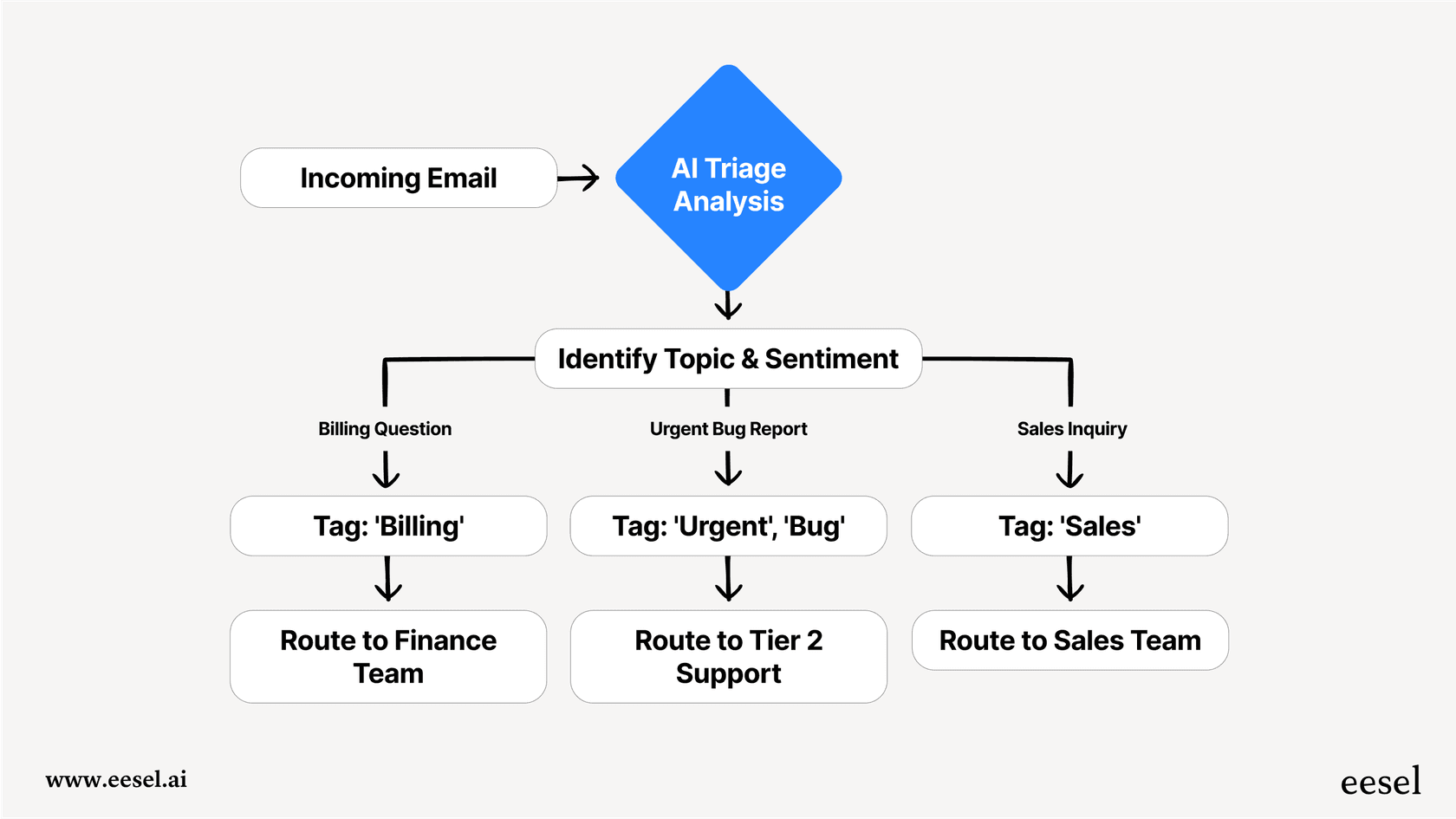
eesel AI s’intègre directement à Zendesk et peut automatiquement classer, baliser et acheminer les tickets sans aucune application manuelle de macro. Au lieu de former les agents sur la macro à utiliser, vous formez un coéquipier d’IA sur vos règles métier et vous le laissez gérer l’organisation automatiquement.

Notre agent d’IA apprend de vos anciens tickets et des articles du centre d’aide pour comprendre le contexte de votre entreprise. Il peut gérer l’assistance de première ligne de manière autonome, rédiger des réponses pour l’examen de l’agent ou trier les tickets en les balisant et en les acheminant vers la bonne équipe. Contrairement aux macros qui nécessitent une application manuelle, eesel AI fonctionne en continu en arrière-plan.
Pour les équipes qui utilisent déjà largement les macros Zendesk, eesel AI peut compléter votre configuration existante. Commencez par l’IA qui gère des types de tickets spécifiques, puis développez-vous au fur et à mesure qu’elle fait ses preuves. Ce déploiement progressif vous permet de vérifier la qualité avant le déploiement complet.
Commencez à organiser vos tickets Zendesk plus efficacement
L’action de macro « Définir le sujet » vous offre un moyen simple d’apporter de la cohérence à votre file d’attente d’assistance. En standardisant les titres des tickets avec des préfixes, des ID et des catégories, vous permettez aux agents de trouver et de hiérarchiser plus facilement les bonnes conversations.
Commencez par une ou deux macros à fort impact, testez-les minutieusement et formez votre équipe sur le moment de les utiliser. Au fur et à mesure que vous vous sentez à l’aise, développez votre bibliothèque pour couvrir davantage de scénarios.
Lorsque vous êtes prêt(e) à passer des macros manuelles à la gestion automatisée des tickets, découvrez comment eesel AI fonctionne avec Zendesk. Notre coéquipier d’IA apprend votre entreprise en quelques minutes et peut commencer à gérer les tickets avec les mêmes conseils que vous donneriez à une nouvelle recrue.


Foire aux questions
Share this article

Article by
Stevia Putri
Stevia Putri is a marketing generalist at eesel AI, where she helps turn powerful AI tools into stories that resonate. She’s driven by curiosity, clarity, and the human side of technology.




