So legen Sie Betreffzeilen mit Zendesk-Makros fest: Eine vollständige Anleitung

Stevia Putri
Zuletzt bearbeitet February 24, 2026
Wenn Ihre Support-Warteschlange ein Durcheinander inkonsistenter Ticket-Titel ist, sind Sie nicht allein. Agenten erstellen Tickets mit vagen Betreffs wie "Hilfe" oder "Frage", und das spätere Auffinden bestimmter Konversationen wird zum Kopfzerbrechen. Die Makroaktion "Betreff festlegen" in Zendesk bietet Ihnen eine Möglichkeit, Ticket-Titel automatisch zu standardisieren, wodurch Ihre Warteschlange organisierter und durchsuchbarer wird.
Diese Anleitung führt Sie durch die Verwendung der Zendesk-Makrofunktion zum Festlegen des Betreffs, um Präfixe hinzuzufügen, Ticket-IDs einzufügen und Tickets nach Typ zu kategorisieren. Während Makros bei der manuellen Organisation helfen, gehen Teams, die sie überwachsen, oft zu KI-Alternativen wie eesel AI über, die das Ticket-Routing und die Kategorisierung automatisch übernehmen.

Was Sie benötigen
Bevor Sie mit dem Erstellen von Makros beginnen, stellen Sie sicher, dass Sie Folgendes haben:
- Ein Zendesk Support-Konto (Team-Plan oder höher)
- Administratorberechtigungen oder eine benutzerdefinierte Agentenrolle mit Makroerstellungszugriff
- Grundlegende Vertrautheit mit Ticketfeldern und Zendesk-Platzhaltern
Wenn Sie ein Agent ohne Administratorzugriff sind, können Sie dennoch persönliche Makros für Ihren eigenen Gebrauch erstellen. Administratoren und Agenten mit den richtigen Berechtigungen können freigegebene Makros für das gesamte Team erstellen.
Schritt 1: Zugriff auf den Makro-Builder
Beginnen Sie mit der Navigation zum Makroverwaltungsbereich. Klicken Sie im Admin Center in der Seitenleiste auf Workspaces und wählen Sie dann Agententools > Makros.
Klicken Sie auf Makro erstellen, um mit dem Erstellen Ihres neuen Makros zu beginnen. Geben Sie ihm einen beschreibenden Namen, der den Agenten genau sagt, was es tut. Gute Namen sind spezifisch: "Präfix [DRINGEND] zum Betreff hinzufügen" oder "Ticket-ID vor Titel setzen". Vermeiden Sie vage Namen wie "Betreff-Makro", die Agenten zwingen, den Zweck zu erraten.

Sie können auch eine Beschreibung hinzufügen, um anderen Administratoren zu helfen, zu verstehen, wann dieses Makro verwendet werden sollte. Dies ist besonders hilfreich für freigegebene Makros, die von mehreren Agenten angewendet werden.
Schritt 2: Hinzufügen der Aktion "Betreff festlegen"
Klicken Sie im Abschnitt Aktionen auf das Dropdown-Menü und wählen Sie Betreff festlegen. Diese Aktion ersetzt die gesamte Ticket-Betreffzeile durch den von Ihnen eingegebenen Text. Sie hängt nicht an den vorhandenen Betreff an, sondern überschreibt ihn vollständig.
Geben Sie Ihr gewünschtes Betreffformat in das Textfeld ein. Sie können statischen Text, Platzhalter oder eine Kombination aus beidem verwenden. Hier sind gängige Formate, die gut funktionieren:
[DRINGEND] {{ticket.title}}fügt ein Dringlichkeitspräfix hinzu{{ticket.id}} - {{ticket.title}}stellt die Ticket-ID zur einfachen Referenz voran[RECHNUNG] {{ticket.title}}kategorisiert nach AbteilungSupportanfrage #{{ticket.id}}: {{ticket.title}}formelles standardisiertes Format
Denken Sie daran, dass alles, was Sie eingeben, zum neuen Betreff wird. Wenn Sie den ursprünglichen Titel beibehalten möchten, müssen Sie den Platzhalter {{ticket.title}} in Ihr Format einfügen.
Schritt 3: Verwenden von Platzhaltern für dynamische Inhalte
Platzhalter machen Ihre Makros flexibel, indem sie Ticketdaten automatisch abrufen. Die nützlichsten Platzhalter für Betreffzeilen sind:
{{ticket.title}}der aktuelle Betreff oder Titel des Tickets{{ticket.id}}die eindeutige Ticketnummer{{ticket.requester.name}}der Name des Kunden, der das Ticket eingereicht hat{{ticket.group.name}}die Gruppe, die dem Ticket derzeit zugewiesen ist
Sie können Platzhalter mit statischem Text kombinieren, um standardisierte Formate zu erstellen. Zum Beispiel erzeugt Supportanfrage #{{ticket.id}}: {{ticket.title}} so etwas wie "Supportanfrage #4821: Anmeldeproblem mit dem Admin-Panel".
Ein praktischer Anwendungsfall ist das Hinzufügen der Ticket-ID zum Betreff. Gemäß der Zendesk-Dokumentation können Sie ein Makro erstellen, mit dem Agenten die Ticket-ID zum Ticketbetreff im Support hinzufügen können, indem Sie die Betreffaktion auf {{ticket.id}} {{ticket.title}} setzen.
Schritt 4: Speichern und Testen Ihres Makros
Sobald Sie Ihr Betreffformat konfiguriert haben, klicken Sie auf Erstellen, um das Makro zu speichern. Bevor Sie es für Ihr Team freigeben, testen Sie es an einem Ticket, das nicht kundenorientiert ist.
Wenden Sie das Makro auf ein Testticket an und überprüfen Sie Folgendes:
- Der Betreff ändert sich genau in das, was Sie angegeben haben
- Alle Platzhalter werden korrekt aufgelöst (zeigen tatsächliche Daten, nicht den Platzhaltertext)
- E-Mail-Benachrichtigungen, die nach Anwendung des Makros gesendet werden, zeigen die neue Betreffzeile an
- Die Änderung wird in Ticketansichten und Suchergebnissen korrekt angezeigt
Wenn etwas nicht wie erwartet funktioniert, überprüfen Sie die Platzhaltersyntax. Platzhalter müssen doppelte geschweifte Klammern und genaue Feldnamen verwenden. Ein Tippfehler wie {{ticket.titel}} wird nicht aufgelöst und erscheint wörtlich im Betreff.
Häufige Anwendungsfälle für Zendesk-Makro "Betreff festlegen"
Die Aktion "Betreff festlegen" funktioniert gut in bestimmten Szenarien, in denen die Standardisierung Workflows unterstützt. Hier sind die häufigsten Anwendungsfälle, die Support-Teams implementieren:
Hinzufügen eines Ticket-ID-Präfixes. Das Voranstellen der Ticket-ID erleichtert das Referenzieren bestimmter Tickets in Konversationen und Berichten. Das Format {{ticket.id}} - {{ticket.title}} verwandelt "Anmeldeproblem" in "4821 - Anmeldeproblem", was viel einfacher zu verfolgen ist.
Kategorisierung nach Dringlichkeit. Das Hinzufügen von Präfixen wie [DRINGEND], [HOCH] oder [NIEDRIG] hilft Agenten, Prioritätstickets in ihren Warteschlangenansichten schnell zu identifizieren. Dies funktioniert am besten in Kombination mit klaren Richtlinien, wann Agenten die einzelnen Makros anwenden sollten.
Team-Routing. Präfixe wie [RECHNUNG], [TECH] oder [VERKAUF] helfen, Tickets an die richtigen Spezialisten weiterzuleiten, insbesondere in Kombination mit Ansichten, die nach Betrefftext filtern.
Proaktive Kontaktaufnahme. Beim Senden proaktiver Tickets an Kunden stellt die Verwendung von "Betreff festlegen" sicher, dass die E-Mail-Betreffzeile klar und professionell ist, anstatt aus der ersten Zeile Ihrer Nachricht zu ziehen.
Standardisierung von Formaten. Wenn sich Ihr Team auf ein bestimmtes Betreffformat geeinigt hat, erzwingen Makros diesen Standard automatisch. Dies ist hilfreich für Berichte und Analysen, bei denen eine konsistente Benennung das Filtern erleichtert.
Fehlerbehebung bei häufigen Problemen
Auch bei einfachen Makros kann etwas schiefgehen. So beheben Sie die häufigsten Probleme:
Betreff wird nicht in E-Mails angezeigt. Wenn Kunden etwas anderes als Ihren festgelegten Betreff sehen, überprüfen Sie, ob das Feld Betreff für Endbenutzer sichtbar ist. Gehen Sie im Admin Center zu Objekte und Regeln > Tickets > Felder, suchen Sie das Feld Betreff und stellen Sie sicher, dass es für Kunden sichtbar ist. Wenn das Feld Betreff deaktiviert ist oder so eingestellt ist, dass nur Agenten es bearbeiten können, zeigt der Platzhalter {{ticket.title}} stattdessen den ersten öffentlichen Kommentar des Tickets an.
"(Kein Betreff)" wird angezeigt. Dies geschieht, wenn ein Ticket noch keine öffentlichen Kommentare hat. Der Platzhalter benötigt mindestens einen öffentlichen Kommentar, um korrekt angezeigt zu werden. Wenn Sie proaktive Tickets erstellen, fügen Sie einen öffentlichen Kommentar hinzu, bevor Sie den Betreff festlegen.
Trigger-Konflikte. Wenn Sie Trigger haben, die auch Ticketeigenschaften ändern, überprüfen Sie deren Reihenfolge. Benachrichtigungs-Trigger sollten zuletzt ausgeführt werden, damit Ihre gesamte Logik ausgeführt wird, bevor die E-Mail gesendet wird. Wenn ein Benachrichtigungs-Trigger ausgelöst wird, bevor Ihr Makro den Betreff festlegt, hat die E-Mail die alte Betreffzeile.
Platzhalter wird nicht aufgelöst. Überprüfen Sie Ihre Syntax. Platzhalter müssen doppelte geschweifte Klammern verwenden: {{ticket.id}} nicht {ticket.id}. Feldnamen sind Groß- und Kleinschreibung-sensitiv und müssen genau übereinstimmen.
Makro wird für Agenten nicht angezeigt. Überprüfen Sie, ob das Makro aktiv ist und der richtigen Kategorie zugewiesen ist. Stellen Sie außerdem sicher, dass Agenten in ihren Rolleneinstellungen die Berechtigung haben, freigegebene Makros anzuzeigen.
Best Practices für die Organisation von Betreff-Makros
Wenn Ihre Makrobibliothek wächst, wird die Organisation entscheidend. Hier sind Praktiken, die die Dinge übersichtlich halten:
- Verwenden Sie konsistente Namenskonventionen. Beginnen Sie Makronamen mit der Aktion oder Kategorie: "Betreff - ID-Präfix hinzufügen" oder "Betreff - Dringender Tag". Dies gruppiert verwandte Makros in der Liste zusammen.
- Gruppieren Sie verwandte Makros in Kategorien. Mit Zendesk können Sie Makros in Kategorien wie "Betreffverwaltung" oder "Ticket-Routing" organisieren.
- Dokumentieren Sie, wann jedes Makro verwendet werden soll. Fügen Sie Beschreibungen hinzu, die das spezifische Szenario für die Anwendung des Makros erläutern, nicht nur, was es tut.
- Schulen Sie Agenten, welche Makros für welche Szenarien gelten. Ein Makro ist nur dann nützlich, wenn Agenten wissen, wann sie darauf klicken müssen.
- Überprüfen und aktualisieren Sie Ihre Makrobibliothek vierteljährlich. Entfernen Sie ungenutzte Makros und aktualisieren Sie Formate, wenn sich Ihre Prozesse weiterentwickeln.
Wann Sie KI-Alternativen in Betracht ziehen sollten
Makros funktionieren gut für die manuelle Standardisierung, erfordern aber dennoch, dass sich Agenten daran erinnern, sie anzuwenden. Wenn Ihr Team viel Zeit damit verbringt, Tickets zu organisieren, anstatt sie zu lösen, ist es möglicherweise an der Zeit, sich KI-Alternativen anzusehen.
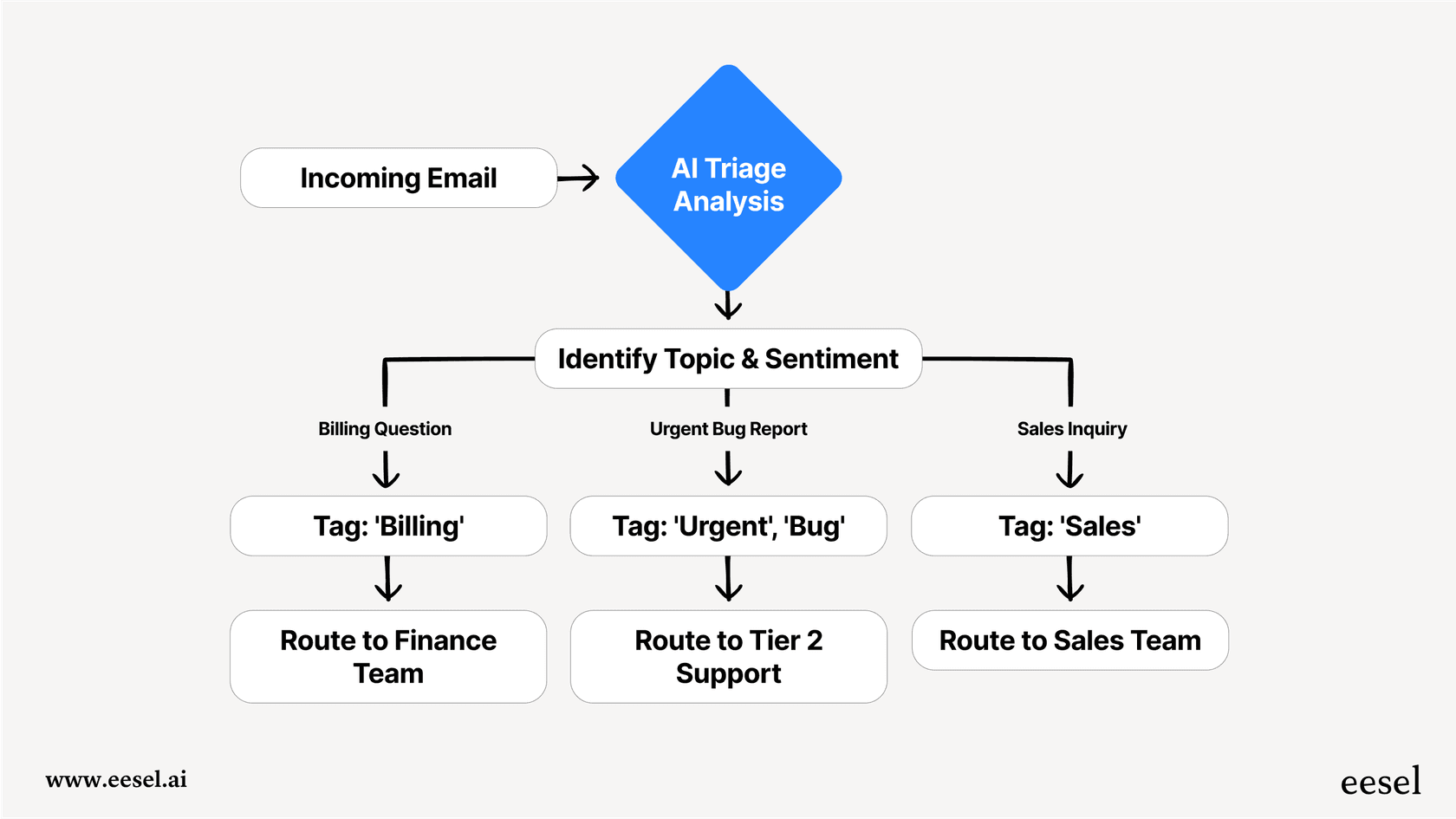
eesel AI integriert sich direkt in Zendesk und kann Tickets automatisch kategorisieren, taggen und routen, ohne dass eine manuelle Makroanwendung erforderlich ist. Anstatt Agenten zu schulen, welches Makro wann verwendet werden soll, schulen Sie einen KI-Teamkollegen in Ihren Geschäftsregeln und lassen Sie ihn die Organisation automatisch übernehmen.

Unser KI-Agent lernt aus Ihren vergangenen Tickets und Hilfeartikel, um Ihren Geschäftskontext zu verstehen. Er kann den Frontline-Support autonom abwickeln, Antworten für die Agentenprüfung entwerfen oder Tickets durch Taggen und Weiterleiten an das richtige Team triagieren. Im Gegensatz zu Makros, die eine manuelle Anwendung erfordern, arbeitet eesel AI kontinuierlich im Hintergrund.
Für Teams, die bereits Zendesk-Makros ausgiebig verwenden, kann eesel AI Ihre bestehende Einrichtung ergänzen. Beginnen Sie damit, dass KI bestimmte Tickettypen verarbeitet, und erweitern Sie sie, sobald sie sich bewährt hat. Diese progressive Einführung ermöglicht es Ihnen, die Qualität vor der vollständigen Bereitstellung zu überprüfen.
Beginnen Sie mit der effizienteren Organisation Ihrer Zendesk-Tickets
Die Makroaktion "Betreff festlegen" bietet Ihnen eine einfache Möglichkeit, Konsistenz in Ihre Support-Warteschlange zu bringen. Durch die Standardisierung von Ticket-Titeln mit Präfixen, IDs und Kategorien erleichtern Sie es Agenten, die richtigen Konversationen zu finden und zu priorisieren.
Beginnen Sie mit ein oder zwei Makros mit hoher Wirkung, testen Sie sie gründlich und schulen Sie Ihr Team, wann sie verwendet werden sollen. Wenn Sie sich wohlfühlen, erweitern Sie Ihre Bibliothek, um weitere Szenarien abzudecken.
Wenn Sie bereit sind, über manuelle Makros zur automatisierten Ticketbearbeitung überzugehen, erkunden Sie, wie eesel AI mit Zendesk zusammenarbeitet. Unser KI-Teamkollege lernt Ihr Geschäft in wenigen Minuten kennen und kann mit der Bearbeitung von Tickets mit der gleichen Anleitung beginnen, die Sie einem neuen Mitarbeiter geben würden.


Häufig gestellte Fragen
Share this article

Article by
Stevia Putri
Stevia Putri is a marketing generalist at eesel AI, where she helps turn powerful AI tools into stories that resonate. She’s driven by curiosity, clarity, and the human side of technology.




