Cómo establecer los asuntos de los tickets con macros de Zendesk: Una guía completa

Stevia Putri
Última edición February 24, 2026
Si su cola de soporte es un desastre de títulos de tickets inconsistentes, no está solo. Los agentes crean tickets con asuntos vagos como "Ayuda" o "Pregunta", y encontrar conversaciones específicas más tarde se convierte en un dolor de cabeza. La acción de macro "Establecer asunto" en Zendesk le brinda una forma de estandarizar los títulos de los tickets automáticamente, lo que hace que su cola esté más organizada y sea más fácil de buscar.
Esta guía lo guía a través del uso de la función de establecer asunto de la macro de Zendesk para agregar prefijos, incluir ID de tickets y categorizar tickets por tipo. Si bien las macros ayudan con la organización manual, los equipos que las superan a menudo se cambian a alternativas de IA como eesel AI que manejan el enrutamiento y la categorización de tickets automáticamente.

Lo que necesitará
Antes de comenzar a crear macros, asegúrese de tener:
- Una cuenta de Zendesk Support (plan Team o superior)
- Permisos de administrador, o un rol de agente personalizado con acceso a la creación de macros
- Familiaridad básica con los campos de ticket y los marcadores de posición de Zendesk
Si es un agente sin acceso de administrador, aún puede crear macros personales para su propio uso. Los administradores y los agentes con los permisos correctos pueden crear macros compartidas para todo el equipo.
Paso 1: Acceder al constructor de macros
Comience por navegar al área de administración de macros. En el Centro de administración, haga clic en Espacios de trabajo en la barra lateral, luego seleccione Herramientas de agente > Macros.
Haga clic en Crear macro para comenzar a construir su nueva macro. Dele un nombre descriptivo que les diga a los agentes exactamente lo que hace. Los buenos nombres son específicos: "Agregar prefijo [URGENTE] al asunto" o "Prefijo de ID de ticket al título". Evite nombres vagos como "Macro de asunto" que obligan a los agentes a adivinar el propósito.

También puede agregar una descripción para ayudar a otros administradores a comprender cuándo se debe usar esta macro. Esto es especialmente útil para las macros compartidas que aplicarán varios agentes.
Paso 2: Agregar la acción "Establecer asunto"
En la sección Acciones, haga clic en el menú desplegable y seleccione Establecer asunto. Esta acción reemplaza toda la línea de asunto del ticket con el texto que ingrese. No se agrega al asunto existente, lo sobrescribe por completo.
Ingrese el formato de asunto deseado en el campo de texto. Puede usar texto estático, marcadores de posición o una combinación de ambos. Aquí hay formatos comunes que funcionan bien:
[URGENTE] {{ticket.title}}agrega un prefijo de urgencia{{ticket.id}} - {{ticket.title}}antepone el ID del ticket para facilitar la referencia[FACTURACIÓN] {{ticket.title}}categoriza por departamentoSolicitud de soporte n.º {{ticket.id}}: {{ticket.title}}formato estandarizado formal
Recuerde que lo que ingrese se convierte en el nuevo asunto. Si desea conservar el título original, debe incluir el marcador de posición {{ticket.title}} en su formato.
Paso 3: Usar marcadores de posición para contenido dinámico
Los marcadores de posición hacen que sus macros sean flexibles al extraer datos de tickets automáticamente. Los marcadores de posición más útiles para las líneas de asunto son:
{{ticket.title}}el asunto o título actual del ticket{{ticket.id}}el número de ticket único{{ticket.requester.name}}el nombre del cliente que envió el ticket{{ticket.group.name}}el grupo actualmente asignado al ticket
Puede combinar marcadores de posición con texto estático para crear formatos estandarizados. Por ejemplo, Solicitud de soporte n.º {{ticket.id}}: {{ticket.title}} produce algo como "Solicitud de soporte n.º 4821: Problema de inicio de sesión con el panel de administración".
Un caso de uso práctico es agregar el ID del ticket al asunto. Según la documentación de Zendesk, puede crear una macro que permita a los agentes agregar el ID del ticket al asunto del ticket en Support configurando la acción del asunto en {{ticket.id}} {{ticket.title}}.
Paso 4: Guardar y probar su macro
Una vez que haya configurado su formato de asunto, haga clic en Crear para guardar la macro. Antes de implementarlo en su equipo, pruébelo en un ticket que no esté orientado al cliente.
Aplique la macro a un ticket de prueba y verifique que:
- El asunto cambia exactamente a lo que especificó
- Cualquier marcador de posición se resuelve correctamente (muestra datos reales, no el texto del marcador de posición)
- Las notificaciones por correo electrónico enviadas después de que se aplica la macro muestran la nueva línea de asunto
- El cambio aparece correctamente en las vistas de tickets y los resultados de búsqueda
Si algo no funciona como se esperaba, verifique la sintaxis del marcador de posición. Los marcadores de posición deben usar llaves dobles y nombres de campo exactos. Un error tipográfico como {{ticket.titel}} no se resolverá y aparecerá literalmente en el asunto.
Casos de uso comunes para la macro de Zendesk para establecer el asunto
La acción "Establecer asunto" funciona bien en escenarios específicos donde la estandarización ayuda a los flujos de trabajo. Estos son los casos de uso más comunes que implementan los equipos de soporte:
Agregar prefijo de ID de ticket. Anteponer el ID del ticket facilita la referencia a tickets específicos en conversaciones e informes. El formato {{ticket.id}} - {{ticket.title}} convierte "Problema de inicio de sesión" en "4821 - Problema de inicio de sesión", que es mucho más fácil de rastrear.
Categorizar por urgencia. Agregar prefijos como [URGENTE], [ALTO] o [BAJO] ayuda a los agentes a identificar rápidamente los tickets prioritarios en sus vistas de cola. Esto funciona mejor cuando se combina con pautas claras sobre cuándo los agentes deben aplicar cada macro.
Enrutamiento de equipo. Los prefijos como [FACTURACIÓN], [TÉCNICO] o [VENTAS] ayudan a enrutar los tickets a los especialistas adecuados, especialmente cuando se combinan con vistas que filtran por texto de asunto.
Alcance proactivo. Al enviar tickets proactivos a los clientes, usar "Establecer asunto" garantiza que la línea de asunto del correo electrónico sea clara y profesional en lugar de extraerla de la primera línea de su mensaje.
Estandarización de formatos. Si su equipo ha acordado un formato de asunto específico, las macros imponen ese estándar automáticamente. Esto es útil para informes y análisis donde la nomenclatura consistente facilita el filtrado.
Solución de problemas comunes
Incluso con macros sencillas, las cosas pueden salir mal. Aquí se explica cómo solucionar los problemas más comunes:
El asunto no se muestra en los correos electrónicos. Si los clientes ven algo diferente a su asunto establecido, verifique que el campo Asunto sea visible para los usuarios finales. En el Centro de administración, vaya a Objetos y reglas > Tickets > Campos, busque el campo Asunto y asegúrese de que sea visible para los clientes. Cuando el campo Asunto está deshabilitado o configurado para que solo los agentes puedan editarlo, el marcador de posición {{ticket.title}} muestra el primer comentario público del ticket en su lugar.
Aparece "(Sin asunto)". Esto sucede cuando un ticket aún no tiene comentarios públicos. El marcador de posición necesita al menos un comentario público para mostrarse correctamente. Si está creando tickets proactivos, agregue un comentario público antes de establecer el asunto.
Conflictos de disparadores. Si tiene disparadores que también modifican las propiedades del ticket, verifique su orden. Los disparadores de notificación deben ejecutarse al final para que toda su lógica se ejecute antes de que se envíe el correo electrónico. Si un disparador de notificación se activa antes de que su macro establezca el asunto, el correo electrónico tendrá la línea de asunto anterior.
El marcador de posición no se resuelve. Verifique su sintaxis. Los marcadores de posición deben usar llaves dobles: {{ticket.id}} no {ticket.id}. Los nombres de los campos distinguen entre mayúsculas y minúsculas y deben coincidir exactamente.
La macro no aparece para los agentes. Verifique que la macro esté activa y asignada a la categoría correcta. También verifique que los agentes tengan permiso para ver macros compartidas en la configuración de su rol.
Mejores prácticas para organizar macros de asunto
A medida que crece su biblioteca de macros, la organización se vuelve fundamental. Aquí hay prácticas que mantienen las cosas manejables:
- Use convenciones de nomenclatura consistentes. Comience los nombres de las macros con la acción o categoría: "Asunto - Agregar prefijo de ID" o "Asunto - Etiqueta urgente". Esto agrupa las macros relacionadas en la lista.
- Agrupe las macros relacionadas en categorías. Zendesk le permite organizar las macros en categorías como "Administración de asuntos" o "Enrutamiento de tickets".
- Documente cuándo usar cada macro. Agregue descripciones que expliquen el escenario específico para aplicar la macro, no solo lo que hace.
- Capacite a los agentes sobre qué macros se aplican a qué escenarios. Una macro solo es útil si los agentes saben cuándo hacer clic en ella.
- Revise y actualice su biblioteca de macros trimestralmente. Elimine las macros no utilizadas y actualice los formatos a medida que evolucionan sus procesos.
Cuándo considerar alternativas de IA
Las macros funcionan bien para la estandarización manual, pero aún requieren que los agentes recuerden aplicarlas. Si su equipo está dedicando una cantidad significativa de tiempo a organizar los tickets en lugar de resolverlos, podría ser el momento de buscar alternativas de IA.
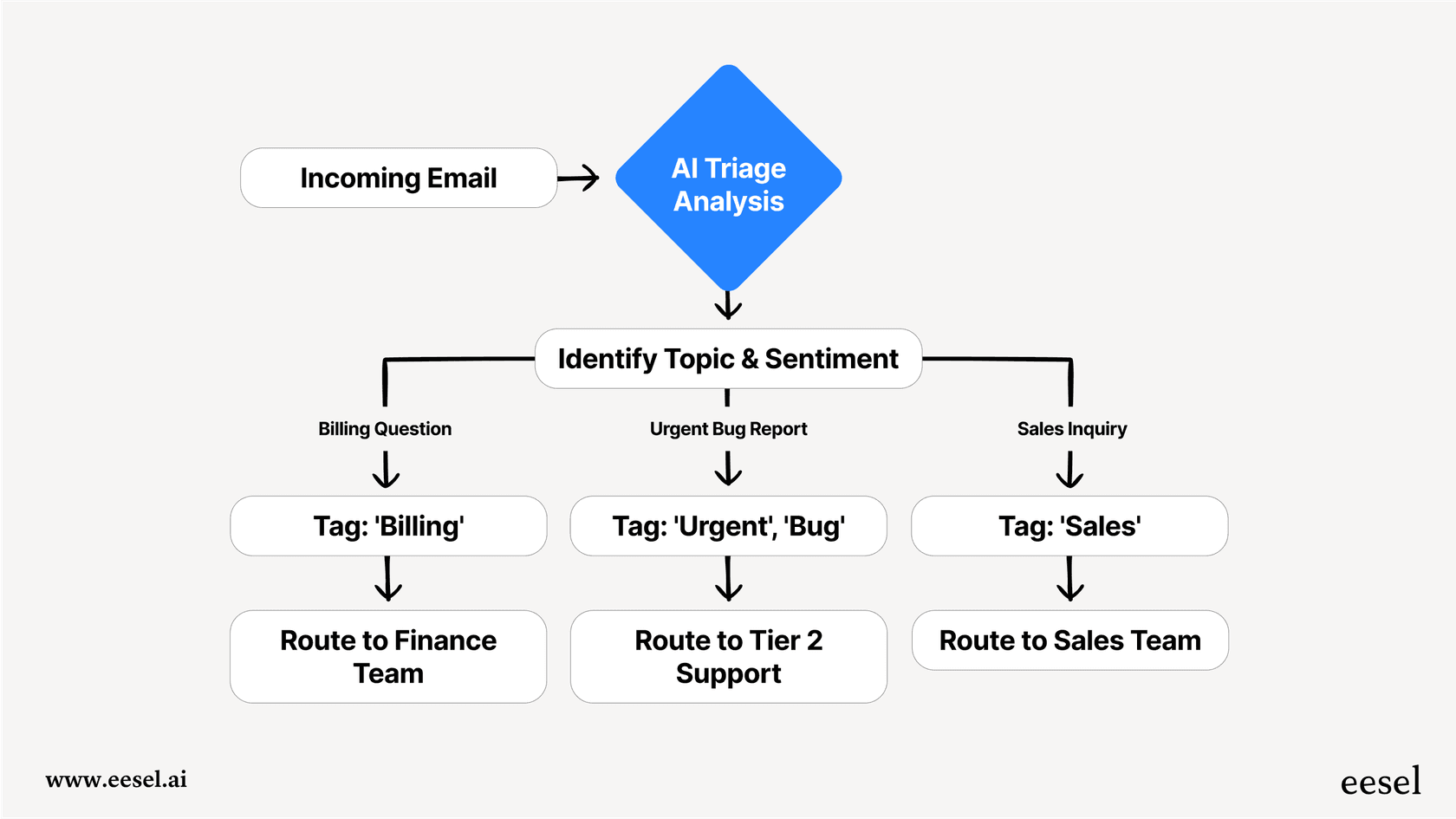
eesel AI se integra directamente con Zendesk y puede categorizar, etiquetar y enrutar tickets automáticamente sin ninguna aplicación manual de macros. En lugar de capacitar a los agentes sobre qué macro usar cuándo, capacita a un compañero de equipo de IA sobre sus reglas comerciales y deja que maneje la organización automáticamente.

Nuestro Agente de IA aprende de sus tickets anteriores y artículos del centro de ayuda para comprender el contexto de su negocio. Puede manejar el soporte de primera línea de forma autónoma, redactar respuestas para la revisión del agente o clasificar los tickets etiquetándolos y enrutándolos al equipo correcto. A diferencia de las macros que requieren aplicación manual, eesel AI funciona continuamente en segundo plano.
Para los equipos que ya usan macros de Zendesk de forma extensiva, eesel AI puede complementar su configuración existente. Comience con la IA manejando tipos de tickets específicos, luego expanda a medida que se demuestre. Esta implementación progresiva le permite verificar la calidad antes de la implementación completa.
Comience a organizar sus tickets de Zendesk de manera más eficiente
La acción de macro "Establecer asunto" le brinda una forma sencilla de brindar coherencia a su cola de soporte. Al estandarizar los títulos de los tickets con prefijos, ID y categorías, facilita a los agentes encontrar y priorizar las conversaciones correctas.
Comience con una o dos macros de alto impacto, pruébelas a fondo y capacite a su equipo sobre cuándo usarlas. A medida que se sienta cómodo, expanda su biblioteca para cubrir más escenarios.
Cuando esté listo para pasar de las macros manuales al manejo automatizado de tickets, explore cómo funciona eesel AI con Zendesk. Nuestro compañero de equipo de IA aprende su negocio en minutos y puede comenzar a manejar los tickets con la misma guía que le daría a un nuevo empleado.


Preguntas Frecuentes
Share this article

Article by
Stevia Putri
Stevia Putri is a marketing generalist at eesel AI, where she helps turn powerful AI tools into stories that resonate. She’s driven by curiosity, clarity, and the human side of technology.


