Como definir a prioridade de tickets usando macros do Zendesk: Um guia completo

Stevia Putri
Última edição February 24, 2026
Quando sua equipe de suporte enfrenta uma enxurrada de tickets, saber quais problemas precisam de atenção imediata pode fazer a diferença entre um cliente satisfeito e uma conta cancelada. É aí que entram as macros do Zendesk. Elas permitem que você defina a prioridade do ticket com um único clique, garantindo que os problemas urgentes recebam a atenção que merecem.

Macros são ações predefinidas que os agentes aplicam manualmente aos tickets. Ao contrário dos gatilhos, que são disparados automaticamente com base em condições, as macros dão à sua equipe controle sobre quando escalar ou priorizar. Neste guia, você aprenderá exatamente como criar macros que definem a prioridade do ticket, organizá-las de forma eficaz e solucionar problemas comuns.
Se você está procurando ir além das macros manuais, o eesel AI se integra ao Zendesk para priorizar inteligentemente os tickets com base na análise de conteúdo. Mas primeiro, vamos dominar os fundamentos.

Entendendo as ações de macro do Zendesk para configurações de prioridade
Antes de mergulhar nas etapas, vamos esclarecer como a prioridade funciona dentro do sistema de macros do Zendesk. A ação Prioridade é uma das muitas ações disponíveis que você pode agrupar em uma macro, e desempenha um papel crucial em como os tickets fluem através de sua operação de suporte.
Níveis de prioridade disponíveis no Zendesk
O Zendesk oferece quatro níveis de prioridade, cada um servindo a um propósito específico em seu fluxo de trabalho:
- Baixa Use para problemas não urgentes, solicitações de recursos ou feedback geral que não requer atenção imediata
- Normal O padrão para solicitações de suporte padrão que devem ser tratadas dentro do seu tempo de resposta típico
- Alta Para problemas importantes que precisam de resolução mais rápida, como problemas de cobrança ou interrupções de serviço que afetam vários usuários
- Urgente Reserve para situações críticas: interrupções do sistema, incidentes de segurança ou clientes VIP que enfrentam problemas graves
A prioridade impacta diretamente seus alvos de SLA (Service Level Agreement ou Acordo de Nível de Serviço). Se você configurou políticas de SLA no Zendesk, elas normalmente referenciam o campo Prioridade para determinar os prazos de resposta e resolução. Um ticket marcado como Urgente pode ter um alvo de resposta de uma hora, enquanto um ticket de prioridade Baixa pode ter uma janela de 24 horas.
Como a ação Prioridade funciona nas macros
Quando você adiciona a ação Prioridade a uma macro, você está criando uma maneira de alterar o nível de urgência de um ticket com um clique. Mas o verdadeiro poder vem da combinação de ações. Uma macro de prioridade bem projetada não apenas define a prioridade; ela também atualiza o status, atribui o ticket à equipe certa, adiciona tags relevantes e até insere um comentário explicando o escalonamento ao cliente.
Aqui está a principal distinção a lembrar: as macros são aplicadas manualmente pelos agentes. Isso difere dos gatilhos, que definem automaticamente a prioridade com base em condições como palavras-chave na linha de assunto ou o domínio de e-mail do cliente. Ambos têm seu lugar, e abordaremos quando usar cada abordagem mais tarde.
Criando uma macro para definir a prioridade do ticket: Passo a passo
Vamos percorrer o processo exato de construção de uma macro que define a prioridade do ticket. Estas etapas se aplicam tanto a macros pessoais (visíveis apenas para você) quanto a macros compartilhadas (disponíveis para toda a sua equipe).
Passo 1: Acesse a página Macros no Admin Center
Comece navegando até o seu Zendesk Admin Center. Clique em Workspaces na barra lateral esquerda, então selecione Ferramentas do agente > Macros. Isso abre a interface de gerenciamento de macros onde você pode visualizar, editar e criar macros.
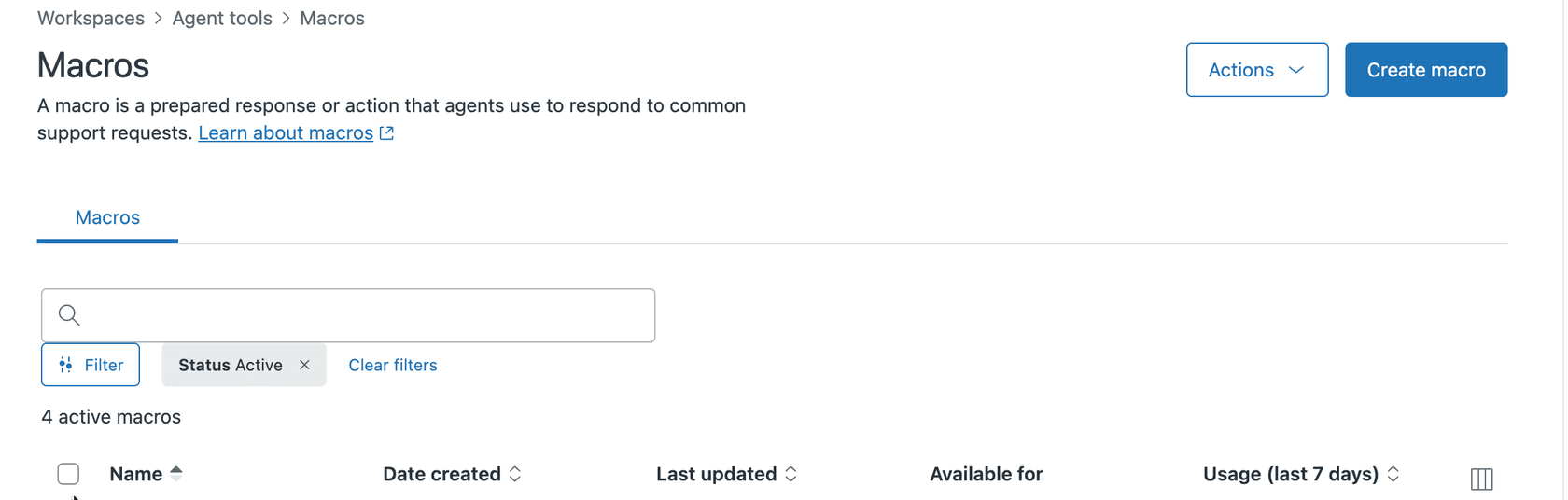
Se você não vir a opção Macros, verifique se sua conta tem as permissões apropriadas. Apenas administradores e agentes com permissões de função específicas podem criar macros compartilhadas. Macros pessoais podem ser criadas por qualquer agente.
Passo 2: Crie uma nova macro
Clique no botão Adicionar Macro para começar a construir sua macro. Você precisará fornecer:
- Nome da macro: Use um nome claro e descritivo que siga uma estrutura de categoria. Por exemplo: "Escalonamentos::Definir Prioridade Alta" ou "Prioridade::Urgente - Problema Técnico"
- Descrição: (Opcional, mas recomendado) Explique quando os agentes devem usar esta macro
- Disponível para: Escolha se esta é uma macro pessoal ("Somente eu") ou compartilhada ("Todos os agentes" ou grupos específicos)
A sintaxe de dois pontos duplos no nome cria categorias que tornam as macros mais fáceis de encontrar. Quando os agentes procuram macros, o Zendesk usa essas categorias para agrupar opções relacionadas.
Passo 3: Adicione a ação Prioridade
Agora para a funcionalidade principal. Clique em Adicionar ação e selecione Prioridade no menu suspenso. Você verá quatro opções: Baixa, Normal, Alta e Urgente. Selecione o nível de prioridade que corresponde ao propósito desta macro.
Neste ponto, você tem uma macro funcional que define a prioridade. Mas uma macro que apenas muda a prioridade desperdiça muito do potencial. Vamos adicionar mais ações para torná-la verdadeiramente útil.
Passo 4: Adicione ações complementares
Clique em Adicionar ação novamente para incluir ações complementares. Aqui estão as combinações mais eficazes para macros de definição de prioridade:
Mudança de status: Ao escalar a prioridade, você normalmente deseja que o status do ticket seja definido como "Aberto" para garantir que ele apareça nas visualizações de tickets ativos dos agentes.
Atribuído ou grupo: Direcione tickets de alta prioridade para equipes especializadas. Um problema de cobrança marcado como prioridade Alta deve ir para seus especialistas em cobrança, não para o suporte geral.
Tags: Adicione tags descritivas como "escalonado", "alta_prioridade" ou "bug_urgente" para tornar esses tickets fáceis de encontrar em relatórios e visualizações.
Comentário/descrição: Inclua uma mensagem profissional que explique a mudança de prioridade ao cliente. Por exemplo: "Eu escalei isso para nossa equipe técnica como um problema de alta prioridade. Você pode esperar uma atualização dentro de duas horas."
Passo 5: Salve e teste
Clique em Criar para salvar sua macro. Antes de anunciá-la para sua equipe, teste-a completamente:
- Crie um ticket de teste em sua instância do Zendesk
- Aplique a macro ao ticket
- Verifique se todas as ações foram executadas corretamente: prioridade alterada, status atualizado, atribuído definido, tags adicionadas e comentário postado
- Verifique se os alvos de SLA foram atualizados apropriadamente com base na nova prioridade
Testar evita erros embaraçosos, como uma macro que acidentalmente define todos os tickets como Urgente ou atribui tickets a um grupo desativado.
Exemplos práticos de macros de definição de prioridade
Para ajudá-lo a começar, aqui estão três configurações de macro que abordam cenários de suporte comuns.
Macro de escalonamento para problemas urgentes
Esta macro lida com situações que exigem atenção imediata:
| Ação | Configuração |
|---|---|
| Prioridade | Urgente |
| Status | Aberto |
| Grupo | Suporte Sênior |
| Adicionar tags | escalonamento_urgente, precisa_de_atenção |
| Comentário | "Este problema foi escalado para nossa equipe técnica sênior com prioridade urgente. Um especialista entrará em contato com você dentro de 30 minutos." |
Use isso quando um cliente relata uma falha crítica do sistema, preocupação de segurança ou qualquer problema que ameace suas operações de negócios.
Macro de prioridade de cobrança
Disputas de cobrança frequentemente exigem manuseio cuidadoso e tempos de resposta mais rápidos:
| Ação | Configuração |
|---|---|
| Prioridade | Alta |
| Grupo | Equipe de Cobrança |
| Adicionar tags | disputa_de_cobrança, alta_prioridade |
| Comentário | "Eu priorizei sua consulta de cobrança e a atribuí aos nossos especialistas em cobrança. Eles revisarão sua conta e responderão dentro de duas horas. Para acelerar isso, por favor, confirme seu número de conta se você ainda não o fez." |
Esta macro garante que os problemas de cobrança recebam atenção da equipe certa, ao mesmo tempo em que define as expectativas apropriadas do cliente.
Macro de alinhamento de SLA
Às vezes, os tickets chegam sem uma prioridade definida, o que significa que as políticas de SLA não serão aplicadas. Esta macro corrige isso:
| Ação | Configuração |
|---|---|
| Prioridade | Normal |
| Adicionar tags | sla_aplicado, prioridade_padrão |
| Comentário | "Obrigado por entrar em contato conosco. Recebemos sua solicitação e atribuímos a ela prioridade padrão. Nossa equipe responderá de acordo com nosso acordo de nível de serviço." |
Aplique isso aos tickets onde o campo de prioridade está em branco para garantir que o rastreamento de SLA comece corretamente.
Melhores práticas para organizar macros de prioridade
À medida que sua biblioteca de macros cresce, a organização se torna essencial. Sem um sistema, os agentes perdem tempo procurando a macro certa ou, pior, aplicam a errada.
Convenções de nomenclatura
Desenvolva um padrão de nomenclatura consistente que inclua:
- Prefixo de categoria: Use dois pontos duplos para criar grupos lógicos como "Escalonamentos::", "Prioridade::" ou "Roteamento::"
- Indicador de prioridade: Inclua o nível de prioridade no nome para identificação rápida
- Breve descrição: Adicione 2-3 palavras explicando o caso de uso
Bons exemplos: "Escalonamentos::Alta - Problema de Cobrança", "Prioridade::Urgente - Sistema Inoperante", "Roteamento::Normal - Consulta Geral"
Combinando com outras ações
As macros de prioridade mais eficazes mudam mais do que apenas o campo de prioridade. Sempre considere:
- O status precisa ser atualizado? Os tickets escalados geralmente devem estar Abertos, não Pendentes.
- Quem deve lidar com isso? Direcione tickets de alta prioridade para agentes experientes ou equipes especializadas.
- Quais tags ajudarão nos relatórios? A marcação consistente permite que você analise com que frequência cada macro é usada.
- O cliente deve saber? A transparência sobre a priorização constrói confiança, então inclua um comentário explicando o escalonamento.
Dicas de organização de macros
- Desative, não exclua: Quando uma macro se torna desatualizada, desative-a em vez de excluir. Isso preserva os dados históricos sobre quais macros foram usadas em tickets anteriores.
- Revisões trimestrais: Agende auditorias regulares de sua biblioteca de macros. Atualize mensagens desatualizadas, remova macros não utilizadas e certifique-se de que todos os grupos e agentes referenciados ainda existam.
- Use filtros: A filtragem de macros do Zendesk permite que os agentes encontrem rapidamente o que precisam. Treine sua equipe para usar a caixa de pesquisa e os filtros de categoria em vez de rolar por longas listas.
Solução de problemas comuns de macro de prioridade
Mesmo macros bem projetadas às vezes falham. Veja como diagnosticar e corrigir os problemas mais comuns.
Prioridade não sendo aplicada aos tickets
Se os agentes aplicam uma macro, mas a prioridade não muda, verifique estas causas potenciais:
- Permissões do agente: O agente tem permissão para editar o campo Prioridade neste ticket? Algumas funções personalizadas restringem a edição de campos.
- Status da macro: Verifique se a macro está ativa. Macros inativas aparecem na lista, mas não executam suas ações.
- Gatilhos conflitantes: Um gatilho sendo executado após a macro pode estar redefinindo a prioridade. Verifique sua lista de gatilhos para qualquer um que modifique o campo Prioridade e certifique-se de que suas condições não se sobreponham problematicamente.
Não é possível desativar uma macro
Às vezes, você tenta desativar uma macro e o Zendesk se recusa. Isso acontece quando a macro referencia valores não disponíveis, como:
- Um grupo ou agente excluído no campo Atribuído
- Um valor de campo personalizado removido
- Uma marca que não existe mais
Para corrigir isso, edite a macro e atualize quaisquer declarações de ação que referenciem valores inválidos. Depois que todas as ações apontarem para opções válidas, a desativação funcionará normalmente.
Alterações de prioridade não refletindo no SLA
Se você definir a prioridade via macro, mas os alvos de SLA não forem atualizados:
- Verifique a configuração do SLA: Verifique se suas políticas de SLA realmente usam o campo Prioridade como uma condição. Algumas políticas podem ser baseadas em outros critérios, como tags de ticket ou organização.
- Verifique as condições do ticket: O ticket atende a todos os requisitos para a política de SLA? Por exemplo, a política pode se aplicar apenas a determinados grupos ou tipos de ticket.
- Revise os eventos do ticket: O log de eventos do ticket mostra cada ação aplicada. Confirme se a macro realmente foi executada e se nenhuma ação subsequente desfez a alteração de prioridade.
Levando a automação do Zendesk ainda mais longe com eesel AI
As macros são poderosas para a priorização manual, mas dependem de agentes reconhecendo quais tickets precisam de escalonamento. É aí que a IA pode ajudar. eesel AI se integra ao Zendesk para trazer automação inteligente para seus fluxos de trabalho de prioridade.

Nosso produto AI Triage analisa o conteúdo do ticket de entrada e sugere ou aplica automaticamente níveis de prioridade com base no que o cliente realmente escreveu. Em vez de agentes escanearem manualmente cada ticket, o eesel AI lê a mensagem, identifica indicadores de urgência e direciona problemas de alta prioridade para a equipe certa imediatamente.
A IA aprende com as decisões de sua equipe ao longo do tempo. Quando os agentes ajustam as prioridades definidas pelo eesel AI, o sistema incorpora esse feedback para melhorar as recomendações futuras. Isso cria um sistema de priorização em constante aprimoramento que reduz os tempos de resposta para problemas urgentes, garantindo que nada passe despercebido.
Para equipes que lidam com altos volumes de tickets, esta combinação de macros do Zendesk para controle manual e eesel AI para automação inteligente oferece o melhor dos dois mundos.
Comece a otimizar seus fluxos de trabalho de prioridade do Zendesk hoje
Definir a prioridade do ticket via macros é uma habilidade fundamental para qualquer administrador do Zendesk. Você aprendeu como criar macros que definem a prioridade, combiná-las com outras ações para fluxos de trabalho completos, organizar sua biblioteca de macros e solucionar problemas comuns.
As principais conclusões:
- Use convenções de nomenclatura claras com prefixos de categoria
- Sempre combine alterações de prioridade com atualizações de status, atribuições e tags
- Teste as macros completamente antes de implantá-las em sua equipe
- Revise e atualize sua biblioteca de macros trimestralmente
Para equipes prontas para ir além da priorização manual, a integração do eesel AI com o Zendesk adiciona automação inteligente que aprende com a experiência de sua equipe. O resultado são tempos de resposta mais rápidos para problemas urgentes e uma atribuição de prioridade mais consistente em toda a sua operação de suporte.


Perguntas Frequentes
Share this article

Article by
Stevia Putri
Stevia Putri is a marketing generalist at eesel AI, where she helps turn powerful AI tools into stories that resonate. She’s driven by curiosity, clarity, and the human side of technology.




