So legen Sie die Ticketpriorität mit Zendesk-Makros fest: Eine vollständige Anleitung

Stevia Putri
Zuletzt bearbeitet February 24, 2026
Wenn Ihr Support-Team mit einer Flut von Tickets konfrontiert ist, kann das Wissen, welche Probleme sofortige Aufmerksamkeit erfordern, den Unterschied zwischen einem zufriedenen Kunden und einem verlorenen Konto ausmachen. Hier kommen Zendesk-Makros ins Spiel. Mit ihnen können Sie die Ticketpriorität mit einem einzigen Klick festlegen und so sicherstellen, dass dringende Probleme die Aufmerksamkeit erhalten, die sie verdienen.

Makros sind vordefinierte Aktionen, die Agenten manuell auf Tickets anwenden. Im Gegensatz zu Triggern, die automatisch basierend auf Bedingungen ausgelöst werden, geben Makros Ihrem Team die Kontrolle darüber, wann es eskaliert oder priorisiert. In dieser Anleitung erfahren Sie genau, wie Sie Makros erstellen, die die Ticketpriorität festlegen, sie effektiv organisieren und häufige Probleme beheben.
Wenn Sie über manuelle Makros hinausgehen möchten, integriert sich eesel AI in Zendesk, um Tickets intelligent basierend auf der Inhaltsanalyse zu priorisieren. Aber zuerst wollen wir die Grundlagen beherrschen.

Verständnis der Zendesk-Makroaktionen für Prioritätseinstellungen
Bevor wir uns mit den Schritten befassen, wollen wir klären, wie die Priorität innerhalb des Zendesk-Makrosystems funktioniert. Die Prioritätsaktion ist eine von vielen verfügbaren Aktionen, die Sie in einem Makro bündeln können, und sie spielt eine entscheidende Rolle für den Fluss von Tickets durch Ihren Support-Betrieb.
Verfügbare Prioritätsstufen in Zendesk
Zendesk bietet vier Prioritätsstufen, die jeweils einem bestimmten Zweck in Ihrem Workflow dienen:
- Niedrig Verwenden Sie diese Stufe für nicht dringende Probleme, Funktionsanfragen oder allgemeines Feedback, das keine sofortige Aufmerksamkeit erfordert.
- Normal Die Standardeinstellung für Standard-Supportanfragen, die innerhalb Ihrer typischen Reaktionszeit bearbeitet werden sollten.
- Hoch Für wichtige Probleme, die eine schnellere Lösung erfordern, wie z. B. Abrechnungsprobleme oder Dienstunterbrechungen, die mehrere Benutzer betreffen.
- Dringend Reservieren Sie diese Stufe für kritische Situationen: Systemausfälle, Sicherheitsvorfälle oder VIP-Kunden, die schwere Probleme haben.
Die Priorität wirkt sich direkt auf Ihre SLA-Ziele aus. Wenn Sie SLA-Richtlinien in Zendesk konfiguriert haben, beziehen sich diese in der Regel auf das Feld "Priorität", um die Reaktions- und Lösungszeitrahmen zu bestimmen. Ein als "Dringend" gekennzeichnetes Ticket hat möglicherweise ein Reaktionsziel von einer Stunde, während ein Ticket mit niedriger Priorität ein Zeitfenster von 24 Stunden haben könnte.
So funktioniert die Prioritätsaktion in Makros
Wenn Sie die Prioritätsaktion zu einem Makro hinzufügen, erstellen Sie eine Möglichkeit, die Dringlichkeitsstufe eines Tickets mit einem Klick zu ändern. Die wahre Stärke liegt jedoch in der Kombination von Aktionen. Ein gut gestaltetes Prioritätsmakro legt nicht nur die Priorität fest, sondern aktualisiert auch den Status, weist das Ticket dem richtigen Team zu, fügt relevante Tags hinzu und fügt sogar einen Kommentar ein, der dem Kunden die Eskalation erklärt.
Hier ist der wichtigste Unterschied, den Sie sich merken sollten: Makros werden von Agenten manuell angewendet. Dies unterscheidet sich von Triggern, die die Priorität automatisch basierend auf Bedingungen wie Schlüsselwörtern in der Betreffzeile oder der E-Mail-Domain des Kunden festlegen. Beide haben ihren Platz, und wir werden später darauf eingehen, wann welcher Ansatz verwendet werden sollte.
Erstellen eines Makros zum Festlegen der Ticketpriorität: Schritt für Schritt
Lassen Sie uns den genauen Prozess zum Erstellen eines Makros durchgehen, das die Ticketpriorität festlegt. Diese Schritte gelten sowohl für persönliche Makros (die nur für Sie sichtbar sind) als auch für freigegebene Makros (die für Ihr gesamtes Team verfügbar sind).
Schritt 1: Zugriff auf die Seite "Makros" im Admin Center
Beginnen Sie mit der Navigation zu Ihrem Zendesk Admin Center. Klicken Sie in der linken Seitenleiste auf Workspaces und wählen Sie dann Agent Tools > Macros. Dadurch wird die Makroverwaltungsoberfläche geöffnet, auf der Sie Makros anzeigen, bearbeiten und erstellen können.
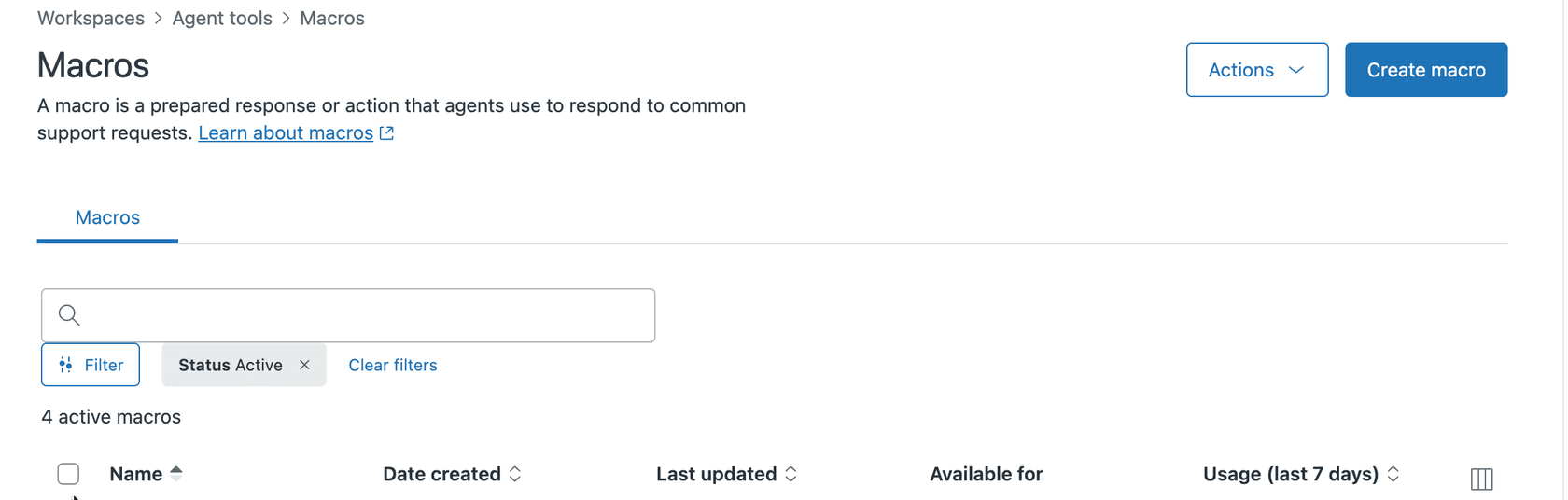
Wenn die Option "Makros" nicht angezeigt wird, überprüfen Sie, ob Ihr Konto über die entsprechenden Berechtigungen verfügt. Nur Administratoren und Agenten mit bestimmten Rollenberechtigungen können freigegebene Makros erstellen. Persönliche Makros können von jedem Agenten erstellt werden.
Schritt 2: Ein neues Makro erstellen
Klicken Sie auf die Schaltfläche Add Macro, um mit dem Erstellen Ihres Makros zu beginnen. Sie müssen Folgendes angeben:
- Macro name (Makroname): Verwenden Sie einen klaren, beschreibenden Namen, der einer Kategorienstruktur folgt. Zum Beispiel: "Eskalationen::Hohe Priorität setzen" oder "Priorität::Dringend - Technisches Problem"
- Description (Beschreibung): (Optional, aber empfohlen) Erklären Sie, wann Agenten dieses Makro verwenden sollten
- Available for (Verfügbar für): Wählen Sie aus, ob dies ein persönliches Makro ("Nur ich") oder ein freigegebenes Makro ("Alle Agenten" oder bestimmte Gruppen) ist.
Die Doppelpunkt-Syntax im Namen erstellt Kategorien, die das Auffinden von Makros erleichtern. Wenn Agenten nach Makros suchen, verwendet Zendesk diese Kategorien, um verwandte Optionen zusammenzufassen.
Schritt 3: Die Prioritätsaktion hinzufügen
Nun zur Kernfunktionalität. Klicken Sie auf Add action und wählen Sie Priority aus dem Dropdown-Menü aus. Sie sehen vier Optionen: Niedrig, Normal, Hoch und Dringend. Wählen Sie die Prioritätsstufe aus, die dem Zweck dieses Makros entspricht.
An diesem Punkt haben Sie ein funktionierendes Makro, das die Priorität festlegt. Aber ein Makro, das nur die Priorität ändert, verschwendet einen Großteil des Potenzials. Fügen wir weitere Aktionen hinzu, um es wirklich nützlich zu machen.
Schritt 4: Zusätzliche Aktionen hinzufügen
Klicken Sie erneut auf Add action, um ergänzende Aktionen hinzuzufügen. Hier sind die effektivsten Kombinationen für Prioritätsmakros:
Status change (Statusänderung): Wenn Sie die Priorität erhöhen, sollten Sie den Ticketstatus in der Regel auf "Offen" setzen, um sicherzustellen, dass er in den aktiven Ticketansichten der Agenten angezeigt wird.
Assignee or group (Bearbeiter oder Gruppe): Leiten Sie Tickets mit hoher Priorität an spezialisierte Teams weiter. Ein Abrechnungsproblem mit hoher Priorität sollte an Ihre Abrechnungsspezialisten und nicht an den allgemeinen Support gehen.
Tags: Fügen Sie beschreibende Tags wie "eskaliert", "hohe_Priorität" oder "dringender_Fehler" hinzu, um diese Tickets in Berichten und Ansichten leicht zu finden.
Comment/description (Kommentar/Beschreibung): Fügen Sie eine professionelle Nachricht hinzu, die dem Kunden die Prioritätsänderung erklärt. Zum Beispiel: "Ich habe dies als Problem mit hoher Priorität an unser technisches Team eskaliert. Sie können innerhalb von zwei Stunden mit einem Update rechnen."
Schritt 5: Speichern und testen
Klicken Sie auf Create, um Ihr Makro zu speichern. Bevor Sie es Ihrem Team ankündigen, testen Sie es gründlich:
- Erstellen Sie ein Testticket in Ihrer Zendesk-Instanz
- Wenden Sie das Makro auf das Ticket an
- Stellen Sie sicher, dass alle Aktionen korrekt ausgeführt wurden: Priorität geändert, Status aktualisiert, Bearbeiter festgelegt, Tags hinzugefügt und Kommentar gepostet
- Überprüfen Sie, ob die SLA-Ziele basierend auf der neuen Priorität entsprechend aktualisiert wurden
Tests verhindern peinliche Fehler, wie z. B. ein Makro, das versehentlich jedes Ticket auf "Dringend" setzt oder Tickets einer deaktivierten Gruppe zuweist.
Praktische Beispiele für Prioritätsmakros
Um Ihnen den Einstieg zu erleichtern, finden Sie hier drei Makrokonfigurationen, die häufige Support-Szenarien abdecken.
Eskalationsmakro für dringende Probleme
Dieses Makro behandelt Situationen, die sofortige Aufmerksamkeit erfordern:
| Aktion | Einstellung |
|---|---|
| Priorität | Dringend |
| Status | Offen |
| Gruppe | Senior Support |
| Tags hinzufügen | dringende_Eskalation, braucht_Aufmerksamkeit |
| Kommentar | "Dieses Problem wurde mit dringender Priorität an unser Senior Technical Team eskaliert. Ein Spezialist wird sich innerhalb von 30 Minuten mit Ihnen in Verbindung setzen." |
Verwenden Sie dies, wenn ein Kunde einen kritischen Systemausfall, ein Sicherheitsproblem oder ein anderes Problem meldet, das seine Geschäftsabläufe gefährdet.
Abrechnungs-Prioritätsmakro
Abrechnungsstreitigkeiten erfordern oft eine sorgfältige Bearbeitung und schnellere Reaktionszeiten:
| Aktion | Einstellung |
|---|---|
| Priorität | Hoch |
| Gruppe | Abrechnungsteam |
| Tags hinzufügen | Abrechnungsstreitigkeit, hohe_Priorität |
| Kommentar | "Ich habe Ihre Abrechnungsanfrage priorisiert und sie unseren Abrechnungsspezialisten zugewiesen. Diese werden Ihr Konto überprüfen und innerhalb von zwei Stunden antworten. Um dies zu beschleunigen, bestätigen Sie bitte Ihre Kontonummer, falls Sie dies noch nicht getan haben." |
Dieses Makro stellt sicher, dass Abrechnungsprobleme die Aufmerksamkeit des richtigen Teams erhalten und gleichzeitig die Erwartungen der Kunden angemessen gesetzt werden.
SLA-Abgleichsmakro
Manchmal gehen Tickets ohne festgelegte Priorität ein, was bedeutet, dass SLA-Richtlinien nicht gelten. Dieses Makro behebt das:
| Aktion | Einstellung |
|---|---|
| Priorität | Normal |
| Tags hinzufügen | SLA_angewendet, Standard_Priorität |
| Kommentar | "Vielen Dank für Ihre Kontaktaufnahme. Wir haben Ihre Anfrage erhalten und ihr die Standardpriorität zugewiesen. Unser Team wird gemäß unserer Service Level Agreement antworten." |
Wenden Sie dies auf Tickets an, bei denen das Prioritätsfeld leer ist, um sicherzustellen, dass die SLA-Verfolgung korrekt beginnt.
Best Practices für die Organisation von Prioritätsmakros
Wenn Ihre Makrobibliothek wächst, wird die Organisation unerlässlich. Ohne ein System verschwenden Agenten Zeit mit der Suche nach dem richtigen Makro oder, schlimmer noch, wenden das falsche an.
Namenskonventionen
Entwickeln Sie ein konsistentes Namensmuster, das Folgendes enthält:
- Category prefix (Kategoriepräfix): Verwenden Sie Doppelpunkte, um logische Gruppen wie "Eskalationen::", "Priorität::" oder "Routing::" zu erstellen.
- Priority indicator (Prioritätsindikator): Fügen Sie die Prioritätsstufe zur schnellen Identifizierung in den Namen ein
- Brief description (Kurzbeschreibung): Fügen Sie 2-3 Wörter hinzu, die den Anwendungsfall erläutern
Gute Beispiele: "Eskalationen::Hoch - Abrechnungsproblem", "Priorität::Dringend - Systemausfall", "Routing::Normal - Allgemeine Anfrage"
Combining with other actions (Kombination mit anderen Aktionen)
Die effektivsten Prioritätsmakros ändern mehr als nur das Prioritätsfeld. Berücksichtigen Sie immer Folgendes:
- Muss der Status aktualisiert werden? Eskalierte Tickets sollten in der Regel offen und nicht ausstehend sein.
- Wer sollte dies bearbeiten? Leiten Sie Tickets mit hoher Priorität an erfahrene Agenten oder spezialisierte Teams weiter.
- Welche Tags helfen bei der Berichterstellung? Durch eine konsistente Kennzeichnung können Sie analysieren, wie oft jedes Makro verwendet wird.
- Sollte der Kunde Bescheid wissen? Transparenz über die Priorisierung schafft Vertrauen, also fügen Sie einen Kommentar hinzu, der die Eskalation erklärt.
Macro organization tips (Tipps zur Makroorganisation)
- Deactivate, don't delete (Deaktivieren, nicht löschen): Wenn ein Makro veraltet ist, deaktivieren Sie es, anstatt es zu löschen. Dadurch bleiben historische Daten darüber erhalten, welche Makros für frühere Tickets verwendet wurden.
- Quarterly reviews (Vierteljährliche Überprüfungen): Planen Sie regelmäßige Überprüfungen Ihrer Makrobibliothek. Aktualisieren Sie veraltete Nachrichten, entfernen Sie ungenutzte Makros und stellen Sie sicher, dass alle referenzierten Gruppen und Agenten noch vorhanden sind.
- Use filters (Filter verwenden): Mit der Makrofilterung von Zendesk können Agenten schnell finden, was sie benötigen. Schulen Sie Ihr Team, die Suchleiste und die Kategoriefilter zu verwenden, anstatt durch lange Listen zu scrollen.
Troubleshooting common priority macro issues (Fehlerbehebung bei häufigen Problemen mit Prioritätsmakros)
Selbst gut gestaltete Makros schlagen manchmal fehl. So diagnostizieren und beheben Sie die häufigsten Probleme.
Priority not applying to tickets (Priorität wird nicht auf Tickets angewendet)
Wenn Agenten ein Makro anwenden, sich die Priorität aber nicht ändert, überprüfen Sie diese möglichen Ursachen:
- Agent permissions (Agentenberechtigungen): Hat der Agent die Berechtigung, das Feld "Priorität" für dieses Ticket zu bearbeiten? Einige benutzerdefinierte Rollen schränken die Feldbearbeitung ein.
- Macro status (Makrostatus): Stellen Sie sicher, dass das Makro aktiv ist. Inaktive Makros werden in der Liste angezeigt, führen ihre Aktionen aber nicht aus.
- Conflicting triggers (Konfliktträchtige Trigger): Ein Trigger, der nach dem Makro ausgeführt wird, setzt möglicherweise die Priorität zurück. Überprüfen Sie Ihre Triggerliste auf Trigger, die das Feld "Priorität" ändern, und stellen Sie sicher, dass sich ihre Bedingungen nicht problematisch überschneiden.
Cannot deactivate a macro (Makro kann nicht deaktiviert werden)
Manchmal versuchen Sie, ein Makro zu deaktivieren, und Zendesk weigert sich. Dies geschieht, wenn das Makro auf nicht verfügbare Werte verweist, wie z. B.:
- Eine gelöschte Gruppe oder ein gelöschter Agent im Feld "Bearbeiter"
- Ein entfernter benutzerdefinierter Feldwert
- Eine Marke, die nicht mehr existiert
Um dies zu beheben, bearbeiten Sie das Makro und aktualisieren Sie alle Aktionsanweisungen, die auf ungültige Werte verweisen. Sobald alle Aktionen auf gültige Optionen verweisen, funktioniert die Deaktivierung normal.
Priority changes not reflecting in SLA (Prioritätsänderungen werden nicht in SLA widergespiegelt)
Wenn Sie die Priorität per Makro festlegen, SLA-Ziele aber nicht aktualisiert werden:
- Verify SLA configuration (SLA-Konfiguration überprüfen): Überprüfen Sie, ob Ihre SLA-Richtlinien das Feld "Priorität" tatsächlich als Bedingung verwenden. Einige Richtlinien basieren möglicherweise auf anderen Kriterien wie Ticket-Tags oder Organisation.
- Check ticket conditions (Ticketbedingungen überprüfen): Erfüllt das Ticket alle Anforderungen für die SLA-Richtlinie? Beispielsweise gilt die Richtlinie möglicherweise nur für bestimmte Gruppen oder Tickettypen.
- Review ticket events (Ticketereignisse überprüfen): Das Ereignisprotokoll des Tickets zeigt jede angewendete Aktion an. Bestätigen Sie, dass das Makro tatsächlich ausgeführt wurde und dass keine nachfolgenden Aktionen die Prioritätsänderung rückgängig gemacht haben.
Taking Zendesk automation further with eesel AI (Zendesk-Automatisierung mit eesel AI weiter vorantreiben)
Makros sind leistungsstark für die manuelle Priorisierung, aber sie verlassen sich darauf, dass Agenten erkennen, welche Tickets eskaliert werden müssen. Hier kann KI helfen. eesel AI integriert sich in Zendesk, um intelligente Automatisierung in Ihre Prioritäts-Workflows zu bringen.

Unser AI Triage-Produkt analysiert eingehende Ticketinhalte und schlägt automatisch Prioritätsstufen vor oder wendet sie an, basierend darauf, was der Kunde tatsächlich geschrieben hat. Anstatt dass Agenten jedes Ticket manuell scannen, liest eesel AI die Nachricht, identifiziert Dringlichkeitsindikatoren und leitet Probleme mit hoher Priorität sofort an das richtige Team weiter.
Die KI lernt im Laufe der Zeit aus den Entscheidungen Ihres Teams. Wenn Agenten Prioritäten anpassen, die eesel AI festgelegt hat, bezieht das System dieses Feedback ein, um zukünftige Empfehlungen zu verbessern. Dies schafft ein sich kontinuierlich verbesserndes Priorisierungssystem, das die Reaktionszeiten für dringende Probleme verkürzt und gleichzeitig sicherstellt, dass nichts durchrutscht.
Für Teams, die ein hohes Ticketvolumen bearbeiten, bietet diese Kombination aus Zendesk-Makros für die manuelle Steuerung und eesel AI für die intelligente Automatisierung das Beste aus beiden Welten.
Start optimizing your Zendesk priority workflows today (Beginnen Sie noch heute mit der Optimierung Ihrer Zendesk-Prioritäts-Workflows)
Das Festlegen der Ticketpriorität über Makros ist eine grundlegende Fähigkeit für jeden Zendesk-Administrator. Sie haben gelernt, wie Sie Makros erstellen, die die Priorität festlegen, sie mit anderen Aktionen für vollständige Workflows kombinieren, Ihre Makrobibliothek organisieren und häufige Probleme beheben.
Die wichtigsten Erkenntnisse:
- Verwenden Sie klare Namenskonventionen mit Kategoriepräfixen
- Kombinieren Sie Prioritätsänderungen immer mit Statusaktualisierungen, Zuweisungen und Tags
- Testen Sie Makros gründlich, bevor Sie sie für Ihr Team bereitstellen
- Überprüfen und aktualisieren Sie Ihre Makrobibliothek vierteljährlich
Für Teams, die bereit sind, über die manuelle Priorisierung hinauszugehen, bietet die Zendesk-Integration von eesel AI eine intelligente Automatisierung, die aus dem Fachwissen Ihres Teams lernt. Das Ergebnis sind schnellere Reaktionszeiten für dringende Probleme und eine konsistentere Prioritätszuweisung für Ihren gesamten Support-Betrieb.


Häufig gestellte Fragen
Share this article

Article by
Stevia Putri
Stevia Putri is a marketing generalist at eesel AI, where she helps turn powerful AI tools into stories that resonate. She’s driven by curiosity, clarity, and the human side of technology.




