Cómo establecer la prioridad de los tickets usando macros de Zendesk: Una guía completa

Stevia Putri
Última edición February 24, 2026
Cuando su equipo de soporte se enfrenta a una avalancha de tickets, saber qué problemas necesitan atención inmediata puede marcar la diferencia entre un cliente satisfecho y una cuenta perdida. Ahí es donde entran en juego las macros de Zendesk. Le permiten establecer la prioridad del ticket con un solo clic, asegurando que los problemas urgentes reciban la atención que merecen.

Las macros son acciones predefinidas que los agentes aplican manualmente a los tickets. A diferencia de los activadores, que se activan automáticamente según las condiciones, las macros le dan a su equipo control sobre cuándo escalar o priorizar. En esta guía, aprenderá exactamente cómo crear macros que establezcan la prioridad del ticket, organizarlas de manera efectiva y solucionar problemas comunes.
Si está buscando ir más allá de las macros manuales, eesel AI se integra con Zendesk para priorizar de manera inteligente los tickets en función del análisis de contenido. Pero primero, dominemos los fundamentos.

Entendiendo las acciones de las macros de Zendesk para la configuración de prioridad
Antes de sumergirnos en los pasos, aclaremos cómo funciona la prioridad dentro del sistema de macros de Zendesk. La acción Prioridad es una de las muchas acciones disponibles que puede agrupar en una macro, y juega un papel crucial en cómo los tickets fluyen a través de su operación de soporte.
Niveles de prioridad disponibles en Zendesk
Zendesk ofrece cuatro niveles de prioridad, cada uno con un propósito específico en su flujo de trabajo:
- Baja Úselo para problemas no urgentes, solicitudes de funciones o comentarios generales que no requieran atención inmediata
- Normal El valor predeterminado para las solicitudes de soporte estándar que deben manejarse dentro de su tiempo de respuesta típico
- Alta Para problemas importantes que necesitan una resolución más rápida, como problemas de facturación o interrupciones del servicio que afectan a varios usuarios
- Urgente Reserve para situaciones críticas: interrupciones del sistema, incidentes de seguridad o clientes VIP que experimentan problemas graves
La prioridad impacta directamente sus objetivos de SLA (Service Level Agreement). Si ha configurado políticas de SLA en Zendesk, generalmente hacen referencia al campo Prioridad para determinar los plazos de respuesta y resolución. Un ticket marcado como Urgente podría tener un objetivo de respuesta de una hora, mientras que un ticket de prioridad Baja podría tener una ventana de 24 horas.
Cómo funciona la acción Prioridad en las macros
Cuando agrega la acción Prioridad a una macro, está creando una forma de un solo clic para cambiar el nivel de urgencia de un ticket. Pero el verdadero poder proviene de la combinación de acciones. Una macro de prioridad bien diseñada no solo establece la prioridad; también actualiza el estado, asigna el ticket al equipo correcto, agrega etiquetas relevantes e incluso inserta un comentario explicando la escalada al cliente.
Aquí está la distinción clave para recordar: las macros son aplicadas manualmente por los agentes. Esto difiere de los activadores, que establecen automáticamente la prioridad en función de condiciones como palabras clave en la línea de asunto o el dominio de correo electrónico del cliente. Ambos tienen su lugar, y tocaremos cuándo usar cada enfoque más adelante.
Creando una macro para establecer la prioridad del ticket: Paso a paso
Recorramos el proceso exacto de construir una macro que establezca la prioridad del ticket. Estos pasos se aplican tanto a las macros personales (visibles solo para usted) como a las macros compartidas (disponibles para todo su equipo).
Paso 1: Acceda a la página Macros en el Centro de administración
Comience navegando a su Centro de administración de Zendesk. Haga clic en Espacios de trabajo en la barra lateral izquierda, luego seleccione Herramientas de agente > Macros. Esto abre la interfaz de administración de macros donde puede ver, editar y crear macros.
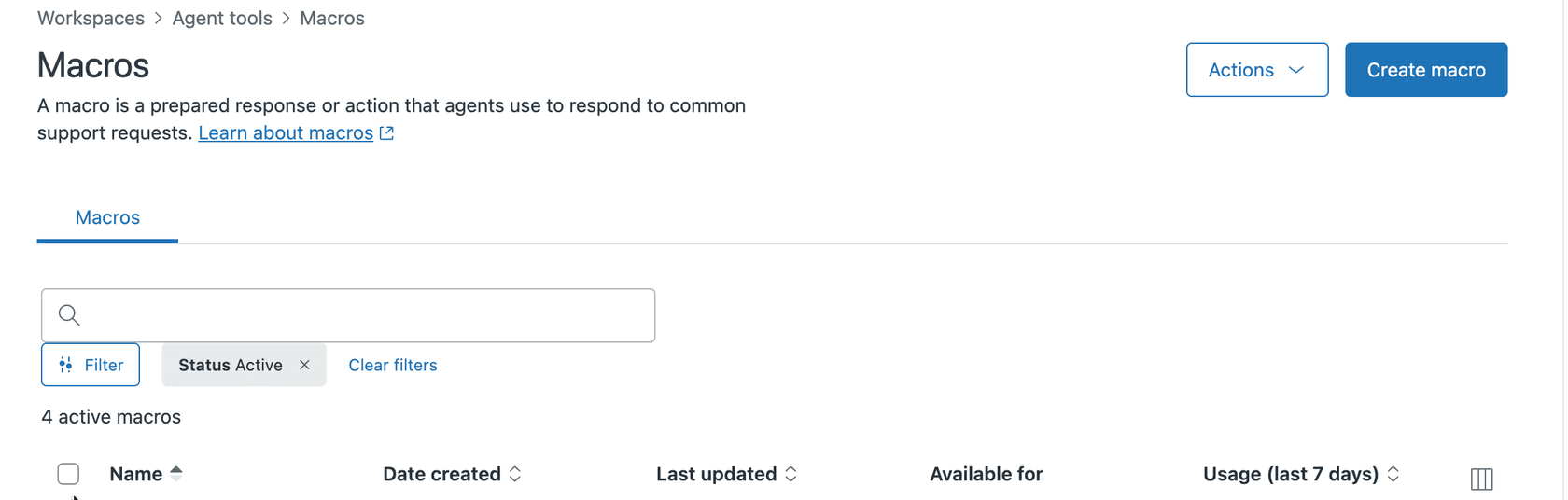
Si no ve la opción Macros, verifique que su cuenta tenga los permisos apropiados. Solo los administradores y los agentes con permisos de rol específicos pueden crear macros compartidas. Cualquier agente puede crear macros personales.
Paso 2: Crear una nueva macro
Haga clic en el botón Agregar macro para comenzar a construir su macro. Deberá proporcionar:
- Nombre de la macro: Use un nombre claro y descriptivo que siga una estructura de categoría. Por ejemplo: "Escalamientos::Establecer prioridad alta" o "Prioridad::Urgente - Problema técnico"
- Descripción: (Opcional pero recomendado) Explique cuándo los agentes deben usar esta macro
- Disponible para: Elija si esta es una macro personal ("Solo yo") o compartida ("Todos los agentes" o grupos específicos)
La sintaxis de doble dos puntos en el nombre crea categorías que facilitan la búsqueda de macros. Cuando los agentes buscan macros, Zendesk usa estas categorías para agrupar opciones relacionadas.
Paso 3: Agregar la acción Prioridad
Ahora para la funcionalidad central. Haga clic en Agregar acción y seleccione Prioridad en el menú desplegable. Verá cuatro opciones: Baja, Normal, Alta y Urgente. Seleccione el nivel de prioridad que coincida con el propósito de esta macro.
En este punto, tiene una macro funcional que establece la prioridad. Pero una macro que solo cambia la prioridad desperdicia gran parte del potencial. Agreguemos más acciones para que sea realmente útil.
Paso 4: Capa de acciones adicionales
Haga clic en Agregar acción nuevamente para incluir acciones complementarias. Aquí están las combinaciones más efectivas para las macros de configuración de prioridad:
Cambio de estado: Al escalar la prioridad, generalmente desea que el estado del ticket se establezca en "Abierto" para asegurarse de que aparezca en las vistas de tickets activos de los agentes.
Asignado o grupo: Dirija los tickets de alta prioridad a equipos especializados. Un problema de facturación marcado como Prioridad alta debe ir a sus especialistas en facturación, no al soporte general.
Etiquetas: Agregue etiquetas descriptivas como "escalado", "alta_prioridad" o "error_urgente" para que estos tickets sean fáciles de encontrar en informes y vistas.
Comentario/descripción: Incluya un mensaje profesional que explique el cambio de prioridad al cliente. Por ejemplo: "He escalado esto a nuestro equipo técnico como un problema de alta prioridad. Puede esperar una actualización dentro de dos horas."
Paso 5: Guardar y probar
Haga clic en Crear para guardar su macro. Antes de anunciarlo a su equipo, pruébelo a fondo:
- Cree un ticket de prueba en su instancia de Zendesk
- Aplique la macro al ticket
- Verifique que todas las acciones se hayan ejecutado correctamente: prioridad cambiada, estado actualizado, asignado establecido, etiquetas agregadas y comentario publicado
- Verifique que los objetivos de SLA se hayan actualizado apropiadamente según la nueva prioridad
Las pruebas previenen errores vergonzosos, como una macro que accidentalmente establece cada ticket en Urgente o asigna tickets a un grupo desactivado.
Ejemplos prácticos de macros de configuración de prioridad
Para ayudarlo a comenzar, aquí hay tres configuraciones de macro que abordan escenarios de soporte comunes.
Macro de escalamiento para problemas urgentes
Esta macro maneja situaciones que requieren atención inmediata:
| Acción | Configuración |
|---|---|
| Prioridad | Urgente |
| Estado | Abierto |
| Grupo | Soporte Senior |
| Agregar etiquetas | escalamiento_urgente, necesita_atención |
| Comentario | "Este problema ha sido escalado a nuestro equipo técnico senior con prioridad urgente. Un especialista se comunicará con usted en 30 minutos." |
Use esto cuando un cliente informe una falla crítica del sistema, un problema de seguridad o cualquier problema que amenace sus operaciones comerciales.
Macro de prioridad de facturación
Las disputas de facturación a menudo requieren un manejo cuidadoso y tiempos de respuesta más rápidos:
| Acción | Configuración |
|---|---|
| Prioridad | Alta |
| Grupo | Equipo de facturación |
| Agregar etiquetas | disputa_de_facturación, alta_prioridad |
| Comentario | "He priorizado su consulta de facturación y la he asignado a nuestros especialistas en facturación. Revisarán su cuenta y responderán dentro de dos horas. Para acelerar esto, confirme su número de cuenta si aún no lo ha hecho." |
Esta macro asegura que los problemas de facturación reciban atención del equipo correcto al tiempo que establece las expectativas apropiadas del cliente.
Macro de alineación de SLA
A veces, los tickets entran sin una prioridad establecida, lo que significa que las políticas de SLA no se aplicarán. Esta macro soluciona eso:
| Acción | Configuración |
|---|---|
| Prioridad | Normal |
| Agregar etiquetas | sla_aplicado, prioridad_estándar |
| Comentario | "Gracias por contactarnos. Hemos recibido su solicitud y le hemos asignado prioridad estándar. Nuestro equipo responderá de acuerdo con nuestro acuerdo de nivel de servicio." |
Aplique esto a los tickets donde el campo de prioridad está en blanco para asegurarse de que el seguimiento de SLA comience correctamente.
Mejores prácticas para organizar macros de prioridad
A medida que su biblioteca de macros crece, la organización se vuelve esencial. Sin un sistema, los agentes pierden tiempo buscando la macro correcta o, peor aún, aplican la incorrecta.
Convenciones de nomenclatura
Desarrolle un patrón de nomenclatura consistente que incluya:
- Prefijo de categoría: Use dos puntos dobles para crear grupos lógicos como "Escalamientos::", "Prioridad::" o "Enrutamiento::"
- Indicador de prioridad: Incluya el nivel de prioridad en el nombre para una identificación rápida
- Breve descripción: Agregue 2-3 palabras que expliquen el caso de uso
Buenos ejemplos: "Escalamientos::Alta - Problema de facturación", "Prioridad::Urgente - Sistema inactivo", "Enrutamiento::Normal - Consulta general"
Combinación con otras acciones
Las macros de prioridad más efectivas cambian más que solo el campo de prioridad. Siempre considere:
- ¿Es necesario actualizar el estado? Los tickets escalados generalmente deben estar Abiertos, no Pendientes.
- ¿Quién debe manejar esto? Dirija los tickets de alta prioridad a agentes experimentados o equipos especializados.
- ¿Qué etiquetas ayudarán con los informes? El etiquetado consistente le permite analizar con qué frecuencia se usa cada macro.
- ¿Debería saberlo el cliente? La transparencia sobre la priorización genera confianza, así que incluya un comentario que explique la escalada.
Consejos para la organización de macros
- Desactive, no elimine: Cuando una macro se vuelve obsoleta, desactívela en lugar de eliminarla. Esto preserva los datos históricos sobre qué macros se usaron en tickets pasados.
- Revisiones trimestrales: Programe auditorías regulares de su biblioteca de macros. Actualice los mensajes obsoletos, elimine las macros no utilizadas y asegúrese de que todos los grupos y agentes a los que se hace referencia aún existan.
- Use filtros: El filtrado de macros de Zendesk permite a los agentes encontrar rápidamente lo que necesitan. Capacite a su equipo para que use el cuadro de búsqueda y los filtros de categoría en lugar de desplazarse por listas largas.
Solución de problemas comunes de macros de prioridad
Incluso las macros bien diseñadas a veces fallan. Aquí le mostramos cómo diagnosticar y solucionar los problemas más comunes.
Prioridad no aplicada a los tickets
Si los agentes aplican una macro pero la prioridad no cambia, verifique estas posibles causas:
- Permisos del agente: ¿El agente tiene permiso para editar el campo Prioridad en este ticket? Algunos roles personalizados restringen la edición de campos.
- Estado de la macro: Verifique que la macro esté activa. Las macros inactivas aparecen en la lista pero no ejecutan sus acciones.
- Activadores en conflicto: Un activador que se ejecuta después de la macro podría estar restableciendo la prioridad. Verifique su lista de activadores para ver si alguno modifica el campo Prioridad y asegúrese de que sus condiciones no se superpongan problemáticamente.
No se puede desactivar una macro
A veces intenta desactivar una macro y Zendesk se niega. Esto sucede cuando la macro hace referencia a valores no disponibles, como:
- Un grupo o agente eliminado en el campo Asignado
- Un valor de campo personalizado eliminado
- Una marca que ya no existe
Para solucionar esto, edite la macro y actualice cualquier declaración de acción que haga referencia a valores no válidos. Una vez que todas las acciones apunten a opciones válidas, la desactivación funcionará normalmente.
Cambios de prioridad que no se reflejan en el SLA
Si establece la prioridad a través de una macro pero los objetivos de SLA no se actualizan:
- Verifique la configuración de SLA: Verifique que sus políticas de SLA realmente usen el campo Prioridad como condición. Algunas políticas pueden basarse en otros criterios, como etiquetas de tickets u organización.
- Verifique las condiciones del ticket: ¿El ticket cumple con todos los requisitos para la política de SLA? Por ejemplo, la política podría aplicarse solo a ciertos grupos o tipos de tickets.
- Revise los eventos del ticket: El registro de eventos del ticket muestra cada acción aplicada. Confirme que la macro realmente se ejecutó y que ninguna acción posterior deshizo el cambio de prioridad.
Llevando la automatización de Zendesk más allá con eesel AI
Las macros son poderosas para la priorización manual, pero dependen de que los agentes reconozcan qué tickets necesitan escalamiento. Ahí es donde la IA puede ayudar. eesel AI se integra con Zendesk para brindar automatización inteligente a sus flujos de trabajo de prioridad.

Nuestro producto AI Triage analiza el contenido de los tickets entrantes y sugiere o aplica automáticamente los niveles de prioridad en función de lo que el cliente realmente escribió. En lugar de que los agentes escaneen manualmente cada ticket, eesel AI lee el mensaje, identifica los indicadores de urgencia y enruta los problemas de alta prioridad al equipo correcto de inmediato.
La IA aprende de las decisiones de su equipo con el tiempo. Cuando los agentes ajustan las prioridades que estableció eesel AI, el sistema incorpora esos comentarios para mejorar las recomendaciones futuras. Esto crea un sistema de priorización que mejora continuamente y que reduce los tiempos de respuesta para los problemas urgentes al tiempo que garantiza que nada se escape.
Para los equipos que manejan grandes volúmenes de tickets, esta combinación de macros de Zendesk para el control manual y eesel AI para la automatización inteligente proporciona lo mejor de ambos mundos.
Comience a optimizar sus flujos de trabajo de prioridad de Zendesk hoy mismo
Establecer la prioridad del ticket a través de macros es una habilidad fundamental para cualquier administrador de Zendesk. Ha aprendido cómo crear macros que establezcan la prioridad, combinarlas con otras acciones para flujos de trabajo completos, organizar su biblioteca de macros y solucionar problemas comunes.
Las conclusiones clave:
- Use convenciones de nomenclatura claras con prefijos de categoría
- Siempre combine los cambios de prioridad con actualizaciones de estado, asignaciones y etiquetas
- Pruebe las macros a fondo antes de implementarlas en su equipo
- Revise y actualice su biblioteca de macros trimestralmente
Para los equipos listos para ir más allá de la priorización manual, la integración de Zendesk de eesel AI agrega automatización inteligente que aprende de la experiencia de su equipo. El resultado son tiempos de respuesta más rápidos para los problemas urgentes y una asignación de prioridad más consistente en toda su operación de soporte.


Preguntas Frecuentes
Share this article

Article by
Stevia Putri
Stevia Putri is a marketing generalist at eesel AI, where she helps turn powerful AI tools into stories that resonate. She’s driven by curiosity, clarity, and the human side of technology.


