Comment définir la priorité des tickets à l'aide des macros Zendesk : un guide complet

Stevia Putri
Dernière modification February 24, 2026
Lorsque votre équipe de support est confrontée à un afflux de tickets, savoir quels problèmes nécessitent une attention immédiate peut faire la différence entre un client satisfait et un compte perdu. C'est là que les macros Zendesk entrent en jeu. Elles vous permettent de définir la priorité des tickets en un seul clic, garantissant que les problèmes urgents reçoivent l'attention qu'ils méritent.

Les macros sont des actions prédéfinies que les agents appliquent manuellement aux tickets. Contrairement aux déclencheurs, qui se déclenchent automatiquement en fonction de conditions, les macros donnent à votre équipe le contrôle du moment où il faut faire remonter ou prioriser un problème. Dans ce guide, vous apprendrez exactement comment créer des macros qui définissent la priorité des tickets, comment les organiser efficacement et comment résoudre les problèmes courants.
Si vous cherchez à aller au-delà des macros manuelles, eesel AI s'intègre à Zendesk pour prioriser intelligemment les tickets en fonction de l'analyse du contenu. Mais d'abord, maîtrisons les fondamentaux.

Comprendre les actions de macro Zendesk pour les paramètres de priorité
Avant de plonger dans les étapes, clarifions le fonctionnement de la priorité dans le système de macros de Zendesk. L'action Priorité est l'une des nombreuses actions disponibles que vous pouvez regrouper dans une macro, et elle joue un rôle crucial dans la façon dont les tickets circulent dans votre opération de support.
Niveaux de priorité disponibles dans Zendesk
Zendesk propose quatre niveaux de priorité, chacun servant un objectif spécifique dans votre flux de travail :
- Faible Utilisez-le pour les problèmes non urgents, les demandes de fonctionnalités ou les commentaires généraux qui ne nécessitent pas d'attention immédiate
- Normale La valeur par défaut pour les demandes de support standard qui doivent être traitées dans votre délai de réponse habituel
- Élevée Pour les problèmes importants qui nécessitent une résolution plus rapide, tels que les problèmes de facturation ou les interruptions de service affectant plusieurs utilisateurs
- Urgente Réservez-le aux situations critiques : pannes de système, incidents de sécurité ou clients VIP rencontrant des problèmes graves
La priorité a un impact direct sur vos objectifs de SLA (Service Level Agreement). Si vous avez configuré des politiques de SLA dans Zendesk, elles font généralement référence au champ Priorité pour déterminer les délais de réponse et de résolution. Un ticket marqué comme Urgent peut avoir un objectif de réponse d'une heure, tandis qu'un ticket de priorité Faible peut avoir une fenêtre de 24 heures.
Comment l'action Priorité fonctionne dans les macros
Lorsque vous ajoutez l'action Priorité à une macro, vous créez un moyen en un clic de modifier le niveau d'urgence d'un ticket. Mais la vraie puissance vient de la combinaison des actions. Une macro de priorité bien conçue ne se contente pas de définir la priorité ; elle met également à jour le statut, attribue le ticket à la bonne équipe, ajoute des balises pertinentes et insère même un commentaire expliquant l'escalade au client.
Voici la principale distinction à retenir : les macros sont appliquées manuellement par les agents. Cela diffère des déclencheurs, qui définissent automatiquement la priorité en fonction de conditions telles que des mots-clés dans la ligne d'objet ou le domaine de messagerie du client. Les deux ont leur place, et nous aborderons le moment où il convient d'utiliser chaque approche plus tard.
Création d'une macro pour définir la priorité des tickets : étape par étape
Passons en revue le processus exact de création d'une macro qui définit la priorité des tickets. Ces étapes s'appliquent à la fois aux macros personnelles (visibles uniquement pour vous) et aux macros partagées (disponibles pour toute votre équipe).
Étape 1 : Accéder à la page Macros dans le Centre d'administration
Commencez par accéder à votre Centre d'administration Zendesk. Cliquez sur Espaces de travail dans la barre latérale gauche, puis sélectionnez Outils d'agent > Macros. Cela ouvre l'interface de gestion des macros où vous pouvez afficher, modifier et créer des macros.
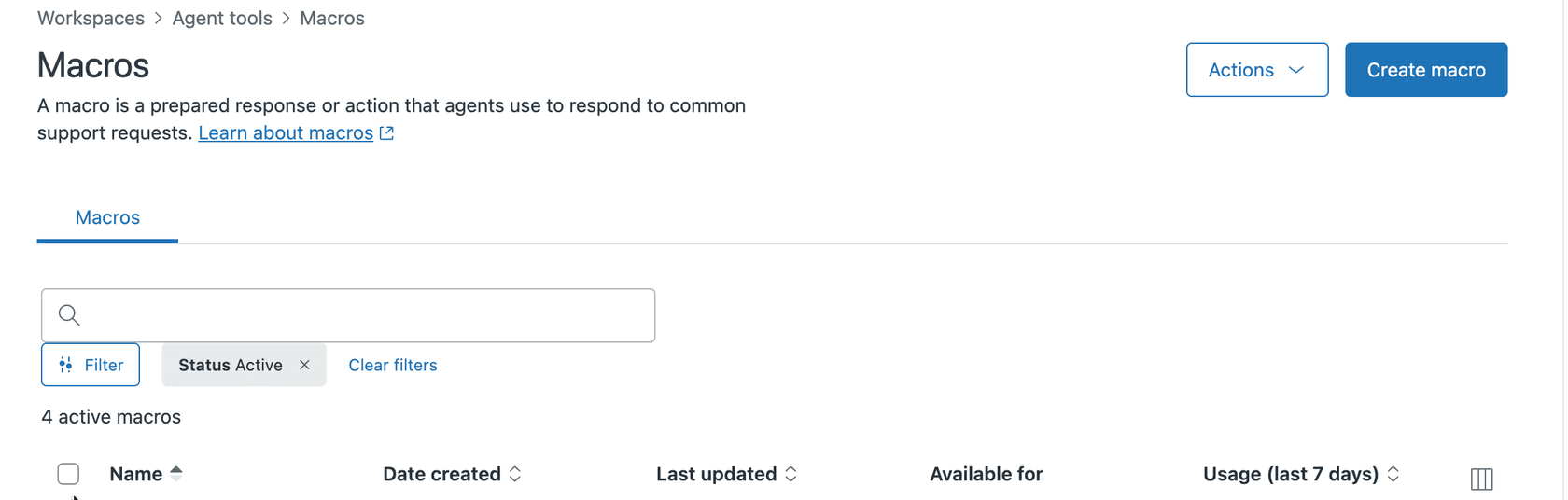
Si vous ne voyez pas l'option Macros, vérifiez que votre compte dispose des autorisations appropriées. Seuls les administrateurs et les agents disposant d'autorisations de rôle spécifiques peuvent créer des macros partagées. Les macros personnelles peuvent être créées par n'importe quel agent.
Étape 2 : Créer une nouvelle macro
Cliquez sur le bouton Ajouter une macro pour commencer à créer votre macro. Vous devrez fournir les informations suivantes :
- Nom de la macro : Utilisez un nom clair et descriptif qui suit une structure de catégorie. Par exemple : « Escalations::Définir la priorité élevée » ou « Priorité::Urgente - Problème technique »
- Description : (Facultatif mais recommandé) Expliquez quand les agents doivent utiliser cette macro
- Disponible pour : Choisissez s'il s'agit d'une macro personnelle (« Moi uniquement ») ou partagée (« Tous les agents » ou des groupes spécifiques)
La syntaxe à deux points dans le nom crée des catégories qui facilitent la recherche de macros. Lorsque les agents recherchent des macros, Zendesk utilise ces catégories pour regrouper les options associées.
Étape 3 : Ajouter l'action Priorité
Passons maintenant à la fonctionnalité de base. Cliquez sur Ajouter une action et sélectionnez Priorité dans le menu déroulant. Vous verrez quatre options : Faible, Normale, Élevée et Urgente. Sélectionnez le niveau de priorité qui correspond à l'objectif de cette macro.
À ce stade, vous disposez d'une macro fonctionnelle qui définit la priorité. Mais une macro qui ne fait que modifier la priorité gaspille une grande partie du potentiel. Ajoutons d'autres actions pour la rendre vraiment utile.
Étape 4 : Ajouter des actions supplémentaires
Cliquez à nouveau sur Ajouter une action pour inclure des actions complémentaires. Voici les combinaisons les plus efficaces pour les macros de définition de priorité :
Modification du statut : Lors de l'escalade de la priorité, vous souhaitez généralement que le statut du ticket soit défini sur « Ouvert » pour vous assurer qu'il apparaît dans les vues de tickets actifs des agents.
Personne ou groupe affecté : Acheminez les tickets de haute priorité vers des équipes spécialisées. Un problème de facturation marqué comme priorité Élevée doit être adressé à vos spécialistes de la facturation, et non au support général.
Balises : Ajoutez des balises descriptives telles que « escaladé », « priorité_élevée » ou « bug_urgent » pour faciliter la recherche de ces tickets dans les rapports et les vues.
Commentaire/description : Incluez un message professionnel qui explique la modification de la priorité au client. Par exemple : « J'ai transmis ce problème à notre équipe technique en tant que problème de haute priorité. Vous pouvez vous attendre à une mise à jour dans les deux heures. »
Étape 5 : Enregistrer et tester
Cliquez sur Créer pour enregistrer votre macro. Avant de l'annoncer à votre équipe, testez-la minutieusement :
- Créez un ticket de test dans votre instance Zendesk
- Appliquez la macro au ticket
- Vérifiez que toutes les actions se sont exécutées correctement : la priorité a changé, le statut a été mis à jour, la personne affectée a été définie, les balises ont été ajoutées et le commentaire a été publié
- Vérifiez que les objectifs de SLA ont été mis à jour de manière appropriée en fonction de la nouvelle priorité
Les tests évitent les erreurs embarrassantes, comme une macro qui définit accidentellement chaque ticket comme Urgent ou qui attribue des tickets à un groupe désactivé.
Exemples pratiques de macros de définition de priorité
Pour vous aider à démarrer, voici trois configurations de macros qui traitent des scénarios de support courants.
Macro d'escalade pour les problèmes urgents
Cette macro gère les situations nécessitant une attention immédiate :
| Action | Paramètre |
|---|---|
| Priorité | Urgente |
| Statut | Ouvert |
| Groupe | Support senior |
| Ajouter des balises | urgent_escalade, nécessite_attention |
| Commentaire | « Ce problème a été transmis à notre équipe technique senior avec une priorité urgente. Un spécialiste vous contactera dans les 30 minutes. » |
Utilisez-la lorsqu'un client signale une panne de système critique, un problème de sécurité ou tout problème qui menace ses opérations commerciales.
Macro de priorité de facturation
Les litiges de facturation nécessitent souvent une gestion prudente et des délais de réponse plus rapides :
| Action | Paramètre |
|---|---|
| Priorité | Élevée |
| Groupe | Équipe de facturation |
| Ajouter des balises | litige_facturation, priorité_élevée |
| Commentaire | « J'ai priorisé votre demande de facturation et l'ai attribuée à nos spécialistes de la facturation. Ils examineront votre compte et vous répondront dans les deux heures. Pour accélérer ce processus, veuillez confirmer votre numéro de compte si vous ne l'avez pas déjà fait. » |
Cette macro garantit que les problèmes de facturation reçoivent l'attention de la bonne équipe tout en définissant des attentes client appropriées.
Macro d'alignement SLA
Parfois, les tickets arrivent sans priorité définie, ce qui signifie que les politiques de SLA ne s'appliqueront pas. Cette macro corrige ce problème :
| Action | Paramètre |
|---|---|
| Priorité | Normale |
| Ajouter des balises | sla_appliqué, priorité_standard |
| Commentaire | « Merci de nous avoir contactés. Nous avons reçu votre demande et lui avons attribué une priorité standard. Notre équipe vous répondra conformément à notre accord de niveau de service. » |
Appliquez-la aux tickets où le champ de priorité est vide pour vous assurer que le suivi du SLA commence correctement.
Bonnes pratiques pour l'organisation des macros de priorité
À mesure que votre bibliothèque de macros s'agrandit, l'organisation devient essentielle. Sans système, les agents perdent du temps à chercher la bonne macro ou, pire encore, appliquent la mauvaise.
Conventions de nommage
Développez un modèle de nommage cohérent qui comprend :
- Préfixe de catégorie : Utilisez des deux-points pour créer des groupes logiques tels que « Escalations:: », « Priorité:: » ou « Routage:: »
- Indicateur de priorité : Incluez le niveau de priorité dans le nom pour une identification rapide
- Brève description : Ajoutez 2 à 3 mots expliquant le cas d'utilisation
Bons exemples : « Escalations::Élevée - Problème de facturation », « Priorité::Urgente - Panne du système », « Routage::Normale - Demande générale »
Combinaison avec d'autres actions
Les macros de priorité les plus efficaces modifient plus que le champ de priorité. Tenez toujours compte des éléments suivants :
- Le statut doit-il être mis à jour ? Les tickets escaladés doivent généralement être Ouverts, et non En attente.
- Qui doit s'en occuper ? Acheminez les tickets de haute priorité vers des agents expérimentés ou des équipes spécialisées.
- Quelles balises aideront à la création de rapports ? Un balisage cohérent vous permet d'analyser la fréquence d'utilisation de chaque macro.
- Le client doit-il être informé ? La transparence concernant la priorisation renforce la confiance, alors incluez un commentaire expliquant l'escalade.
Conseils d'organisation des macros
- Désactivez, ne supprimez pas : Lorsqu'une macro devient obsolète, désactivez-la plutôt que de la supprimer. Cela préserve les données historiques sur les macros qui ont été utilisées sur les tickets passés.
- Examens trimestriels : Planifiez des audits réguliers de votre bibliothèque de macros. Mettez à jour les messages obsolètes, supprimez les macros inutilisées et assurez-vous que tous les groupes et agents référencés existent toujours.
- Utilisez des filtres : Le filtrage des macros de Zendesk permet aux agents de trouver rapidement ce dont ils ont besoin. Formez votre équipe à utiliser la zone de recherche et les filtres de catégorie au lieu de faire défiler de longues listes.
Dépannage des problèmes courants liés aux macros de priorité
Même les macros bien conçues échouent parfois. Voici comment diagnostiquer et résoudre les problèmes les plus courants.
Priorité non appliquée aux tickets
Si les agents appliquent une macro mais que la priorité ne change pas, vérifiez les causes potentielles suivantes :
- Autorisations de l'agent : L'agent est-il autorisé à modifier le champ Priorité sur ce ticket ? Certains rôles personnalisés restreignent la modification des champs.
- Statut de la macro : Vérifiez que la macro est active. Les macros inactives apparaissent dans la liste, mais n'exécutent pas leurs actions.
- Déclencheurs conflictuels : Un déclencheur s'exécutant après la macro peut réinitialiser la priorité. Vérifiez votre liste de déclencheurs pour tout déclencheur qui modifie le champ Priorité et assurez-vous que leurs conditions ne se chevauchent pas de manière problématique.
Impossible de désactiver une macro
Parfois, vous essayez de désactiver une macro et Zendesk refuse. Cela se produit lorsque la macro fait référence à des valeurs non disponibles, telles que :
- Un groupe ou un agent supprimé dans le champ Personne affectée
- Une valeur de champ personnalisé supprimée
- Une marque qui n'existe plus
Pour résoudre ce problème, modifiez la macro et mettez à jour toutes les instructions d'action qui font référence à des valeurs non valides. Une fois que toutes les actions pointent vers des options valides, la désactivation fonctionnera normalement.
Les modifications de priorité ne se reflètent pas dans le SLA
Si vous définissez la priorité via une macro, mais que les objectifs de SLA ne sont pas mis à jour :
- Vérifiez la configuration du SLA : Vérifiez que vos politiques de SLA utilisent réellement le champ Priorité comme condition. Certaines politiques peuvent être basées sur d'autres critères tels que les balises de ticket ou l'organisation.
- Vérifiez les conditions du ticket : Le ticket répond-il à toutes les exigences de la politique de SLA ? Par exemple, la politique peut ne s'appliquer qu'à certains groupes ou types de tickets.
- Passez en revue les événements du ticket : Le journal des événements du ticket affiche chaque action appliquée. Confirmez que la macro s'est réellement exécutée et qu'aucune action ultérieure n'a annulé la modification de la priorité.
Aller plus loin dans l'automatisation de Zendesk avec eesel AI
Les macros sont puissantes pour la priorisation manuelle, mais elles reposent sur la capacité des agents à reconnaître les tickets qui nécessitent une escalade. C'est là que l'IA peut aider. eesel AI s'intègre à Zendesk pour apporter une automatisation intelligente à vos flux de travail de priorité.

Notre produit AI Triage analyse le contenu des tickets entrants et suggère ou applique automatiquement des niveaux de priorité en fonction de ce que le client a réellement écrit. Au lieu que les agents analysent manuellement chaque ticket, eesel AI lit le message, identifie les indicateurs d'urgence et achemine immédiatement les problèmes de haute priorité vers la bonne équipe.
L'IA apprend des décisions de votre équipe au fil du temps. Lorsque les agents ajustent les priorités définies par eesel AI, le système intègre ces commentaires pour améliorer les recommandations futures. Cela crée un système de priorisation en constante amélioration qui réduit les délais de réponse pour les problèmes urgents tout en garantissant que rien ne passe entre les mailles du filet.
Pour les équipes qui traitent des volumes de tickets élevés, cette combinaison de macros Zendesk pour le contrôle manuel et d'eesel AI pour l'automatisation intelligente offre le meilleur des deux mondes.
Commencez à optimiser vos flux de travail de priorité Zendesk dès aujourd'hui
La définition de la priorité des tickets via des macros est une compétence fondamentale pour tout administrateur Zendesk. Vous avez appris à créer des macros qui définissent la priorité, à les combiner avec d'autres actions pour des flux de travail complets, à organiser votre bibliothèque de macros et à résoudre les problèmes courants.
Les principaux points à retenir :
- Utilisez des conventions de nommage claires avec des préfixes de catégorie
- Combinez toujours les modifications de priorité avec les mises à jour de statut, les affectations et les balises
- Testez minutieusement les macros avant de les déployer auprès de votre équipe
- Examinez et mettez à jour votre bibliothèque de macros tous les trimestres
Pour les équipes prêtes à aller au-delà de la priorisation manuelle, l'intégration de Zendesk d'eesel AI ajoute une automatisation intelligente qui apprend de l'expertise de votre équipe. Le résultat est des délais de réponse plus rapides pour les problèmes urgents et une attribution de priorité plus cohérente dans l'ensemble de votre opération de support.


Foire aux questions
Share this article

Article by
Stevia Putri
Stevia Putri is a marketing generalist at eesel AI, where she helps turn powerful AI tools into stories that resonate. She’s driven by curiosity, clarity, and the human side of technology.




