Como rastrear as tendências de tickets ao longo do tempo no Zendesk Explore

Stevia Putri
Última edição February 26, 2026
Rastrear as tendências de tickets é uma daquelas coisas que toda equipe de suporte sabe que deve fazer, mas começar parece esmagador. Você está olhando para o Zendesk Explore, se perguntando qual conjunto de dados usar, quais métricas importam e se os números que você está vendo realmente significam o que você pensa que significam.
Aqui está a versão curta: se você quer rastrear como o volume de seus tickets muda ao longo do tempo, você precisa do conjunto de dados do histórico de atualizações (Updates history dataset), as métricas Tickets criados (Tickets created) e Tickets resolvidos (Tickets solved), e um gráfico de colunas. Todo o resto são apenas detalhes.
Este guia orienta você na criação do seu primeiro relatório de tendência de tickets passo a passo. Abordaremos os erros comuns que atrapalham até mesmo os administradores experientes e mostraremos como interpretar o que seus dados estão realmente dizendo. Para equipes que desejam esses insights sem construir relatórios manualmente, também oferecemos análises baseadas em IA que funcionam em conjunto com sua configuração existente do Zendesk.
O que você vai precisar
Antes de começar a construir relatórios, certifique-se de que você tem:
- Zendesk Explore Professional ou Enterprise - o plano Explore básico não inclui a criação de relatórios personalizados
- Permissões de Editor ou Administrador no Explore - os agentes não podem criar ou modificar relatórios
- Dados de tickets em sua conta do Zendesk Support - você precisará de pelo menos algumas semanas de dados para tendências significativas
- Familiaridade básica com a interface do Explore - saber como navegar até a biblioteca de Relatórios e abrir o construtor de relatórios
Se você estiver em um plano de nível inferior, você ainda pode visualizar relatórios pré-construídos, mas você não poderá criar os relatórios de tendência personalizados descritos aqui.
Passo 1: Escolha o conjunto de dados certo para a tendência de tickets ao longo do tempo no Zendesk Explore
É aqui que a maioria das pessoas erra. O Zendesk Explore tem vários conjuntos de dados, e escolher o errado lhe dará resultados confusos ou enganosos.
Para rastrear as tendências de tickets ao longo do tempo, você quase sempre vai querer o conjunto de dados do histórico de atualizações (Updates history dataset). Eis o porquê:
Conjunto de dados do histórico de atualizações (Updates history dataset): Registra cada mudança feita nos tickets. É baseado em eventos, rastreando o que aconteceu e quando. Isto é o que você precisa para a análise de tendências porque captura o fluxo histórico de tickets através do seu sistema.
Conjunto de dados de Tickets (Tickets dataset): Mostra o estado atual dos tickets apenas. É um snapshot, não um histórico. Se você tentar construir um relatório de "criado vs resolvido por data" usando este conjunto de dados, seus números não corresponderão à realidade porque ele não rastreia quando as coisas aconteceram, apenas como elas estão agora.
Conjunto de dados do histórico de backlog (Backlog history dataset): Mostra quantos tickets não resolvidos existiam em qualquer data dada. Útil para análise de backlog, mas não para as tendências de criado vs resolvido que a maioria das equipes precisa.
Estrutura de decisão rápida:
- Rastreando tendências ou medindo o desempenho ao longo do tempo? → Histórico de atualizações (Updates history)
- Precisa de um snapshot atual da carga de trabalho resolvida? → Conjunto de dados de Tickets (Tickets dataset)
- Analisando o crescimento ou redução do backlog? → Histórico de backlog (Backlog history)
Passo 2: Adicione suas métricas
Uma vez que você selecionou o conjunto de dados do histórico de atualizações (Updates history dataset), é hora de adicionar as métricas que contam a história.
No painel Métricas (Metrics panel), clique em Adicionar e selecione:
- Tickets criados (Tickets created) - mostra o volume entrando na sua fila
- Tickets resolvidos (Tickets solved) - mostra o volume sendo resolvido
Por que ambos juntos? Tickets criados mostra o que está entrando. Tickets resolvidos mostra o que está saindo. Quando resolvidos excede consistentemente criados, você está reduzindo o backlog. Quando criados excede resolvidos, sua fila está crescendo.
Distinção importante: Certifique-se de que você está selecionando "Tickets resolvidos" (a métrica histórica do histórico de atualizações), e não "Tickets resolvidos" (a métrica de snapshot do conjunto de dados de Tickets). Eles soam semelhantes, mas medem coisas completamente diferentes. Cobrimos isso mais na seção de erros comuns.
Para o agregador, use CONTAGEM (COUNT) para ambas as métricas. Isto lhe dá o número bruto de tickets em vez de contagens únicas.
Passo 3: Configure a filtragem de data
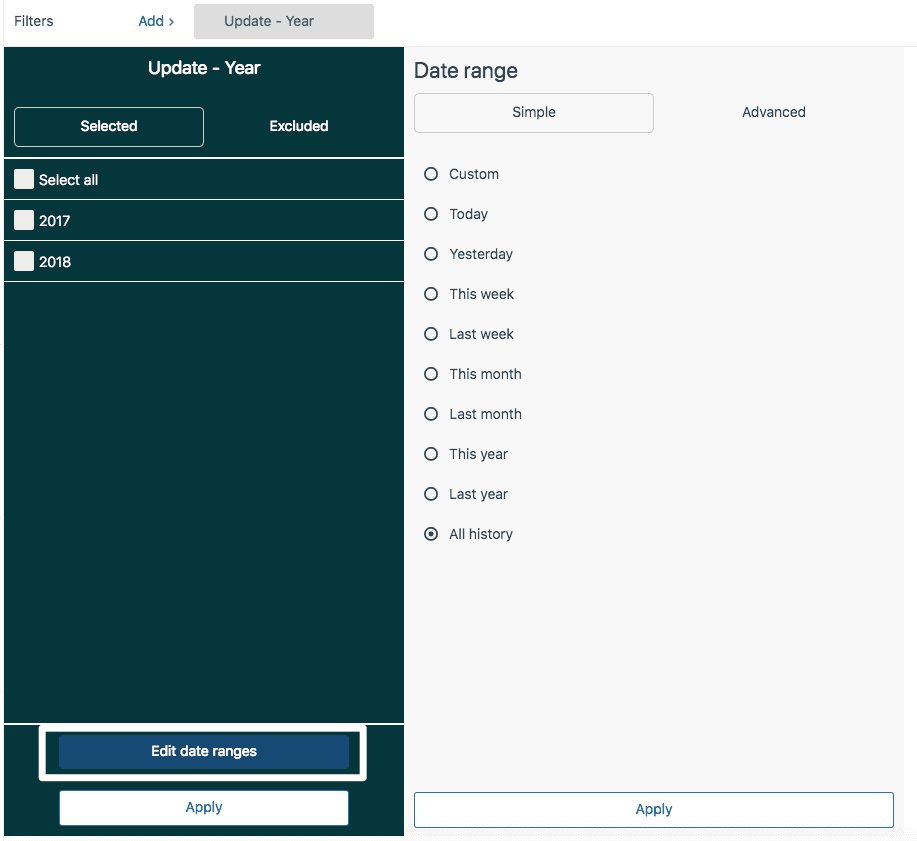
Agora você precisa dizer ao Explore qual período de tempo analisar. No painel Filtros (Filters panel), clique em Adicionar e escolha os atributos Tempo - Atualização de ticket (Time - Ticket update).
Você tem duas abordagens para intervalos de datas:
Intervalos simples: "Este ano", "Últimos 30 dias", "Esta semana" - bom para relatórios padrão
Intervalos avançados: "12 semanas no passado até 1 semana no passado" - útil quando você quer excluir períodos atuais parciais
Dica profissional para análise semanal: Sempre use semanas completas de dados. Semanas parciais podem distorcer seus resultados porque os dias da semana têm volumes de tickets diferentes dos fins de semana. Se você está relatando sobre "esta semana" em uma quarta-feira, você está comparando três dias contra semanas completas de sete dias.
Você também pode adicionar múltiplos atributos de tempo para uma filtragem mais granular. Por exemplo, adicione Atualização - Ano (Update - Year) ao painel Filtros (Filters panel) e Atualização - Semana (Update - Week) ao painel Colunas (Columns panel) para ver as tendências semanais dentro de um ano específico.
Passo 4: Configure colunas e visualização
Com suas métricas e filtros no lugar, é hora de estruturar como os dados são exibidos.
No painel Colunas (Columns panel), clique em Adicionar e escolha um atributo de tempo:
- Atualização - Data (Update - Date) para granularidade diária
- Atualização - Semana (Update - Week) para tendências semanais
- Atualização - Mês (Update - Month) para visões gerais mensais
Agora selecione seu tipo de gráfico. Para a análise de tendência de tickets ao longo do tempo do Zendesk Explore, estes funcionam melhor:
Gráficos de linhas: Melhor para séries temporais detalhadas, especialmente quando você quer adicionar linhas de tendência. Bom para detectar padrões ao longo de períodos mais longos.
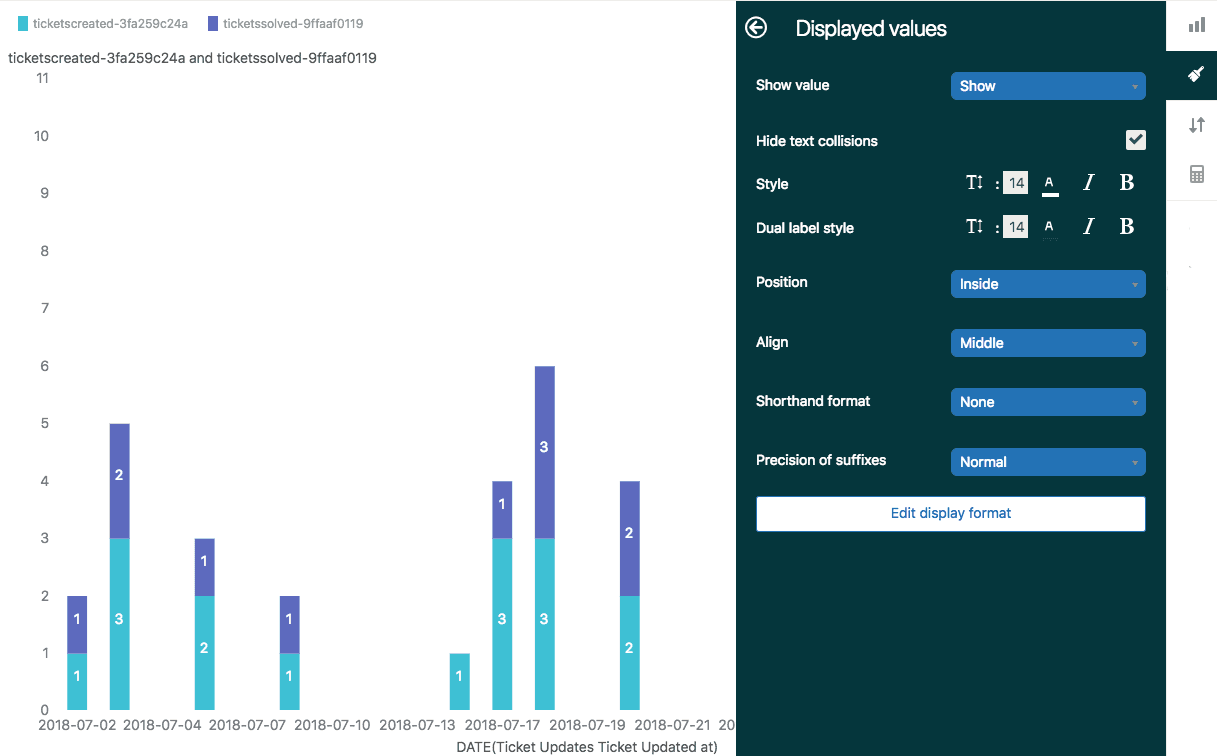
Gráficos de colunas: Melhor quando sua série temporal não tem muitos pontos de dados. Habilite a opção Empilhado (Stacked) para visualizar Tickets criados e Tickets resolvidos na mesma coluna para fácil comparação.
Gráficos de área: Semelhante aos gráficos de linhas, mas com sombreamento sob a linha para enfatizar o volume.
A partir do menu de configuração do gráfico, você pode personalizar cores, linhas de grade e se deve mostrar os valores dentro das colunas. Para relatórios de tendência, mostrar os números reais no gráfico muitas vezes torna os dados mais acionáveis.
Clique em Salvar para armazenar seu relatório. Você pode agora adicioná-lo a um painel ou retornar a ele a partir da biblioteca de Relatórios.
Erros comuns a evitar
Até mesmo os administradores experientes cometem estes erros. Eis o que observar:
Usando o conjunto de dados de Tickets (Tickets dataset) para análise de tendências: O conjunto de dados de Tickets mostra o status atual, não os eventos históricos. Se seu relatório de "criado vs resolvido" mostra números impossíveis, verifique qual conjunto de dados você está usando.
Confundindo "tickets resolvidos" vs "tickets resolvidos": "Tickets resolvidos" é um snapshot de tickets atualmente em status resolvido. "Tickets resolvidos" conta os tickets que atingiram o status resolvido historicamente. Se os tickets forem reabertos, eles deixam "tickets resolvidos", mas ainda contam em "tickets resolvidos". Para relatórios históricos, você quer "Tickets resolvidos" do conjunto de dados do histórico de atualizações (Updates history dataset).
Ignorando o horário comercial vs horas do calendário: O Zendesk rastreia ambos. Se seu SLA é baseado em horário comercial, mas você está olhando para horas do calendário em seu relatório, você obterá resultados enganosos. Verifique qual métrica de tempo você está usando:
- Horas do calendário: "Tempo total de resolução (min)"
- Horário comercial: "Tempo total de resolução - Horário comercial (min)"
Não contabilizando os atrasos na sincronização de dados: Os dados do Explore são sincronizados a cada 1-4 horas. Se você resolveu um ticket há 30 minutos, ele pode não aparecer em seu relatório ainda. Para decisões operacionais em tempo real, saiba que seus dados do Explore estão ligeiramente atrasados.
Contagem dupla de transições de resolvido para fechado: A métrica "Tickets resolvidos" no histórico de atualizações já exclui as transições de resolvido para fechado. Mas se você está construindo fórmulas personalizadas, certifique-se de que você não conta estas como resoluções separadas.
Para mais sobre como obter métricas precisas, veja nosso guia sobre como usar a métrica de tickets resolvidos do Zendesk Explore.
Avançado: Adicionando linhas de tendência e cálculos
Uma vez que você tem relatórios de tendência básicos funcionando, você pode adicionar análises mais sofisticadas.
Linhas de tendência: No menu de configuração do gráfico, selecione Linha de tendência (Trend line) e escolha um tipo (linear, polinomial, etc.). Isto sobrepõe uma direção de tendência em seus dados, tornando mais fácil ver se as coisas estão melhorando ou deteriorando ao longo do tempo.
Métricas calculadas de intervalo de datas: Quer comparar este mês com o mês passado? Ou este ano com o ano passado? Crie métricas calculadas que puxam dados de períodos de tempo específicos, então exiba-os lado a lado.
Cálculos de métricas de resultado: Calcule a mudança percentual entre períodos. Por exemplo, mostre o aumento ou diminuição percentual nos tickets resolvidos semana a semana.
Gráficos Sparkline: Estes exibem uma representação simplificada destacando valores-chave como o último valor, o valor mais baixo e o valor mais alto. Útil para resumos de painel onde você quer contexto de tendência sem detalhes completos.
Interpretando seus dados de tendência de tickets
Construir o relatório é apenas metade da batalha. Saber o que os dados significam é o que impulsiona as decisões.
Padrões de criado vs resolvido:
- Resolvido consistentemente maior que criado: Você está reduzindo o backlog, a equipe está acompanhando
- Criado consistentemente maior que resolvido: O backlog está crescendo, você precisa de mais capacidade
- Ambos tendendo para cima: O volume está aumentando, mas a equipe está escalando com ele
- Ambos tendendo para baixo: O volume está diminuindo (melhorias sazonais, de produto ou menos clientes)
Indicadores de backlog: Se sua linha criada permanece plana, mas a resolvida cai, seu backlog está crescendo mesmo que o volume de entrada não tenha mudado. Isto muitas vezes indica problemas de capacidade da equipe em vez de problemas de demanda.
Padrões sazonais: Procure por ciclos repetidos. Muitas equipes de suporte veem um volume maior nas segundas-feiras, após lançamentos de produtos ou durante estações específicas. Reconhecer estes padrões ajuda com as decisões de pessoal.
Anomalias: Picos ou quedas repentinas geralmente indicam que algo específico aconteceu. Um bug de produto, uma campanha de marketing, um feriado ou uma mudança de processo. Quando você vê anomalias, detalhe adicionando atributos como Grupo de tickets (Ticket group) ou Canal (Channel) para encontrar a causa.
Indo além do Explore com insights baseados em IA
O Zendesk Explore é poderoso, mas requer a construção manual de relatórios, conhecimento do conjunto de dados e escrita de fórmulas. Cada vez que você quer um novo insight, você está de volta no construtor de relatórios configurando filtros e cálculos.
Para equipes que querem insights de resolução sem a complexidade, há outra opção.
Nosso agente de IA integra-se diretamente com o Zendesk e fornece rastreamento autônomo de resolução. Em vez de construir relatórios, você obtém:
- Insights de resolução em tempo real sem fórmulas personalizadas
- Consultas em linguagem natural - pergunte "quantos tickets resolvemos esta semana?" em vez de navegar pelos conjuntos de dados
- Rastreamento automatizado de taxas de resolução, conformidade com SLA e desempenho do agente
- Nenhuma manutenção manual de relatórios - os insights são atualizados automaticamente à medida que os tickets fluem através do seu sistema
Trabalhamos em conjunto com sua configuração existente do Zendesk, aprendendo com seus tickets passados, central de ajuda e macros para fornecer insights que correspondam ao seu contexto de negócios específico. Se você está gastando mais tempo construindo relatórios do que agindo sobre insights, pode ser hora de considerar uma abordagem que lida com a análise automaticamente.
Comece a rastrear suas tendências de suporte hoje
Você agora tem tudo o que precisa para construir relatórios de tendência de tickets no Zendesk Explore. Os passos-chave são simples: escolha o conjunto de dados do histórico de atualizações (Updates history dataset), adicione as métricas Tickets criados (Tickets created) e Tickets resolvidos (Tickets solved), filtre pelo seu período de tempo desejado e visualize com colunas ou linhas.
Comece com um relatório básico de criado vs resolvido para os últimos 30 dias. Uma vez que isso esteja funcionando, expanda para visualizações semanais, adicione linhas de tendência ou crie métricas calculadas para uma análise mais profunda.
Se você está achando que a construção manual de relatórios está tirando tempo de realmente melhorar suas operações de suporte, experimente o eesel AI para rastreamento automatizado de resolução e insights em linguagem natural. Nós nos integramos com o Zendesk para lhe dar a análise que você precisa sem a sobrecarga de construção de relatórios.


Perguntas Frequentes
Share this article

Article by
Stevia Putri
Stevia Putri is a marketing generalist at eesel AI, where she helps turn powerful AI tools into stories that resonate. She’s driven by curiosity, clarity, and the human side of technology.




