
チケットのトレンドを追跡することは、すべてのサポートチームがやるべきだと知っていることの1つですが、始めるのは圧倒されるように感じます。Zendesk Exploreをじっと見つめ、どのデータセットを使用するか、どの指標が重要か、そして表示されている数値が実際に意味することを意味するのかどうか疑問に思っています。
手短に言うと、チケットのボリュームが時間の経過とともにどのように変化するかを追跡したい場合は、「更新履歴」データセット、「作成されたチケット」と「解決されたチケット」の指標、および縦棒グラフが必要です。それ以外はすべて詳細です。
このガイドでは、最初のチケットトレンドレポートを段階的に作成する方法について説明します。経験豊富な管理者でさえつまずく一般的な間違いを取り上げ、データが実際に何を伝えているのかを解釈する方法を示します。レポートを手動で作成せずにこれらの洞察を必要とするチームのために、既存のZendesk設定と連携するAI搭載の分析も提供しています。
必要なもの
レポートの作成を開始する前に、以下があることを確認してください。
- Zendesk Explore ProfessionalまたはEnterprise - 基本的なExploreプランには、カスタムレポートの作成は含まれていません
- Exploreの編集者または管理者権限 - エージェントはレポートを作成または変更できません
- Zendesk Supportアカウントのチケットデータ - 意味のあるトレンドを得るには、少なくとも数週間分のデータが必要です
- Exploreインターフェースの基本的な知識 - レポートライブラリへの移動方法とレポートビルダーの開き方を知っていること
下位層のプランを使用している場合でも、事前に作成されたレポートを表示できますが、ここで説明するカスタムトレンドレポートを作成することはできません。
ステップ1:Zendesk Exploreのチケットトレンドを長期的に追跡するための適切なデータセットを選択する
これは、ほとんどの人が間違えるところです。Zendesk Exploreには複数のデータセットがあり、間違ったデータセットを選択すると、混乱を招くか、誤解を招く結果になります。
チケットのトレンドを長期的に追跡するには、ほとんどの場合、更新履歴データセットが必要です。理由は次のとおりです。
更新履歴データセット:チケットに加えられたすべての変更を記録します。イベントベースであり、何がいつ発生したかを追跡します。これは、システムのチケットの過去の流れをキャプチャするため、トレンド分析に必要なものです。
チケットデータセット:チケットの現在の状態のみを表示します。スナップショットであり、履歴ではありません。このデータセットを使用して「日付ごとの作成と解決」レポートを作成しようとすると、数値は現実と一致しません。これは、いつ何が起こったかを追跡せず、現在の状態のみを追跡するためです。
バックログ履歴データセット:特定の日に未解決のチケットがいくつ存在したかを示します。バックログ分析には役立ちますが、ほとんどのチームが必要とする作成と解決のトレンドには役立ちません。
迅速な意思決定フレームワーク:
- トレンドを追跡したり、時間の経過とともにパフォーマンスを測定したりしますか? → 更新履歴
- 解決されたワークロードの現在のスナップショットが必要ですか? → チケットデータセット
- バックログの増加または減少を分析しますか? → バックログ履歴
ステップ2:指標を追加する
更新履歴データセットを選択したら、ストーリーを伝える指標を追加します。
「指標」パネルで、「追加」をクリックして以下を選択します。
- 作成されたチケット - キューに入るボリュームを示します
- 解決されたチケット - 解決されているボリュームを示します
なぜ両方一緒なのですか?作成されたチケットは、何が入ってくるかを示します。解決されたチケットは、何が出ていくかを示します。解決されたチケットが作成されたチケットを一貫して上回ると、バックログが減少します。作成されたチケットが解決されたチケットを上回ると、キューが増加します。
重要な区別:「解決されたチケット」(更新履歴からの過去の指標)を選択していることを確認してください。「解決済みチケット」(チケットデータセットからのスナップショット指標)ではありません。これらは似て聞こえますが、完全に異なるものを測定します。これについては、一般的な間違いのセクションで詳しく説明します。
アグリゲーターには、両方の指標にCOUNTを使用します。これにより、一意のカウントではなく、チケットの生の数が得られます。
ステップ3:日付フィルタリングを構成する
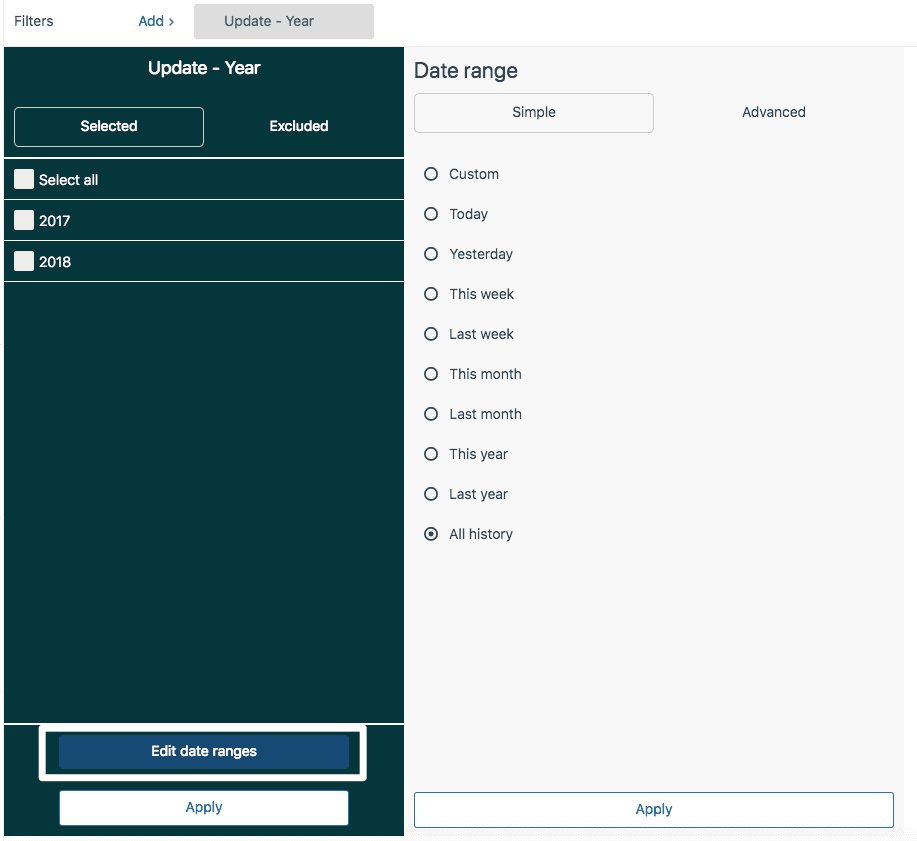
次に、Exploreに分析する期間を指示する必要があります。「フィルター」パネルで、「追加」をクリックして「時間 - チケットの更新」属性を選択します。
日付範囲には2つのアプローチがあります。
単純な範囲:「今年」、「過去30日間」、「今週」 - 標準レポートに適しています
高度な範囲:「過去12週間から過去1週間」 - 現在の部分的な期間を除外する場合に役立ちます
毎週分析のプロのヒント:常にデータの完全な週を使用してください。部分的な週は、平日と週末でチケットのボリュームが異なるため、結果が歪む可能性があります。水曜日に「今週」について報告する場合、3日間を完全な7日間の週と比較しています。
より詳細なフィルタリングのために、複数の時間属性を追加することもできます。たとえば、「更新 - 年」を「フィルター」パネルに追加し、「更新 - 週」を「列」パネルに追加して、特定の年内の毎週のトレンドを表示します。
ステップ4:列と視覚化を設定する
指標とフィルターが設定されたので、データの表示方法を構成します。
「列」パネルで、「追加」をクリックして時間属性を選択します。
- 毎日の粒度には更新 - 日付
- 毎週のトレンドには更新 - 週
- 毎月の概要には更新 - 月
次に、グラフの種類を選択します。Zendesk Exploreのチケットトレンドの長期的な分析には、これらが最適です。
折れ線グラフ:詳細な時系列に最適です。特に、トレンド線を追加する場合に適しています。より長い期間にわたるパターンを特定するのに適しています。
縦棒グラフ:時系列にデータポイントが多すぎない場合に適しています。「積み上げ」オプションを有効にして、「作成されたチケット」と「解決されたチケット」を同じ列に表示し、簡単に比較できるようにします。
面グラフ:折れ線グラフに似ていますが、ボリュームを強調するために線の下にシェーディングがあります。
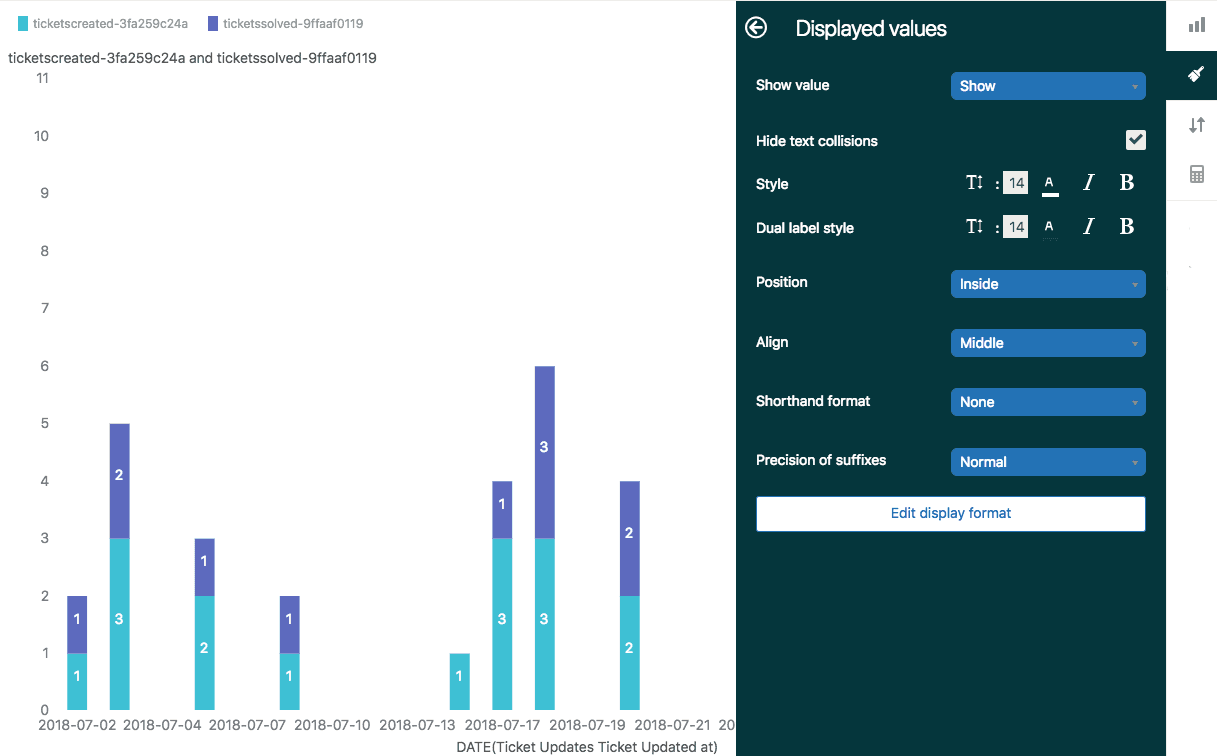
「グラフの構成」メニューから、色、グリッド線、および列内に値を表示するかどうかをカスタマイズできます。トレンドレポートの場合、グラフに実際の数値を表示すると、データがより実用的になることがよくあります。
「保存」をクリックしてレポートを保存します。これで、ダッシュボードに追加したり、レポートライブラリから戻ったりすることができます。
避けるべき一般的な間違い
経験豊富な管理者でさえ、これらのエラーを犯します。注意すべき点は次のとおりです。
トレンド分析にチケットデータセットを使用する:チケットデータセットは、過去のイベントではなく、現在のステータスを示します。「作成と解決」レポートに不可能な数値が表示される場合は、使用しているデータセットを確認してください。
「解決済みチケット」と「解決されたチケット」を混同する:「解決済みチケット」は、現在解決済みのステータスにあるチケットのスナップショットです。「解決されたチケット」は、過去に解決済みのステータスに達したチケットをカウントします。チケットが再度開かれた場合、「解決済みチケット」から離れますが、「解決されたチケット」にはカウントされます。過去のレポートの場合、更新履歴データセットから「解決されたチケット」が必要です。
営業時間と暦時間を無視する:Zendeskは両方を追跡します。SLAが営業時間に基づいているのに、レポートで暦時間を確認している場合は、誤解を招く結果になります。使用している時間指標を確認してください。
- 暦時間:「完全な解決時間(分)」
- 営業時間:「完全な解決時間 - 営業時間(分)」
データ同期の遅延を考慮しない:Exploreのデータは1〜4時間ごとに同期されます。30分前にチケットを解決した場合、レポートにまだ表示されない可能性があります。リアルタイムの運用上の意思決定の場合、Exploreのデータがわずかに遅れていることを知っておいてください。
解決済みからクローズ済みへの移行を二重にカウントする:更新履歴の「解決されたチケット」指標は、解決済みからクローズ済みへの移行をすでに除外しています。ただし、カスタム数式を作成する場合は、これらを個別の解決としてカウントしないようにしてください。
正確な指標の取得の詳細については、Zendesk Exploreの解決済みチケット指標の使用方法に関するガイドを参照してください。
高度:トレンド線と計算の追加
基本的なトレンドレポートが機能したら、より高度な分析を追加できます。
トレンド線:「グラフの構成」メニューで、「トレンド線」を選択し、種類(線形、多項式など)を選択します。これにより、データのトレンド方向がオーバーレイされ、状況が改善しているか悪化しているかを簡単に確認できます。
日付範囲の計算された指標:今月と先月を比較したいですか?または今年と昨年を比較したいですか?特定の期間からデータをプルする計算された指標を作成し、それらを並べて表示します。
結果の指標計算:期間間のパーセンテージの変化を計算します。たとえば、チケットの解決が週ごとにパーセンテージで増加または減少したことを示します。
スパークラインチャート:これらは、最後の値、最低値、および最高値などの主要な値を強調表示する簡略化された表現を表示します。詳細な情報なしでトレンドのコンテキストが必要なダッシュボードの概要に役立ちます。
チケットトレンドデータの解釈
レポートの作成は戦いの半分にすぎません。データが何を意味するのかを知ることが、意思決定を促進するものです。
作成と解決のパターン:
- 解決が作成を一貫して上回る:バックログが減少し、チームが追いついています
- 作成が解決を一貫して上回る:バックログが増加しており、より多くのキャパシティが必要です
- 両方とも上昇傾向:ボリュームが増加していますが、チームはそれに応じて拡大しています
- 両方とも下降傾向:ボリュームが減少しています(季節的、製品の改善、または顧客の減少)
バックログインジケーター:作成ラインがフラットのままで解決が低下した場合、着信ボリュームが変化していなくてもバックログが増加しています。これは、需要の問題ではなく、チームのキャパシティの問題を示していることがよくあります。
季節的なパターン:繰り返しのサイクルを探します。多くのサポートチームは、月曜日、製品の発売後、または特定の季節にボリュームが増加します。これらのパターンを認識すると、人員配置の決定に役立ちます。
異常:突然の急上昇または急落は、通常、何かが具体的に発生したことを示します。製品のバグ、マーケティングキャンペーン、休日、またはプロセスの変更。異常が見られた場合は、「チケットグループ」や「チャネル」などの属性を追加して原因を特定します。
AI搭載の洞察でExploreを超える
Zendesk Exploreは強力ですが、手動でのレポート作成、データセットの知識、および数式の作成が必要です。新しい洞察が必要になるたびに、レポートビルダーに戻ってフィルターと計算を構成します。
複雑さを排除して解決の洞察を必要とするチームには、別のオプションがあります。
当社のAIエージェントは、Zendeskと直接統合され、自律的な解決追跡を提供します。レポートを作成する代わりに、次のものが得られます。
- カスタム数式なしのリアルタイムの解決の洞察
- 自然言語クエリ - データセットをナビゲートする代わりに、「今週解決したチケットの数は?」と質問します
- 解決率、SLAコンプライアンス、およびエージェントのパフォーマンスの自動追跡
- 手動レポートのメンテナンスなし - チケットがシステムを流れるにつれて、洞察が自動的に更新されます
当社は既存のZendesk設定と連携し、過去のチケット、ヘルプセンター、およびマクロから学習して、特定のビジネスコンテキストに一致する洞察を提供します。洞察に基づいて行動するよりもレポートの作成に多くの時間を費やしている場合は、分析を自動的に処理する方法を検討する時期かもしれません。
今すぐサポートトレンドの追跡を開始する
これで、Zendesk Exploreでチケットトレンドレポートを作成するために必要なものがすべて揃いました。重要な手順は簡単です。更新履歴データセットを選択し、「作成されたチケット」と「解決されたチケット」の指標を追加し、目的の期間でフィルター処理し、列または線で視覚化します。
過去30日間の基本的な作成と解決のレポートから始めます。それが機能したら、毎週のビューに拡張し、トレンド線を追加するか、より詳細な分析のために計算された指標を作成します。
手動でのレポート作成が実際のサポート業務の改善から時間を奪っていると感じる場合は、eesel AIを試して、自動化された解決追跡と自然言語の洞察を入手してください。Zendeskと統合して、レポート作成のオーバーヘッドなしに必要な分析を提供します。


よくある質問
Share this article

Article by
Stevia Putri
Stevia Putri is a marketing generalist at eesel AI, where she helps turn powerful AI tools into stories that resonate. She’s driven by curiosity, clarity, and the human side of technology.




