So verfolgen Sie Ticket-Trends im Zeitverlauf in Zendesk Explore

Stevia Putri
Zuletzt bearbeitet February 26, 2026
Das Verfolgen von Ticket-Trends ist eine dieser Aufgaben, von denen jedes Support-Team weiß, dass es sie erledigen sollte, aber der Einstieg fühlt sich überwältigend an. Sie starren auf Zendesk Explore und fragen sich, welcher Datensatz zu verwenden ist, welche Metriken wichtig sind und ob die Zahlen, die Sie sehen, tatsächlich das bedeuten, was Sie denken, dass sie bedeuten.
Hier ist die Kurzfassung: Wenn Sie verfolgen möchten, wie sich Ihr Ticketvolumen im Laufe der Zeit verändert, benötigen Sie den Datensatz Updates history (Verlauf der Aktualisierungen), die Metriken Tickets created (Erstellte Tickets) und Tickets solved (Gelöste Tickets) sowie ein Säulendiagramm. Alles andere sind nur Details.
Diese Anleitung führt Sie Schritt für Schritt durch die Erstellung Ihres ersten Ticket-Trendberichts. Wir werden die häufigsten Fehler behandeln, die selbst erfahrenen Administratoren unterlaufen, und Ihnen zeigen, wie Sie interpretieren, was Ihre Daten Ihnen tatsächlich sagen. Für Teams, die diese Erkenntnisse ohne manuelle Berichterstellung wünschen, bieten wir auch KI-gestützte Analysen an, die mit Ihrer bestehenden Zendesk-Einrichtung zusammenarbeiten.
Was Sie benötigen
Bevor Sie mit dem Erstellen von Berichten beginnen, stellen Sie sicher, dass Sie Folgendes haben:
- Zendesk Explore Professional oder Enterprise - der Basic Explore Plan beinhaltet keine benutzerdefinierte Berichterstellung
- Editor- oder Admin-Berechtigungen in Explore - Agenten können keine Berichte erstellen oder ändern
- Ticketdaten in Ihrem Zendesk Support Konto - Sie benötigen mindestens einige Wochen an Daten für aussagekräftige Trends
- Grundlegende Vertrautheit mit der Explore-Oberfläche - Wissen, wie man zur Berichtsbibliothek navigiert und den Berichtseditor öffnet
Wenn Sie einen Plan mit niedrigerem Funktionsumfang haben, können Sie weiterhin vorgefertigte Berichte anzeigen, aber Sie können die hier beschriebenen benutzerdefinierten Trendberichte nicht erstellen.
Schritt 1: Wählen Sie den richtigen Datensatz für Zendesk Explore Ticket-Trend im Zeitverlauf
Hier machen die meisten Leute Fehler. Zendesk Explore verfügt über mehrere Datensätze, und die Auswahl des falschen Datensatzes liefert Ihnen verwirrende oder irreführende Ergebnisse.
Um Ticket-Trends im Zeitverlauf zu verfolgen, benötigen Sie fast immer den Updates history dataset (Datensatz Verlauf der Aktualisierungen). Hier ist der Grund:
Updates history dataset (Datensatz Verlauf der Aktualisierungen): Erfasst jede Änderung, die an Tickets vorgenommen wurde. Er ist ereignisbasiert und verfolgt, was wann passiert ist. Dies ist das, was Sie für die Trendanalyse benötigen, da er den historischen Fluss von Tickets durch Ihr System erfasst.
Tickets dataset (Datensatz Tickets): Zeigt nur den aktuellen Status von Tickets an. Es ist eine Momentaufnahme, keine Historie. Wenn Sie versuchen, einen Bericht "erstellt vs. gelöst nach Datum" mit diesem Datensatz zu erstellen, stimmen Ihre Zahlen nicht mit der Realität überein, da er nicht verfolgt, wann Dinge passiert sind, sondern nur, wie sie gerade sind.
Backlog history dataset (Datensatz Backlog-Verlauf): Zeigt, wie viele ungelöste Tickets an einem bestimmten Datum vorhanden waren. Nützlich für die Backlog-Analyse, aber nicht für die erstellten vs. gelösten Trends, die die meisten Teams benötigen.
Schnelles Entscheidungsmodell:
- Trends verfolgen oder Leistung im Zeitverlauf messen? → Updates history (Verlauf der Aktualisierungen)
- Benötigen Sie eine aktuelle Momentaufnahme der gelösten Arbeitslast? → Tickets dataset (Datensatz Tickets)
- Analysieren Sie das Wachstum oder die Reduzierung des Backlogs? → Backlog history (Backlog-Verlauf)
Schritt 2: Fügen Sie Ihre Metriken hinzu
Sobald Sie den Datensatz Updates history (Verlauf der Aktualisierungen) ausgewählt haben, ist es an der Zeit, die Metriken hinzuzufügen, die die Geschichte erzählen.
Klicken Sie im Feld Metrics (Metriken) auf Add (Hinzufügen) und wählen Sie:
- Tickets created (Erstellte Tickets) - zeigt das Volumen an, das in Ihre Warteschlange kommt
- Tickets solved (Gelöste Tickets) - zeigt das Volumen an, das gelöst wird
Warum beides zusammen? Tickets created (Erstellte Tickets) zeigt, was hereinkommt. Tickets solved (Gelöste Tickets) zeigt, was herausgeht. Wenn gelöst die Erstellung immer wieder übersteigt, reduzieren Sie den Backlog. Wenn die Erstellung die Lösung übersteigt, wächst Ihre Warteschlange.
Wichtiger Unterschied: Stellen Sie sicher, dass Sie "Tickets solved" (Gelöste Tickets) (die historische Metrik aus dem Verlauf der Aktualisierungen) auswählen, nicht "Solved tickets" (Gelöste Tickets) (die Momentaufnahme-Metrik aus dem Datensatz "Tickets"). Sie klingen ähnlich, messen aber völlig unterschiedliche Dinge. Wir behandeln dies ausführlicher im Abschnitt "Häufige Fehler".
Verwenden Sie für den Aggregator COUNT für beide Metriken. Dies gibt Ihnen die Rohzahl der Tickets und nicht eindeutige Zählungen.
Schritt 3: Konfigurieren Sie die Datumsfilterung
Jetzt müssen Sie Explore mitteilen, welchen Zeitraum es analysieren soll. Klicken Sie im Feld Filters (Filter) auf Add (Hinzufügen) und wählen Sie Time - Ticket update (Zeit - Ticketaktualisierung) Attribute aus.
Sie haben zwei Ansätze für Datumsbereiche:
Einfache Bereiche: "This year" (Dieses Jahr), "Last 30 days" (Letzte 30 Tage), "This week" (Diese Woche) - gut für Standardberichte
Erweiterte Bereiche: "12 weeks in the past to 1 week in the past" (12 Wochen in der Vergangenheit bis 1 Woche in der Vergangenheit) - nützlich, wenn Sie teilweise aktuelle Perioden ausschließen möchten
Profi-Tipp für die wöchentliche Analyse: Verwenden Sie immer vollständige Datenwochen. Teilweise Wochen können Ihre Ergebnisse verfälschen, da Wochentage unterschiedliche Ticketvolumina aufweisen als Wochenenden. Wenn Sie an einem Mittwoch über "diese Woche" berichten, vergleichen Sie drei Tage mit vollständigen Sieben-Tage-Wochen.
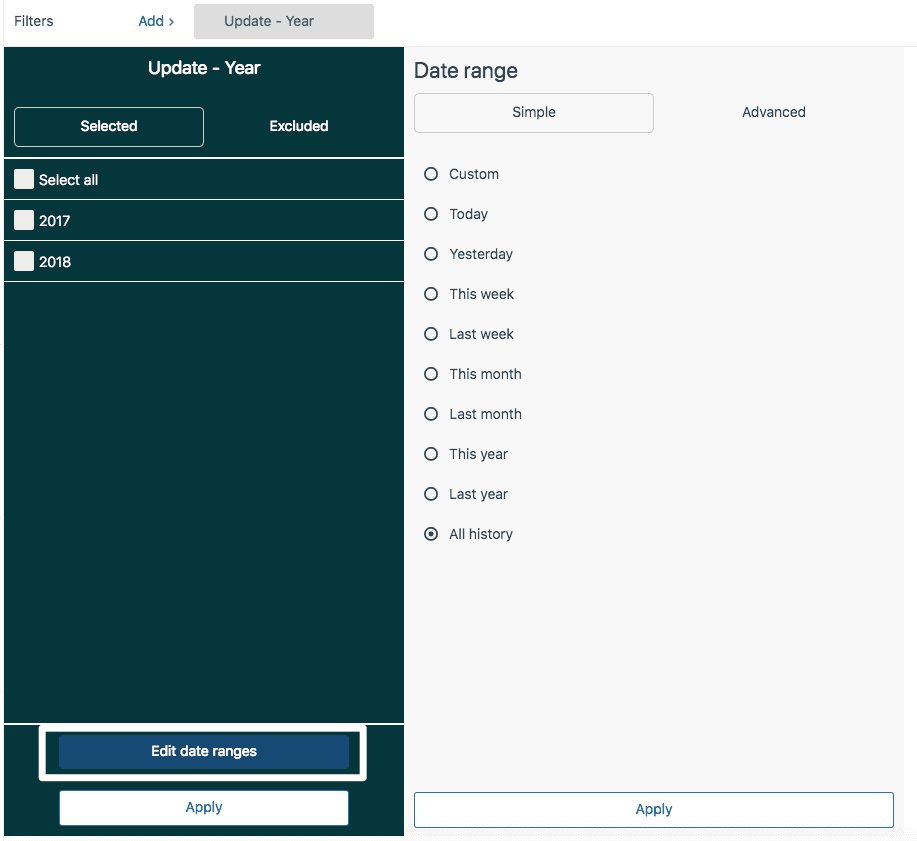
Sie können auch mehrere Zeitattribute für eine detailliertere Filterung hinzufügen. Fügen Sie beispielsweise Update - Year (Aktualisierung - Jahr) zum Feld Filters (Filter) und Update - Week (Aktualisierung - Woche) zum Feld Columns (Spalten) hinzu, um wöchentliche Trends innerhalb eines bestimmten Jahres anzuzeigen.
Schritt 4: Richten Sie Spalten und Visualisierung ein
Nachdem Ihre Metriken und Filter eingerichtet sind, ist es an der Zeit, die Anzeige der Daten zu strukturieren.
Klicken Sie im Feld Columns (Spalten) auf Add (Hinzufügen) und wählen Sie ein Zeitattribut aus:
- Update - Date (Aktualisierung - Datum) für tägliche Granularität
- Update - Week (Aktualisierung - Woche) für wöchentliche Trends
- Update - Month (Aktualisierung - Monat) für monatliche Übersichten
Wählen Sie nun Ihren Diagrammtyp aus. Für die Zendesk Explore Ticket-Trend im Zeitverlauf Analyse funktionieren diese am besten:
Line charts (Liniendiagramme): Am besten für detaillierte Zeitreihen, insbesondere wenn Sie Trendlinien hinzufügen möchten. Gut zum Erkennen von Mustern über längere Zeiträume.
Column charts (Säulendiagramme): Besser, wenn Ihre Zeitreihe nicht zu viele Datenpunkte hat. Aktivieren Sie die Option Stacked (Gestapelt), um Tickets created (Erstellte Tickets) und Tickets solved (Gelöste Tickets) in derselben Spalte anzuzeigen, um den Vergleich zu vereinfachen.
Area charts (Flächendiagramme): Ähnlich wie Liniendiagramme, jedoch mit Schattierung unter der Linie, um das Volumen hervorzuheben.
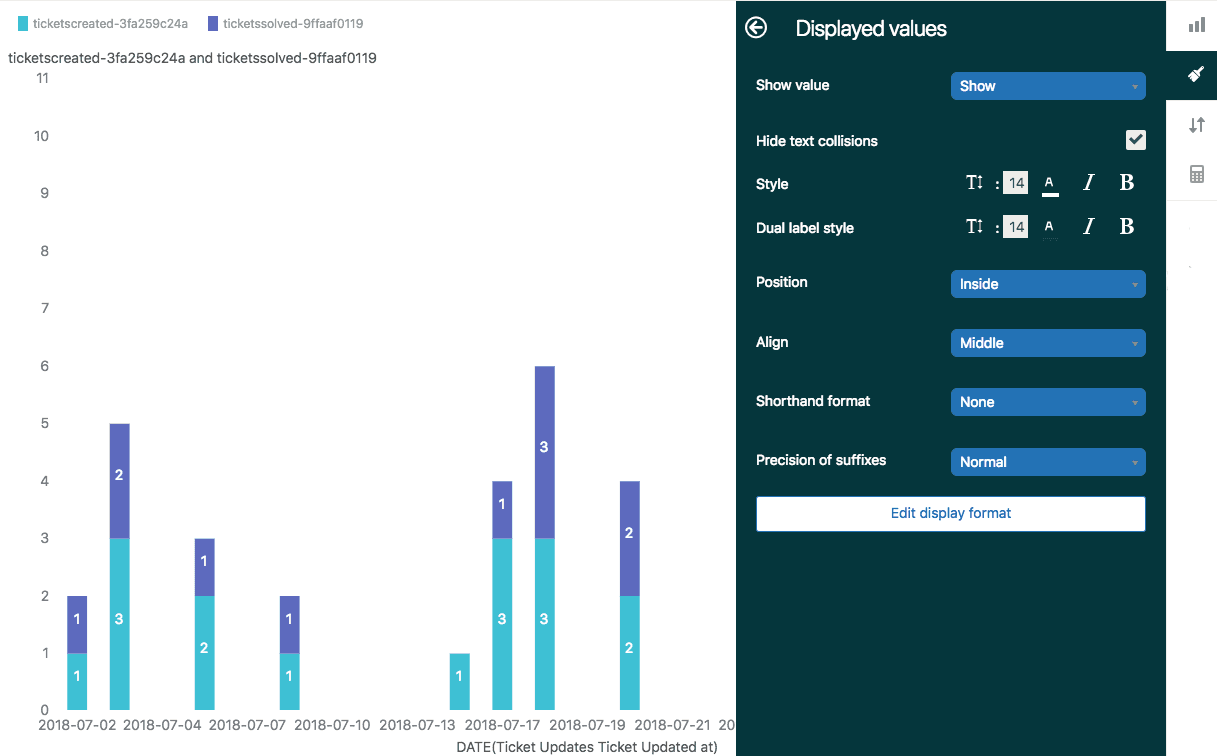
Über das Menü Chart configuration (Diagrammkonfiguration) können Sie Farben, Rasterlinien und die Anzeige von Werten in Spalten anpassen. Für Trendberichte macht die Anzeige der tatsächlichen Zahlen im Diagramm die Daten oft umsetzbarer.
Klicken Sie auf Save (Speichern), um Ihren Bericht zu speichern. Sie können ihn jetzt einem Dashboard hinzufügen oder über die Berichtsbibliothek darauf zurückgreifen.
Häufige Fehler, die Sie vermeiden sollten
Selbst erfahrenen Administratoren unterlaufen diese Fehler. Hier ist, worauf Sie achten sollten:
Verwenden des Datensatzes Tickets für die Trendanalyse: Der Datensatz Tickets zeigt den aktuellen Status, nicht historische Ereignisse. Wenn Ihr Bericht "erstellt vs. gelöst" unmögliche Zahlen anzeigt, überprüfen Sie, welchen Datensatz Sie verwenden.
Verwechseln von "solved tickets" (gelöste Tickets) vs. "tickets solved" (gelöste Tickets): "Solved tickets" (Gelöste Tickets) ist eine Momentaufnahme von Tickets, die sich derzeit im Status "gelöst" befinden. "Tickets solved" (Gelöste Tickets) zählt Tickets, die historisch den Status "gelöst" erreicht haben. Wenn Tickets wiedereröffnet werden, verlassen sie "solved tickets" (gelöste Tickets), werden aber weiterhin in "tickets solved" (gelöste Tickets) gezählt. Für die historische Berichterstattung benötigen Sie "Tickets solved" (Gelöste Tickets) aus dem Datensatz Updates history (Verlauf der Aktualisierungen).
Ignorieren von Geschäftszeiten vs. Kalenderstunden: Zendesk verfolgt beides. Wenn Ihr SLA auf Geschäftszeiten basiert, Sie sich aber Kalenderstunden in Ihrem Bericht ansehen, erhalten Sie irreführende Ergebnisse. Überprüfen Sie, welche Zeitmetrik Sie verwenden:
- Kalenderstunden: "Full resolution time (min)" (Vollständige Lösungszeit (Min.))
- Geschäftszeiten: "Full resolution time - Business hours (min)" (Vollständige Lösungszeit - Geschäftszeiten (Min.))
Keine Berücksichtigung von Datensynchronisierungsverzögerungen: Explore-Daten werden alle 1-4 Stunden synchronisiert. Wenn Sie ein Ticket vor 30 Minuten gelöst haben, wird es möglicherweise noch nicht in Ihrem Bericht angezeigt. Für operative Echtzeitentscheidungen sollten Sie wissen, dass Ihre Explore-Daten leicht verzögert sind.
Doppeltes Zählen von Übergängen von gelöst zu geschlossen: Die Metrik "Tickets solved" (Gelöste Tickets) im Verlauf der Aktualisierungen schließt bereits Übergänge von gelöst zu geschlossen aus. Wenn Sie jedoch benutzerdefinierte Formeln erstellen, stellen Sie sicher, dass Sie diese nicht als separate Auflösungen zählen.
Weitere Informationen zum Abrufen genauer Metriken finden Sie in unserem Leitfaden zur Verwendung der Zendesk Explore Metrik Tickets solved.
Erweitert: Hinzufügen von Trendlinien und Berechnungen
Sobald Sie grundlegende Trendberichte erstellt haben, können Sie anspruchsvollere Analysen hinzufügen.
Trend lines (Trendlinien): Wählen Sie im Menü Chart configuration (Diagrammkonfiguration) Trend line (Trendlinie) aus und wählen Sie einen Typ (linear, polynomial usw.). Dies überlagert eine Trendrichtung auf Ihren Daten und erleichtert es, zu erkennen, ob sich die Dinge verbessern oder verschlechtern.
Date range calculated metrics (Berechnete Metriken für den Datumsbereich): Möchten Sie diesen Monat mit dem letzten Monat vergleichen? Oder dieses Jahr mit dem letzten Jahr? Erstellen Sie berechnete Metriken, die Daten aus bestimmten Zeiträumen abrufen, und zeigen Sie sie dann nebeneinander an.
Result metric calculations (Ergebnis-Metrikberechnungen): Berechnen Sie die prozentuale Veränderung zwischen Perioden. Zeigen Sie beispielsweise die prozentuale Zunahme oder Abnahme der gelösten Tickets im Vergleich zur Vorwoche an.
Sparkline charts (Sparkline-Diagramme): Diese zeigen eine vereinfachte Darstellung an, die wichtige Werte wie den letzten Wert, den niedrigsten Wert und den höchsten Wert hervorhebt. Nützlich für Dashboard-Zusammenfassungen, in denen Sie einen Trendkontext ohne vollständige Details wünschen.
Interpretieren Ihrer Ticket-Trenddaten
Das Erstellen des Berichts ist nur die halbe Miete. Zu wissen, was die Daten bedeuten, ist das, was Entscheidungen vorantreibt.
Created vs solved patterns (Erstellte vs. gelöste Muster):
- Solved consistently higher than created (Gelöst durchgehend höher als erstellt): Sie reduzieren den Backlog, das Team hält mit
- Created consistently higher than solved (Erstellt durchgehend höher als gelöst): Der Backlog wächst, Sie benötigen mehr Kapazität
- Both trending up (Beide im Aufwärtstrend): Das Volumen nimmt zu, aber das Team skaliert mit
- Both trending down (Beide im Abwärtstrend): Das Volumen nimmt ab (saisonal, Produktverbesserungen oder weniger Kunden)
Backlog indicators (Backlog-Indikatoren): Wenn Ihre erstellte Linie flach bleibt, aber die gelöste Linie sinkt, wächst Ihr Backlog, obwohl das eingehende Volumen sich nicht geändert hat. Dies deutet oft eher auf Teamkapazitätsprobleme als auf Nachfrageprobleme hin.
Seasonal patterns (Saisonale Muster): Achten Sie auf sich wiederholende Zyklen. Viele Support-Teams verzeichnen ein höheres Volumen an Montagen, nach Produkteinführungen oder in bestimmten Jahreszeiten. Das Erkennen dieser Muster hilft bei Personalentscheidungen.
Anomalies (Anomalien): Plötzliche Spitzen oder Rückgänge deuten normalerweise darauf hin, dass etwas Bestimmtes passiert ist. Ein Produktfehler, eine Marketingkampagne, ein Feiertag oder eine Prozessänderung. Wenn Sie Anomalien sehen, führen Sie einen Drilldown durch, indem Sie Attribute wie Ticketgruppe oder Kanal hinzufügen, um die Ursache zu finden.
Über Explore hinausgehen mit KI-gestützten Erkenntnissen
Zendesk Explore ist leistungsstark, erfordert aber manuelle Berichterstellung, Datensatzkenntnisse und Formelschreiben. Jedes Mal, wenn Sie eine neue Erkenntnis wünschen, sind Sie wieder im Berichtseditor und konfigurieren Filter und Berechnungen.
Für Teams, die Auflösungserkenntnisse ohne die Komplexität wünschen, gibt es eine andere Option.
Unser KI-Agent lässt sich direkt in Zendesk integrieren und bietet eine autonome Auflösungsverfolgung. Anstatt Berichte zu erstellen, erhalten Sie:
- Real-time resolution insights (Echtzeit-Auflösungserkenntnisse) ohne benutzerdefinierte Formeln
- Natural language queries (Abfragen in natürlicher Sprache) - fragen Sie "wie viele Tickets haben wir diese Woche gelöst?" anstatt durch Datensätze zu navigieren
- Automated tracking (Automatisierte Verfolgung) von Auflösungsraten, SLA-Konformität und Agentenleistung
- No manual report maintenance (Keine manuelle Berichtswartung) - Erkenntnisse werden automatisch aktualisiert, wenn Tickets durch Ihr System fließen
Wir arbeiten mit Ihrer bestehenden Zendesk-Einrichtung zusammen und lernen aus Ihren vergangenen Tickets, dem Help Center und Makros, um Erkenntnisse zu liefern, die Ihrem spezifischen Geschäftskontext entsprechen. Wenn Sie mehr Zeit mit dem Erstellen von Berichten als mit dem Handeln nach Erkenntnissen verbringen, ist es möglicherweise an der Zeit, einen Ansatz in Betracht zu ziehen, der die Analysen automatisch verarbeitet.
Beginnen Sie noch heute mit der Verfolgung Ihrer Support-Trends
Sie haben jetzt alles, was Sie zum Erstellen von Ticket-Trendberichten in Zendesk Explore benötigen. Die wichtigsten Schritte sind einfach: Wählen Sie den Datensatz Updates history (Verlauf der Aktualisierungen) aus, fügen Sie die Metriken Tickets created (Erstellte Tickets) und Tickets solved (Gelöste Tickets) hinzu, filtern Sie nach dem gewünschten Zeitraum und visualisieren Sie mit Spalten oder Linien.
Beginnen Sie mit einem einfachen Bericht "erstellt vs. gelöst" für die letzten 30 Tage. Sobald dies funktioniert, erweitern Sie auf wöchentliche Ansichten, fügen Sie Trendlinien hinzu oder erstellen Sie berechnete Metriken für eine tiefere Analyse.
Wenn Sie feststellen, dass die manuelle Berichterstellung Zeit in Anspruch nimmt, die Sie eigentlich zur Verbesserung Ihrer Support-Abläufe verwenden könnten, probieren Sie eesel AI aus, um die Auflösung automatisch zu verfolgen und Erkenntnisse in natürlicher Sprache zu gewinnen. Wir integrieren uns in Zendesk, um Ihnen die Analysen zu liefern, die Sie benötigen, ohne den Aufwand der Berichtserstellung.


Häufig gestellte Fragen
Share this article

Article by
Stevia Putri
Stevia Putri is a marketing generalist at eesel AI, where she helps turn powerful AI tools into stories that resonate. She’s driven by curiosity, clarity, and the human side of technology.




