Cómo realizar un seguimiento de las tendencias de tickets a lo largo del tiempo en Zendesk Explore

Stevia Putri
Última edición February 26, 2026
El seguimiento de las tendencias de los tickets es una de esas cosas que todo equipo de soporte sabe que debe hacer, pero comenzar se siente abrumador. Estás mirando Zendesk Explore, preguntándote qué conjunto de datos usar, qué métricas importan y si los números que estás viendo realmente significan lo que crees que significan.
Aquí está la versión corta: si deseas realizar un seguimiento de cómo cambia el volumen de tus tickets con el tiempo, necesitas el conjunto de datos Historial de actualizaciones, las métricas Tickets creados y Tickets resueltos, y un gráfico de columnas. Todo lo demás son solo detalles.
Esta guía te guía a través de la creación de tu primer informe de tendencias de tickets paso a paso. Cubriremos los errores comunes que incluso los administradores experimentados cometen y te mostraremos cómo interpretar lo que tus datos realmente te están diciendo. Para los equipos que desean estos conocimientos sin crear informes manualmente, también ofrecemos análisis impulsados por IA que funcionan junto con tu configuración existente de Zendesk.
Lo que necesitarás
Antes de comenzar a crear informes, asegúrate de tener:
- Zendesk Explore Professional o Enterprise: el plan Explore básico no incluye la creación de informes personalizados
- Permisos de editor o administrador en Explore: los agentes no pueden crear ni modificar informes
- Datos de tickets en tu cuenta de Zendesk Support: necesitarás al menos algunas semanas de datos para obtener tendencias significativas
- Familiaridad básica con la interfaz de Explore: saber cómo navegar a la biblioteca de informes y abrir el creador de informes
Si estás en un plan de nivel inferior, aún puedes ver los informes preconstruidos, pero no podrás crear los informes de tendencias personalizados que se describen aquí.
Paso 1: Elige el conjunto de datos correcto para la tendencia de tickets a lo largo del tiempo de Zendesk Explore
Aquí es donde la mayoría de la gente se equivoca. Zendesk Explore tiene múltiples conjuntos de datos, y elegir el incorrecto te dará resultados confusos o engañosos.
Para realizar un seguimiento de las tendencias de los tickets a lo largo del tiempo, casi siempre querrás el conjunto de datos Historial de actualizaciones. He aquí por qué:
Conjunto de datos Historial de actualizaciones: Registra cada cambio realizado en los tickets. Se basa en eventos, rastreando lo que sucedió y cuándo. Esto es lo que necesitas para el análisis de tendencias porque captura el flujo histórico de tickets a través de tu sistema.
Conjunto de datos Tickets: Muestra solo el estado actual de los tickets. Es una instantánea, no un historial. Si intentas crear un informe de "creados vs resueltos por fecha" utilizando este conjunto de datos, tus números no coincidirán con la realidad porque no rastrea cuándo sucedieron las cosas, solo cómo están ahora.
Conjunto de datos Historial de backlog: Muestra cuántos tickets sin resolver existían en una fecha determinada. Útil para el análisis de backlog, pero no para las tendencias de creados vs resueltos que la mayoría de los equipos necesitan.
Marco de decisión rápido:
- ¿Rastrear tendencias o medir el rendimiento a lo largo del tiempo? → Historial de actualizaciones
- ¿Necesitas una instantánea actual de la carga de trabajo resuelta? → Conjunto de datos Tickets
- ¿Analizar el crecimiento o la reducción del backlog? → Historial de backlog
Paso 2: Agrega tus métricas
Una vez que hayas seleccionado el conjunto de datos Historial de actualizaciones, es hora de agregar las métricas que cuentan la historia.
En el panel Métricas, haz clic en Agregar y selecciona:
- Tickets creados: muestra el volumen que entra en tu cola
- Tickets resueltos: muestra el volumen que se está resolviendo
¿Por qué ambos juntos? Tickets creados muestra lo que está entrando. Tickets resueltos muestra lo que está saliendo. Cuando los resueltos superan constantemente a los creados, estás reduciendo el backlog. Cuando los creados superan a los resueltos, tu cola está creciendo.
Distinción importante: Asegúrate de seleccionar "Tickets resueltos" (la métrica histórica del Historial de actualizaciones), no "Tickets resueltos" (la métrica de instantánea del conjunto de datos Tickets). Suenan similares pero miden cosas completamente diferentes. Cubrimos esto más en la sección de errores comunes.
Para el agregador, usa COUNT para ambas métricas. Esto te da el número bruto de tickets en lugar de recuentos únicos.
Paso 3: Configura el filtrado de fechas
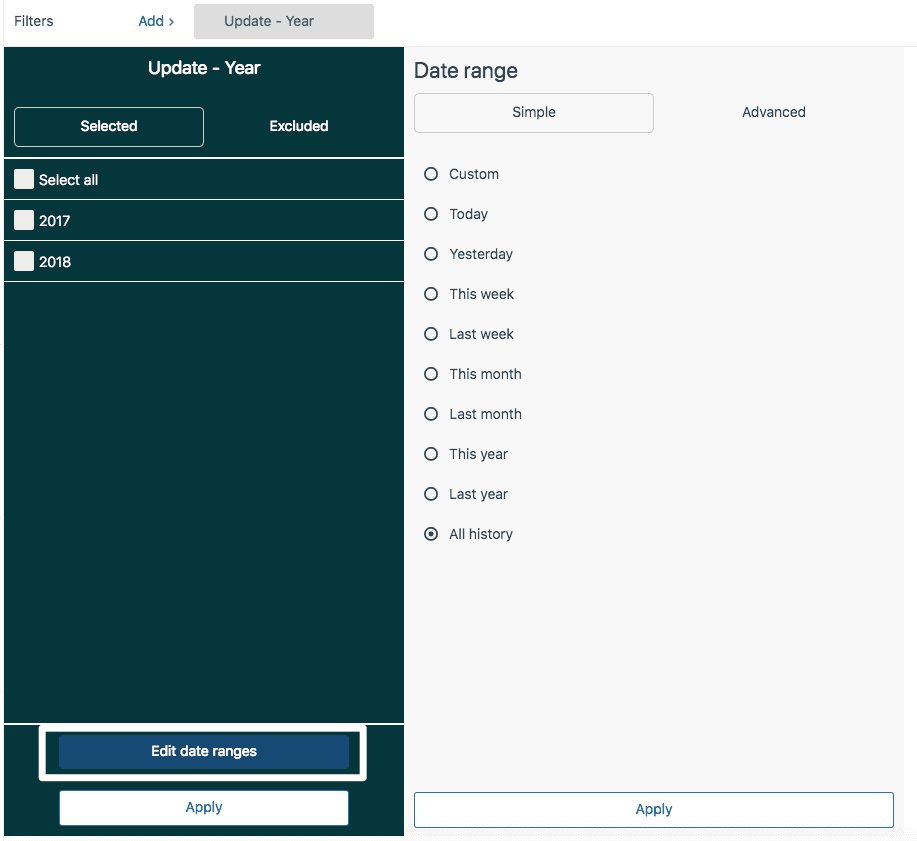
Ahora necesitas decirle a Explore qué período de tiempo analizar. En el panel Filtros, haz clic en Agregar y elige los atributos Tiempo - Actualización de ticket.
Tienes dos enfoques para los rangos de fechas:
Rangos simples: "Este año", "Últimos 30 días", "Esta semana": bueno para informes estándar
Rangos avanzados: "12 semanas en el pasado a 1 semana en el pasado": útil cuando deseas excluir períodos actuales parciales
Consejo profesional para el análisis semanal: Utiliza siempre semanas completas de datos. Las semanas parciales pueden sesgar tus resultados porque los días de semana tienen diferentes volúmenes de tickets que los fines de semana. Si estás informando sobre "esta semana" un miércoles, estás comparando tres días con semanas completas de siete días.
También puedes agregar múltiples atributos de tiempo para un filtrado más granular. Por ejemplo, agrega Actualización - Año al panel Filtros y Actualización - Semana al panel Columnas para ver las tendencias semanales dentro de un año específico.
Paso 4: Configura columnas y visualización
Con tus métricas y filtros en su lugar, es hora de estructurar cómo se muestran los datos.
En el panel Columnas, haz clic en Agregar y elige un atributo de tiempo:
- Actualización - Fecha para granularidad diaria
- Actualización - Semana para tendencias semanales
- Actualización - Mes para resúmenes mensuales
Ahora selecciona tu tipo de gráfico. Para el análisis de tendencias de tickets a lo largo del tiempo de Zendesk Explore, estos funcionan mejor:
Gráficos de líneas: Mejores para series de tiempo detalladas, especialmente cuando deseas agregar líneas de tendencia. Buenos para detectar patrones durante períodos más largos.
Gráficos de columnas: Mejores cuando tu serie de tiempo no tiene demasiados puntos de datos. Habilita la opción Apilado para ver los Tickets creados y los Tickets resueltos en la misma columna para una fácil comparación.
Gráficos de área: Similares a los gráficos de líneas pero con sombreado debajo de la línea para enfatizar el volumen.
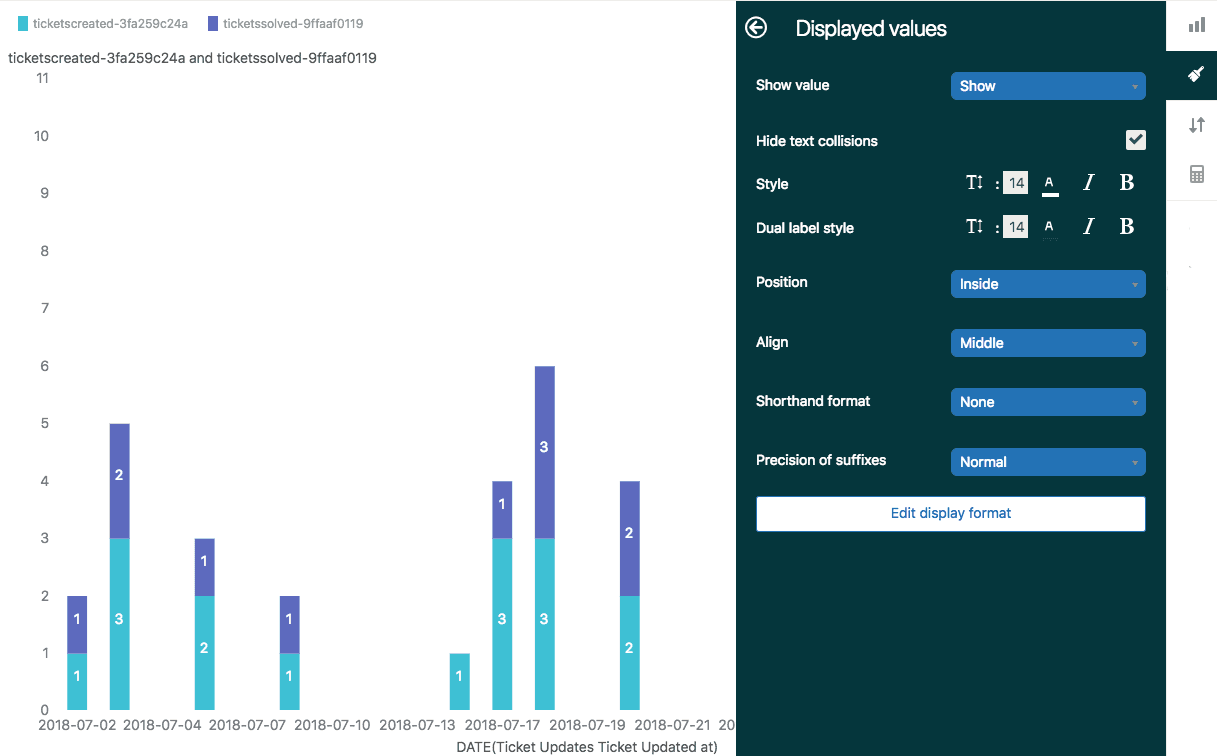
Desde el menú de configuración del gráfico, puedes personalizar los colores, las líneas de cuadrícula y si deseas mostrar los valores dentro de las columnas. Para los informes de tendencias, mostrar los números reales en el gráfico a menudo hace que los datos sean más procesables.
Haz clic en Guardar para almacenar tu informe. Ahora puedes agregarlo a un panel o volver a él desde la biblioteca de informes.
Errores comunes que debes evitar
Incluso los administradores experimentados cometen estos errores. Esto es lo que debes tener en cuenta:
Usar el conjunto de datos Tickets para el análisis de tendencias: El conjunto de datos Tickets muestra el estado actual, no los eventos históricos. Si tu informe de "creados vs resueltos" muestra números imposibles, verifica qué conjunto de datos estás utilizando.
Confundir "tickets resueltos" vs "tickets resueltos": "Tickets resueltos" es una instantánea de los tickets que se encuentran actualmente en estado resuelto. "Tickets resueltos" cuenta los tickets que alcanzaron el estado resuelto históricamente. Si los tickets se vuelven a abrir, salen de "tickets resueltos" pero aún cuentan en "tickets resueltos". Para los informes históricos, deseas "Tickets resueltos" del conjunto de datos Historial de actualizaciones.
Ignorar el horario comercial frente a las horas del calendario: Zendesk rastrea ambos. Si tu SLA se basa en el horario comercial pero estás mirando las horas del calendario en tu informe, obtendrás resultados engañosos. Verifica qué métrica de tiempo estás utilizando:
- Horas del calendario: "Tiempo de resolución total (min)"
- Horario comercial: "Tiempo de resolución total - Horario comercial (min)"
No tener en cuenta los retrasos en la sincronización de datos: La sincronización de datos de Explore se realiza cada 1 a 4 horas. Si resolviste un ticket hace 30 minutos, es posible que aún no aparezca en tu informe. Para las decisiones operativas en tiempo real, ten en cuenta que tus datos de Explore están ligeramente retrasados.
Contar doble las transiciones de resuelto a cerrado: La métrica "Tickets resueltos" en el Historial de actualizaciones ya excluye las transiciones de resuelto a cerrado. Pero si estás creando fórmulas personalizadas, asegúrate de no contar estas como resoluciones separadas.
Para obtener más información sobre cómo obtener métricas precisas, consulta nuestra guía sobre cómo usar la métrica de tickets resueltos de Zendesk Explore.
Avanzado: Agregar líneas de tendencia y cálculos
Una vez que tengas los informes de tendencias básicos funcionando, puedes agregar análisis más sofisticados.
Líneas de tendencia: En el menú de configuración del gráfico, selecciona Línea de tendencia y elige un tipo (lineal, polinómico, etc.). Esto superpone una dirección de tendencia en tus datos, lo que facilita ver si las cosas están mejorando o deteriorándose con el tiempo.
Métricas calculadas de rango de fechas: ¿Deseas comparar este mes con el mes pasado? ¿O este año con el año pasado? Crea métricas calculadas que extraigan datos de períodos de tiempo específicos, luego muéstralos uno al lado del otro.
Cálculos de métricas de resultados: Calcula el cambio porcentual entre períodos. Por ejemplo, muestra el aumento o la disminución porcentual de los tickets resueltos semana tras semana.
Gráficos de minilíneas: Estos muestran una representación simplificada que destaca los valores clave como el último valor, el valor más bajo y el valor más alto. Útil para resúmenes de paneles donde deseas un contexto de tendencia sin detalles completos.
Interpretación de los datos de tendencias de tus tickets
Construir el informe es solo la mitad de la batalla. Saber lo que significan los datos es lo que impulsa las decisiones.
Patrones de creados vs resueltos:
- Resueltos consistentemente más altos que creados: Estás reduciendo el backlog, el equipo está al día
- Creados consistentemente más altos que resueltos: El backlog está creciendo, necesitas más capacidad
- Ambos con tendencia al alza: El volumen está aumentando, pero el equipo está escalando con él
- Ambos con tendencia a la baja: El volumen está disminuyendo (estacional, mejoras del producto o menos clientes)
Indicadores de backlog: Si tu línea de creados se mantiene plana pero los resueltos disminuyen, tu backlog está creciendo aunque el volumen entrante no haya cambiado. Esto a menudo indica problemas de capacidad del equipo en lugar de problemas de demanda.
Patrones estacionales: Busca ciclos repetidos. Muchos equipos de soporte ven un mayor volumen los lunes, después de los lanzamientos de productos o durante temporadas específicas. Reconocer estos patrones ayuda con las decisiones de personal.
Anomalías: Los picos o caídas repentinas generalmente indican que sucedió algo específico. Un error del producto, una campaña de marketing, un día festivo o un cambio de proceso. Cuando veas anomalías, profundiza agregando atributos como Grupo de tickets o Canal para encontrar la causa.
Ir más allá de Explore con información impulsada por IA
Zendesk Explore es poderoso, pero requiere la creación manual de informes, el conocimiento del conjunto de datos y la escritura de fórmulas. Cada vez que deseas una nueva información, vuelves al creador de informes configurando filtros y cálculos.
Para los equipos que desean información de resolución sin la complejidad, existe otra opción.
Nuestro agente de IA se integra directamente con Zendesk y proporciona un seguimiento autónomo de la resolución. En lugar de crear informes, obtienes:
- Información de resolución en tiempo real sin fórmulas personalizadas
- Consultas en lenguaje natural: pregunta "¿cuántos tickets resolvimos esta semana?" en lugar de navegar por los conjuntos de datos
- Seguimiento automatizado de las tasas de resolución, el cumplimiento de SLA y el rendimiento del agente
- Sin mantenimiento manual de informes: la información se actualiza automáticamente a medida que los tickets fluyen a través de tu sistema
Trabajamos junto con tu configuración existente de Zendesk, aprendiendo de tus tickets pasados, el centro de ayuda y las macros para proporcionar información que coincida con tu contexto comercial específico. Si estás dedicando más tiempo a crear informes que a actuar sobre la información, podría ser el momento de considerar un enfoque que maneje los análisis automáticamente.
Comienza a realizar un seguimiento de las tendencias de tu soporte hoy mismo
Ahora tienes todo lo que necesitas para crear informes de tendencias de tickets en Zendesk Explore. Los pasos clave son simples: elige el conjunto de datos Historial de actualizaciones, agrega las métricas Tickets creados y Tickets resueltos, filtra por el período de tiempo deseado y visualiza con columnas o líneas.
Comienza con un informe básico de creados vs resueltos para los últimos 30 días. Una vez que eso esté funcionando, expándete a vistas semanales, agrega líneas de tendencia o crea métricas calculadas para un análisis más profundo.
Si encuentras que la creación manual de informes está quitando tiempo para mejorar realmente tus operaciones de soporte, prueba eesel AI para el seguimiento automatizado de la resolución y la información en lenguaje natural. Nos integramos con Zendesk para brindarte los análisis que necesitas sin la sobrecarga de la creación de informes.


Preguntas frecuentes
Share this article

Article by
Stevia Putri
Stevia Putri is a marketing generalist at eesel AI, where she helps turn powerful AI tools into stories that resonate. She’s driven by curiosity, clarity, and the human side of technology.


