Comment suivre l'évolution des tendances des tickets dans Zendesk Explore au fil du temps

Stevia Putri
Dernière modification February 26, 2026
Le suivi des tendances des tickets est l'une de ces choses que chaque équipe de support sait qu'elle devrait faire, mais il est difficile de savoir par où commencer. Vous regardez Zendesk Explore, vous vous demandez quel ensemble de données utiliser, quelles mesures sont importantes et si les chiffres que vous voyez signifient réellement ce que vous pensez qu'ils signifient.
Voici la version courte : si vous voulez suivre l'évolution du volume de vos tickets au fil du temps, vous avez besoin de l'ensemble de données Historique des mises à jour (Updates history dataset), des mesures Tickets créés et Tickets résolus, et d'un graphique à colonnes. Tout le reste n'est que détails.
Ce guide vous explique étape par étape comment créer votre premier rapport sur les tendances des tickets. Nous aborderons les erreurs courantes qui piègent même les administrateurs expérimentés, et nous vous montrerons comment interpréter ce que vos données vous disent réellement. Pour les équipes qui souhaitent obtenir ces informations sans créer de rapports manuellement, nous proposons également des analyses basées sur l'IA qui fonctionnent avec votre configuration Zendesk existante.
Ce dont vous aurez besoin
Avant de commencer à créer des rapports, assurez-vous d'avoir :
- Zendesk Explore Professional ou Enterprise : le plan Explore de base n'inclut pas la création de rapports personnalisés
- Les autorisations d'éditeur ou d'administrateur dans Explore : les agents ne peuvent pas créer ou modifier des rapports
- Des données de tickets dans votre compte Zendesk Support : vous aurez besoin d'au moins quelques semaines de données pour des tendances significatives
- Une connaissance de base de l'interface Explore : savoir comment accéder à la bibliothèque de rapports et ouvrir le générateur de rapports
Si vous avez un plan de niveau inférieur, vous pouvez toujours consulter les rapports prédéfinis, mais vous ne pourrez pas créer les rapports de tendances personnalisés décrits ici.
Étape 1 : Choisir le bon ensemble de données pour l'évolution des tendances des tickets dans Zendesk Explore au fil du temps
C'est là que la plupart des gens se trompent. Zendesk Explore possède plusieurs ensembles de données, et le fait d'en choisir un mauvais vous donnera des résultats déroutants ou trompeurs.
Pour suivre l'évolution des tendances des tickets au fil du temps, vous aurez presque toujours besoin de l'ensemble de données Historique des mises à jour (Updates history dataset). Voici pourquoi :
Ensemble de données Historique des mises à jour (Updates history dataset) : enregistre chaque modification apportée aux tickets. Il est basé sur les événements, en suivant ce qui s'est passé et quand. C'est ce dont vous avez besoin pour l'analyse des tendances, car il capture le flux historique des tickets dans votre système.
Ensemble de données Tickets : affiche uniquement l'état actuel des tickets. C'est un instantané, pas un historique. Si vous essayez de créer un rapport « créé par rapport à résolu par date » à l'aide de cet ensemble de données, vos chiffres ne correspondront pas à la réalité, car il ne suit pas quand les choses se sont produites, mais seulement comment elles sont maintenant.
Ensemble de données Historique des arriérés (Backlog history dataset) : indique le nombre de tickets non résolus qui existaient à une date donnée. Utile pour l'analyse des arriérés, mais pas pour les tendances créées par rapport aux tendances résolues dont la plupart des équipes ont besoin.
Cadre de décision rapide :
- Vous suivez les tendances ou mesurez les performances au fil du temps ? → Historique des mises à jour (Updates history)
- Vous avez besoin d'un instantané actuel de la charge de travail résolue ? → Ensemble de données Tickets
- Vous analysez la croissance ou la réduction des arriérés ? → Historique des arriérés (Backlog history)
Étape 2 : Ajouter vos mesures
Une fois que vous avez sélectionné l'ensemble de données Historique des mises à jour (Updates history dataset), il est temps d'ajouter les mesures qui racontent l'histoire.
Dans le panneau Mesures, cliquez sur Ajouter et sélectionnez :
- Tickets créés : indique le volume entrant dans votre file d'attente
- Tickets résolus : indique le volume en cours de résolution
Pourquoi les deux ensemble ? Tickets créés indique ce qui entre. Tickets résolus indique ce qui sort. Lorsque les tickets résolus dépassent constamment les tickets créés, vous réduisez les arriérés. Lorsque les tickets créés dépassent les tickets résolus, votre file d'attente s'allonge.
Distinction importante : assurez-vous de sélectionner « Tickets résolus » (la mesure historique de l'historique des mises à jour), et non « Tickets résolus » (la mesure d'instantané de l'ensemble de données Tickets). Ils se ressemblent, mais mesurent des choses complètement différentes. Nous en parlerons plus en détail dans la section sur les erreurs courantes.
Pour l'agrégateur, utilisez COUNT pour les deux mesures. Cela vous donne le nombre brut de tickets plutôt que des nombres uniques.
Étape 3 : Configurer le filtrage des dates
Vous devez maintenant indiquer à Explore quelle période analyser. Dans le panneau Filtres, cliquez sur Ajouter et choisissez les attributs Heure - Mise à jour du ticket (Time - Ticket update).
Vous avez deux approches pour les plages de dates :
Plages simples : « Cette année », « Les 30 derniers jours », « Cette semaine » : idéal pour les rapports standard
Plages avancées : « 12 semaines dans le passé à 1 semaine dans le passé » : utile lorsque vous voulez exclure les périodes partielles en cours
Conseil de pro pour l'analyse hebdomadaire : utilisez toujours des semaines complètes de données. Les semaines partielles peuvent fausser vos résultats, car les jours de la semaine ont des volumes de tickets différents de ceux des week-ends. Si vous faites un rapport sur « cette semaine » un mercredi, vous comparez trois jours à des semaines complètes de sept jours.
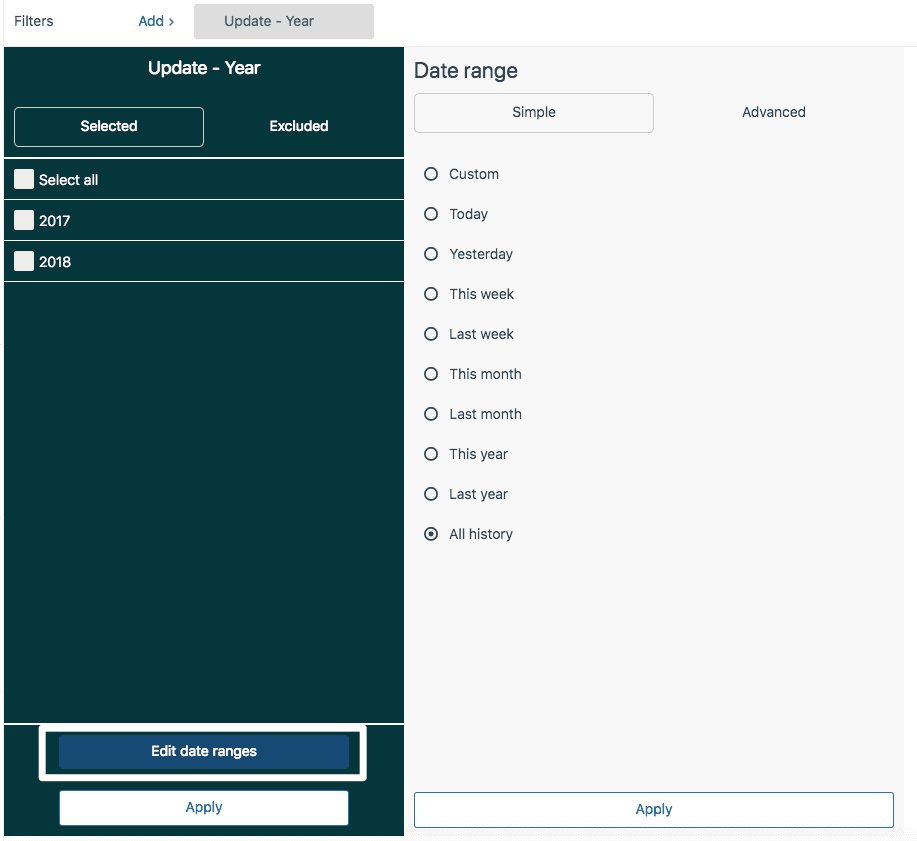
Vous pouvez également ajouter plusieurs attributs de temps pour un filtrage plus granulaire. Par exemple, ajoutez Mise à jour - Année (Update - Year) au panneau Filtres et Mise à jour - Semaine (Update - Week) au panneau Colonnes pour voir les tendances hebdomadaires au cours d'une année spécifique.
Étape 4 : Configurer les colonnes et la visualisation
Une fois vos mesures et vos filtres en place, il est temps de structurer l'affichage des données.
Dans le panneau Colonnes, cliquez sur Ajouter et choisissez un attribut de temps :
- Mise à jour - Date (Update - Date) pour une granularité quotidienne
- Mise à jour - Semaine (Update - Week) pour les tendances hebdomadaires
- Mise à jour - Mois (Update - Month) pour les aperçus mensuels
Sélectionnez maintenant votre type de graphique. Pour l'analyse de l'évolution des tendances des tickets dans Zendesk Explore au fil du temps, les éléments suivants fonctionnent le mieux :
Graphiques linéaires : Idéal pour les séries chronologiques détaillées, en particulier lorsque vous voulez ajouter des lignes de tendance. Idéal pour repérer les tendances sur de longues périodes.
Graphiques à colonnes : Mieux lorsque votre série chronologique n'a pas trop de points de données. Activez l'option Empilé (Stacked) pour afficher les tickets créés et les tickets résolus dans la même colonne pour une comparaison facile.
Graphiques en aires : Similaires aux graphiques linéaires, mais avec un ombrage sous la ligne pour mettre en évidence le volume.
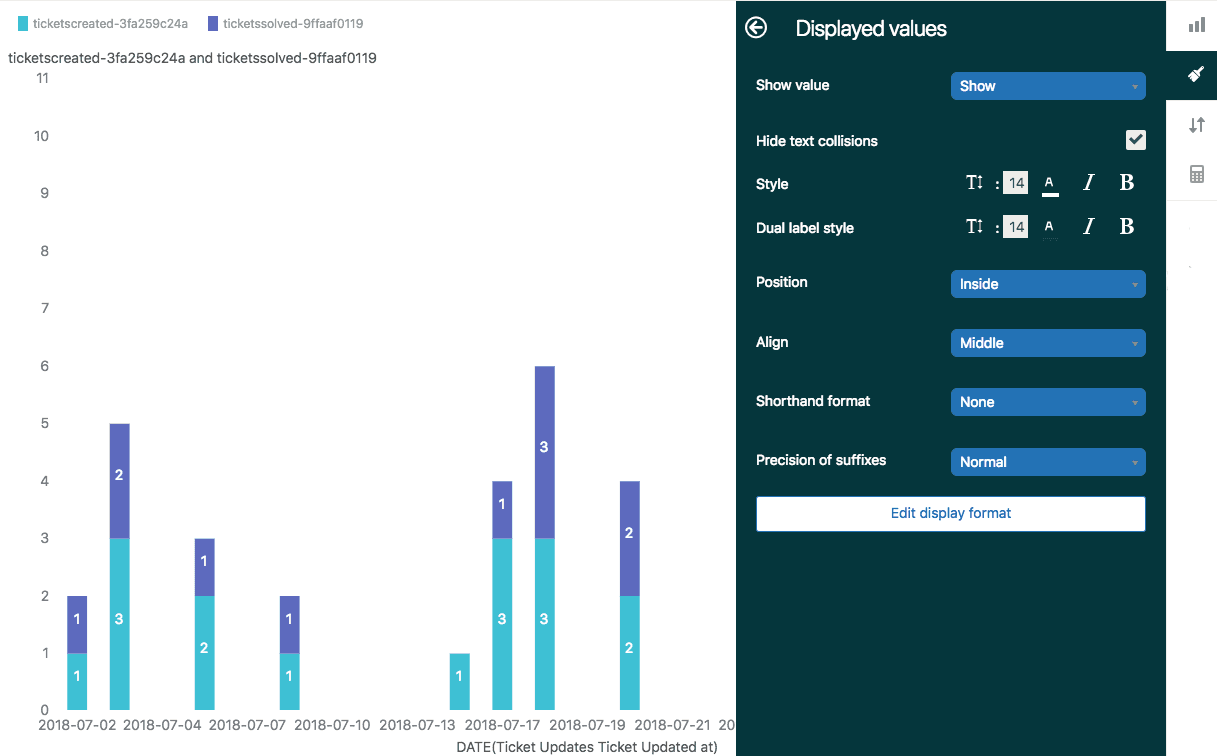
Dans le menu Configuration du graphique, vous pouvez personnaliser les couleurs, les lignes de la grille et indiquer s'il faut afficher les valeurs à l'intérieur des colonnes. Pour les rapports de tendances, l'affichage des chiffres réels sur le graphique rend souvent les données plus exploitables.
Cliquez sur Enregistrer pour stocker votre rapport. Vous pouvez maintenant l'ajouter à un tableau de bord ou y revenir depuis la bibliothèque de rapports.
Erreurs courantes à éviter
Même les administrateurs expérimentés font ces erreurs. Voici ce qu'il faut surveiller :
Utiliser l'ensemble de données Tickets pour l'analyse des tendances : l'ensemble de données Tickets affiche l'état actuel, pas les événements historiques. Si votre rapport « créé par rapport à résolu » affiche des chiffres impossibles, vérifiez l'ensemble de données que vous utilisez.
Confondre « tickets résolus » et « tickets résolus » : « Tickets résolus » est un instantané des tickets actuellement à l'état résolu. « Tickets résolus » compte les tickets qui ont atteint l'état résolu historiquement. Si les tickets sont rouverts, ils quittent « tickets résolus » mais sont toujours comptabilisés dans « tickets résolus ». Pour les rapports historiques, vous voulez « Tickets résolus » de l'ensemble de données Historique des mises à jour (Updates history dataset).
Ignorer les heures ouvrables par rapport aux heures civiles : Zendesk suit les deux. Si votre SLA est basé sur les heures ouvrables, mais que vous regardez les heures civiles dans votre rapport, vous obtiendrez des résultats trompeurs. Vérifiez la mesure de temps que vous utilisez :
- Heures civiles : « Temps de résolution complet (min) »
- Heures ouvrables : « Temps de résolution complet - Heures ouvrables (min) »
Ne pas tenir compte des retards de synchronisation des données : la synchronisation des données d'Explore a lieu toutes les 1 à 4 heures. Si vous avez résolu un ticket il y a 30 minutes, il se peut qu'il n'apparaisse pas encore dans votre rapport. Pour les décisions opérationnelles en temps réel, sachez que vos données Explore sont légèrement en retard.
Double comptage des transitions résolu à fermé : la mesure « Tickets résolus » dans l'historique des mises à jour exclut déjà les transitions résolu à fermé. Mais si vous créez des formules personnalisées, assurez-vous de ne pas les compter comme des résolutions distinctes.
Pour en savoir plus sur l'obtention de mesures précises, consultez notre guide sur comment utiliser la mesure Tickets résolus de Zendesk Explore.
Avancé : Ajouter des lignes de tendance et des calculs
Une fois que vous avez des rapports de tendances de base qui fonctionnent, vous pouvez ajouter une analyse plus sophistiquée.
Lignes de tendance : dans le menu Configuration du graphique, sélectionnez Ligne de tendance (Trend line) et choisissez un type (linéaire, polynomial, etc.). Cela superpose une direction de tendance sur vos données, ce qui permet de voir plus facilement si les choses s'améliorent ou se détériorent au fil du temps.
Mesures calculées de la plage de dates : vous voulez comparer ce mois-ci au mois dernier ? Ou cette année à l'année dernière ? Créez des mesures calculées qui extraient les données de périodes spécifiques, puis affichez-les côte à côte.
Calculs des mesures de résultat : calculez le pourcentage de changement entre les périodes. Par exemple, affichez le pourcentage d'augmentation ou de diminution des tickets résolus d'une semaine à l'autre.
Graphiques sparkline : ils affichent une représentation simplifiée mettant en évidence les valeurs clés comme la dernière valeur, la valeur la plus basse et la valeur la plus élevée. Utile pour les résumés de tableau de bord où vous voulez un contexte de tendance sans tous les détails.
Interpréter vos données sur les tendances des tickets
La création du rapport n'est que la moitié de la bataille. Savoir ce que signifient les données est ce qui motive les décisions.
Tendances créées par rapport aux tendances résolues :
- Résolu constamment plus élevé que créé : vous réduisez les arriérés, l'équipe suit le rythme
- Créé constamment plus élevé que résolu : les arriérés augmentent, vous avez besoin de plus de capacité
- Les deux tendances sont à la hausse : le volume augmente, mais l'équipe s'adapte
- Les deux tendances sont à la baisse : le volume diminue (améliorations saisonnières, de produits ou moins de clients)
Indicateurs d'arriérés : si votre ligne créée reste plate, mais que la ligne résolue diminue, vos arriérés augmentent même si le volume entrant n'a pas changé. Cela indique souvent des problèmes de capacité de l'équipe plutôt que des problèmes de demande.
Tendances saisonnières : recherchez les cycles qui se répètent. De nombreuses équipes de support constatent un volume plus élevé les lundis, après les lancements de produits ou pendant des saisons spécifiques. La reconnaissance de ces tendances aide à prendre des décisions en matière de dotation en personnel.
Anomalies : les pics ou les baisses soudaines indiquent généralement que quelque chose de spécifique s'est produit. Un bogue de produit, une campagne de marketing, un jour férié ou un changement de processus. Lorsque vous voyez des anomalies, explorez en ajoutant des attributs comme Groupe de tickets ou Canal pour trouver la cause.
Aller au-delà d'Explore avec des informations basées sur l'IA
Zendesk Explore est puissant, mais il nécessite la création manuelle de rapports, la connaissance des ensembles de données et la rédaction de formules. Chaque fois que vous voulez une nouvelle information, vous retournez dans le générateur de rapports pour configurer les filtres et les calculs.
Pour les équipes qui veulent des informations sur la résolution sans la complexité, il existe une autre option.
Notre agent d'IA s'intègre directement à Zendesk et fournit un suivi autonome de la résolution. Au lieu de créer des rapports, vous obtenez :
- Des informations sur la résolution en temps réel sans formules personnalisées
- Des requêtes en langage naturel : demandez « combien de tickets avons-nous résolus cette semaine ? » au lieu de naviguer dans les ensembles de données
- Un suivi automatisé des taux de résolution, de la conformité aux SLA et des performances des agents
- Aucune maintenance manuelle des rapports : les informations sont mises à jour automatiquement au fur et à mesure que les tickets circulent dans votre système
Nous travaillons avec votre configuration Zendesk existante, en apprenant de vos tickets passés, de votre centre d'aide et de vos macros pour fournir des informations qui correspondent à votre contexte commercial spécifique. Si vous passez plus de temps à créer des rapports qu'à agir sur les informations, il est peut-être temps d'envisager une approche qui gère l'analyse automatiquement.
Commencez à suivre vos tendances de support dès aujourd'hui
Vous avez maintenant tout ce dont vous avez besoin pour créer des rapports sur les tendances des tickets dans Zendesk Explore. Les étapes clés sont simples : choisissez l'ensemble de données Historique des mises à jour (Updates history dataset), ajoutez les mesures Tickets créés et Tickets résolus, filtrez par la période souhaitée et visualisez avec des colonnes ou des lignes.
Commencez par un rapport de base créé par rapport à résolu pour les 30 derniers jours. Une fois que cela fonctionne, passez aux vues hebdomadaires, ajoutez des lignes de tendance ou créez des mesures calculées pour une analyse plus approfondie.
Si vous constatez que la création manuelle de rapports prend du temps sur l'amélioration réelle de vos opérations de support, essayez eesel AI pour le suivi automatisé de la résolution et les informations en langage naturel. Nous nous intégrons à Zendesk pour vous donner les analyses dont vous avez besoin sans les frais généraux de création de rapports.


Foire aux questions
Share this article

Article by
Stevia Putri
Stevia Putri is a marketing generalist at eesel AI, where she helps turn powerful AI tools into stories that resonate. She’s driven by curiosity, clarity, and the human side of technology.




