Como usar linhas, colunas e métricas no Zendesk Explore

Stevia Putri
Última edição February 26, 2026
Se você está gerenciando uma equipe de suporte, já sabe que os dados contam a história do que realmente está acontecendo. O Zendesk Explore é a ferramenta de relatórios integrada ao Zendesk que ajuda você a transformar dados de tickets em insights acionáveis. Mas aqui está a questão: o construtor de relatórios do Explore pode parecer intimidador no início. Linhas, colunas, métricas, atributos, filtros... nem sempre fica claro como essas peças se encaixam.
Este guia detalha os fundamentos da criação de relatórios no Zendesk Explore. Você aprenderá o que as linhas, colunas e métricas realmente fazem, como elas funcionam juntas e como construir seu primeiro relatório significativo. Se você está rastreando o volume de tickets, medindo a produtividade do agente ou analisando os tempos de resposta, entender esses blocos de construção é essencial.
E se você perceber que está gastando mais tempo configurando relatórios do que agindo com base em insights, ferramentas como o eesel AI podem ajudar a simplificar seu fluxo de trabalho de análise, fornecendo respostas instantâneas sem a construção manual de relatórios.
Entendendo os blocos de construção dos relatórios do Explore
Antes de começar a clicar no Explore, é útil entender os conceitos básicos. Pense em um relatório como uma planilha: você tem números que deseja analisar e tem diferentes maneiras de organizar esses números para ver padrões.
O que são métricas?
Métricas são os valores numéricos que você está medindo. Elas são o "o quê" em seu relatório os pontos de dados quantificáveis que informam quanto, quantos ou quanto tempo.
Métricas comuns no Zendesk Explore incluem:
- COUNT(Tickets) o número total de tickets
- SUM(Agent replies) total de respostas enviadas por agentes
- AVG(First reply time) tempo médio para a primeira resposta
- MEDIAN(Full resolution time) tempo médio para resolver tickets
Cada métrica tem um agregador que determina como os números são calculados. Você verá prefixos como D_COUNT (contagem distinta), SUM, AVG e COUNT antes dos nomes das métricas. O Explore aplica um agregador padrão automaticamente, mas você pode alterá-lo dependendo do que está tentando medir.
Fonte: Usando métricas e atributos em relatórios
O que são atributos?
Atributos são os valores não numéricos que descrevem ou categorizam seus dados. Eles são o "como" como você deseja segmentar e organizar suas métricas.
No Explore, colunas, linhas e filtros são todos os tipos de atributos. Eles trabalham juntos para estruturar seu relatório:
- Colunas organizam os dados horizontalmente (como períodos de tempo ou categorias)
- Linhas adicionam uma divisão secundária verticalmente
- Filtros excluem os dados que você não deseja ver
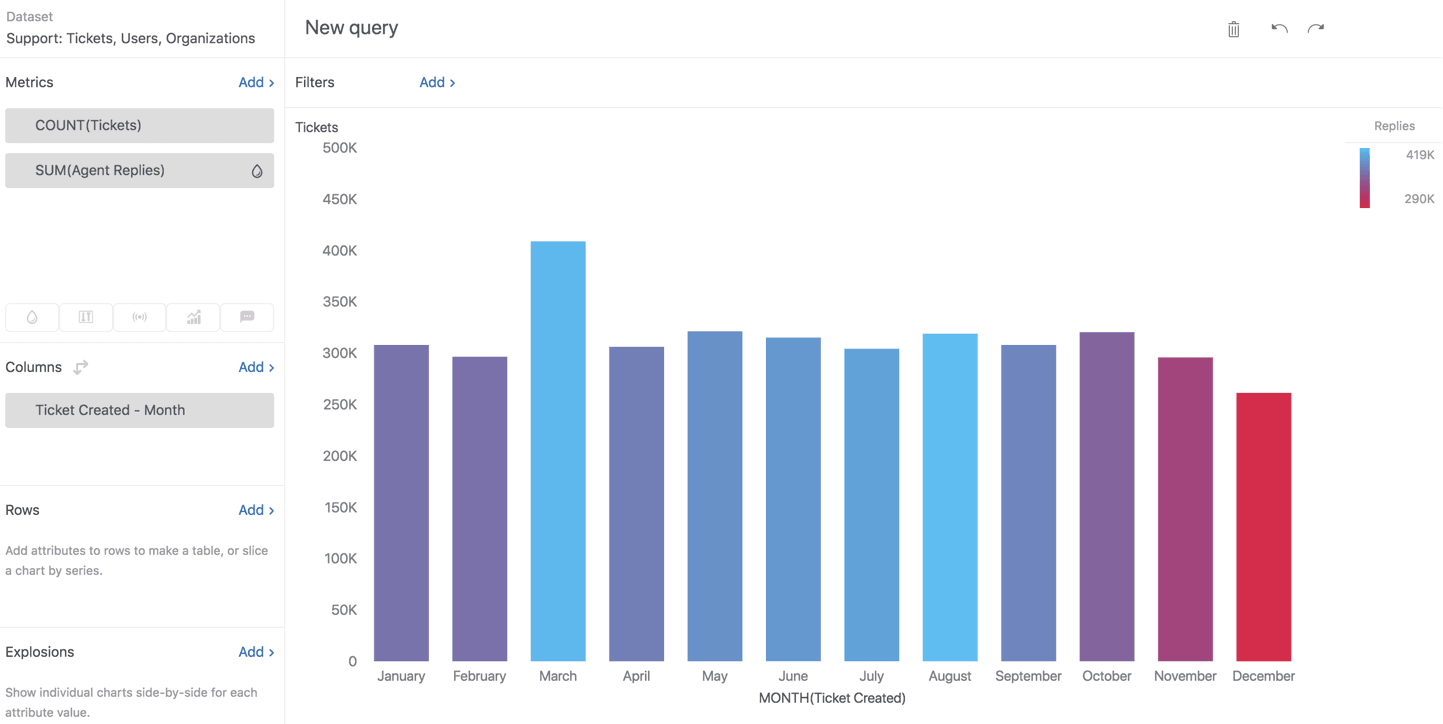
Por exemplo, se você estiver medindo o volume de tickets, poderá usar "Ticket created - Month" como um atributo de coluna para ver o volume por mês. Ou você pode usar "Assignee name" como um atributo de linha para detalhar esses dados mensais por agentes individuais.
Fonte: O que vai nas linhas e colunas de um relatório do Explore
A relação entre linhas, colunas e métricas
Aqui está uma maneira simples de pensar sobre isso: as métricas preenchem as células, enquanto as linhas e colunas definem a estrutura.
Se você estivesse construindo isso em uma planilha, suas colunas iriam na parte superior (datas, categorias, valores de status), suas linhas iriam na lateral (agentes, grupos, tipos de ticket) e as células onde elas se cruzam conteriam seus valores de métrica.
Nas visualizações de gráfico do Explore, o atributo de coluna normalmente determina seu eixo X. O atributo de linha divide seus dados em séries separadas linhas de cores diferentes em um gráfico de linhas ou barras agrupadas em um gráfico de colunas.
A chave é experimentar o posicionamento. Às vezes, trocar um atributo de linhas para colunas (ou vice-versa) revela insights que você não veria de outra forma. O botão de tabela dinâmica no Explore permite que você inverta linhas e colunas instantaneamente para testar diferentes visualizações.
Fonte: Criando relatórios com o Zendesk Explore
Passo a passo: Construindo seu primeiro relatório
Vamos percorrer a criação de um relatório básico. Vamos construir algo prático: uma visão das atualizações do agente no último mês, dividida por dia.
Passo 1: Escolha seu conjunto de dados
Comece navegando até o Explore no seu painel de administração do Zendesk, clique no ícone de gráfico à esquerda e selecione "Novo relatório".
A primeira decisão que você tomará é qual conjunto de dados usar. O Zendesk organiza os dados em conjuntos de dados temáticos e você só pode trabalhar com um por vez por relatório.
Os principais conjuntos de dados de suporte são:
- Support - Tickets para métricas de nível de ticket, como volume, status e responsável
- Support - Updates History para métricas de atividade, como atualizações de agentes e alterações de campo
- Talk - Calls para métricas de call center
- Guide para análise da base de conhecimento
Para nosso exemplo de produtividade do agente, usaremos Support - Updates History porque ele contém dados sobre a atividade do agente nos tickets.

Fonte: Criando relatórios
Passo 2: Adicione uma métrica
Depois de entrar no construtor de relatórios, você verá painéis para Métricas, Colunas, Linhas e Explosões no lado esquerdo.
Clique em "Adicionar" no painel Métricas. Você verá uma lista de métricas disponíveis organizadas por categoria. Para nosso exemplo, procure por "Updates" e selecione "Agent updates".
Você notará que a métrica aparece com um prefixo: D_COUNT(Agent updates). O D_COUNT significa "contagem distinta" ele garante que cada atualização seja contada uma vez. Isso geralmente é o que você deseja para métricas de atividade.
Se você clicar em Aplicar agora, o Explore calculará o total de atualizações de agentes em todo o tempo em sua conta. Provavelmente é um número grande e não muito útil ainda. É aqui que os atributos entram em jogo.
Passo 3: Adicione colunas
Agora vamos organizar esses dados por tempo. Clique em "Adicionar" no painel Colunas e procure por "Ticket created". Você verá opções como:
- Ticket created - Date
- Ticket created - Week
- Ticket created - Month
- Ticket created - Year
Selecione "Ticket created - Date" para detalhamento diário. O atributo de coluna determina como seus dados são agrupados horizontalmente. Em um gráfico, isso se torna seu eixo X.
Você pode adicionar vários atributos às colunas. Se você adicionar Ano e Mês, obterá uma divisão hierárquica. Basta arrastar para reordená-los, se necessário.
Passo 4: Adicione linhas (opcional)
As colunas nos dão a dimensão do tempo. Agora vamos detalhar cada dia por agente.
Clique em "Adicionar" no painel Linhas e procure por "Assignee". Selecione "Assignee name".
Quando você adiciona um atributo de linha, o Explore cria um seletor de linha no lado esquerdo do seu gráfico. Isso permite que você se concentre em valores específicos sem alterar a estrutura do relatório. Você pode selecionar todos os agentes ou apenas alguns para comparar.
É aqui que o posicionamento é importante. Colocamos o tempo nas colunas e os agentes nas linhas. Isso nos dá uma visão clara da atividade diária por agente. Se trocássemos, veríamos a linha do tempo de cada agente como uma linha separada útil para diferentes análises.
Fonte: Criando relatórios com o Zendesk Explore Parte 3
Passo 5: Aplique filtros
Antes de executar este relatório, você precisa de filtros. Sem eles, o Explore tentará calcular os dados para todo o tempo, o que é lento e raramente útil.
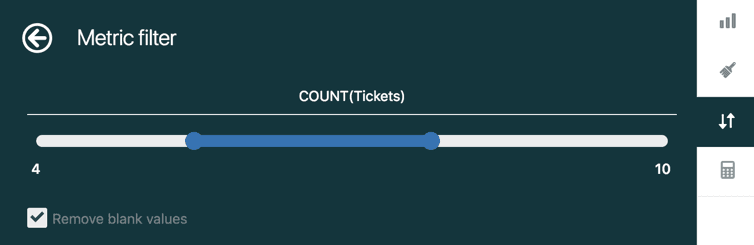
Clique em "Adicionar" no painel Filtros na parte superior da tela. Os filtros essenciais incluem:
- Date range sempre limite seu período de tempo. Tente "Últimos 30 dias" ou um mês específico.
- Ticket status exclua spam ou tickets de teste, se necessário
- Updater role isso é importante. Algumas métricas incluem mais dados do que você espera. A métrica "agent updates" pode incluir atualizações de usuários finais também, então filtrar por "Updater role = Agent" garante resultados precisos.
Os filtros restringem quais dados aparecem em seu relatório, mas eles não alteram a estrutura como linhas e colunas fazem. Eles são essenciais tanto para o desempenho (conjuntos de dados menores são executados mais rapidamente) quanto para a precisão (focando em dados relevantes).
Fonte: Adicionando filtros a relatórios
Configurações comuns de relatório explicadas
Agora que você entende os blocos de construção, aqui estão algumas configurações práticas de relatório para cenários comuns de suporte.
Volume de tickets ao longo do tempo
Este é o clássico relatório "quão ocupados estamos?".
- Métrica: COUNT(Tickets)
- Colunas: Ticket created - Week (ou Month para visualizações mais longas)
- Filtro: Date range (últimos 90 dias)
- Visualização: Gráfico de linhas para tendências, gráfico de colunas para comparações
Isso mostra os padrões de criação de tickets e ajuda você a identificar tendências sazonais ou trajetórias de crescimento.
Comparação da produtividade do agente
Use isso para comparar a atividade do agente lado a lado.
- Métrica: SUM(Agent replies) ou COUNT(Tickets solved)
- Colunas: Assignee name
- Linhas opcionais: Ticket created - Week
- Filtro: Date range, Ticket status = Solved
Adicionar semanas como linhas permite que você veja a consistência ao longo do tempo não apenas o volume total, mas se os agentes mantêm um desempenho constante.
Tendências do tempo da primeira resposta
Acompanhe a rapidez com que sua equipe responde a novos tickets.
- Métrica: AVG(First reply time - Business hours)
- Colunas: Ticket created - Week
- Filtro: Date range, exclua tickets criados nas últimas 24 horas (dados incompletos)
Usar variantes de "Business hours" de métricas de tempo garante que você esteja medindo o tempo de trabalho real, não incluindo noites e fins de semana, quando ninguém está disponível para responder.
Visualização de tabela para detalhamentos detalhados
Às vezes, você precisa de números brutos, não de gráficos.
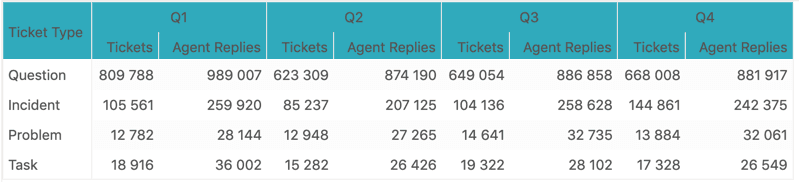
Mude sua visualização para Tabela para uma visualização semelhante a uma planilha. Nas configurações da tabela, você pode ativar "Métricas nas linhas" para listar várias métricas verticalmente em vez de horizontalmente útil para relatórios compactos.
As tabelas também suportam a classificação clicando nos cabeçalhos das colunas e você pode personalizar as larguras das colunas, o alinhamento e a visibilidade no menu de configuração do gráfico.
Fonte: Trabalhando com tabelas
Solução de problemas comuns
Mesmo com uma sólida compreensão de linhas, colunas e métricas, você encontrará obstáculos. Aqui estão as soluções para os problemas mais comuns.
"Minha métrica mostra dados inesperados"
Este é provavelmente o problema mais frustrante. Você cria um relatório esperando uma coisa e obtém algo totalmente diferente.
Causas comuns:
- Conjunto de dados errado Certifique-se de que está usando o conjunto de dados que realmente contém os dados que você deseja. As métricas de nível de ticket não funcionarão no conjunto de dados Updates History.
- Métricas incluem mais do que o esperado A métrica "agent updates" às vezes inclui atualizações de usuários finais também. Adicione um filtro "Updater role = Agent" para corrigir isso.
- Confusão de campo de data As datas de "Ticket created" vs "Ticket solved" dão resultados diferentes. Certifique-se de que está usando o correto para sua pergunta.
Fonte: Criando relatórios com o Zendesk Explore Parte 3
"Meu relatório está muito lento"
O Explore tem um limite de 50.000 linhas por motivos de desempenho. Se o seu relatório estiver esgotando o tempo:
- Adicione filtros de data primeiro Nunca execute relatórios sem restrições de tempo
- Use filtros antes de executar Configure seus filtros e, em seguida, aplique-os
- Tente métricas pré-agregadas Algumas métricas já são calculadas para períodos de tempo comuns
- Considere os limites de dados Contas muito grandes podem precisar filtrar para grupos ou canais específicos
"Meu gráfico parece errado"
Quando as visualizações não correspondem ao seu modelo mental:
- Mude para a visualização de tabela Isso mostra a estrutura de dados brutos. Se a tabela parece certa, mas o gráfico não, o problema são as configurações de visualização.
- Verifique o posicionamento de linha/coluna Tente dinamizar seus dados. Às vezes, trocar linhas e colunas revela o padrão que você está procurando.
- Verifique os filtros Verifique novamente se os filtros não estão excluindo os dados que você realmente deseja
Levando seus relatórios adiante
Depois de se sentir confortável com o básico, o Explore oferece recursos mais avançados:
Métricas calculadas permitem que você crie fórmulas personalizadas usando a linguagem de fórmula do Explore. Você pode construir métricas como "tickets por agente por dia" ou contagens condicionais com base nas propriedades do ticket.
Manipulações de resultados fornecem cálculos avançados em seus resultados de relatório coisas como porcentagem do total, totais acumulados ou comparações com períodos anteriores.
Painéis permitem que você combine vários relatórios em uma única visualização que você pode compartilhar com as partes interessadas. Você também pode agendar entregas de painel por e-mail.
No entanto, chega um ponto em que a complexidade da construção manual de relatórios começa a superar os insights que você está obtendo. Se você perceber que está gastando horas configurando relatórios, lutando com métricas calculadas ou explicando discrepâncias de dados para sua equipe, pode ser hora de considerar se sua abordagem atual está escalando com suas necessidades.
Simplifique sua análise de suporte com o eesel AI
Construir relatórios no Zendesk Explore é poderoso, mas também consome muito tempo. Cada pergunta requer a configuração de linhas, colunas e métricas. Cada insight precisa de um novo relatório. E quando algo parece errado, você tem que cavar através de filtros e agregadores para descobrir o porquê.
O eesel AI adota uma abordagem diferente. Em vez de construir relatórios manualmente, você simplesmente faz perguntas em inglês simples. "Quantos tickets resolvemos na semana passada?" "Quais agentes têm os tempos de primeira resposta mais rápidos?" "Qual é a nossa tendência de CSAT no último mês?"
Nosso colega de equipe de IA se conecta diretamente aos seus dados do Zendesk e fornece respostas instantâneas. Sem construção de relatório. Sem configurar linhas e colunas. Apenas insights quando você precisar deles.
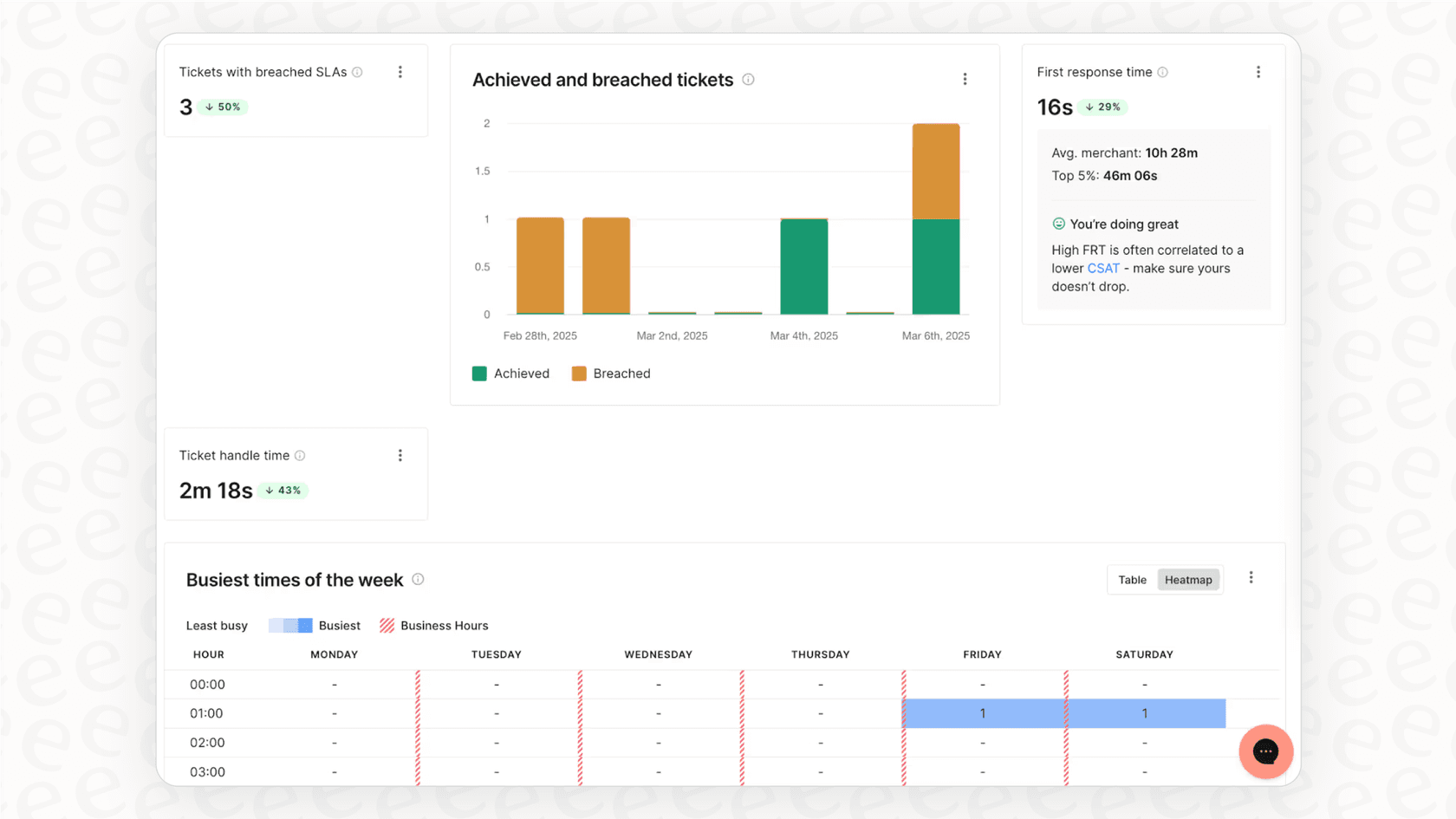
Se você está gastando mais tempo construindo relatórios do que agindo sobre o que eles dizem, experimente o eesel AI e veja como a análise de suporte pode ser muito mais simples.


Perguntas Frequentes
Share this article

Article by
Stevia Putri
Stevia Putri is a marketing generalist at eesel AI, where she helps turn powerful AI tools into stories that resonate. She’s driven by curiosity, clarity, and the human side of technology.

