Cómo usar las filas, columnas y métricas de Zendesk Explore

Stevia Putri
Última edición February 26, 2026
Si gestiona un equipo de soporte, ya sabe que los datos cuentan la historia de lo que realmente está sucediendo. Zendesk Explore es la herramienta de informes integrada en Zendesk que le ayuda a convertir los datos de los tickets en información útil. Pero aquí está la cuestión: el creador de informes de Explore puede resultar intimidante al principio. Filas, columnas, métricas, atributos, filtros... no siempre está claro cómo encajan estas piezas.
Esta guía desglosa los fundamentos de la creación de informes en Zendesk Explore. Aprenderá lo que realmente hacen las filas, las columnas y las métricas, cómo funcionan juntas y cómo crear su primer informe significativo. Tanto si está rastreando el volumen de tickets, midiendo la productividad de los agentes o analizando los tiempos de respuesta, la comprensión de estos bloques de construcción es esencial.
Y si se encuentra dedicando más tiempo a configurar informes que a actuar sobre la información, herramientas como eesel AI pueden ayudarle a simplificar su flujo de trabajo de análisis proporcionando respuestas instantáneas sin la creación manual de informes.
Comprender los bloques de construcción de los informes de Explore
Antes de empezar a hacer clic en Explore, es útil entender los conceptos básicos. Piense en un informe como en una hoja de cálculo: tiene números que quiere analizar y diferentes formas de organizar esos números para ver patrones.
¿Qué son las métricas?
Las métricas son los valores numéricos que está midiendo. Son el "qué" en su informe: los puntos de datos cuantificables que le dicen cuánto, cuántos o cuánto tiempo.
Las métricas comunes en Zendesk Explore incluyen:
- COUNT(Tickets): el número total de tickets
- SUM(Agent replies): total de respuestas enviadas por los agentes
- AVG(First reply time): tiempo promedio hasta la primera respuesta
- MEDIAN(Full resolution time): tiempo medio para resolver los tickets
Cada métrica tiene un agregador que determina cómo se calculan los números. Verá prefijos como D_COUNT (conteo distinto), SUM, AVG y COUNT antes de los nombres de las métricas. Explore aplica un agregador predeterminado automáticamente, pero puede cambiarlo dependiendo de lo que esté tratando de medir.
Fuente: Using metrics and attributes in reports
¿Qué son los atributos?
Los atributos son los valores no numéricos que describen o categorizan sus datos. Son el "cómo": cómo quiere segmentar y organizar sus métricas.
En Explore, las columnas, las filas y los filtros son todos tipos de atributos. Trabajan juntos para estructurar su informe:
- Columnas: organizan los datos horizontalmente (como los periodos de tiempo o las categorías)
- Filas: añaden un desglose secundario verticalmente
- Filtros: excluyen los datos que no quiere ver
Por ejemplo, si está midiendo el volumen de tickets, podría usar "Ticket created - Month" como un atributo de columna para ver el volumen por mes. O podría usar "Assignee name" como un atributo de fila para desglosar esos datos mensuales por agentes individuales.
Fuente: What goes in the rows and columns of an Explore report
La relación entre filas, columnas y métricas
Aquí tiene una forma sencilla de pensarlo: las métricas llenan las celdas, mientras que las filas y las columnas definen la estructura.
Si estuviera construyendo esto en una hoja de cálculo, sus columnas irían a través de la parte superior (fechas, categorías, valores de estado), sus filas irían hacia abajo por el lado (agentes, grupos, tipos de tickets), y las celdas donde se cruzan contendrían sus valores de métrica.
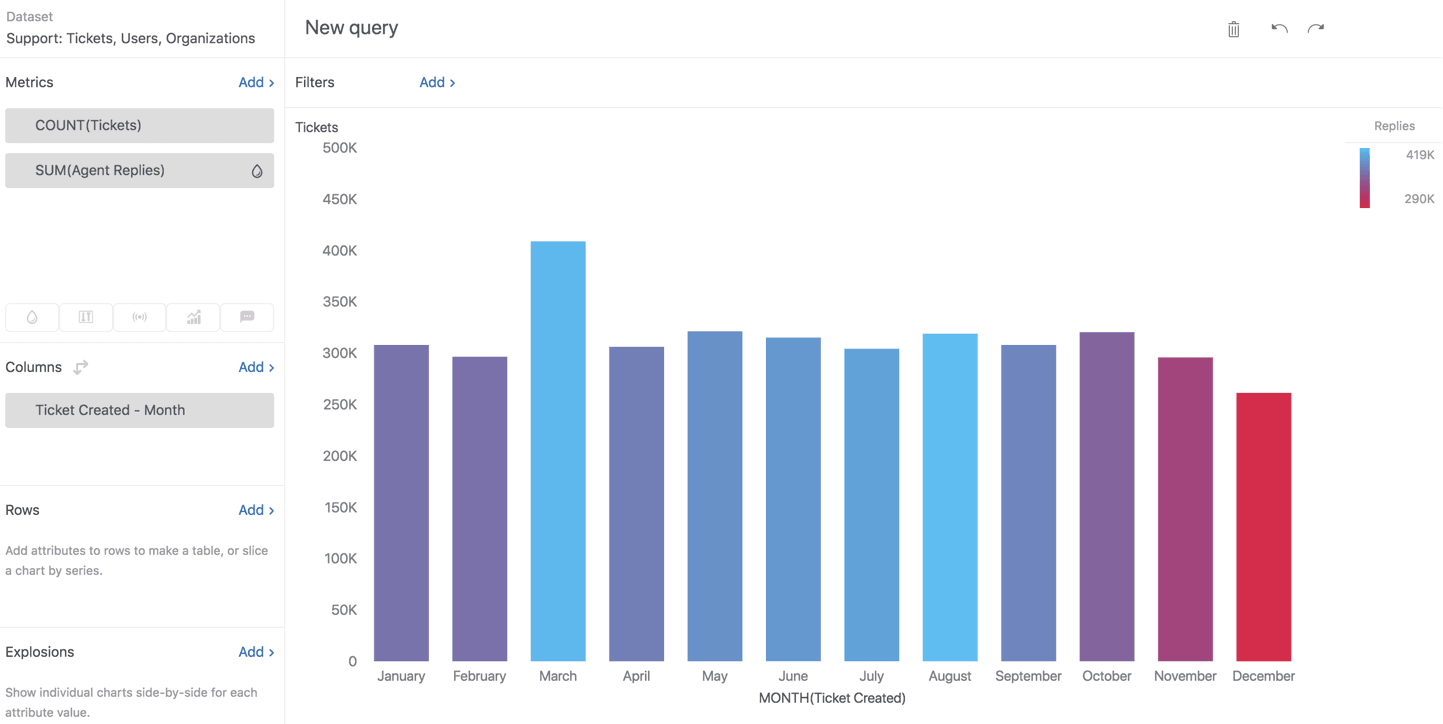
En las visualizaciones de gráficos de Explore, el atributo de columna normalmente determina su eje X. El atributo de fila divide sus datos en series separadas: diferentes líneas de colores en un gráfico de líneas, o barras agrupadas en un gráfico de columnas.
La clave es experimentar con la colocación. A veces, el intercambio de un atributo de filas a columnas (o viceversa) revela información que no vería de otra manera. El botón de tabla dinámica en Explore le permite voltear filas y columnas al instante para probar diferentes vistas.
Fuente: Building reports with Zendesk Explore
Paso a paso: Construyendo su primer informe
Vamos a repasar la creación de un informe básico. Construiremos algo práctico: una vista de las actualizaciones de los agentes durante el último mes, desglosada por día.
Paso 1: Elija su conjunto de datos
Empiece por navegar a Explore en su panel de administración de Zendesk, luego haga clic en el icono del gráfico a la izquierda y seleccione "Nuevo informe".
La primera decisión que tomará es qué conjunto de datos usar. Zendesk organiza los datos en conjuntos de datos temáticos, y sólo puede trabajar con uno a la vez por informe.
Los principales conjuntos de datos de Support son:
- Support - Tickets: para métricas a nivel de ticket como el volumen, el estado y el asignado
- Support - Updates History: para métricas de actividad como las actualizaciones de los agentes y los cambios de campo
- Talk - Calls: para métricas del centro de llamadas
- Guide: para análisis de la base de conocimientos
Para nuestro ejemplo de productividad de los agentes, usaremos Support - Updates History porque contiene datos sobre la actividad de los agentes en los tickets.

Fuente: Creating reports
Paso 2: Añada una métrica
Una vez que esté en el creador de informes, verá paneles para Métricas, Columnas, Filas y Explosiones en el lado izquierdo.
Haga clic en "Añadir" debajo del panel de Métricas. Verá una lista de métricas disponibles organizadas por categoría. Para nuestro ejemplo, busque "Updates" y seleccione "Agent updates".
Notará que la métrica aparece con un prefijo: D_COUNT(Agent updates). El D_COUNT significa "conteo distinto": asegura que cada actualización se cuente una vez. Esto es usualmente lo que quiere para las métricas de actividad.
Si hace clic en Aplicar ahora, Explore calculará el total de actualizaciones de los agentes en todo el tiempo en su cuenta. Eso es probablemente un número grande y no muy útil todavía. Aquí es donde entran los atributos.
Paso 3: Añada columnas
Ahora vamos a organizar estos datos por tiempo. Haga clic en "Añadir" debajo del panel de Columnas y busque "Ticket created". Verá opciones como:
- Ticket created - Date
- Ticket created - Week
- Ticket created - Month
- Ticket created - Year
Seleccione "Ticket created - Date" para el desglose diario. El atributo de columna determina cómo se agrupan sus datos horizontalmente. En un gráfico, esto se convierte en su eje X.
Puede añadir múltiples atributos a las columnas. Si añade tanto Año como Mes, obtendrá un desglose jerárquico. Simplemente arrastre para reordenarlos si es necesario.
Paso 4: Añada filas (opcional)
Las columnas nos dan la dimensión del tiempo. Ahora vamos a desglosar cada día por agente.
Haga clic en "Añadir" debajo del panel de Filas y busque "Assignee". Seleccione "Assignee name".
Cuando añade un atributo de fila, Explore crea un selector de fila en el lado izquierdo de su gráfico. Esto le permite centrarse en valores específicos sin cambiar la estructura del informe. Puede seleccionar todos los agentes, o sólo unos pocos para comparar.
Aquí es donde la colocación importa. Ponemos el tiempo en columnas y los agentes en filas. Esto nos da una visión clara de la actividad diaria por agente. Si los intercambiáramos, veríamos la línea de tiempo de cada agente como una fila separada: útil para diferentes análisis.
Fuente: Building reports with Zendesk Explore Part 3
Paso 5: Aplique filtros
Antes de ejecutar este informe, necesita filtros. Sin ellos, Explore intentará calcular los datos para todo el tiempo, lo cual es lento y rara vez útil.
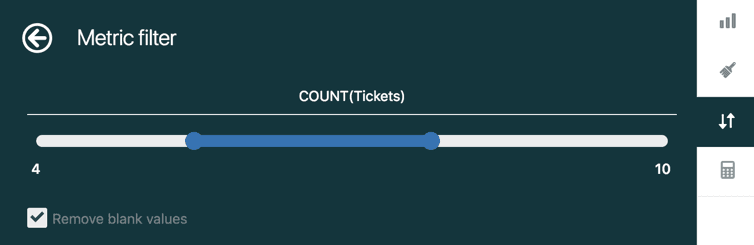
Haga clic en "Añadir" debajo del panel de Filtros en la parte superior de la pantalla. Los filtros esenciales incluyen:
- Date range: siempre limite su periodo de tiempo. Pruebe "Últimos 30 días" o un mes específico.
- Ticket status: excluya el spam o los tickets de prueba si es necesario
- Updater role: esto es importante. Algunas métricas incluyen más datos de los que espera. La métrica "agent updates" podría incluir actualizaciones de los usuarios finales también, por lo que filtrar por "Updater role = Agent" asegura resultados precisos.
Los filtros restringen qué datos aparecen en su informe, pero no cambian la estructura como lo hacen las filas y las columnas. Son esenciales tanto para el rendimiento (los conjuntos de datos más pequeños se ejecutan más rápido) como para la precisión (centrándose en los datos relevantes).
Fuente: Adding filters to reports
Configuraciones comunes de informes explicadas
Ahora que entiende los bloques de construcción, aquí tiene algunas configuraciones prácticas de informes para escenarios comunes de soporte.
Volumen de tickets a lo largo del tiempo
Este es el clásico informe de "¿cuán ocupados estamos?".
- Métrica: COUNT(Tickets)
- Columnas: Ticket created - Week (o Month para vistas más largas)
- Filtro: Date range (últimos 90 días)
- Visualización: Gráfico de líneas para las tendencias, gráfico de columnas para las comparaciones
Esto muestra los patrones de creación de tickets y le ayuda a detectar las tendencias estacionales o las trayectorias de crecimiento.
Comparación de la productividad de los agentes
Utilice esto para comparar la actividad de los agentes lado a lado.
- Métrica: SUM(Agent replies) o COUNT(Tickets solved)
- Columnas: Assignee name
- Filas opcionales: Ticket created - Week
- Filtro: Date range, Ticket status = Solved
Añadir semanas como filas le permite ver la consistencia a lo largo del tiempo: no sólo el volumen total, sino si los agentes mantienen un rendimiento constante.
Tendencias del tiempo de primera respuesta
Rastree la rapidez con la que su equipo responde a los nuevos tickets.
- Métrica: AVG(First reply time - Business hours)
- Columnas: Ticket created - Week
- Filtro: Date range, excluya los tickets creados en las últimas 24 horas (datos incompletos)
El uso de variantes de "Business hours" de las métricas de tiempo asegura que está midiendo el tiempo de trabajo real, sin incluir las noches y los fines de semana cuando nadie está disponible para responder.
Vista de tabla para desgloses detallados
A veces necesita números brutos, no gráficos.
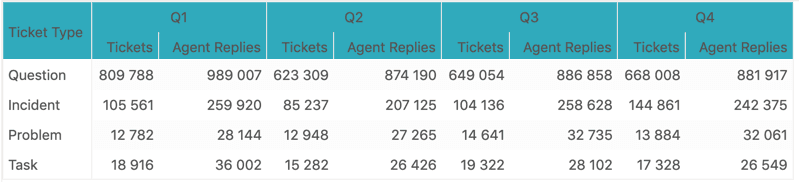
Cambie su visualización a Tabla para una vista tipo hoja de cálculo. En la configuración de la tabla, puede habilitar "Metrics on rows" para listar múltiples métricas verticalmente en lugar de horizontalmente: útil para informes compactos.
Las tablas también soportan la ordenación haciendo clic en los encabezados de las columnas, y puede personalizar los anchos de las columnas, la alineación y la visibilidad en el menú de configuración del gráfico.
Fuente: Working with tables
Solución de problemas comunes
Incluso con una sólida comprensión de las filas, columnas y métricas, se encontrará con problemas. Aquí tiene soluciones a los problemas más comunes.
"Mi métrica muestra datos inesperados"
Este es probablemente el problema más frustrante. Construye un informe esperando una cosa y obtiene algo completamente diferente.
Causas comunes:
- Conjunto de datos incorrecto: asegúrese de que está utilizando el conjunto de datos que realmente contiene los datos que quiere. Las métricas a nivel de ticket no funcionarán en el conjunto de datos de Updates History.
- Las métricas incluyen más de lo esperado: la métrica "agent updates" a veces incluye actualizaciones de los usuarios finales también. Añada un filtro "Updater role = Agent" para solucionar esto.
- Confusión en el campo de fecha: las fechas de "Ticket created" frente a las fechas de "Ticket solved" dan resultados diferentes. Asegúrese de que está utilizando la correcta para su pregunta.
Fuente: Building reports with Zendesk Explore Part 3
"Mi informe es demasiado lento"
Explore tiene un límite de 50.000 filas por razones de rendimiento. Si su informe está agotando el tiempo:
- Añada filtros de fecha primero: nunca ejecute informes sin restricciones de tiempo
- Utilice filtros antes de ejecutar: configure sus filtros, luego aplíquelos
- Pruebe las métricas pre-agregadas: algunas métricas ya están calculadas para periodos de tiempo comunes
- Considere los límites de datos: las cuentas muy grandes pueden necesitar filtrar a grupos o canales específicos
"Mi gráfico se ve mal"
Cuando las visualizaciones no coinciden con su modelo mental:
- Cambie a la vista de tabla: esto le muestra la estructura de datos sin procesar. Si la tabla se ve bien pero el gráfico no, el problema es la configuración de la visualización.
- Compruebe la colocación de filas/columnas: intente pivotar sus datos. A veces, el intercambio de filas y columnas revela el patrón que está buscando.
- Verifique los filtros: compruebe que los filtros no están excluyendo los datos que realmente quiere
Llevando sus informes más allá
Una vez que se sienta cómodo con lo básico, Explore ofrece capacidades más avanzadas:
Las métricas calculadas le permiten crear fórmulas personalizadas utilizando el lenguaje de fórmulas de Explore. Puede construir métricas como "tickets por agente por día" o conteos condicionales basados en las propiedades del ticket.
Las manipulaciones de resultados proporcionan cálculos avanzados en los resultados de su informe: cosas como el porcentaje del total, los totales acumulados o las comparaciones con periodos anteriores.
Los paneles le permiten combinar múltiples informes en una sola vista que puede compartir con las partes interesadas. También puede programar las entregas del panel por correo electrónico.
Sin embargo, hay un punto en el que la complejidad de la creación manual de informes empieza a superar la información que está obteniendo. Si se encuentra dedicando horas a configurar informes, luchando con métricas calculadas o explicando las discrepancias de datos a su equipo, podría ser el momento de considerar si su enfoque actual está escalando con sus necesidades.
Simplifique sus análisis de soporte con eesel AI
La creación de informes en Zendesk Explore es potente, pero también requiere mucho tiempo. Cada pregunta requiere la configuración de filas, columnas y métricas. Cada información necesita un nuevo informe. Y cuando algo se ve mal, tiene que excavar a través de los filtros y agregadores para averiguar por qué.
eesel AI adopta un enfoque diferente. En lugar de construir informes manualmente, simplemente hace preguntas en inglés sencillo. "¿Cuántos tickets resolvimos la semana pasada?" "¿Qué agentes tienen los tiempos de primera respuesta más rápidos?" "¿Cuál es nuestra tendencia de CSAT durante el último mes?"
Nuestro compañero de equipo de IA se conecta directamente a sus datos de Zendesk y proporciona respuestas instantáneas. Sin creación de informes. Sin configurar filas y columnas. Sólo información cuando la necesita.
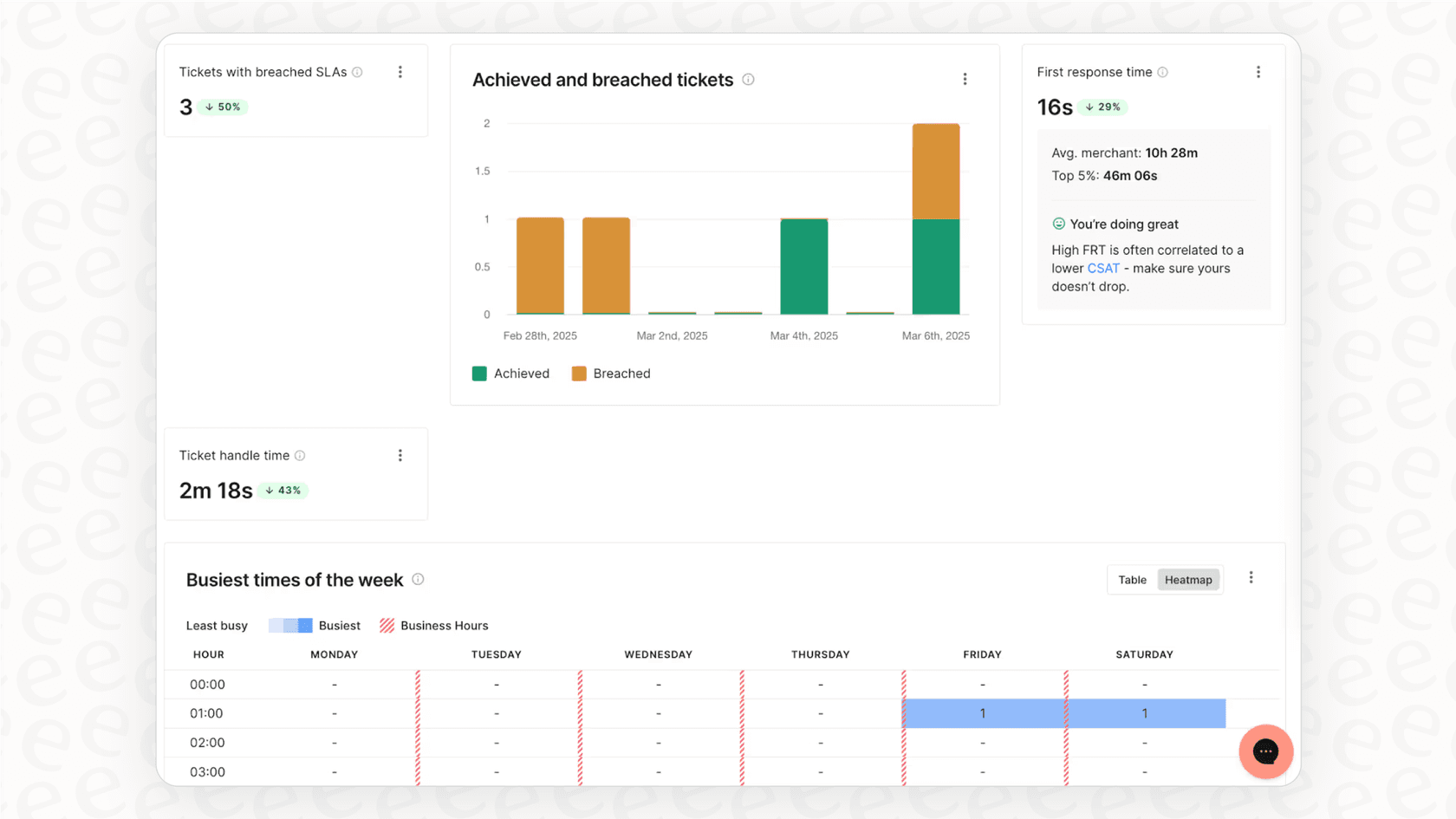
Si está dedicando más tiempo a construir informes que a actuar sobre lo que le dicen, pruebe eesel AI y vea lo mucho más simples que pueden ser los análisis de soporte.


Preguntas frecuentes
Share this article

Article by
Stevia Putri
Stevia Putri is a marketing generalist at eesel AI, where she helps turn powerful AI tools into stories that resonate. She’s driven by curiosity, clarity, and the human side of technology.

