
サポートチームを管理している場合、データが実際に何が起こっているのかを物語っていることはすでにご存知でしょう。Zendesk Exploreは、チケットデータを実用的な洞察に変えるのに役立つ、Zendeskに組み込まれたレポートツールです。しかし、Exploreのレポートビルダーは最初はとっつきにくいと感じるかもしれません。行、列、メトリクス、属性、フィルターなど、これらの要素がどのように組み合わさるのかが必ずしも明確ではありません。
このガイドでは、Zendesk Exploreでレポートを作成するための基礎を解説します。行、列、メトリクスが実際に何をするのか、どのように連携するのか、そして最初の意味のあるレポートを作成する方法を学びます。チケットのボリュームを追跡する場合でも、エージェントの生産性を測定する場合でも、応答時間を分析する場合でも、これらの構成要素を理解することが不可欠です。
また、洞察に基づいて行動するよりもレポートの設定に時間を費やしている場合は、eesel AIのようなツールを使用すると、手動でレポートを作成しなくても、瞬時に答えが得られるため、分析ワークフローを簡素化できます。
Exploreレポートの構成要素を理解する
Exploreでクリックする前に、コアコンセプトを理解しておくと役立ちます。レポートをスプレッドシートのように考えてください。分析したい数値があり、パターンを確認するためにそれらの数値を整理するさまざまな方法があります。
メトリクスとは?
メトリクスは、測定している数値です。レポートの「何」であり、どれだけ、いくつ、またはどれくらいの期間かを伝える定量化可能なデータポイントです。
Zendesk Exploreの一般的なメトリクスには、次のものがあります。
- COUNT(Tickets) - チケットの総数
- SUM(Agent replies) - エージェントから送信された合計返信数
- AVG(First reply time) - 最初の応答までの平均時間
- MEDIAN(Full resolution time) - チケット解決までの中央値時間
各メトリクスには、数値の計算方法を決定する集計関数があります。メトリクス名の前に、D_COUNT(個別カウント)、SUM、AVG、COUNTなどのプレフィックスが表示されます。Exploreはデフォルトの集計関数を自動的に適用しますが、測定しようとしているものに応じて変更できます。
ソース: レポートでのメトリクスと属性の使用
属性とは?
属性は、データを記述または分類する数値以外の値です。メトリクスをどのように分割して整理するかという「方法」です。
Exploreでは、列、行、フィルターはすべて属性の一種です。これらは連携してレポートを構成します。
- 列 - データを水平方向に整理します(期間やカテゴリなど)。
- 行 - 垂直方向の二次的な内訳を追加します。
- フィルター - 表示したくないデータを除外します。
たとえば、チケットのボリュームを測定する場合、「チケット作成 - 月」を列属性として使用して、月ごとのボリュームを確認できます。または、「担当者名」を行属性として使用して、その月次データを個々のエージェント別に分類することもできます。
ソース: Exploreレポートの行と列に入るもの
行、列、メトリクスの関係
これを理解する簡単な方法は次のとおりです。メトリクスはセルを埋め、行と列は構造を定義します。
これをスプレッドシートで作成する場合、列は上部(日付、カテゴリ、ステータス値)に配置され、行は側面(エージェント、グループ、チケットタイプ)に配置され、それらが交差するセルにはメトリクスの値が含まれます。
Exploreのグラフ視覚化では、通常、列属性がX軸を決定します。行属性は、データを個別の系列に分割します。折れ線グラフでは異なる色の線、または棒グラフではグループ化された棒です。
重要なのは配置を試すことです。行から列(またはその逆)に属性を交換すると、そうしないと見られない洞察が得られる場合があります。Exploreのピボットテーブルボタンを使用すると、行と列を瞬時に反転させて、さまざまなビューをテストできます。
ステップバイステップ:最初のレポートを作成する
基本的なレポートの作成について説明しましょう。実用的なものを作成します。過去1か月間のエージェントの更新を表示し、日ごとに分類します。
ステップ1:データセットを選択する
まず、Zendesk管理パネルでExploreに移動し、左側のグラフアイコンをクリックして「新しいレポート」を選択します。
最初に決定するのは、どのデータセットを使用するかです。Zendeskはデータをテーマ別のデータセットに整理し、レポートごとに一度に1つだけ操作できます。
主なサポートデータセットは次のとおりです。
- Support - Tickets - ボリューム、ステータス、担当者などのチケットレベルのメトリクス用
- Support - Updates History - エージェントの更新やフィールドの変更などのアクティビティメトリクス用
- Talk - Calls - コールセンターのメトリクス用
- Guide - ナレッジベースの分析用
エージェントの生産性の例では、チケットに関するエージェントのアクティビティに関するデータが含まれているため、Support - Updates Historyを使用します。

ソース: レポートの作成
ステップ2:メトリクスを追加する
レポートビルダーに入ると、左側にメトリクス、列、行、および爆発のパネルが表示されます。
[メトリクス]パネルの下の[追加]をクリックします。カテゴリ別に整理された利用可能なメトリクスのリストが表示されます。例として、「更新」を検索し、「エージェントの更新」を選択します。
メトリクスには、D_COUNT(Agent updates)というプレフィックスが付いていることに気付くでしょう。D_COUNTは「個別カウント」を意味します。つまり、各更新が1回カウントされるようになります。これは通常、アクティビティメトリクスに必要なものです。
今すぐ[適用]をクリックすると、Exploreはアカウント内のすべての期間にわたってエージェントの更新の合計を計算します。これはおそらく大きな数であり、まだあまり役に立ちません。ここで属性が登場します。
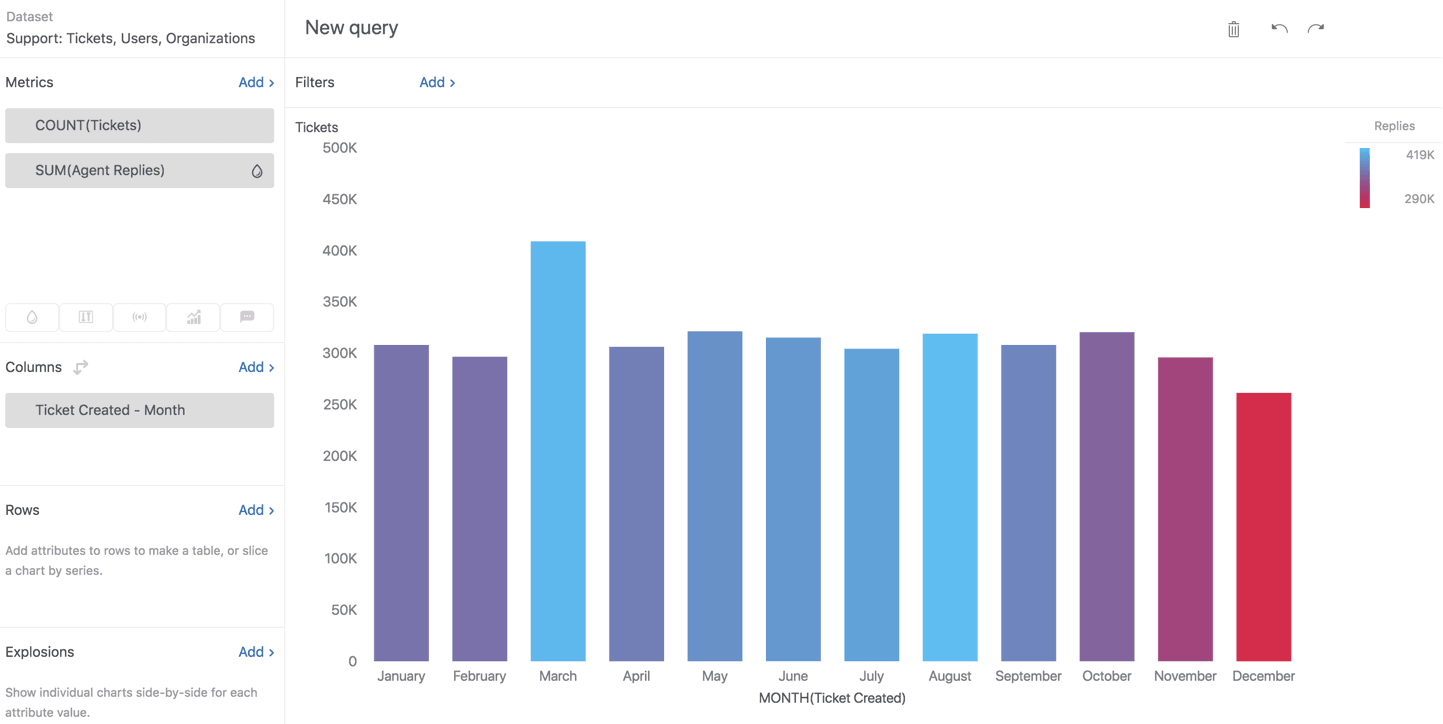
ステップ3:列を追加する
次に、このデータを時間で整理しましょう。[列]パネルの下の[追加]をクリックし、「チケット作成」を検索します。次のようなオプションが表示されます。
- チケット作成 - 日付
- チケット作成 - 週
- チケット作成 - 月
- チケット作成 - 年
日ごとの内訳については、「チケット作成 - 日付」を選択します。列属性は、データの水平方向のグループ化方法を決定します。グラフでは、これがX軸になります。
複数の属性を列に追加できます。年と月の両方を追加すると、階層的な内訳が表示されます。必要に応じてドラッグして並べ替えるだけです。
ステップ4:行を追加する(オプション)
列は時間のディメンションを提供します。次に、各日をエージェント別に分類しましょう。
[行]パネルの下の[追加]をクリックし、「担当者」を検索します。「担当者名」を選択します。
行属性を追加すると、Exploreはグラフの左側に行セレクターを作成します。これにより、レポート構造を変更せずに、特定の値に焦点を当てることができます。すべてのエージェントを選択することも、比較するためにいくつかだけを選択することもできます。
ここで配置が重要になります。列に時間、行にエージェントを配置しました。これにより、エージェントごとの毎日のアクティビティを明確に把握できます。それらを交換すると、各エージェントのタイムラインが個別の行として表示されます。これは、別の分析に役立ちます。
ソース: Zendesk Exploreでのレポートの作成パート3
ステップ5:フィルターを適用する
このレポートを実行する前に、フィルターが必要です。フィルターがないと、Exploreはすべての期間のデータを計算しようとするため、処理が遅く、役に立つことはほとんどありません。
画面上部の[フィルター]パネルの下の[追加]をクリックします。不可欠なフィルターは次のとおりです。
- 日付範囲 - 常に期間を制限します。「過去30日間」または特定の月を試してください。
- チケットステータス - 必要に応じて、スパムまたはテストチケットを除外します。
- 更新者ロール - これは重要です。一部のメトリクスには、予想よりも多くのデータが含まれています。「エージェントの更新」メトリクスには、エンドユーザーからの更新も含まれる場合があるため、「更新者ロール = エージェント」でフィルタリングすると、正確な結果が得られます。
フィルターはレポートに表示されるデータを制限しますが、行や列のように構造を変更することはありません。パフォーマンス(データセットが小さいほど高速に実行される)と精度(関連データに焦点を当てる)の両方に不可欠です。
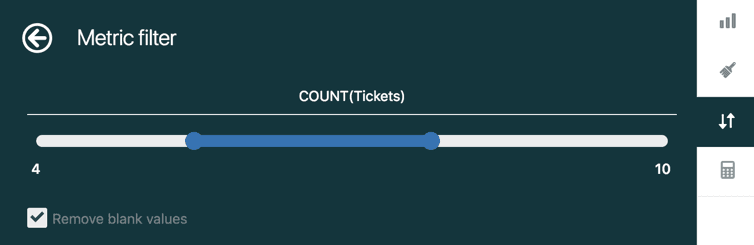
ソース: レポートへのフィルターの追加
一般的なレポート構成の説明
構成要素を理解したので、一般的なサポートシナリオ向けのいくつかの実用的なレポート構成を紹介します。
期間ごとのチケットボリューム
これは、古典的な「どれくらい忙しいか?」レポートです。
- メトリクス: COUNT(Tickets)
- 列: チケット作成 - 週(またはより長いビューの場合は月)
- フィルター: 日付範囲(過去90日間)
- 視覚化: 傾向を示す折れ線グラフ、比較を示す棒グラフ
これにより、チケット作成パターンが表示され、季節的な傾向や成長軌道を特定できます。
エージェントの生産性比較
これを使用して、エージェントのアクティビティを並べて比較します。
- メトリクス: SUM(Agent replies) または COUNT(Tickets solved)
- 列: 担当者名
- オプションの行: チケット作成 - 週
- フィルター: 日付範囲、チケットステータス = 解決済み
週を行として追加すると、時間の経過に伴う一貫性を確認できます。合計ボリュームだけでなく、エージェントが安定したパフォーマンスを維持しているかどうかを確認できます。
最初の応答時間の傾向
チームが新しいチケットにどれだけ迅速に応答するかを追跡します。
- メトリクス: AVG(最初の応答時間 - 営業時間)
- 列: チケット作成 - 週
- フィルター: 日付範囲、過去24時間以内に作成されたチケットを除外(不完全なデータ)
時間メトリクスの「営業時間」バリアントを使用すると、応答できる人がいない夜間や週末を含めずに、実際の作業時間を測定できます。
詳細な内訳のテーブルビュー
グラフではなく、生の数値が必要になる場合があります。
視覚化をテーブルに切り替えて、スプレッドシートのようなビューを表示します。テーブル設定では、「行のメトリクス」を有効にして、複数のメトリクスを水平方向ではなく垂直方向に一覧表示できます。これは、コンパクトなレポートに役立ちます。
テーブルは、列ヘッダーをクリックして並べ替えをサポートしており、[グラフ]構成メニューで列の幅、配置、および表示/非表示をカスタマイズできます。
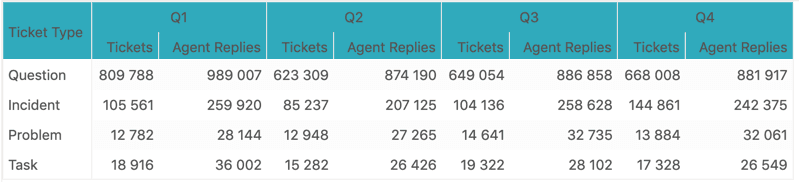
ソース: テーブルの操作
一般的な問題のトラブルシューティング
行、列、メトリクスをしっかりと理解していても、問題が発生します。最も一般的な問題の解決策を次に示します。
「メトリクスに予期しないデータが表示される」
これはおそらく最もイライラする問題です。あることを期待してレポートを作成し、まったく別のものが得られます。
一般的な原因:
- 間違ったデータセット - 実際に必要なデータを含むデータセットを使用していることを確認してください。チケットレベルのメトリクスは、更新履歴データセットでは機能しません。
- メトリクスに予想以上のものが含まれている - 「エージェントの更新」メトリクスには、エンドユーザーの更新も含まれる場合があります。「更新者ロール = エージェント」フィルターを追加して、これを修正します。
- 日付フィールドの混同 - 「チケット作成」日付と「チケット解決」日付では、結果が異なります。質問に適切なものを使用していることを確認してください。
ソース: Zendesk Exploreでのレポートの作成パート3
「レポートが遅すぎる」
Exploreには、パフォーマンス上の理由から50,000行の制限があります。レポートがタイムアウトしている場合:
- 最初から日付フィルターを追加する - 時間制約なしでレポートを実行しないでください
- 実行する前にフィルターを使用する - フィルターを設定してから適用します
- 事前集計されたメトリクスを試す - 一部のメトリクスは、一般的な期間に対してすでに計算されています
- データ制限を検討する - 非常に大規模なアカウントでは、特定のグループまたはチャネルにフィルターを適用する必要がある場合があります
「グラフが間違っているように見える」
視覚化がメンタルモデルと一致しない場合:
- テーブルビューに切り替える - これにより、生のデータ構造が表示されます。テーブルが正しく表示されているのにグラフが正しく表示されない場合は、視覚化設定に問題があります。
- 行/列の配置を確認する - データをピボットしてみてください。行と列を交換すると、探しているパターンが明らかになる場合があります。
- フィルターを確認する - フィルターが実際に必要なデータを除外していないことを再確認してください
レポートをさらに活用する
基本に慣れたら、Exploreはより高度な機能を提供します。
計算されたメトリクスを使用すると、Exploreの数式言語を使用してカスタム数式を作成できます。「エージェントごとの1日あたりのチケット数」や、チケットプロパティに基づく条件付きカウントなどのメトリクスを作成できます。
結果の操作は、レポート結果に対して高度な計算を提供します。合計に対する割合、累計、または前の期間との比較などです。
ダッシュボードを使用すると、複数のレポートを1つのビューに組み合わせて、関係者と共有できます。また、メールでダッシュボードの配信をスケジュールすることもできます。
ただし、手動でレポートを作成する複雑さが、得られる洞察よりも大きくなり始めるポイントがあります。レポートの設定に何時間も費やしたり、計算されたメトリクスに苦労したり、チームにデータの不一致を説明したりしている場合は、現在のアプローチがニーズに合わせて拡張されているかどうかを検討する時期かもしれません。
eesel AIでサポート分析を簡素化する
Zendesk Exploreでレポートを作成するのは強力ですが、時間がかかります。すべての質問には、行、列、メトリクスの設定が必要です。すべての洞察には、新しいレポートが必要です。そして、何かおかしい場合は、フィルターと集計関数を調べて理由を突き止める必要があります。
eesel AIは、別のアプローチを取ります。手動でレポートを作成する代わりに、平易な英語で質問するだけです。「先週解決したチケットの数は?」「最初の応答時間が最も速いエージェントは?」「過去1か月のCSATの傾向は?」
当社のAIチームメイトは、Zendeskデータに直接接続し、瞬時に答えを提供します。レポートの作成は不要です。行と列の設定は不要です。必要なときに洞察が得られます。
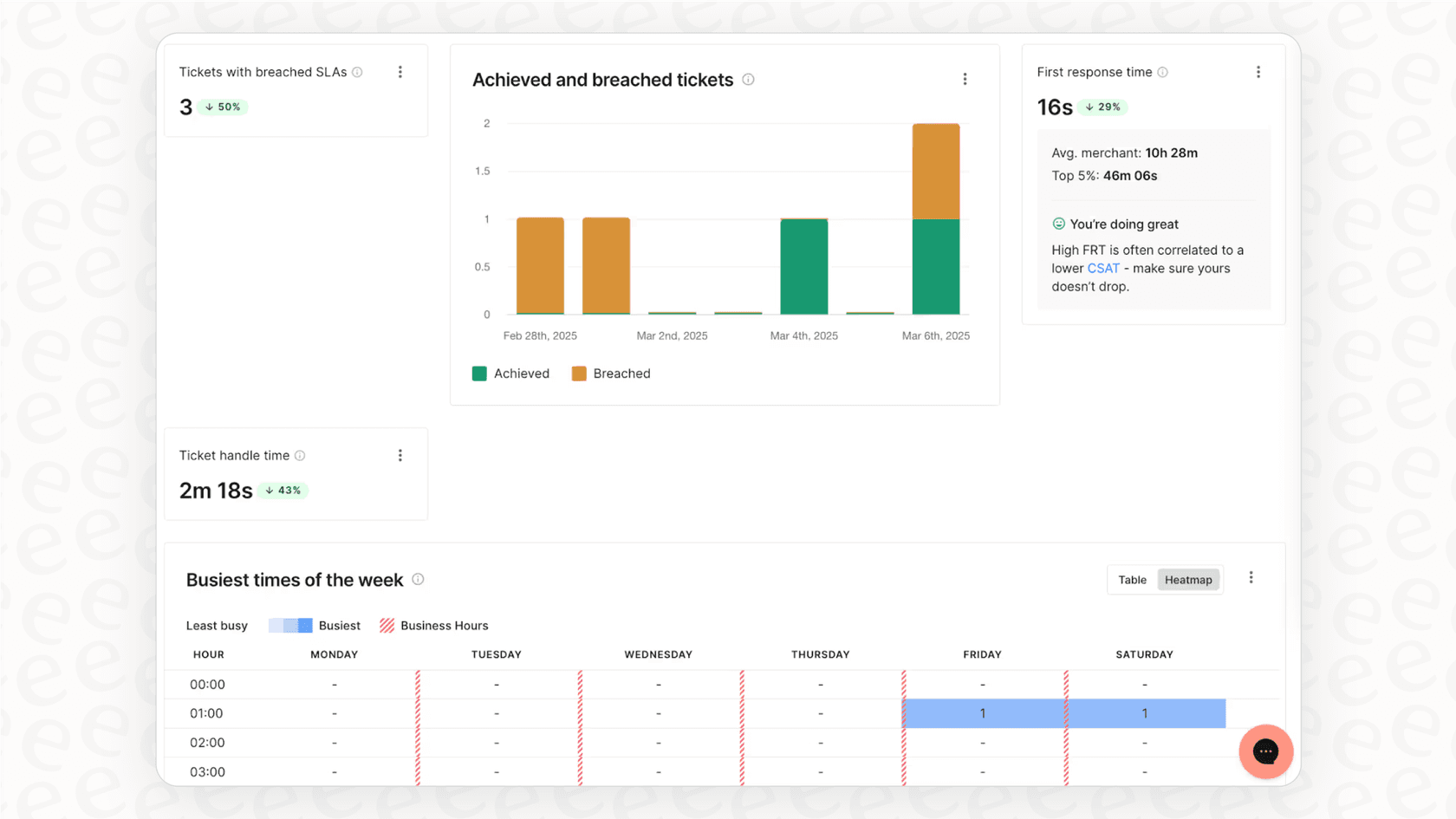
レポートを作成する時間よりも、レポートの内容に基づいて行動する時間の方が少ない場合は、eesel AIを試して、サポート分析がどれだけ簡単になるかを確認してください。


よくある質問
Share this article

Article by
Stevia Putri
Stevia Putri is a marketing generalist at eesel AI, where she helps turn powerful AI tools into stories that resonate. She’s driven by curiosity, clarity, and the human side of technology.

