So verwenden Sie Zendesk Explore Zeilen, Spalten und Metriken

Stevia Putri
Zuletzt bearbeitet February 26, 2026
Wenn Sie ein Support-Team verwalten, wissen Sie bereits, dass Daten die Geschichte dessen erzählen, was wirklich passiert. Zendesk Explore ist das in Zendesk integrierte Reporting-Tool, mit dem Sie Ticketdaten in umsetzbare Erkenntnisse verwandeln können. Aber hier ist die Sache: Der Berichtsgenerator von Explore kann sich anfangs einschüchternd anfühlen. Zeilen, Spalten, Metriken, Attribute, Filter – es ist nicht immer klar, wie diese Teile zusammenpassen.
Dieser Leitfaden schlüsselt die Grundlagen der Berichtserstellung in Zendesk Explore auf. Sie erfahren, was Zeilen, Spalten und Metriken tatsächlich tun, wie sie zusammenarbeiten und wie Sie Ihren ersten aussagekräftigen Bericht erstellen. Egal, ob Sie das Ticketvolumen verfolgen, die Agentenproduktivität messen oder Antwortzeiten analysieren, das Verständnis dieser Bausteine ist unerlässlich.
Und wenn Sie feststellen, dass Sie mehr Zeit mit dem Konfigurieren von Berichten verbringen als mit dem Handeln nach Erkenntnissen, können Tools wie eesel AI helfen, Ihren Analyse-Workflow zu vereinfachen, indem sie sofortige Antworten ohne die manuelle Berichtserstellung liefern.
Die Bausteine von Explore-Berichten verstehen
Bevor Sie anfangen, in Explore herumzuklicken, hilft es, die Kernkonzepte zu verstehen. Stellen Sie sich einen Bericht wie eine Tabellenkalkulation vor: Sie haben Zahlen, die Sie analysieren möchten, und Sie haben verschiedene Möglichkeiten, diese Zahlen zu organisieren, um Muster zu erkennen.
Was sind Metriken?
Metriken sind die numerischen Werte, die Sie messen. Sie sind das "Was" in Ihrem Bericht – die quantifizierbaren Datenpunkte, die Ihnen sagen, wie viel, wie viele oder wie lange.
Gängige Metriken in Zendesk Explore sind:
- COUNT(Tickets) – die Gesamtzahl der Tickets
- SUM(Agent replies) – die Gesamtzahl der von Agenten gesendeten Antworten
- AVG(First reply time) – die durchschnittliche Zeit bis zur ersten Antwort
- MEDIAN(Full resolution time) – die mittlere Zeit zur Lösung von Tickets
Jede Metrik hat einen Aggregator, der bestimmt, wie die Zahlen berechnet werden. Sie sehen Präfixe wie D_COUNT (Distinct Count), SUM, AVG und COUNT vor den Metriknamen. Explore wendet automatisch einen Standard-Aggregator an, aber Sie können ihn ändern, je nachdem, was Sie messen möchten.
Quelle: Verwenden von Metriken und Attributen in Berichten
Was sind Attribute?
Attribute sind die nicht-numerischen Werte, die Ihre Daten beschreiben oder kategorisieren. Sie sind das "Wie" – wie Sie Ihre Metriken aufteilen und organisieren möchten.
In Explore sind Spalten, Zeilen und Filter allesamt Arten von Attributen. Sie arbeiten zusammen, um Ihren Bericht zu strukturieren:
- Spalten – organisieren Daten horizontal (wie Zeiträume oder Kategorien)
- Zeilen – fügen eine sekundäre Aufschlüsselung vertikal hinzu
- Filter – schließen Daten aus, die Sie nicht sehen möchten
Wenn Sie beispielsweise das Ticketvolumen messen, können Sie "Ticket erstellt - Monat" als Spaltenattribut verwenden, um das Volumen nach Monat anzuzeigen. Oder Sie könnten "Bearbeitername" als Zeilenattribut verwenden, um diese monatlichen Daten nach einzelnen Agenten aufzuschlüsseln.
Quelle: Was gehört in die Zeilen und Spalten eines Explore-Berichts
Die Beziehung zwischen Zeilen, Spalten und Metriken
Hier ist eine einfache Möglichkeit, darüber nachzudenken: Metriken füllen die Zellen, während Zeilen und Spalten die Struktur definieren.
Wenn Sie dies in einer Tabellenkalkulation erstellen würden, würden Ihre Spalten oben stehen (Daten, Kategorien, Statuswerte), Ihre Zeilen würden an der Seite stehen (Agenten, Gruppen, Tickettypen), und die Zellen, in denen sie sich schneiden, würden Ihre Metrikwerte enthalten.
In den Diagrammvisualisierungen von Explore bestimmt das Spaltenattribut typischerweise Ihre X-Achse. Das Zeilenattribut teilt Ihre Daten in separate Reihen auf – verschiedene farbige Linien in einem Liniendiagramm oder gruppierte Balken in einem Säulendiagramm.
Der Schlüssel ist das Experimentieren mit der Platzierung. Manchmal deckt das Austauschen eines Attributs von Zeilen zu Spalten (oder umgekehrt) Erkenntnisse auf, die Sie sonst nicht sehen würden. Die Pivot-Tabellen-Schaltfläche in Explore ermöglicht es Ihnen, Zeilen und Spalten sofort umzudrehen, um verschiedene Ansichten zu testen.
Quelle: Berichte mit Zendesk Explore erstellen
Schritt für Schritt: Ihren ersten Bericht erstellen
Lassen Sie uns gemeinsam einen einfachen Bericht erstellen. Wir erstellen etwas Praktisches: eine Ansicht der Agenten-Updates im letzten Monat, aufgeschlüsselt nach Tag.
Schritt 1: Wählen Sie Ihr Dataset aus
Beginnen Sie, indem Sie in Ihrem Zendesk-Admin-Panel zu Explore navigieren, dann auf das Diagrammsymbol auf der linken Seite klicken und "Neuer Bericht" auswählen.
Die erste Entscheidung, die Sie treffen werden, ist, welches Dataset Sie verwenden möchten. Zendesk organisiert Daten in thematische Datasets, und Sie können pro Bericht nur mit einem gleichzeitig arbeiten.
Die wichtigsten Support-Datasets sind:
- Support - Tickets – für Metriken auf Ticketebene wie Volumen, Status und Bearbeiter
- Support - Updates History – für Aktivitätsmetriken wie Agenten-Updates und Feldänderungen
- Talk - Calls – für Callcenter-Metriken
- Guide – für Wissensdatenbank-Analysen
Für unser Beispiel zur Agentenproduktivität verwenden wir Support - Updates History, da es Daten über die Agentenaktivität bei Tickets enthält.

Quelle: Berichte erstellen
Schritt 2: Eine Metrik hinzufügen
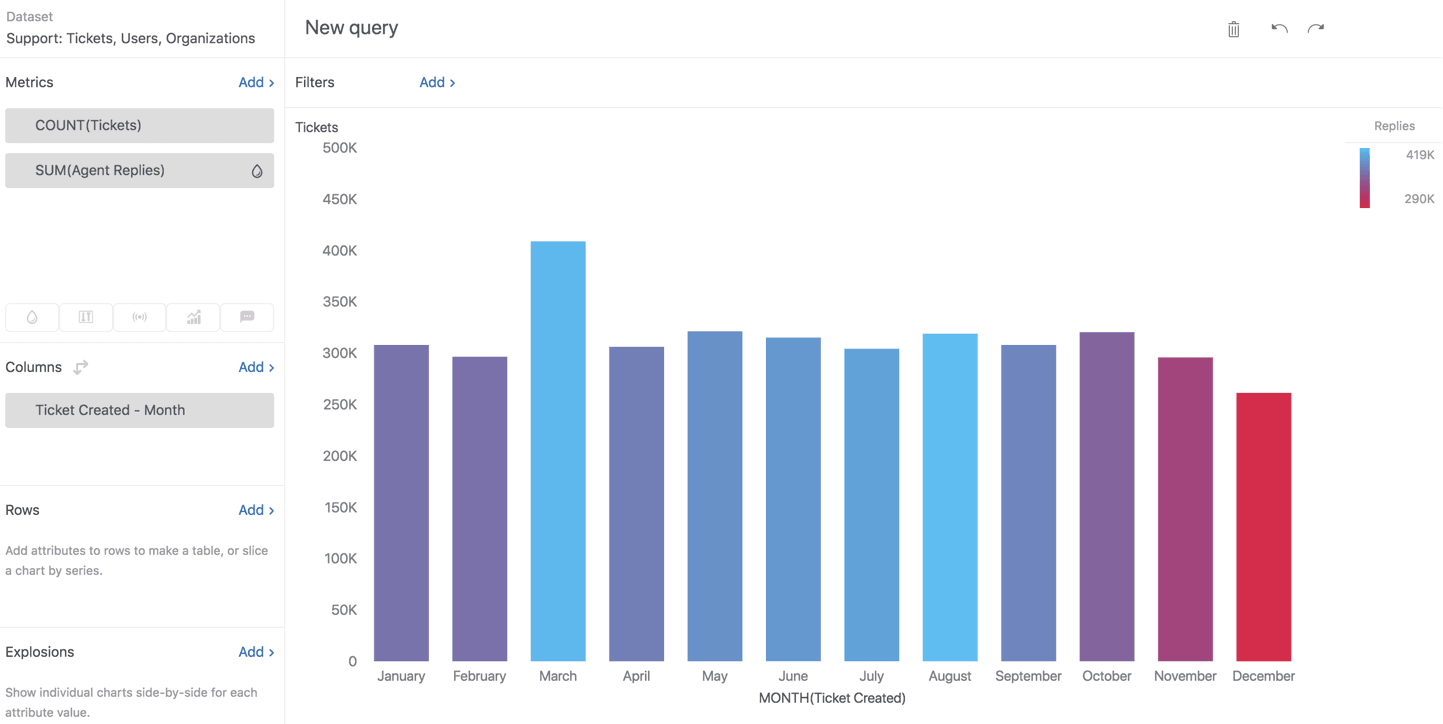
Sobald Sie sich im Berichtsgenerator befinden, sehen Sie auf der linken Seite Felder für Metriken, Spalten, Zeilen und Explosionen.
Klicken Sie unter dem Feld "Metriken" auf "Hinzufügen". Sie sehen eine Liste der verfügbaren Metriken, die nach Kategorie geordnet sind. Suchen Sie für unser Beispiel nach "Updates" und wählen Sie "Agenten-Updates" aus.
Sie werden feststellen, dass die Metrik mit einem Präfix angezeigt wird: D_COUNT(Agenten-Updates). Das D_COUNT bedeutet "Distinct Count" – es stellt sicher, dass jedes Update einmal gezählt wird. Dies ist normalerweise das, was Sie für Aktivitätsmetriken wünschen.
Wenn Sie jetzt auf "Anwenden" klicken, berechnet Explore die gesamten Agenten-Updates über die gesamte Zeit in Ihrem Konto. Das ist wahrscheinlich eine große Zahl und noch nicht sehr nützlich. Hier kommen Attribute ins Spiel.
Schritt 3: Spalten hinzufügen
Lassen Sie uns diese Daten nun nach Zeit organisieren. Klicken Sie unter dem Feld "Spalten" auf "Hinzufügen" und suchen Sie nach "Ticket erstellt". Sie sehen Optionen wie:
- Ticket erstellt - Datum
- Ticket erstellt - Woche
- Ticket erstellt - Monat
- Ticket erstellt - Jahr
Wählen Sie "Ticket erstellt - Datum" für eine tägliche Aufschlüsselung. Das Spaltenattribut bestimmt, wie Ihre Daten horizontal gruppiert werden. In einem Diagramm wird dies zu Ihrer X-Achse.
Sie können Spalten mehrere Attribute hinzufügen. Wenn Sie sowohl Jahr als auch Monat hinzufügen, erhalten Sie eine hierarchische Aufschlüsselung. Ziehen Sie sie einfach, um sie bei Bedarf neu anzuordnen.
Schritt 4: Zeilen hinzufügen (optional)
Spalten geben uns die Zeitdimension. Lassen Sie uns nun jeden Tag nach Agenten aufschlüsseln.
Klicken Sie unter dem Feld "Zeilen" auf "Hinzufügen" und suchen Sie nach "Bearbeiter". Wählen Sie "Bearbeitername" aus.
Wenn Sie ein Zeilenattribut hinzufügen, erstellt Explore eine Zeilenauswahl auf der linken Seite Ihres Diagramms. Auf diese Weise können Sie sich auf bestimmte Werte konzentrieren, ohne die Berichtsstruktur zu ändern. Sie können alle Agenten oder nur einige zum Vergleichen auswählen.
Hier kommt es auf die Platzierung an. Wir haben die Zeit in Spalten und die Agenten in Zeilen platziert. Dies gibt uns einen klaren Überblick über die tägliche Aktivität pro Agent. Wenn wir sie vertauschen würden, würden wir die Zeitleiste jedes Agenten als separate Zeile sehen – nützlich für eine andere Analyse.
Quelle: Berichte mit Zendesk Explore erstellen Teil 3
Schritt 5: Filter anwenden
Bevor Sie diesen Bericht ausführen, benötigen Sie Filter. Ohne sie versucht Explore, Daten für die gesamte Zeit zu berechnen, was langsam und selten nützlich ist.
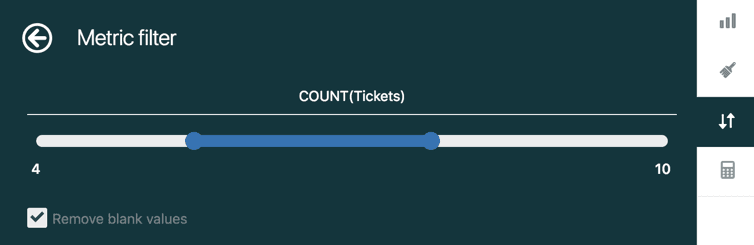
Klicken Sie oben auf dem Bildschirm unter dem Feld "Filter" auf "Hinzufügen". Wesentliche Filter sind:
- Datumsbereich – begrenzen Sie immer Ihren Zeitraum. Versuchen Sie "Letzte 30 Tage" oder einen bestimmten Monat.
- Ticketstatus – schließen Sie bei Bedarf Spam- oder Test-Tickets aus
- Updater-Rolle – dies ist wichtig. Einige Metriken enthalten mehr Daten, als Sie erwarten. Die Metrik "Agenten-Updates" kann auch Updates von Endbenutzern enthalten. Durch Filtern nach "Updater-Rolle = Agent" wird sichergestellt, dass die Ergebnisse korrekt sind.
Filter beschränken, welche Daten in Ihrem Bericht angezeigt werden, ändern jedoch nicht die Struktur wie Zeilen und Spalten. Sie sind sowohl für die Leistung (kleinere Datasets laufen schneller) als auch für die Genauigkeit (Konzentration auf relevante Daten) unerlässlich.
Quelle: Filter zu Berichten hinzufügen
Häufige Berichtskonfigurationen erklärt
Nachdem Sie die Bausteine verstanden haben, finden Sie hier einige praktische Berichtskonfigurationen für häufige Support-Szenarien.
Ticketvolumen im Zeitverlauf
Dies ist der klassische Bericht "Wie beschäftigt sind wir?".
- Metrik: COUNT(Tickets)
- Spalten: Ticket erstellt - Woche (oder Monat für längere Ansichten)
- Filter: Datumsbereich (letzte 90 Tage)
- Visualisierung: Liniendiagramm für Trends, Säulendiagramm für Vergleiche
Dies zeigt Ticket-Erstellungsmuster und hilft Ihnen, saisonale Trends oder Wachstumskurven zu erkennen.
Vergleich der Agentenproduktivität
Verwenden Sie dies, um die Agentenaktivität nebeneinander zu vergleichen.
- Metrik: SUM(Agent replies) oder COUNT(Tickets solved)
- Spalten: Bearbeitername
- Optionale Zeilen: Ticket erstellt - Woche
- Filter: Datumsbereich, Ticketstatus = Gelöst
Das Hinzufügen von Wochen als Zeilen ermöglicht es Ihnen, die Konsistenz im Zeitverlauf zu sehen – nicht nur das Gesamtvolumen, sondern auch, ob Agenten eine konstante Leistung erbringen.
Trends der Erstantwortzeit
Verfolgen Sie, wie schnell Ihr Team auf neue Tickets antwortet.
- Metrik: AVG(First reply time - Business hours)
- Spalten: Ticket erstellt - Woche
- Filter: Datumsbereich, schließen Sie Tickets aus, die in den letzten 24 Stunden erstellt wurden (unvollständige Daten)
Die Verwendung von "Geschäftszeiten"-Varianten von Zeitmetriken stellt sicher, dass Sie die tatsächliche Arbeitszeit messen und nicht Nächte und Wochenenden einbeziehen, wenn niemand für eine Antwort zur Verfügung steht.
Tabellenansicht für detaillierte Aufschlüsselungen
Manchmal benötigen Sie Rohzahlen, keine Diagramme.
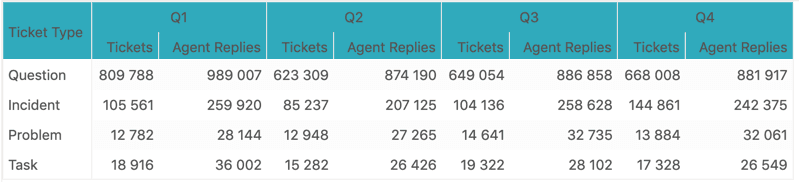
Wechseln Sie Ihre Visualisierung zu "Tabelle" für eine tabellenkalkulationsähnliche Ansicht. In den Tabelleneinstellungen können Sie "Metriken in Zeilen" aktivieren, um mehrere Metriken vertikal anstelle von horizontal aufzulisten – nützlich für kompakte Berichte.
Tabellen unterstützen auch das Sortieren durch Klicken auf Spaltenüberschriften, und Sie können Spaltenbreiten, Ausrichtung und Sichtbarkeit im Menü "Diagrammkonfiguration" anpassen.
Quelle: Mit Tabellen arbeiten
Fehlerbehebung bei häufigen Problemen
Auch mit einem soliden Verständnis von Zeilen, Spalten und Metriken werden Sie auf Probleme stoßen. Hier sind Lösungen für die häufigsten Probleme.
"Meine Metrik zeigt unerwartete Daten an"
Dies ist wahrscheinlich das frustrierendste Problem. Sie erstellen einen Bericht und erwarten etwas, bekommen aber etwas ganz anderes.
Häufige Ursachen:
- Falsches Dataset – Stellen Sie sicher, dass Sie das Dataset verwenden, das tatsächlich die Daten enthält, die Sie wünschen. Metriken auf Ticketebene funktionieren nicht im Dataset "Updates History".
- Metriken enthalten mehr als erwartet – Die Metrik "Agenten-Updates" enthält manchmal auch Endbenutzer-Updates. Fügen Sie einen Filter "Updater-Rolle = Agent" hinzu, um dies zu beheben.
- Verwirrung bei Datumsfeldern – "Ticket erstellt"-Daten vs. "Ticket gelöst"-Daten liefern unterschiedliche Ergebnisse. Stellen Sie sicher, dass Sie das richtige für Ihre Frage verwenden.
Quelle: Berichte mit Zendesk Explore erstellen Teil 3
"Mein Bericht ist zu langsam"
Explore hat aus Leistungsgründen ein Limit von 50.000 Zeilen. Wenn Ihr Bericht eine Zeitüberschreitung verursacht:
- Fügen Sie zuerst Datumsfilter hinzu – Führen Sie niemals Berichte ohne Zeitbeschränkungen aus
- Verwenden Sie Filter vor dem Ausführen – Richten Sie Ihre Filter ein und wenden Sie sie dann an
- Versuchen Sie es mit voraggregierten Metriken – Einige Metriken werden bereits für gängige Zeiträume berechnet
- Berücksichtigen Sie Datenlimits – Sehr große Konten müssen möglicherweise nach bestimmten Gruppen oder Kanälen filtern
"Mein Diagramm sieht falsch aus"
Wenn Visualisierungen nicht mit Ihrem mentalen Modell übereinstimmen:
- Wechseln Sie zur Tabellenansicht – Dies zeigt Ihnen die Rohdatenstruktur. Wenn die Tabelle richtig aussieht, das Diagramm aber nicht, liegt das Problem an den Visualisierungseinstellungen.
- Überprüfen Sie die Zeilen-/Spaltenplatzierung – Versuchen Sie, Ihre Daten zu pivotieren. Manchmal deckt das Austauschen von Zeilen und Spalten das Muster auf, nach dem Sie suchen.
- Überprüfen Sie die Filter – Überprüfen Sie noch einmal, ob Filter keine Daten ausschließen, die Sie tatsächlich wünschen
Ihre Berichte weiterführen
Sobald Sie mit den Grundlagen vertraut sind, bietet Explore erweiterte Funktionen:
Berechnete Metriken ermöglichen es Ihnen, benutzerdefinierte Formeln mithilfe der Formelsprache von Explore zu erstellen. Sie können Metriken wie "Tickets pro Agent pro Tag" oder bedingte Zählungen basierend auf Ticketeigenschaften erstellen.
Ergebnismanipulationen bieten erweiterte Berechnungen für Ihre Berichtsergebnisse – Dinge wie Prozentsatz der Gesamtsumme, laufende Summen oder Vergleiche mit früheren Zeiträumen.
Dashboards ermöglichen es Ihnen, mehrere Berichte in einer einzigen Ansicht zu kombinieren, die Sie mit Stakeholdern teilen können. Sie können auch Dashboard-Lieferungen per E-Mail planen.
Es gibt jedoch einen Punkt, an dem die Komplexität der manuellen Berichtserstellung beginnt, die Erkenntnisse zu überwiegen, die Sie erhalten. Wenn Sie feststellen, dass Sie Stunden damit verbringen, Berichte zu konfigurieren, mit berechneten Metriken zu kämpfen oder Ihrem Team Datendiskrepanzen zu erklären, ist es möglicherweise an der Zeit zu überlegen, ob Ihr aktueller Ansatz mit Ihren Anforderungen skaliert.
Vereinfachen Sie Ihre Support-Analysen mit eesel AI
Das Erstellen von Berichten in Zendesk Explore ist leistungsstark, aber auch zeitaufwändig. Jede Frage erfordert das Konfigurieren von Zeilen, Spalten und Metriken. Jede Erkenntnis benötigt einen neuen Bericht. Und wenn etwas nicht stimmt, müssen Sie Filter und Aggregatoren durchsuchen, um herauszufinden, warum.
eesel AI verfolgt einen anderen Ansatz. Anstatt Berichte manuell zu erstellen, stellen Sie einfach Fragen in einfachem Deutsch. "Wie viele Tickets haben wir letzte Woche gelöst?" "Welche Agenten haben die schnellsten Erstantwortzeiten?" "Wie ist unser CSAT-Trend im letzten Monat?"
Unser KI-Teamkollege verbindet sich direkt mit Ihren Zendesk-Daten und liefert sofortige Antworten. Keine Berichtserstellung. Keine Konfiguration von Zeilen und Spalten. Nur Erkenntnisse, wenn Sie sie benötigen.
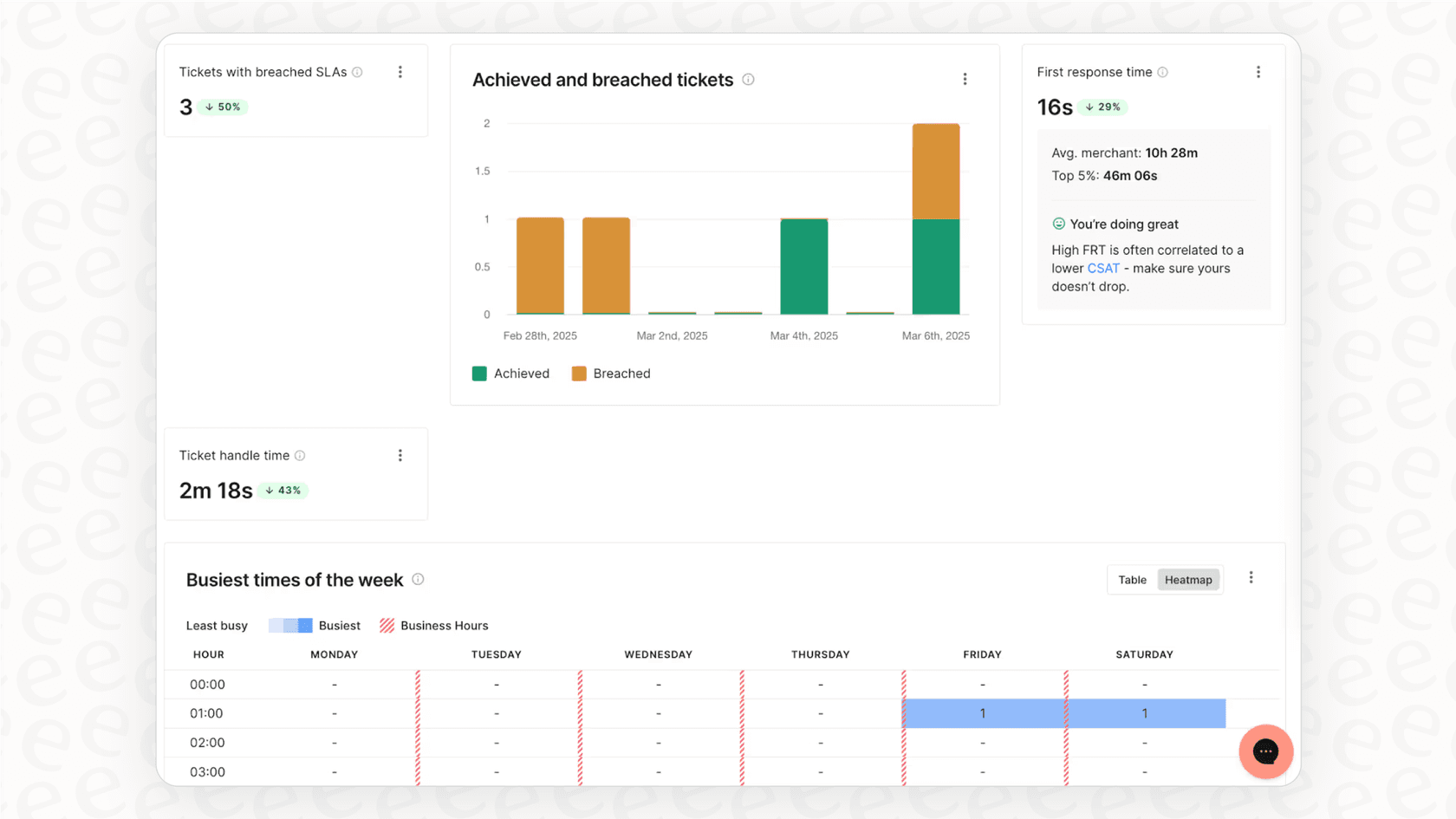
Wenn Sie mehr Zeit mit dem Erstellen von Berichten verbringen als mit dem Handeln nach dem, was sie Ihnen sagen, probieren Sie eesel AI aus und sehen Sie, wie viel einfacher Support-Analysen sein können.


Häufig gestellte Fragen
Share this article

Article by
Stevia Putri
Stevia Putri is a marketing generalist at eesel AI, where she helps turn powerful AI tools into stories that resonate. She’s driven by curiosity, clarity, and the human side of technology.

