Comment utiliser les lignes, les colonnes et les mesures de Zendesk Explore

Stevia Putri
Dernière modification February 26, 2026
Si vous gérez une équipe de support, vous savez déjà que les données racontent l'histoire de ce qui se passe réellement. Zendesk Explore est l'outil de reporting intégré à Zendesk qui vous aide à transformer les données de tickets en informations exploitables. Mais voici le problème : le générateur de rapports d'Explore peut sembler intimidant au début. Lignes, colonnes, mesures, attributs, filtres… il n'est pas toujours clair comment ces éléments s'articulent.
Ce guide décompose les fondamentaux de la création de rapports dans Zendesk Explore. Vous apprendrez ce que font réellement les lignes, les colonnes et les mesures, comment elles fonctionnent ensemble et comment créer votre premier rapport significatif. Que vous suiviez le volume de tickets, que vous mesuriez la productivité des agents ou que vous analysiez les temps de réponse, la compréhension de ces éléments constitutifs est essentielle.
Et si vous passez plus de temps à configurer des rapports qu'à agir sur les informations, des outils comme eesel AI peuvent vous aider à simplifier votre flux de travail d'analyse en fournissant des réponses instantanées sans la création manuelle de rapports.
Comprendre les éléments constitutifs des rapports Explore
Avant de commencer à cliquer dans Explore, il est utile de comprendre les concepts de base. Considérez un rapport comme une feuille de calcul : vous avez des chiffres que vous voulez analyser, et vous avez différentes façons d'organiser ces chiffres pour voir des tendances.
Que sont les mesures ?
Les mesures sont les valeurs numériques que vous mesurez. Elles sont le « quoi » dans votre rapport : les points de données quantifiables qui vous indiquent combien, combien ou combien de temps.
Les mesures courantes dans Zendesk Explore comprennent :
- COUNT(Tickets) : le nombre total de tickets
- SUM(Agent replies) : le nombre total de réponses envoyées par les agents
- AVG(First reply time) : le temps moyen de première réponse
- MEDIAN(Full resolution time) : le temps médian pour résoudre les tickets
Chaque mesure a un agrégateur qui détermine comment les chiffres sont calculés. Vous verrez des préfixes comme D_COUNT (nombre distinct), SUM, AVG et COUNT avant les noms de mesures. Explore applique automatiquement un agrégateur par défaut, mais vous pouvez le modifier en fonction de ce que vous essayez de mesurer.
Source : Using metrics and attributes in reports
Que sont les attributs ?
Les attributs sont les valeurs non numériques qui décrivent ou catégorisent vos données. Ils sont le « comment » : comment vous voulez découper et organiser vos mesures.
Dans Explore, les colonnes, les lignes et les filtres sont tous des types d'attributs. Ils fonctionnent ensemble pour structurer votre rapport :
- Colonnes : organisent les données horizontalement (comme les périodes ou les catégories)
- Lignes : ajoutent une ventilation secondaire verticalement
- Filtres : excluent les données que vous ne voulez pas voir
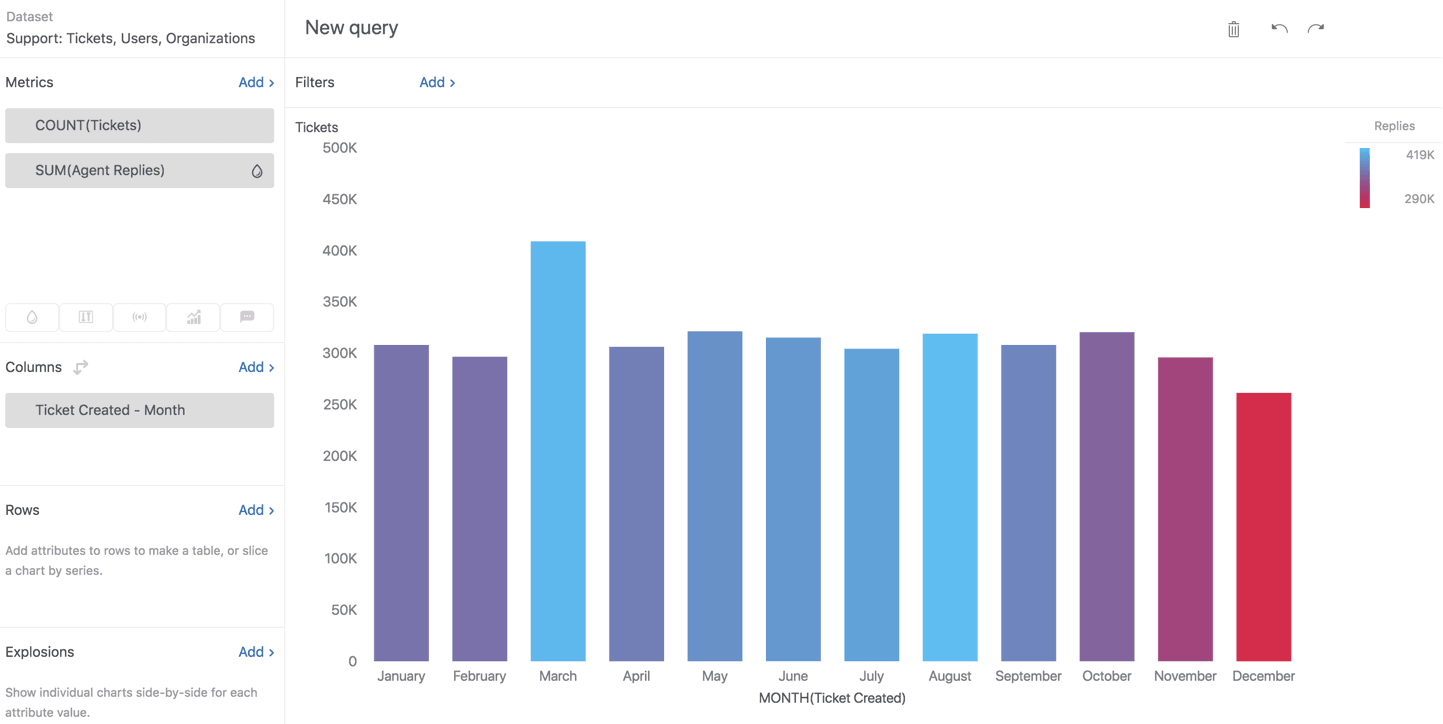
Par exemple, si vous mesurez le volume de tickets, vous pouvez utiliser « Ticket created - Month » comme attribut de colonne pour voir le volume par mois. Ou vous pouvez utiliser « Assignee name » comme attribut de ligne pour ventiler ces données mensuelles par agent individuel.
Source : What goes in the rows and columns of an Explore report
La relation entre les lignes, les colonnes et les mesures
Voici une façon simple d'y penser : les mesures remplissent les cellules, tandis que les lignes et les colonnes définissent la structure.
Si vous construisiez cela dans une feuille de calcul, vos colonnes iraient en haut (dates, catégories, valeurs de statut), vos lignes iraient sur le côté (agents, groupes, types de tickets), et les cellules où elles se croisent contiendraient vos valeurs de mesure.
Dans les visualisations de graphiques d'Explore, l'attribut de colonne détermine généralement votre axe des X. L'attribut de ligne divise vos données en séries distinctes : différentes lignes colorées sur un graphique linéaire, ou des barres groupées sur un graphique à colonnes.
La clé est d'expérimenter avec le placement. Parfois, l'échange d'un attribut de lignes à colonnes (ou vice versa) révèle des informations que vous ne verriez pas autrement. Le bouton de tableau croisé dynamique dans Explore vous permet de retourner instantanément les lignes et les colonnes pour tester différentes vues.
Source : Building reports with Zendesk Explore
Étape par étape : Créer votre premier rapport
Passons en revue la création d'un rapport de base. Nous allons construire quelque chose de pratique : une vue des mises à jour des agents au cours du mois dernier, ventilée par jour.
Étape 1 : Choisissez votre ensemble de données
Commencez par naviguer vers Explore dans votre panneau d'administration Zendesk, puis cliquez sur l'icône de graphique à gauche et sélectionnez « Nouveau rapport ».
La première décision que vous prendrez est quel ensemble de données utiliser. Zendesk organise les données en ensembles de données thématiques, et vous ne pouvez travailler qu'avec un seul à la fois par rapport.
Les principaux ensembles de données de Support sont :
- Support - Tickets : pour les mesures au niveau du ticket comme le volume, le statut et le cessionnaire
- Support - Updates History : pour les mesures d'activité comme les mises à jour des agents et les changements de champs
- Talk - Calls : pour les mesures du centre d'appels
- Guide : pour l'analyse de la base de connaissances
Pour notre exemple de productivité des agents, nous utiliserons Support - Updates History car il contient des données sur l'activité des agents sur les tickets.

Source : Creating reports
Étape 2 : Ajouter une mesure
Une fois que vous êtes dans le générateur de rapports, vous verrez des panneaux pour les mesures, les colonnes, les lignes et les explosions sur le côté gauche.
Cliquez sur « Ajouter » sous le panneau Mesures. Vous verrez une liste des mesures disponibles organisées par catégorie. Pour notre exemple, recherchez « Updates » et sélectionnez « Agent updates ».
Vous remarquerez que la mesure apparaît avec un préfixe : D_COUNT(Agent updates). Le D_COUNT signifie « nombre distinct » : il garantit que chaque mise à jour est comptée une seule fois. C'est généralement ce que vous voulez pour les mesures d'activité.
Si vous cliquez sur Appliquer maintenant, Explore calculera le nombre total de mises à jour des agents sur toute la période dans votre compte. C'est probablement un grand nombre et pas très utile pour le moment. C'est là que les attributs entrent en jeu.
Étape 3 : Ajouter des colonnes
Maintenant, organisons ces données par heure. Cliquez sur « Ajouter » sous le panneau Colonnes et recherchez « Ticket created ». Vous verrez des options comme :
- Ticket created - Date
- Ticket created - Week
- Ticket created - Month
- Ticket created - Year
Sélectionnez « Ticket created - Date » pour une ventilation quotidienne. L'attribut de colonne détermine comment vos données sont regroupées horizontalement. Sur un graphique, cela devient votre axe des X.
Vous pouvez ajouter plusieurs attributs aux colonnes. Si vous ajoutez à la fois l'année et le mois, vous obtiendrez une ventilation hiérarchique. Il suffit de faire glisser pour les réorganiser si nécessaire.
Étape 4 : Ajouter des lignes (facultatif)
Les colonnes nous donnent la dimension temporelle. Maintenant, ventilons chaque jour par agent.
Cliquez sur « Ajouter » sous le panneau Lignes et recherchez « Assignee ». Sélectionnez « Assignee name ».
Lorsque vous ajoutez un attribut de ligne, Explore crée un sélecteur de ligne sur le côté gauche de votre graphique. Cela vous permet de vous concentrer sur des valeurs spécifiques sans modifier la structure du rapport. Vous pouvez sélectionner tous les agents, ou seulement quelques-uns à comparer.
C'est là que le placement compte. Nous mettons le temps dans les colonnes et les agents dans les lignes. Cela nous donne une vue claire de l'activité quotidienne par agent. Si nous les inversions, nous verrions la chronologie de chaque agent comme une ligne distincte : utile pour une analyse différente.
Source : Building reports with Zendesk Explore Part 3
Étape 5 : Appliquer des filtres
Avant d'exécuter ce rapport, vous avez besoin de filtres. Sans eux, Explore essaiera de calculer les données pour toute la période, ce qui est lent et rarement utile.
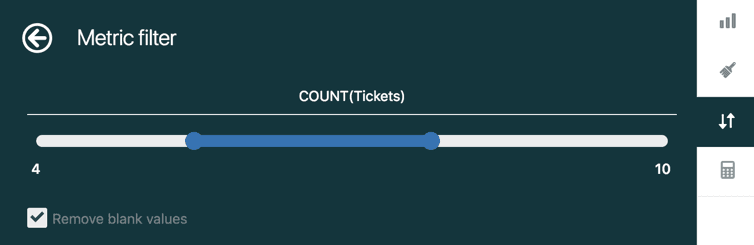
Cliquez sur « Ajouter » sous le panneau Filtres en haut de l'écran. Les filtres essentiels comprennent :
- Date range : limitez toujours votre période. Essayez « Les 30 derniers jours » ou un mois spécifique.
- Ticket status : excluez le spam ou les tickets de test si nécessaire
- Updater role : c'est important. Certaines mesures comprennent plus de données que vous ne le pensez. La mesure « agent updates » peut inclure des mises à jour des utilisateurs finaux aussi, donc filtrer par « Updater role = Agent » assure des résultats précis.
Les filtres restreignent les données qui apparaissent dans votre rapport, mais ils ne modifient pas la structure comme le font les lignes et les colonnes. Ils sont essentiels à la fois pour la performance (les ensembles de données plus petits s'exécutent plus rapidement) et pour la précision (se concentrer sur les données pertinentes).
Source : Adding filters to reports
Configurations de rapports courantes expliquées
Maintenant que vous comprenez les éléments constitutifs, voici quelques configurations de rapports pratiques pour les scénarios de support courants.
Volume de tickets au fil du temps
C'est le rapport classique « sommes-nous occupés ? ».
- Mesure : COUNT(Tickets)
- Colonnes : Ticket created - Week (ou Month pour les vues plus longues)
- Filtre : Date range (les 90 derniers jours)
- Visualisation : Graphique linéaire pour les tendances, graphique à colonnes pour les comparaisons
Cela montre les tendances de création de tickets et vous aide à repérer les tendances saisonnières ou les trajectoires de croissance.
Comparaison de la productivité des agents
Utilisez ceci pour comparer l'activité des agents côte à côte.
- Mesure : SUM(Agent replies) ou COUNT(Tickets solved)
- Colonnes : Assignee name
- Lignes facultatives : Ticket created - Week
- Filtre : Date range, Ticket status = Solved
Ajouter des semaines comme lignes vous permet de voir la cohérence au fil du temps : pas seulement le volume total, mais si les agents maintiennent une performance stable.
Tendances du temps de première réponse
Suivez la rapidité avec laquelle votre équipe répond aux nouveaux tickets.
- Mesure : AVG(First reply time - Business hours)
- Colonnes : Ticket created - Week
- Filtre : Date range, exclure les tickets créés au cours des dernières 24 heures (données incomplètes)
Utiliser les variantes « Business hours » des mesures de temps garantit que vous mesurez le temps de travail réel, sans inclure les nuits et les week-ends lorsque personne n'est disponible pour répondre.
Vue de tableau pour les ventilations détaillées
Parfois, vous avez besoin de chiffres bruts, pas de graphiques.
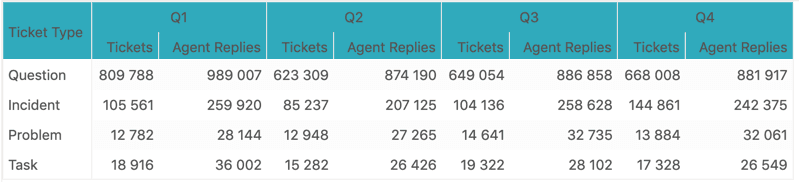
Basculez votre visualisation vers Tableau pour une vue de type feuille de calcul. Dans les paramètres du tableau, vous pouvez activer « Mesures sur les lignes » pour lister plusieurs mesures verticalement au lieu d'horizontalement : utile pour les rapports compacts.
Les tableaux prennent également en charge le tri en cliquant sur les en-têtes de colonne, et vous pouvez personnaliser la largeur des colonnes, l'alignement et la visibilité dans le menu de configuration du graphique.
Source : Working with tables
Dépannage des problèmes courants
Même avec une solide compréhension des lignes, des colonnes et des mesures, vous rencontrerez des problèmes. Voici des solutions aux problèmes les plus courants.
« Ma mesure affiche des données inattendues »
C'est probablement le problème le plus frustrant. Vous construisez un rapport en vous attendant à une chose et vous obtenez quelque chose d'entièrement différent.
Causes courantes :
- Mauvais ensemble de données : assurez-vous que vous utilisez l'ensemble de données qui contient réellement les données que vous voulez. Les mesures au niveau du ticket ne fonctionneront pas dans l'ensemble de données Updates History.
- Les mesures comprennent plus que prévu : la mesure « agent updates » inclut parfois les mises à jour des utilisateurs finaux aussi. Ajoutez un filtre « Updater role = Agent » pour corriger cela.
- Confusion du champ de date : les dates « Ticket created » par rapport aux dates « Ticket solved » donnent des résultats différents. Assurez-vous que vous utilisez la bonne pour votre question.
Source : Building reports with Zendesk Explore Part 3
« Mon rapport est trop lent »
Explore a une limite de 50 000 lignes pour des raisons de performance. Si votre rapport expire :
- Ajoutez d'abord des filtres de date : n'exécutez jamais de rapports sans contraintes de temps
- Utilisez des filtres avant d'exécuter : configurez vos filtres, puis appliquez-les
- Essayez les mesures pré-agrégées : certaines mesures sont déjà calculées pour les périodes courantes
- Tenez compte des limites de données : les très grands comptes peuvent avoir besoin de filtrer vers des groupes ou des canaux spécifiques
« Mon graphique a l'air faux »
Lorsque les visualisations ne correspondent pas à votre modèle mental :
- Basculez vers la vue Tableau : cela vous montre la structure des données brutes. Si le tableau a l'air correct mais que le graphique ne l'est pas, le problème est les paramètres de visualisation.
- Vérifiez le placement des lignes/colonnes : essayez de faire pivoter vos données. Parfois, l'échange des lignes et des colonnes révèle la tendance que vous recherchez.
- Vérifiez les filtres : vérifiez que les filtres n'excluent pas les données que vous voulez réellement
Faire progresser vos rapports
Une fois que vous êtes à l'aise avec les bases, Explore offre des capacités plus avancées :
Les mesures calculées vous permettent de créer des formules personnalisées en utilisant le langage de formule d'Explore. Vous pouvez créer des mesures comme « tickets par agent par jour » ou des nombres conditionnels basés sur les propriétés des tickets.
Les manipulations de résultats fournissent des calculs avancés sur les résultats de votre rapport : des choses comme le pourcentage du total, les totaux cumulés ou les comparaisons avec les périodes précédentes.
Les tableaux de bord vous permettent de combiner plusieurs rapports en une seule vue que vous pouvez partager avec les parties prenantes. Vous pouvez également programmer des livraisons de tableaux de bord par e-mail.
Cependant, il arrive un point où la complexité de la création manuelle de rapports commence à l'emporter sur les informations que vous obtenez. Si vous passez des heures à configurer des rapports, à vous débattre avec des mesures calculées ou à expliquer les écarts de données à votre équipe, il est peut-être temps de vous demander si votre approche actuelle évolue avec vos besoins.
Simplifiez votre analyse de support avec eesel AI
Créer des rapports dans Zendesk Explore est puissant, mais cela prend aussi du temps. Chaque question nécessite la configuration de lignes, de colonnes et de mesures. Chaque information a besoin d'un nouveau rapport. Et quand quelque chose ne va pas, vous devez fouiller dans les filtres et les agrégateurs pour comprendre pourquoi.
eesel AI adopte une approche différente. Au lieu de créer manuellement des rapports, vous posez simplement des questions en langage clair. « Combien de tickets avons-nous résolus la semaine dernière ? » « Quels agents ont les temps de première réponse les plus rapides ? » « Quelle est notre tendance CSAT au cours du mois dernier ? »
Notre coéquipier IA se connecte directement à vos données Zendesk et fournit des réponses instantanées. Pas de création de rapports. Pas de configuration de lignes et de colonnes. Juste des informations quand vous en avez besoin.
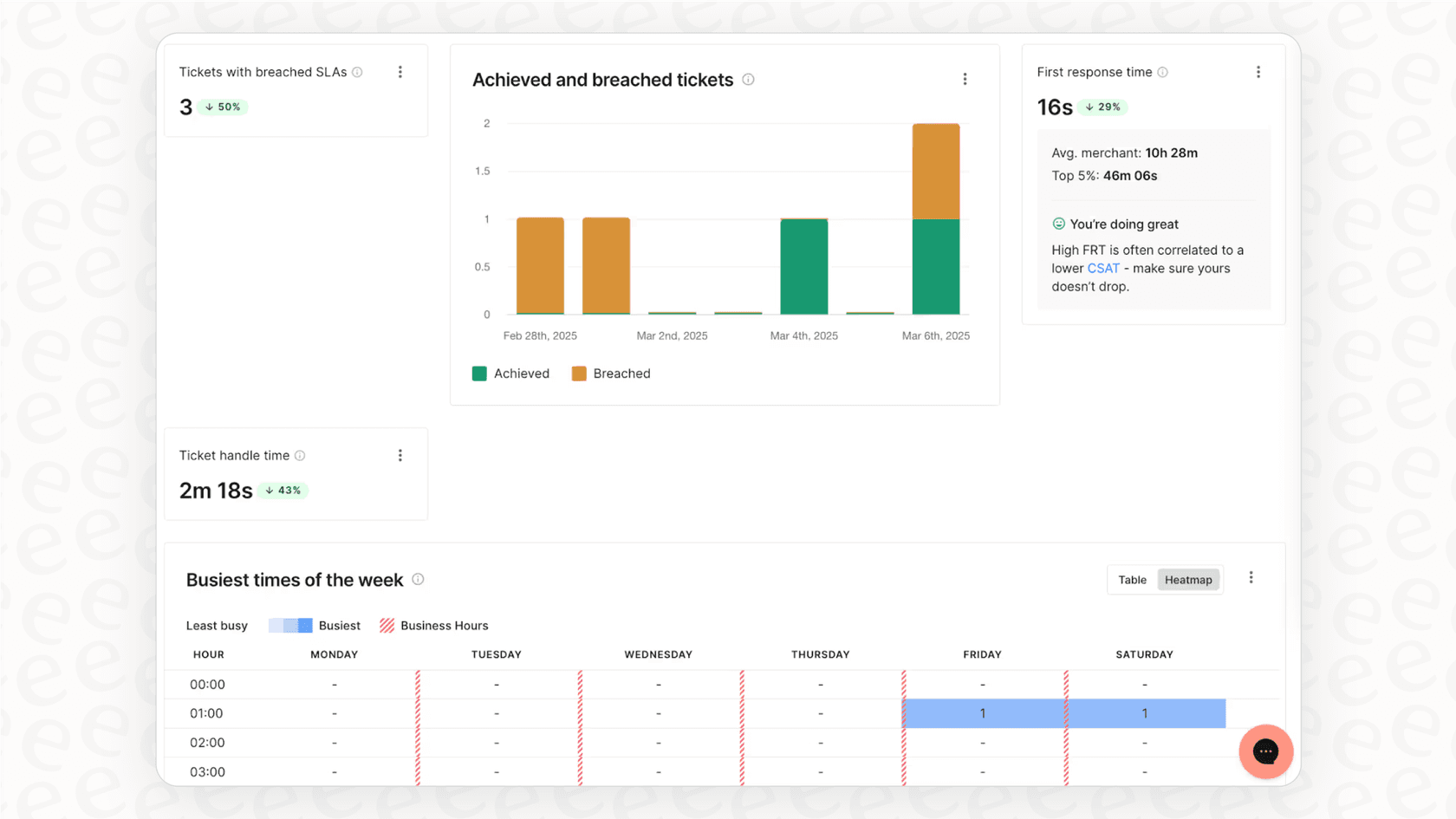
Si vous passez plus de temps à créer des rapports qu'à agir sur ce qu'ils vous disent, essayez eesel AI et voyez à quel point l'analyse de support peut être plus simple.


Foire aux questions
Share this article

Article by
Stevia Putri
Stevia Putri is a marketing generalist at eesel AI, where she helps turn powerful AI tools into stories that resonate. She’s driven by curiosity, clarity, and the human side of technology.

