Como criar um relatório de gráfico de pizza no Zendesk Explore: Um guia passo a passo

Stevia Putri
Última edição February 26, 2026
Gráficos de pizza são uma das maneiras mais intuitivas de visualizar proporções em seus dados de suporte. Se você deseja ver qual porcentagem de tickets vem de e-mail versus chat, ou como seu volume de tickets é dividido por nível de prioridade, um gráfico de pizza bem elaborado torna essas percepções imediatamente claras.
Este guia orienta você na criação de gráficos de pizza no Zendesk Explore do início ao fim. Você aprenderá como selecionar as métricas certas, configurar seus dados, personalizar a aparência e evitar armadilhas comuns que tornam os gráficos de pizza confusos.
Embora os gráficos de pizza mostrem o que aconteceu em sua fila de suporte, ferramentas como o eesel AI podem ajudá-lo a entender por que os padrões surgem e a tomar medidas com base nessas percepções. Compartilharei mais sobre isso mais tarde.
O que você vai precisar
Antes de começar a construir seu relatório de gráfico de pizza do Zendesk Explore, certifique-se de ter:
- Zendesk Suite: Plano Professional, Enterprise ou Enterprise Plus
- Zendesk Explore: Acesso Professional ou Enterprise
- Uma pergunta clara que você deseja responder (por exemplo: "Qual porcentagem de tickets vem de cada canal?" ou "Como os tickets são distribuídos entre os níveis de prioridade?")
Você também precisará de um conhecimento básico de como as métricas e os atributos funcionam no Explore. As métricas são os números que você está medindo (como a contagem de tickets), enquanto os atributos são como você divide esses dados (como canal ou prioridade).
Passo 1: Acesse o construtor de relatórios
Comece abrindo o Zendesk Explore no menu do produto no canto superior direito da sua interface do Zendesk. Depois de entrar no Explore, navegue até a biblioteca de relatórios.
Se você vir um banner anunciando o beta do construtor de relatórios, clique em "Experimentar beta" para acessar a interface mais recente. O construtor beta tem um design mais limpo e um fluxo de trabalho mais intuitivo, embora o construtor clássico funcione de forma semelhante, se você preferir.
Clique em "Novo relatório" para começar. Você será solicitado a selecionar um conjunto de dados. Para a maioria dos gráficos de pizza relacionados ao suporte, escolha Suporte e, em seguida, Suporte - Tickets. Este conjunto de dados contém todos os seus dados de tickets, incluindo canais, prioridades, responsáveis e muito mais.
Clique em "Iniciar relatório" para abrir o construtor de relatórios.
Passo 2: Adicione sua métrica
As métricas são a base de qualquer relatório. Em um gráfico de pizza, sua métrica representa a "pizza" total que é dividida em fatias.
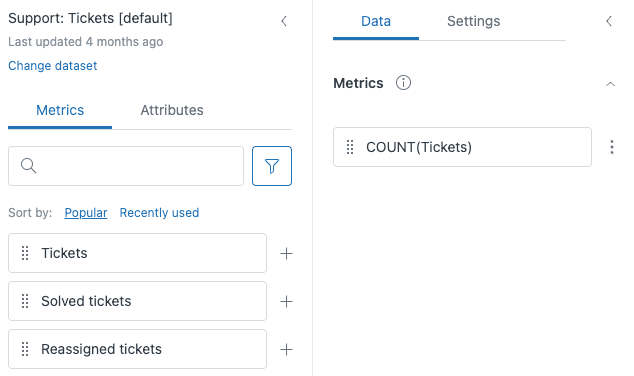
No painel esquerdo, certifique-se de que a guia Métricas esteja selecionada. Você verá uma lista de métricas disponíveis organizadas por categoria. Você pode navegar por elas ou usar a barra de pesquisa para encontrar o que precisa.
Para a maioria dos gráficos de pizza, a Contagem de Tickets é a métrica ideal (veja todas as métricas disponíveis). Ela simplesmente conta o número de tickets, que você pode então dividir por vários atributos. Outras métricas comuns incluem:
- Tickets resolvidos: Contagem de tickets resolvidos
- Respostas CSAT: Número de avaliações de satisfação recebidas
- Tempo da primeira resposta: Tempo médio para a primeira resposta
Arraste a métrica escolhida da lista para o painel Métricas à direita. Ou clique no sinal de mais ao lado do nome da métrica para adicioná-la.
Passo 3: Adicione um atributo para dividir seus dados
Agora vem a etapa principal para qualquer detalhamento de relatório de gráfico de pizza do Zendesk Explore: adicionar um atributo que defina como sua pizza é fatiada.
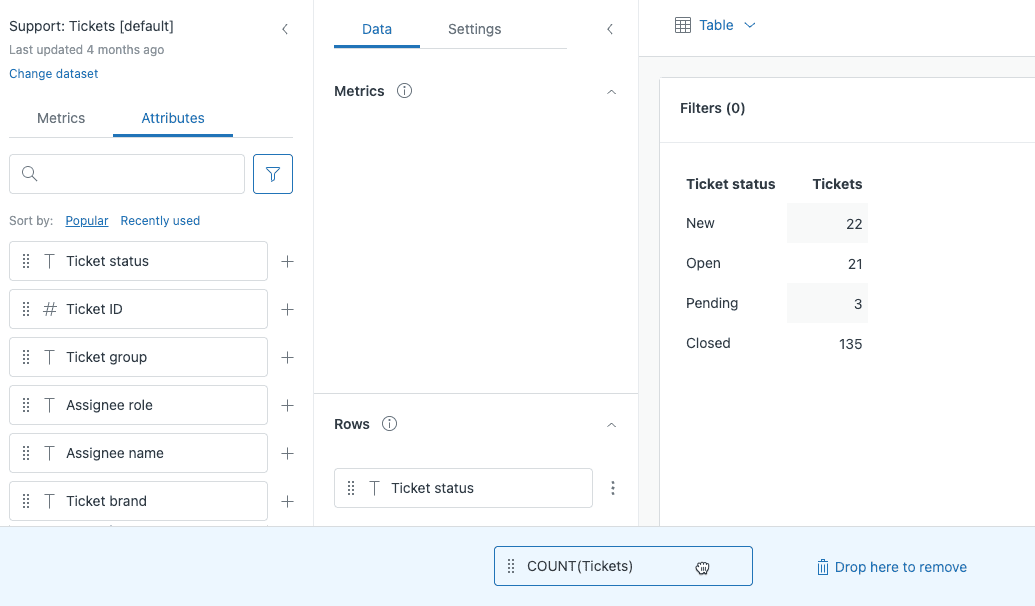
Mude para a guia Atributos no painel esquerdo. Atributos são categorias que segmentam sua métrica. Para um gráfico de pizza, você deseja um atributo com um número gerenciável de valores distintos (idealmente 5 a 7 categorias).
Boas opções de atributos para gráficos de pizza incluem (saiba mais sobre atributos no Zendesk Explore):
- Canal do Ticket: E-mail, chat, telefone, formulário da web, API
- Prioridade do Ticket: Urgente, alta, normal, baixa
- Status do Ticket: Novo, aberto, pendente, resolvido, fechado
- Responsável: Nomes de agentes individuais (se você tiver uma equipe pequena)
- Grupo: Nomes de equipes ou departamentos
Arraste o atributo escolhido para o painel Linhas (no construtor clássico) ou para o painel Visualizar por (no construtor beta ao usar visualizações de gráfico). Isso diz ao Explore para dividir sua métrica por esta categoria.
Passo 4: Altere a visualização para gráfico de pizza
Por padrão, o Explore mostra seus dados como uma tabela. Para transformá-lo em um gráfico de pizza, clique no botão de visualização acima de seus resultados (atualmente mostra "Tabela").
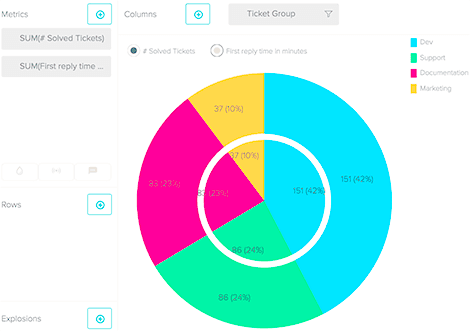
No menu de visualização, encontre a categoria Comparação de partes e selecione Pizza. O gráfico será renderizado imediatamente, mostrando sua métrica dividida pelo atributo que você selecionou.
Aqui está o requisito principal para gráficos de pizza: seu intervalo de tempo deve ser definido como Nenhum. Os gráficos de pizza mostram proporções de um todo em um único ponto no tempo, não tendências ao longo do tempo. Se você tiver um atributo de tempo em seu relatório, remova-o ou a opção de gráfico de pizza não estará disponível.
Cada fatia representa um valor do seu atributo. O tamanho da fatia corresponde à parte da categoria no total.
Passo 5: Personalize a aparência do seu gráfico de pizza
Um gráfico de pizza padrão funciona, mas personalizá-lo torna seus dados mais claros e profissionais. Clique no ícone Configuração do gráfico (símbolo de engrenagem) para acessar as opções de personalização.
Cores: Na seção Cores, você pode alterar a paleta de cores ou personalizar as cores de fatias individuais (veja as opções de personalização de cores). Escolha cores que sejam distintas o suficiente para distinguir as fatias rapidamente.
Valores exibidos: Decida se deseja mostrar porcentagens, valores brutos ou ambos. As porcentagens geralmente são mais úteis para gráficos de pizza, pois mostram imediatamente as relações proporcionais.
Legenda de cores: Ative isso para exibir uma legenda mostrando o que cada cor representa. Isso é especialmente útil se você tiver várias fatias ou se os rótulos das fatias sobrecarregarem o gráfico.
Métrica combinada (visualização de rosca): Marque esta opção para converter seu gráfico de pizza em um gráfico de rosca. Os gráficos de rosca têm um buraco no centro, que algumas pessoas acham mais limpo. Você também pode exibir um valor total no centro.
Filtro superior/inferior: Se o seu atributo tiver muitos valores (digamos, 20 agentes diferentes), use este filtro para mostrar apenas os 5 ou 10 principais, agrupando o restante como "Outros". Isso mantém seu gráfico legível (saiba mais sobre as opções de filtragem).
Passo 6: Filtre e refine seus dados
Os dados brutos de tickets geralmente incluem informações que você não deseja em seu gráfico de pizza. Os filtros ajudam você a se concentrar exatamente no que importa.
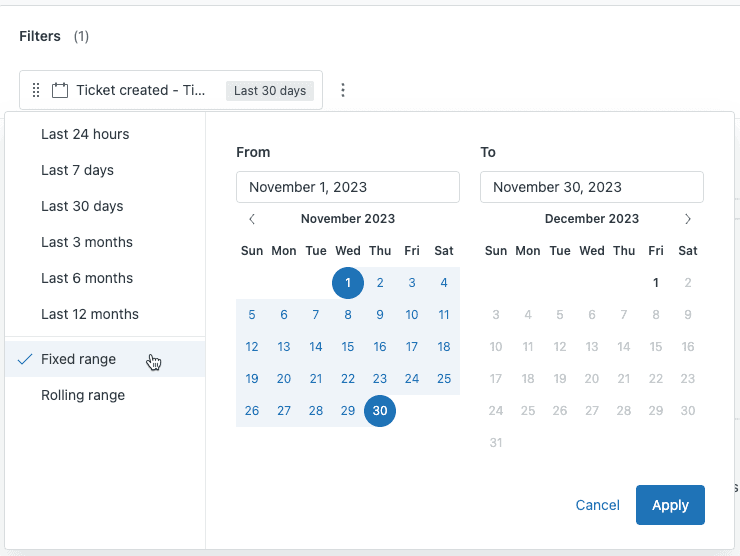
Para adicionar um filtro, arraste um atributo para o painel Filtros em vez de Linhas. Por exemplo, você pode filtrar para mostrar apenas os tickets dos últimos 30 dias ou apenas os tickets atribuídos a um grupo específico.
Você também pode copiar um atributo de Linhas para Filtros se quiser restringir quais valores aparecem sem remover a divisão. Clique nos três pontos ao lado de um atributo no painel Linhas e selecione "Copiar para Filtros".
Ao filtrar por data, você tem duas opções:
- Intervalo fixo: Uma data de início e término específica (1 a 30 de novembro de 2025)
- Intervalo contínuo: Um período dinâmico (últimos 30 dias, último trimestre) que é atualizado automaticamente
Os intervalos contínuos geralmente são melhores para relatórios que você consultará regularmente, enquanto os intervalos fixos funcionam para análises únicas.
Casos de uso comuns de gráficos de pizza para equipes de suporte
Agora que você sabe como construir um relatório de gráfico de pizza do Zendesk Explore, aqui estão maneiras práticas de como as equipes de suporte os usam:
Volume de tickets por canal: Veja qual porcentagem de tickets vem de e-mail, chat, telefone, formulários da web e mídia social. Isso ajuda você a alocar recursos para os canais que os clientes realmente usam.
Distribuição de prioridade: Entenda o quão urgente é sua carga de trabalho. Se 60% dos tickets forem marcados como urgentes, você pode ter um problema de definição de prioridade.
Resolução por grupo de agentes: Compare como diferentes equipes contribuem para o volume total de tickets. Útil para planejamento de capacidade e identificação de desequilíbrios.
Detalhamento da classificação CSAT: Visualize a proporção de classificações de satisfação boas versus ruins. Um gráfico de pizza deixa imediatamente claro se você tem um problema de satisfação.
Análise de tags: Veja quais tipos de problemas ocorrem com mais frequência, relatando tags comuns. Isso identifica necessidades de treinamento e oportunidades de melhoria de produtos.
Quando pular o gráfico de pizza: Se você tiver mais de 7 a 8 categorias, considere um gráfico de barras ou um treemap. Os gráficos de pizza se tornam difíceis de ler quando as fatias ficam muito pequenas.
Dicas e solução de problemas
Mesmo com etapas claras, as coisas nem sempre saem como esperado. Aqui estão soluções para problemas comuns:
Comece com uma tabela: Antes de mudar para um gráfico de pizza, verifique seus dados na visualização de tabela. Certifique-se de que os números pareçam razoáveis e que os valores de seus atributos sejam o que você espera.
Limite suas fatias: Se o seu gráfico de pizza tiver 15 fatias minúsculas, ele não está comunicando nada de útil. Use o filtro superior/inferior para se concentrar nas maiores categorias.
O gráfico de pizza não será renderizado: Verifique se o seu intervalo de tempo está definido como "Nenhum". Os gráficos de pizza não podem exibir dados baseados em tempo. Remova quaisquer atributos de data do seu relatório.
Os dados parecem errados: Verifique novamente se sua métrica e atributo fazem sentido juntos. "Tempo médio da primeira resposta por canal de ticket" funciona. "Soma dos IDs de tickets por prioridade" provavelmente não.
Considere um gráfico de rosca: Quando você deseja enfatizar o número total ("847 tickets este mês") junto com a divisão, o espaço central do gráfico de rosca é perfeito para exibir esse total.
Rotule claramente: Sempre ative os rótulos de fatia ou uma legenda de cores. Um gráfico de pizza sem rótulos são apenas círculos coloridos sem significado.
Salvando e compartilhando seu relatório
Depois que seu gráfico de pizza estiver correto, salve-o para uso futuro. Clique no ícone de lápis ao lado de "Novo relatório" na parte superior para dar a ele um nome descritivo como "Volume de Tickets por Canal - Mensal".
Clique em Salvar para armazenar o relatório em sua biblioteca de relatórios. De lá, você pode:
- Adicionar a painéis: Combine vários relatórios em um painel para monitoramento rápido
- Agendar entrega: Configure e-mails automatizados com seu relatório em uma programação diária, semanal ou mensal
- Exportar: Baixe como PNG para apresentações, PDF para relatórios ou CSV para análise de planilhas
Os relatórios salvos são atualizados automaticamente quando seus dados do Zendesk são alterados, para que seu gráfico de pizza sempre reflita as informações atuais.
Indo além dos gráficos de pizza com o eesel AI
Os gráficos de pizza no Zendesk Explore são excelentes para entender o que aconteceu em sua fila de suporte. Eles mostram a divisão de tickets, canais e prioridades. Mas eles não dizem por que esses padrões existem ou o que você deve fazer sobre eles.

O eesel AI se integra diretamente ao Zendesk para analisar o conteúdo do seu ticket, não apenas os metadados. Enquanto seu gráfico de pizza mostra que 40% dos tickets vêm do chat, eu posso dizer que a maioria desses tickets de chat são sobre redefinições de senha e sugerir a criação de um artigo de autoatendimento para desviá-los.
Veja como eu complemento seus relatórios do Zendesk Explore:
- Categorização automática: Em vez de depender de agentes para marcar os tickets corretamente, eu leio o conteúdo e categorizo automaticamente
- Identificação de tendências: Identifique problemas emergentes antes que eles apareçam em seus relatórios mensais
- Insights acionáveis: Obtenha recomendações específicas para reduzir o volume de tickets, não apenas dados sobre ele
Se você já está investindo tempo na construção de relatórios do Zendesk Explore, adicionar-me à sua equipe oferece o contexto para agir sobre o que esses relatórios revelam. Você pode conectar sua conta do Zendesk e começar a ver insights mais profundos em minutos.


Perguntas Frequentes
Share this article

Article by
Stevia Putri
Stevia Putri is a marketing generalist at eesel AI, where she helps turn powerful AI tools into stories that resonate. She’s driven by curiosity, clarity, and the human side of technology.




