Cómo crear un informe de gráfico circular en Zendesk Explore: Una guía paso a paso

Stevia Putri
Última edición February 26, 2026
Los gráficos circulares son una de las formas más intuitivas de visualizar proporciones en tus datos de soporte. Ya sea que desees ver qué porcentaje de tickets provienen del correo electrónico frente al chat, o cómo se desglosa el volumen de tus tickets por nivel de prioridad, un gráfico circular bien elaborado hace que estas ideas sean inmediatamente claras.
Esta guía te guía a través de la creación de gráficos circulares en Zendesk Explore de principio a fin. Aprenderás a seleccionar las métricas correctas, configurar tus datos, personalizar la apariencia y evitar errores comunes que hacen que los gráficos circulares sean confusos.
Si bien los gráficos circulares te muestran lo que sucedió en tu cola de soporte, herramientas como eesel AI pueden ayudarte a comprender por qué surgen patrones y a tomar medidas sobre esas ideas. Compartiré más sobre eso más adelante.
Lo que necesitarás
Antes de comenzar a construir tu desglose de gráfico circular en el informe de Zendesk Explore, asegúrate de tener:
- Zendesk Suite: Plan Professional, Enterprise o Enterprise Plus
- Zendesk Explore: Acceso Professional o Enterprise
- Una pregunta clara que desees responder (por ejemplo: "¿Qué porcentaje de tickets provienen de cada canal?" o "¿Cómo se distribuyen los tickets entre los niveles de prioridad?")
También necesitarás una comprensión básica de cómo funcionan las métricas y los atributos en Explore. Las métricas son los números que estás midiendo (como el recuento de tickets), mientras que los atributos son cómo divides esos datos (como el canal o la prioridad).
Paso 1: Accede al constructor de informes
Comienza abriendo Zendesk Explore desde el menú de productos en la esquina superior derecha de tu interfaz de Zendesk. Una vez que estés en Explore, navega a la biblioteca de Informes.
Si ves un banner que anuncia la versión beta del constructor de informes, haz clic en "Probar beta" para acceder a la interfaz más nueva. El constructor beta tiene un diseño más limpio y un flujo de trabajo más intuitivo, aunque el constructor clásico funciona de manera similar si lo prefieres.
Haz clic en "Nuevo informe" para comenzar. Se te pedirá que selecciones un conjunto de datos. Para la mayoría de los gráficos circulares relacionados con el soporte, elige Soporte y luego Soporte - Tickets. Este conjunto de datos contiene todos los datos de tus tickets, incluidos los canales, las prioridades, los asignados y más.
Haz clic en "Comenzar informe" para abrir el constructor de informes.
Paso 2: Agrega tu métrica
Las métricas son la base de cualquier informe. En un gráfico circular, tu métrica representa el "pastel" total que se divide en porciones.
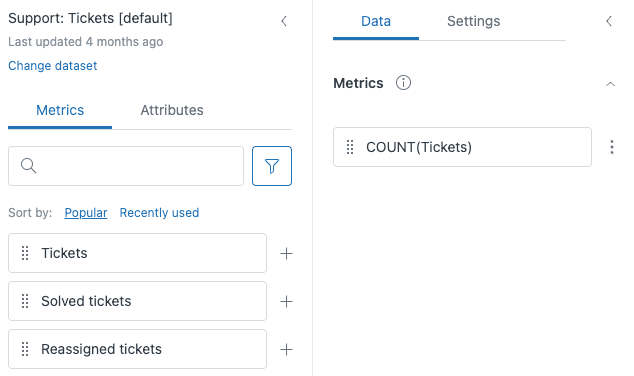
En el panel izquierdo, asegúrate de que la pestaña Métricas esté seleccionada. Verás una lista de métricas disponibles organizadas por categoría. Puedes navegar a través de ellas o utilizar la barra de búsqueda para encontrar lo que necesitas.
Para la mayoría de los gráficos circulares, Recuento de tickets es la métrica de referencia (ver todas las métricas disponibles). Simplemente cuenta el número de tickets, que luego puedes desglosar por varios atributos. Otras métricas comunes incluyen:
- Tickets resueltos: Recuento de tickets resueltos
- Respuestas CSAT (Satisfacción del Cliente): Número de calificaciones de satisfacción recibidas
- Tiempo de primera respuesta: Tiempo promedio hasta la primera respuesta
Arrastra la métrica elegida de la lista al panel Métricas a la derecha. O haz clic en el signo más junto al nombre de la métrica para agregarla.
Paso 3: Agrega un atributo para desglosar tus datos
Ahora viene el paso clave para cualquier desglose de gráfico circular en el informe de Zendesk Explore: agregar un atributo que defina cómo se divide tu pastel.
Cambia a la pestaña Atributos en el panel izquierdo. Los atributos son categorías que segmentan tu métrica. Para un gráfico circular, deseas un atributo con un número manejable de valores distintos (idealmente 5-7 categorías).
Las buenas opciones de atributos para los gráficos circulares incluyen (obtén más información sobre los atributos en Zendesk Explore):
- Canal de tickets: Correo electrónico, chat, teléfono, formulario web, API
- Prioridad del ticket: Urgente, alta, normal, baja
- Estado del ticket: Nuevo, abierto, pendiente, resuelto, cerrado
- Asignado: Nombres de agentes individuales (si tienes un equipo pequeño)
- Grupo: Nombres de equipos o departamentos
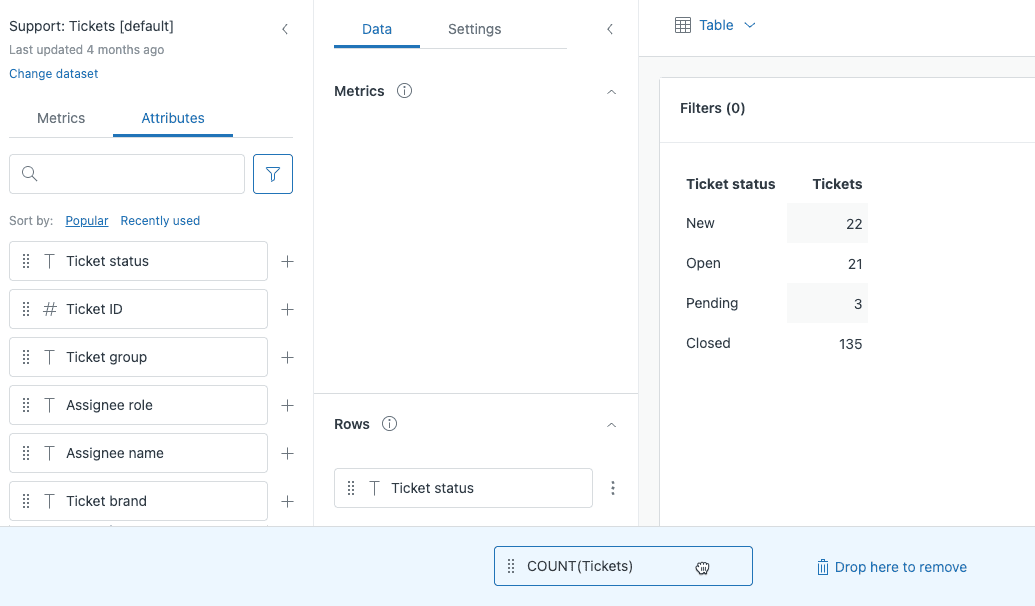
Arrastra el atributo elegido al panel Filas (en el constructor clásico) o al panel Ver por (en el constructor beta cuando se utilizan visualizaciones de gráficos). Esto le dice a Explore que desglose tu métrica por esta categoría.
Paso 4: Cambia la visualización a gráfico circular
De forma predeterminada, Explore muestra tus datos como una tabla. Para convertirlo en un gráfico circular, haz clic en el botón de visualización encima de tus resultados (actualmente muestra "Tabla").
En el menú de visualización, busca la categoría Comparación de partes y selecciona Circular. El gráfico se renderizará inmediatamente, mostrando tu métrica desglosada por el atributo que seleccionaste.
Aquí está el requisito clave para los gráficos circulares: tu intervalo de tiempo debe estar configurado en Ninguno. Los gráficos circulares muestran proporciones de un todo en un solo punto en el tiempo, no tendencias a lo largo del tiempo. Si tienes un atributo de tiempo en tu informe, elimínalo o la opción de gráfico circular no estará disponible.
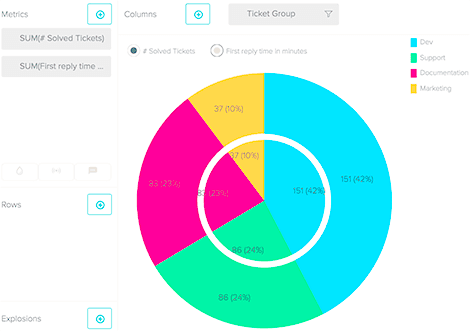
Cada porción representa un valor de tu atributo. El tamaño de la porción corresponde a la parte del total de esa categoría.
Paso 5: Personaliza la apariencia de tu gráfico circular
Un gráfico circular predeterminado funciona, pero personalizarlo hace que tus datos sean más claros y profesionales. Haz clic en el icono de Configuración del gráfico (símbolo de engranaje) para acceder a las opciones de personalización.
Colores: En la sección Colores, puedes cambiar la paleta de colores o personalizar los colores de las porciones individuales (ver opciones de personalización de color). Elige colores que sean lo suficientemente distintos como para distinguir las porciones de un vistazo.
Valores mostrados: Decide si mostrar porcentajes, valores brutos o ambos. Los porcentajes suelen ser más útiles para los gráficos circulares, ya que muestran inmediatamente las relaciones proporcionales.
Leyenda de color: Habilita esto para mostrar una leyenda que muestre lo que representa cada color. Esto es especialmente útil si tienes varias porciones o si las etiquetas de las porciones abarrotarían el gráfico.
Métrica combinada (vista de anillo): Marca esta opción para convertir tu gráfico circular en un gráfico de anillo. Los gráficos de anillo tienen un agujero en el centro, que algunas personas encuentran más limpio. También puedes mostrar un valor total en el centro.
Filtro superior/inferior: Si tu atributo tiene demasiados valores (por ejemplo, 20 agentes diferentes), utiliza este filtro para mostrar solo los 5 o 10 principales, agrupando el resto como "Otros". Esto mantiene tu gráfico legible (obtén información sobre las opciones de filtrado).
Paso 6: Filtra y refina tus datos
Los datos de tickets sin procesar a menudo incluyen información que no deseas en tu gráfico circular. Los filtros te ayudan a concentrarte exactamente en lo que importa.
Para agregar un filtro, arrastra un atributo al panel Filtros en lugar de Filas. Por ejemplo, podrías filtrar para mostrar solo los tickets de los últimos 30 días, o solo los tickets asignados a un grupo específico.
También puedes copiar un atributo de Filas a Filtros si deseas restringir qué valores aparecen sin eliminar el desglose. Haz clic en los tres puntos junto a un atributo en el panel Filas y selecciona "Copiar a Filtros".
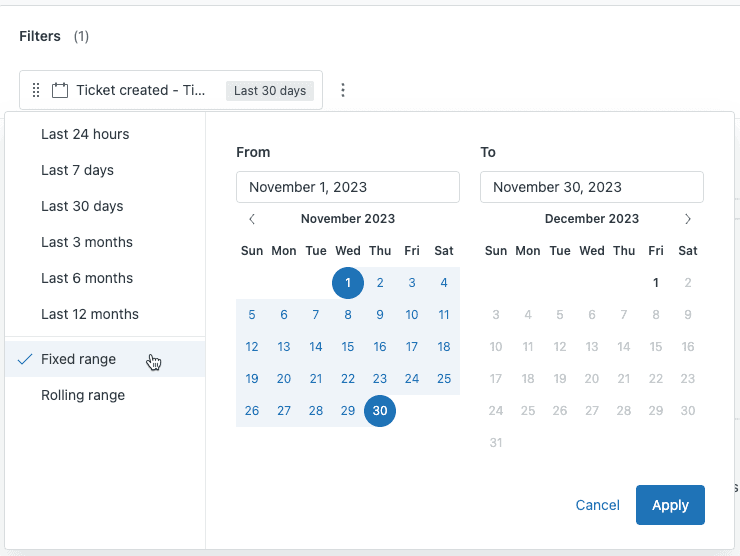
Al filtrar por fecha, tienes dos opciones:
- Rango fijo: Una fecha de inicio y finalización específicas (1-30 de noviembre de 2025)
- Rango móvil: Un período dinámico (últimos 30 días, último trimestre) que se actualiza automáticamente
Los rangos móviles suelen ser mejores para los informes que consultarás regularmente, mientras que los rangos fijos funcionan para análisis únicos.
Casos de uso comunes de gráficos circulares para equipos de soporte
Ahora que sabes cómo construir un desglose de gráfico circular en el informe de Zendesk Explore, aquí hay formas prácticas en que los equipos de soporte los utilizan:
Volumen de tickets por canal: Ve qué porcentaje de tickets provienen de correo electrónico, chat, teléfono, formularios web y redes sociales. Esto te ayuda a asignar recursos a los canales que los clientes realmente utilizan.
Distribución de prioridad: Comprende cuán urgente es tu carga de trabajo. Si el 60% de los tickets están marcados como urgentes, es posible que tengas un problema de definición de prioridad.
Resolución por grupo de agentes: Compara cómo los diferentes equipos contribuyen al volumen total de tickets. Útil para la planificación de la capacidad e identificar desequilibrios.
Desglose de la calificación CSAT (Satisfacción del Cliente): Visualiza la proporción de calificaciones de satisfacción buenas versus malas. Un gráfico circular deja inmediatamente claro si tienes un problema de satisfacción.
Análisis de etiquetas: Ve qué tipos de problemas ocurren con mayor frecuencia informando sobre etiquetas comunes. Esto identifica las necesidades de capacitación y las oportunidades de mejora del producto.
Cuándo omitir el gráfico circular: Si tienes más de 7-8 categorías, considera un gráfico de barras o un mapa de árbol en su lugar. Los gráficos circulares se vuelven difíciles de leer cuando las porciones se vuelven demasiado pequeñas.
Consejos y solución de problemas
Incluso con pasos claros, las cosas no siempre salen como se espera. Aquí hay soluciones a problemas comunes:
Comienza con una tabla: Antes de cambiar a un gráfico circular, verifica tus datos en la vista de tabla. Asegúrate de que los números parezcan razonables y que los valores de tus atributos sean los que esperas.
Limita tus porciones: Si tu gráfico circular tiene 15 porciones diminutas, no está comunicando nada útil. Utiliza el filtro superior/inferior para concentrarte en las categorías más grandes.
El gráfico circular no se renderiza: Verifica que tu intervalo de tiempo esté configurado en "Ninguno". Los gráficos circulares no pueden mostrar datos basados en el tiempo. Elimina cualquier atributo de fecha de tu informe.
Los datos se ven mal: Verifica que tu métrica y atributo tengan sentido juntos. "Tiempo promedio de primera respuesta por canal de tickets" funciona. "Suma de ID de tickets por prioridad" probablemente no.
Considera un gráfico de anillo: Cuando desees enfatizar el número total ("847 tickets este mes") junto con el desglose, el espacio central del gráfico de anillo es perfecto para mostrar ese total.
Etiqueta claramente: Siempre habilita las etiquetas de las porciones o una leyenda de color. Un gráfico circular sin etiquetas son solo círculos coloridos sin significado.
Guardar y compartir tu informe
Una vez que tu gráfico circular se vea bien, guárdalo para uso futuro. Haz clic en el icono de lápiz junto a "Nuevo informe" en la parte superior para darle un nombre descriptivo como "Volumen de tickets por canal - Mensual".
Haz clic en Guardar para almacenar el informe en tu biblioteca de Informes. Desde allí, puedes:
- Agregar a paneles: Combina varios informes en un panel para un monitoreo de un vistazo
- Programar la entrega: Configura correos electrónicos automatizados con tu informe en un horario diario, semanal o mensual
- Exportar: Descarga como PNG para presentaciones, PDF para informes o CSV para análisis de hojas de cálculo
Los informes guardados se actualizan automáticamente cuando cambian tus datos de Zendesk, por lo que tu gráfico circular siempre refleja la información actual.
Yendo más allá de los gráficos circulares con eesel AI
Los gráficos circulares en Zendesk Explore son excelentes para comprender lo que sucedió en tu cola de soporte. Te muestran el desglose de tickets, canales y prioridades. Pero no te dicen por qué existen esos patrones o qué debes hacer al respecto.

eesel AI se integra directamente con Zendesk para analizar el contenido de tus tickets, no solo los metadatos. Si bien tu gráfico circular muestra que el 40% de los tickets provienen del chat, puedo decirte que la mayoría de esos tickets de chat son sobre restablecimientos de contraseñas y sugerir la creación de un artículo de autoservicio para desviarlos.
Así es como complemento tus informes de Zendesk Explore:
- Categorización automática: En lugar de depender de los agentes para etiquetar los tickets correctamente, leo el contenido y categorizo automáticamente
- Identificación de tendencias: Detecta problemas emergentes antes de que aparezcan en tus informes mensuales
- Información procesable: Obtén recomendaciones específicas para reducir el volumen de tickets, no solo datos al respecto
Si ya estás invirtiendo tiempo en la creación de informes de Zendesk Explore, agregarme a tu equipo te brinda el contexto para actuar sobre lo que revelan esos informes. Puedes conectar tu cuenta de Zendesk y comenzar a ver información más profunda en cuestión de minutos.


Preguntas Frecuentes
Share this article

Article by
Stevia Putri
Stevia Putri is a marketing generalist at eesel AI, where she helps turn powerful AI tools into stories that resonate. She’s driven by curiosity, clarity, and the human side of technology.


