Comment créer un graphique circulaire dans Zendesk Explore : un guide étape par étape

Stevia Putri
Dernière modification February 26, 2026
Les graphiques circulaires sont l'une des façons les plus intuitives de visualiser les proportions dans vos données de support. Que vous souhaitiez voir quel pourcentage de tickets provient du courriel par rapport au clavardage, ou comment votre volume de tickets se répartit par niveau de priorité, un graphique circulaire bien conçu rend ces informations immédiatement claires.
Ce guide vous explique comment créer des graphiques circulaires dans Zendesk Explore du début à la fin. Vous apprendrez à sélectionner les bonnes mesures, à configurer vos données, à personnaliser l'apparence et à éviter les pièges courants qui rendent les graphiques circulaires déroutants.
Alors que les graphiques circulaires vous montrent ce qui s'est passé dans votre file d'attente de support, des outils comme eesel AI peuvent vous aider à comprendre pourquoi des tendances émergent et à prendre des mesures sur ces informations. Je vous en dirai plus à ce sujet plus tard.
Ce dont vous aurez besoin
Avant de commencer à créer votre graphique circulaire dans Zendesk Explore, assurez-vous d'avoir :
- Zendesk Suite : plan Professional, Enterprise ou Enterprise Plus
- Zendesk Explore : accès Professional ou Enterprise
- Une question claire à laquelle vous souhaitez répondre (par exemple : « Quel pourcentage de tickets provient de chaque canal ? » ou « Comment les tickets sont-ils répartis selon les niveaux de priorité ? »)
Vous aurez également besoin d'une compréhension de base du fonctionnement des mesures et des attributs dans Explore. Les mesures sont les chiffres que vous mesurez (comme le nombre de tickets), tandis que les attributs sont la façon dont vous découpez ces données (comme le canal ou la priorité).
Étape 1 : Accéder au générateur de rapports
Commencez par ouvrir Zendesk Explore à partir du menu des produits dans le coin supérieur droit de votre interface Zendesk. Une fois dans Explore, accédez à la bibliothèque de rapports.
Si vous voyez une bannière annonçant la version bêta du générateur de rapports, cliquez sur « Essayer la version bêta » pour accéder à la nouvelle interface. Le générateur bêta a une conception plus propre et un flux de travail plus intuitif, bien que le générateur classique fonctionne de la même manière si vous le préférez.
Cliquez sur « Nouveau rapport » pour commencer. Vous serez invité(e) à sélectionner un ensemble de données. Pour la plupart des graphiques circulaires liés au support, choisissez Support, puis Support - Tickets. Cet ensemble de données contient toutes vos données de tickets, y compris les canaux, les priorités, les personnes affectées, etc.
Cliquez sur « Démarrer le rapport » pour ouvrir le générateur de rapports.
Étape 2 : Ajouter votre mesure
Les mesures sont le fondement de tout rapport. Dans un graphique circulaire, votre mesure représente le « cercle » total qui est divisé en tranches.
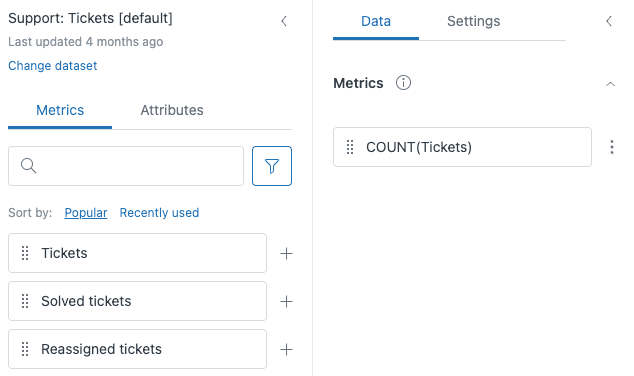
Dans le panneau de gauche, assurez-vous que l'onglet Mesures est sélectionné. Vous verrez une liste des mesures disponibles organisées par catégorie. Vous pouvez les parcourir ou utiliser la barre de recherche pour trouver ce dont vous avez besoin.
Pour la plupart des graphiques circulaires, Nombre de tickets est la mesure de référence (voir toutes les mesures disponibles). Il compte simplement le nombre de tickets, que vous pouvez ensuite ventiler par divers attributs. Les autres mesures courantes comprennent :
- Tickets résolus : nombre de tickets résolus
- Réponses CSAT : nombre d'évaluations de satisfaction reçues
- Délai de première réponse : délai moyen avant la première réponse
Faites glisser la mesure choisie de la liste vers le panneau Mesures à droite. Ou cliquez sur le signe plus à côté du nom de la mesure pour l'ajouter.
Étape 3 : Ajouter un attribut pour ventiler vos données
Voici l'étape clé pour tout graphique circulaire dans Zendesk Explore : ajouter un attribut qui définit la façon dont votre cercle est divisé en tranches.
Passez à l'onglet Attributs dans le panneau de gauche. Les attributs sont des catégories qui segmentent votre mesure. Pour un graphique circulaire, vous voulez un attribut avec un nombre gérable de valeurs distinctes (idéalement 5 à 7 catégories).
Les bons choix d'attributs pour les graphiques circulaires comprennent (en savoir plus sur les attributs dans Zendesk Explore) :
- Canal de tickets : courriel, clavardage, téléphone, formulaire Web, API
- Priorité des tickets : Urgente, élevée, normale, faible
- Statut des tickets : Nouveau, ouvert, en attente, résolu, fermé
- Personne affectée : noms des agents individuels (si vous avez une petite équipe)
- Groupe : noms d'équipe ou de service
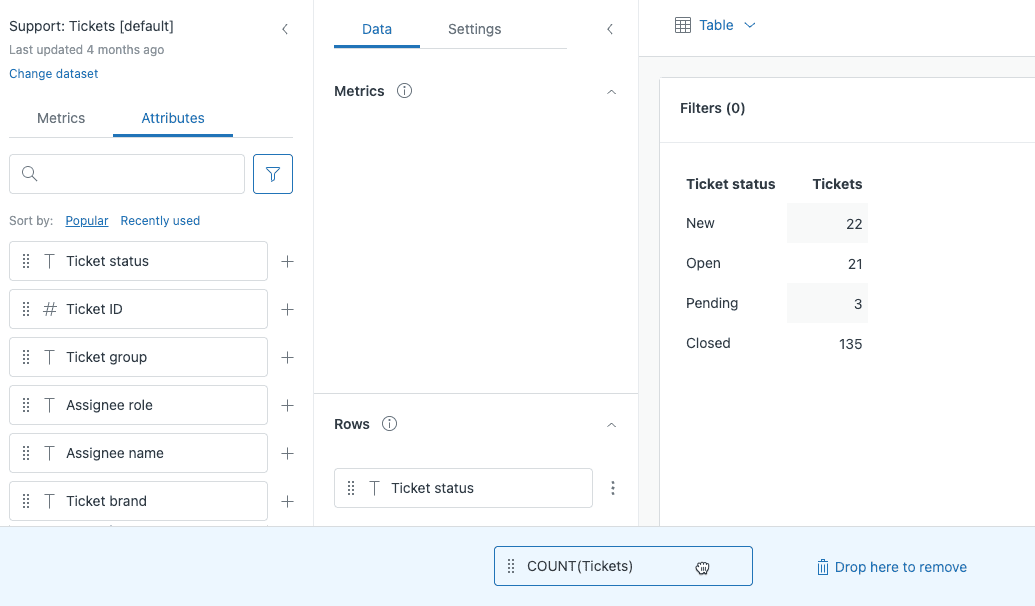
Faites glisser l'attribut choisi vers le panneau Lignes (dans le générateur classique) ou le panneau Afficher par (dans le générateur bêta lors de l'utilisation de visualisations de graphique). Cela indique à Explore de ventiler votre mesure par cette catégorie.
Étape 4 : Changer la visualisation en graphique circulaire
Par défaut, Explore affiche vos données sous forme de tableau. Pour le transformer en graphique circulaire, cliquez sur le bouton de visualisation au-dessus de vos résultats (il affiche actuellement « Tableau »).
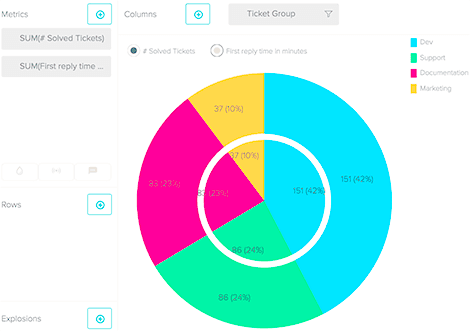
Dans le menu de visualisation, trouvez la catégorie Comparaison des parties et sélectionnez Circulaire. Le graphique s'affichera immédiatement, montrant votre mesure ventilée par l'attribut que vous avez sélectionné(e).
Voici l'exigence clé pour les graphiques circulaires : votre intervalle de temps doit être réglé sur Aucun. Les graphiques circulaires montrent les proportions d'un tout à un moment donné, pas les tendances au fil du temps. Si vous avez un attribut de temps dans votre rapport, supprimez-le, sinon l'option de graphique circulaire ne sera pas disponible.
Chaque tranche représente une valeur de votre attribut. La taille de la tranche correspond à la part de cette catégorie dans le total.
Étape 5 : Personnaliser l'apparence de votre graphique circulaire
Un graphique circulaire par défaut fonctionne, mais le personnaliser rend vos données plus claires et plus professionnelles. Cliquez sur l'icône Configuration du graphique (symbole d'engrenage) pour accéder aux options de personnalisation.
Couleurs : Dans la section Couleurs, vous pouvez modifier la palette de couleurs ou personnaliser les couleurs des tranches individuelles (voir les options de personnalisation des couleurs). Choisissez des couleurs suffisamment distinctes pour distinguer les tranches en un coup d'œil.
Valeurs affichées : Décidez d'afficher les pourcentages, les valeurs brutes ou les deux. Les pourcentages sont généralement plus utiles pour les graphiques circulaires, car ils montrent immédiatement les relations proportionnelles.
Légende des couleurs : Activez cette option pour afficher une légende indiquant ce que chaque couleur représente. Ceci est particulièrement utile si vous avez plusieurs tranches ou si les étiquettes de tranches encombreraient le graphique.
Mesure combinée (vue en anneau) : Cochez cette option pour convertir votre graphique circulaire en graphique en anneau. Les graphiques en anneau ont un trou au centre, que certaines personnes trouvent plus propre. Vous pouvez également afficher une valeur totale au centre.
Filtre supérieur/inférieur : Si votre attribut a trop de valeurs (par exemple, 20 agents différents), utilisez ce filtre pour afficher uniquement les 5 ou 10 premiers, en regroupant le reste sous « Autre ». Cela maintient votre graphique lisible (en savoir plus sur les options de filtrage).
Étape 6 : Filtrer et affiner vos données
Les données de tickets brutes comprennent souvent des informations que vous ne voulez pas dans votre graphique circulaire. Les filtres vous aident à vous concentrer sur ce qui compte vraiment.
Pour ajouter un filtre, faites glisser un attribut vers le panneau Filtres au lieu de Lignes. Par exemple, vous pouvez filtrer pour afficher uniquement les tickets des 30 derniers jours, ou uniquement les tickets affectés à un groupe spécifique.
Vous pouvez également copier un attribut de Lignes vers Filtres si vous voulez restreindre les valeurs qui apparaissent sans supprimer la ventilation. Cliquez sur les trois points à côté d'un attribut dans le panneau Lignes et sélectionnez « Copier vers les filtres ».
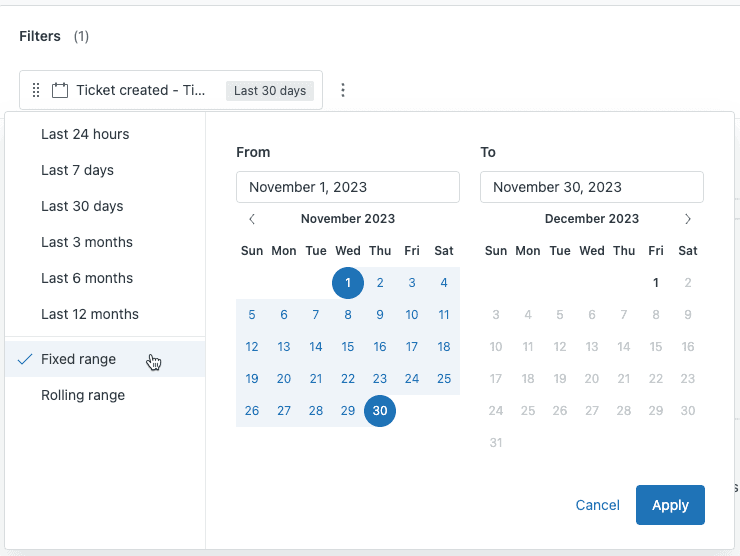
Lors du filtrage par date, vous avez deux options :
- Plage fixe : Une date de début et de fin spécifique (1er au 30 novembre 2025)
- Plage glissante : Une période dynamique (30 derniers jours, dernier trimestre) qui se met à jour automatiquement
Les plages glissantes sont généralement meilleures pour les rapports que vous consulterez régulièrement, tandis que les plages fixes fonctionnent pour les analyses ponctuelles.
Cas d'utilisation courants des graphiques circulaires pour les équipes de support
Maintenant que vous savez comment créer un graphique circulaire dans Zendesk Explore, voici des façons pratiques dont les équipes de support les utilisent :
Volume de tickets par canal : Voyez quel pourcentage de tickets provient du courriel, du clavardage, du téléphone, des formulaires Web et des médias sociaux. Cela vous aide à allouer des ressources aux canaux que les clients utilisent réellement.
Répartition des priorités : Comprenez à quel point votre charge de travail est urgente. Si 60 % des tickets sont marqués comme urgents, vous pourriez avoir un problème de définition de priorité.
Résolution par groupe d'agents : Comparez la façon dont différentes équipes contribuent au volume total de tickets. Utile pour la planification de la capacité et l'identification des déséquilibres.
Répartition des évaluations CSAT : Visualisez la proportion de bonnes et de mauvaises évaluations de satisfaction. Un graphique circulaire indique immédiatement si vous avez un problème de satisfaction.
Analyse des balises : Voyez quels types de problèmes surviennent le plus fréquemment en créant des rapports sur les balises courantes. Cela permet d'identifier les besoins en formation et les possibilités d'amélioration des produits.
Quand ne pas utiliser le graphique circulaire : Si vous avez plus de 7 à 8 catégories, envisagez plutôt un graphique à barres ou un treemap. Les graphiques circulaires deviennent difficiles à lire lorsque les tranches deviennent trop petites.
Conseils et dépannage
Même avec des étapes claires, les choses ne se passent pas toujours comme prévu. Voici des solutions aux problèmes courants :
Commencez par un tableau : Avant de passer à un graphique circulaire, vérifiez vos données en mode tableau. Assurez-vous que les chiffres semblent raisonnables et que les valeurs de vos attributs sont celles que vous attendez.
Limitez vos tranches : Si votre graphique circulaire a 15 minuscules tranches, il ne communique rien d'utile. Utilisez le filtre supérieur/inférieur pour vous concentrer sur les catégories les plus importantes.
Le graphique circulaire ne s'affiche pas : Vérifiez que votre intervalle de temps est réglé sur « Aucun ». Les graphiques circulaires ne peuvent pas afficher les données basées sur le temps. Supprimez tous les attributs de date de votre rapport.
Les données semblent incorrectes : Vérifiez que votre mesure et votre attribut ont du sens ensemble. « Délai moyen de première réponse par canal de tickets » fonctionne. « Somme des identifiants de tickets par priorité » probablement pas.
Envisagez un graphique en anneau : Lorsque vous voulez mettre l'accent sur le nombre total (« 847 tickets ce mois-ci ») en plus de la ventilation, l'espace central du graphique en anneau est parfait pour afficher ce total.
Étiquetez clairement : Activez toujours les étiquettes de tranches ou une légende des couleurs. Un graphique circulaire sans étiquettes n'est que des cercles colorés sans signification.
Enregistrer et partager votre rapport
Une fois que votre graphique circulaire vous semble correct, enregistrez-le pour une utilisation future. Cliquez sur l'icône de crayon à côté de « Nouveau rapport » en haut pour lui donner un nom descriptif comme « Volume de tickets par canal - Mensuel ».
Cliquez sur Enregistrer pour stocker le rapport dans votre bibliothèque de rapports. À partir de là, vous pouvez :
- Ajouter aux tableaux de bord : Combinez plusieurs rapports dans un tableau de bord pour une surveillance en un coup d'œil
- Planifier la livraison : Configurez des courriels automatisés avec votre rapport sur un calendrier quotidien, hebdomadaire ou mensuel
- Exporter : Téléchargez au format PNG pour les présentations, au format PDF pour les rapports ou au format CSV pour l'analyse de feuilles de calcul
Les rapports enregistrés se mettent à jour automatiquement lorsque vos données Zendesk changent, de sorte que votre graphique circulaire reflète toujours les informations actuelles.
Aller au-delà des graphiques circulaires avec eesel AI
Les graphiques circulaires dans Zendesk Explore sont excellents pour comprendre ce qui s'est passé dans votre file d'attente de support. Ils vous montrent la ventilation des tickets, des canaux et des priorités. Mais ils ne vous disent pas pourquoi ces tendances existent ou ce que vous devriez faire à leur sujet.

eesel AI s'intègre directement à Zendesk pour analyser le contenu de vos tickets, pas seulement les métadonnées. Alors que votre graphique circulaire montre que 40 % des tickets proviennent du clavardage, je peux vous dire que la plupart de ces tickets de clavardage concernent les réinitialisations de mot de passe, et suggérer de créer un article en libre-service pour les détourner.
Voici comment je complète vos rapports Zendesk Explore :
- Catégorisation automatique : Au lieu de compter sur les agents pour baliser correctement les tickets, je lis le contenu et je catégorise automatiquement
- Identification des tendances : Repérez les problèmes émergents avant qu'ils n'apparaissent dans vos rapports mensuels
- Informations exploitables : Obtenez des recommandations spécifiques pour réduire le volume de tickets, pas seulement des données à ce sujet
Si vous investissez déjà du temps dans la création de rapports Zendesk Explore, m'ajouter à votre équipe vous donne le contexte nécessaire pour agir sur ce que ces rapports révèlent. Vous pouvez connecter votre compte Zendesk et commencer à voir des informations plus approfondies en quelques minutes.


Foire aux questions
Share this article

Article by
Stevia Putri
Stevia Putri is a marketing generalist at eesel AI, where she helps turn powerful AI tools into stories that resonate. She’s driven by curiosity, clarity, and the human side of technology.




